Instrucciones por rol para los socios y el personal de Programas y Control de Proyectos de ACNUR.
Usuarios de socios y de ACNURRevisado: 10 de febrero de 2026
1
Introducción
Esta guía explica el proceso completo de solicitud de anticipo una vez finalizada la Negociación del Plan Financiero.
2
Contenido
3
Ciclo de vida del anticipo — visión general
El socio crea la solicitud. Programas la revisa, Control de Proyectos realiza la revisión final de ACNUR y la autoridad delegada decide en Cloud ERP.
Draft — Borrador
El socio prepara
Proposed — Propuesto
El socio envía
Verified / Revised — Verificado / Devuelto para revisión
Programas decide
Agreed / Revised — Acordado / Devuelto para revisión
Control de Proyectos decide
Approved / Rejected — Aprobado / Rechazado
Decisión en Cloud ERP
Ruta de revisión
Si Programas o Control de Proyectos selecciona Revised — Devuelto para revisión, añade un comentario claro, ejecuta la validación y envía, la solicitud vuelve al socio. El socio lee el comentario, corrige el importe o la explicación, selecciona Proposed (Propuesto) y vuelve a enviarla.
Ruta de avance
Programas selecciona Verified (Verificado) para dirigir la solicitud a Control de Proyectos. Control de Proyectos selecciona Agreed (Acordado) una vez superadas las validaciones requeridas y la envía para su aprobación.
4
Roles participantes y sistemas utilizados
Actor
Rol en el sistema
Sistema
Responsabilidad principal
Usuario del socio
HCR PFM PARTNERS
PROMS App
Crea la primera solicitud, introduce el importe y los comentarios y corrige las solicitudes devueltas con el estado Revised.
Oficial de Programas – nivel Junior u Oficial Superior de Programas
Revisa el importe y los comentarios y selecciona Verified (Verificado) o Revised (Devuelto para revisión).
Oficial de Control de Proyectos – nivel Junior u Oficial Superior de Control de Proyectos
HCR PFM JUNIOR PROJECT CONTROL or HCR PFM SENIOR PROJECT CONTROL
PROMS App
Realiza la revisión final de ACNUR, ejecuta las validaciones de preparación para Cloud ERP y selecciona Agreed (Acordado) o Revised (Devuelto para revisión).
Representante o autoridad delegada
Rol aplicable de aprobación de facturas
Cloud ERP
Aprueba o rechaza la transacción de anticipo posterior.
5
Iniciar sesión y verificar su rol
1. Confirme el rol seleccionado
Compruebe el rol en la cinta superior y en el panel de roles antes de abrir una solicitud.
2. Confirme el contexto de seguridad
Verifique la operación, el año presupuestario, el socio y el contrato.
3. Abra la pestaña correcta
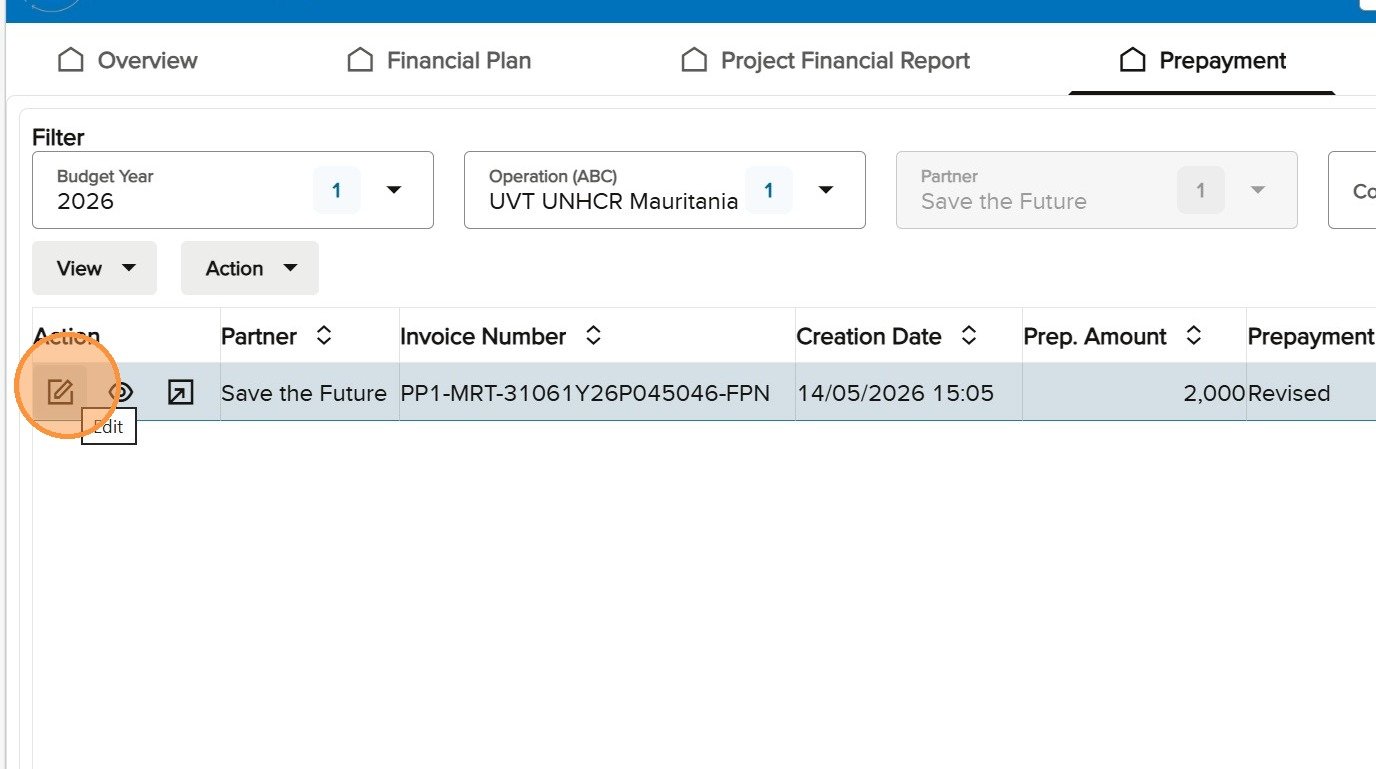
El socio comienza en Financial Plan (Plan financiero). Los revisores suelen encontrar las solicitudes que requieren una acción en Prepayment (Anticipo).
4. Confirme el acceso de edición
Edit (Editar) está habilitado únicamente para el rol responsable del estado actual.
6
Funciones estándar de un Prepayment (Anticipo)
Utilice esta referencia común desde cualquier sección de roles. Los enlaces llevan a la función exacta de la interfaz, evitando repetir la misma explicación.
6aPor qué es importante comprender las funciones estándar
Todos los roles utilizan la misma página Prepayment, pero las acciones disponibles dependen del rol seleccionado y del estado actual. Compruebe la barra del proceso, el importe, los comentarios, el indicador de validación y los botones activos antes de decidir qué hacer.
6bFiltrar y buscar el registro cuando corresponda actuar a su rol
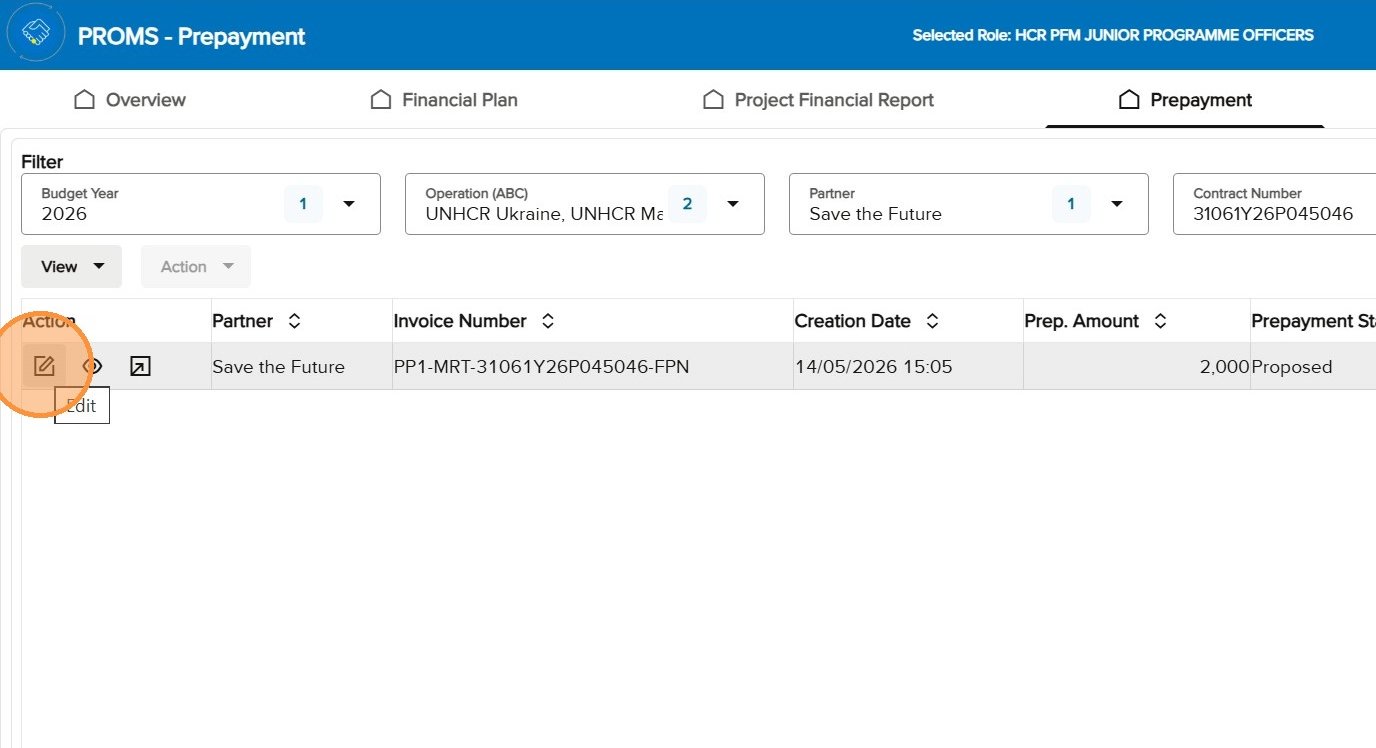
Filtre por Budget Year (Año presupuestario), Operation (Operación), Partner (Socio) y Contract Number (Número de contrato). El socio comienza desde un Plan Financiero Approved (Aprobado) después de finalizar la FPN y cuando no hay otra solicitud de anticipo pendiente. Programas actúa sobre las solicitudes Proposed y Control de Proyectos sobre las solicitudes Verified.
Confirme la FPN Approved (Aprobada) y el contrato antes de iniciar la primera solicitud de anticipo.
6cAnatomía de un Prepayment (Anticipo)
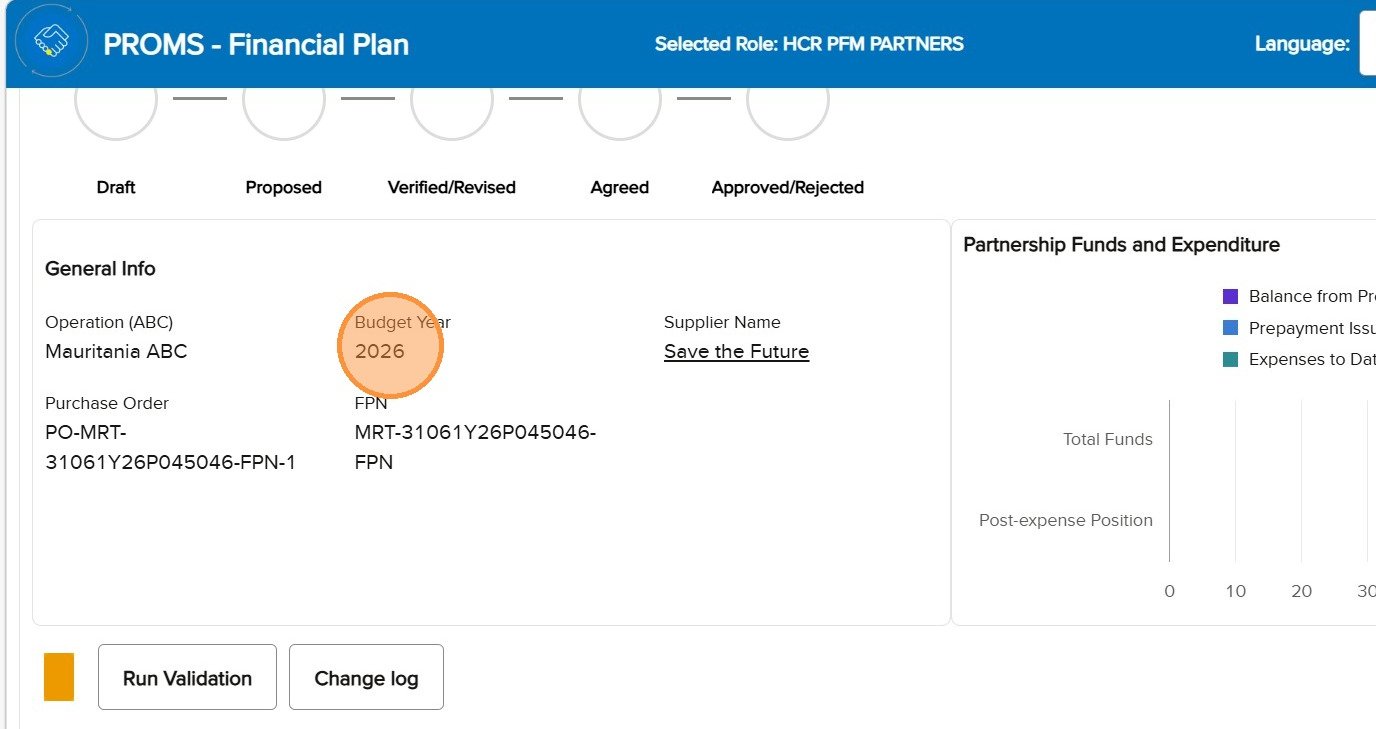
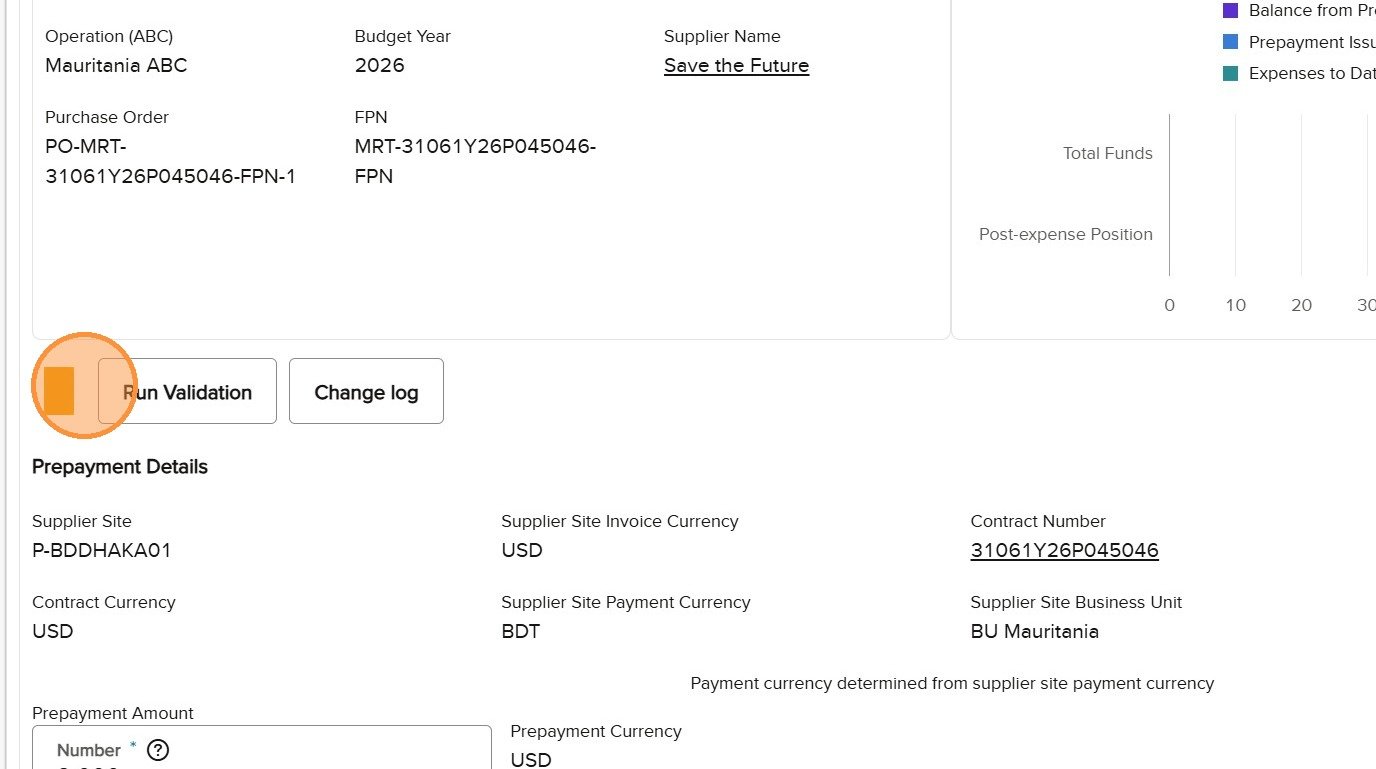
La parte superior de la página reúne el identificador del anticipo, la barra del proceso, los botones de acción y General Info (Información general). Confirme estos datos antes de editar.
Encabezado común de la página Prepayment y área General Info (Información general).
Función
Finalidad
Número de anticipo
Identifica cada solicitud, incluida la referencia de factura con el prefijo PP en los resultados de búsqueda.
Process Bar (Barra del proceso)
Muestra Draft (Borrador), Proposed (Propuesto), Verified/Revised (Verificado/Devuelto para revisión), Agreed (Acordado) y Approved/Rejected (Aprobado/Rechazado).
General Info (Información general)
Muestra la operación, el año presupuestario, el proveedor, la Orden de compra y la referencia de la FPN.
6dComentarios generales
El campo Comments (Comentarios) contiene la explicación de la acción actual. El socio explica qué cubre la solicitud o qué se corrigió. Programas y Control de Proyectos registran por qué verificaron, acordaron o devolvieron la solicitud. Un comentario de revisión debe indicar al socio qué debe cambiar.
Utilice Comments para explicar la solicitud, la decisión o la corrección antes de validar y enviar.
6eLos dos gráficos de seguimiento
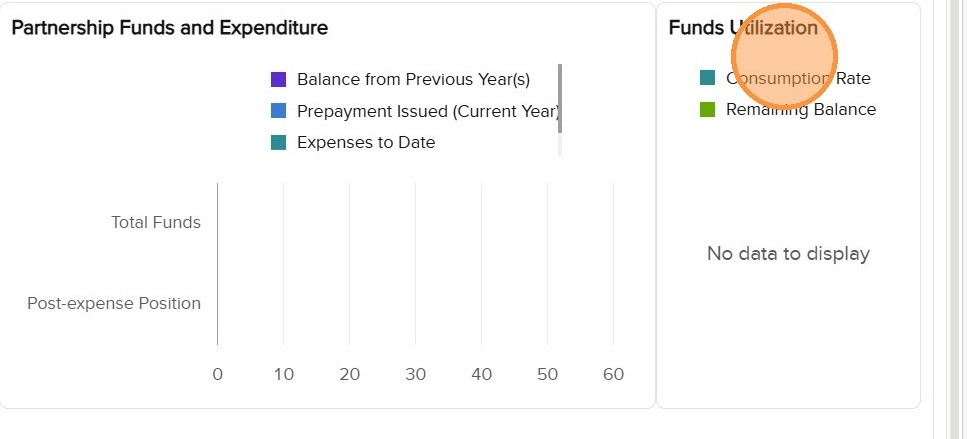
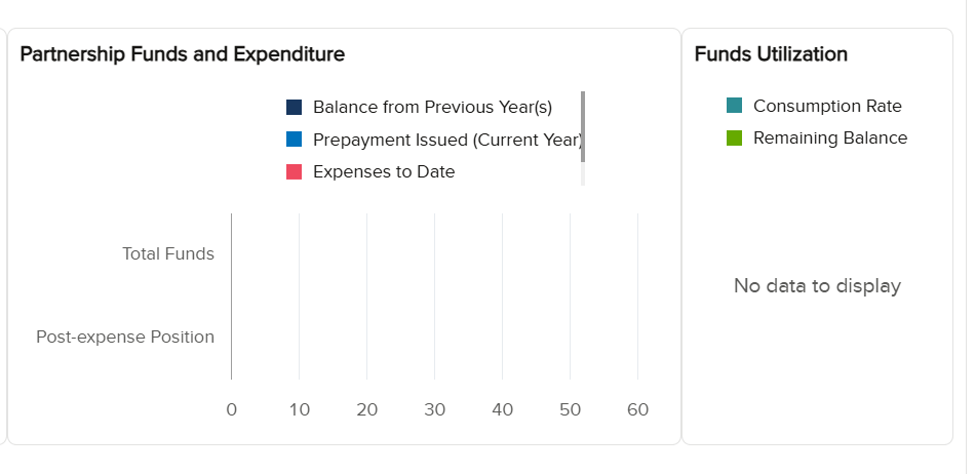
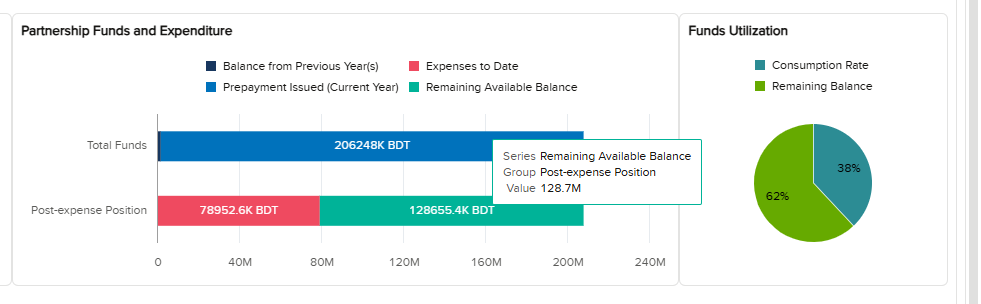
Partnership Funds and Expenditure (Fondos y gastos de la asociación) muestra los saldos del año anterior, los anticipos del año en curso y los gastos declarados. Funds Utilization (Utilización de fondos) muestra el uso de los fondos disponibles y el saldo restante. En el primer anticipo, los gráficos pueden estar vacíos; durante el año aportan contexto para las solicitudes posteriores.
Al comienzo del año, el área de seguimiento puede no contener ninguna actividad previa de anticipos o gastos.
Partnership Funds and Expenditure ofrece contexto financiero durante el año.
Funds Utilization muestra el saldo y la tasa de utilización durante la ejecución.
6fRun Validation y colores del indicador
Color
Significado
Acción requerida
Naranja
La solicitud es nueva o ha cambiado desde la validación.
Seleccione Run Validation (Ejecutar la validación).
Rojo
Una o más comprobaciones han fallado.
Lea el mensaje, corrija el problema y vuelva a ejecutar la validación.
Verde
Las comprobaciones actuales se han superado.
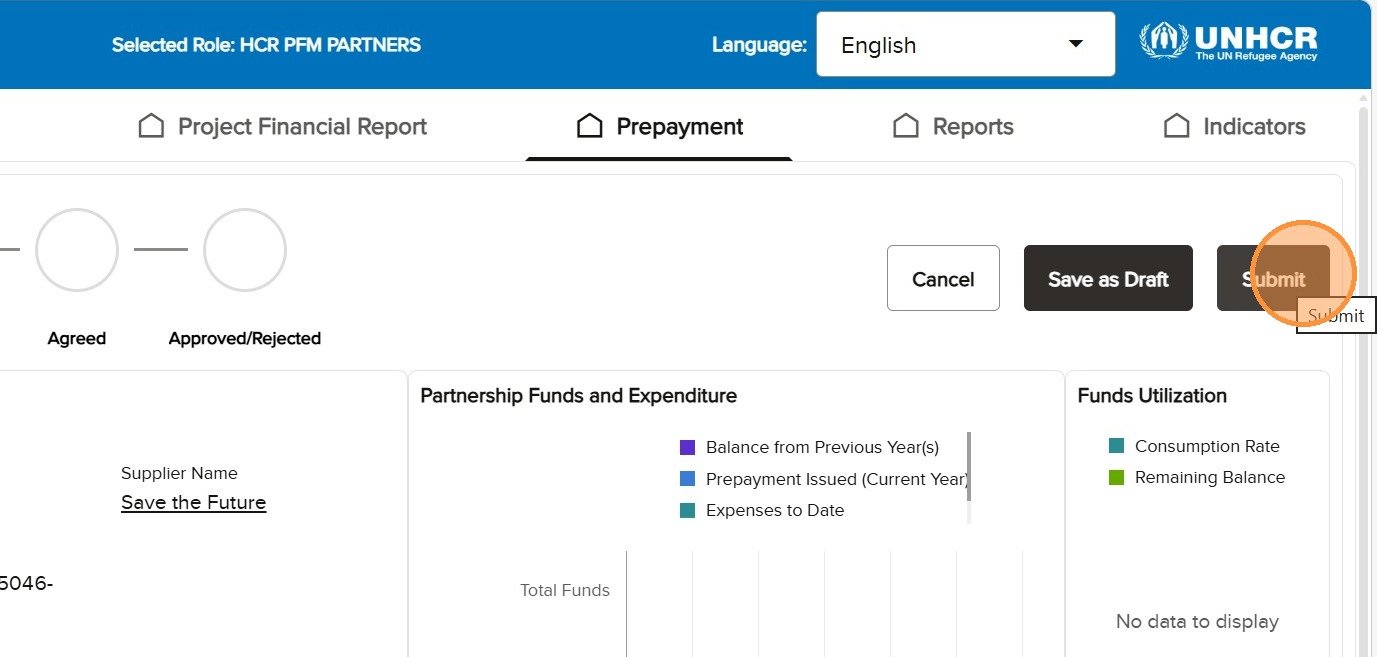
Confirme el estado previsto y seleccione Submit (Enviar).
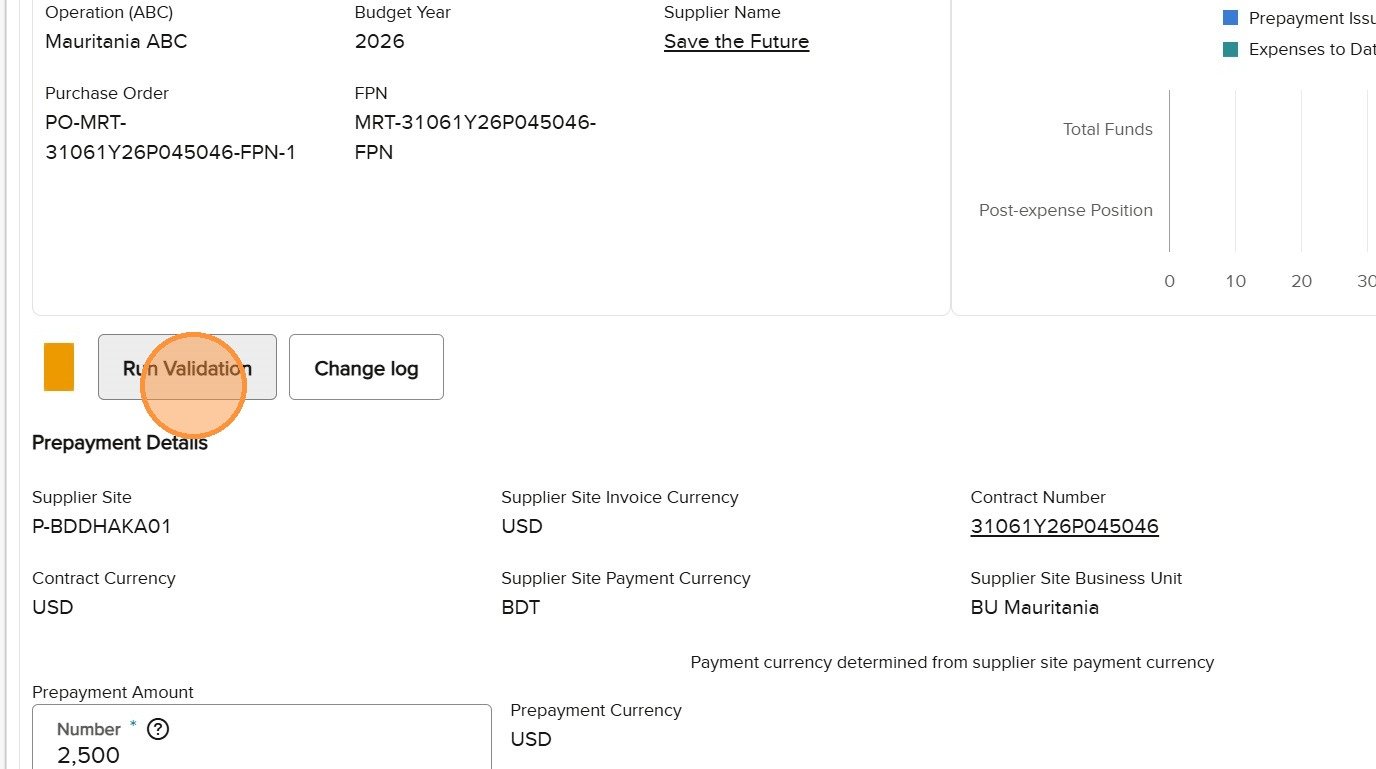
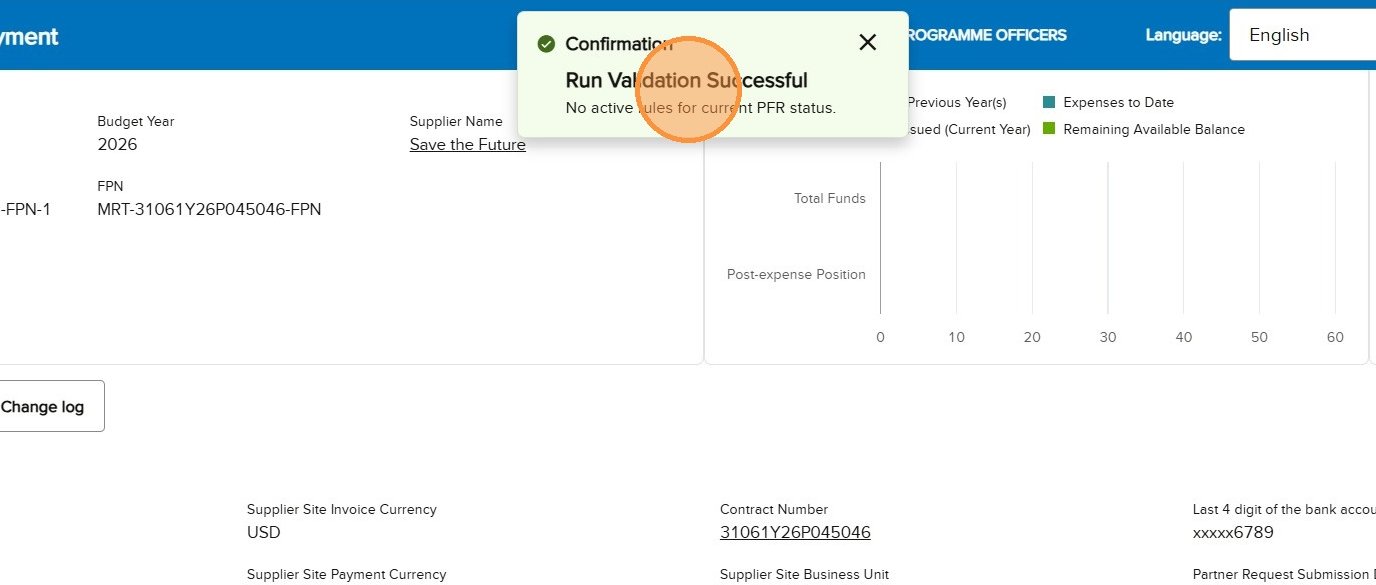
El color naranja indica que los cambios actuales aún no han superado la validación.
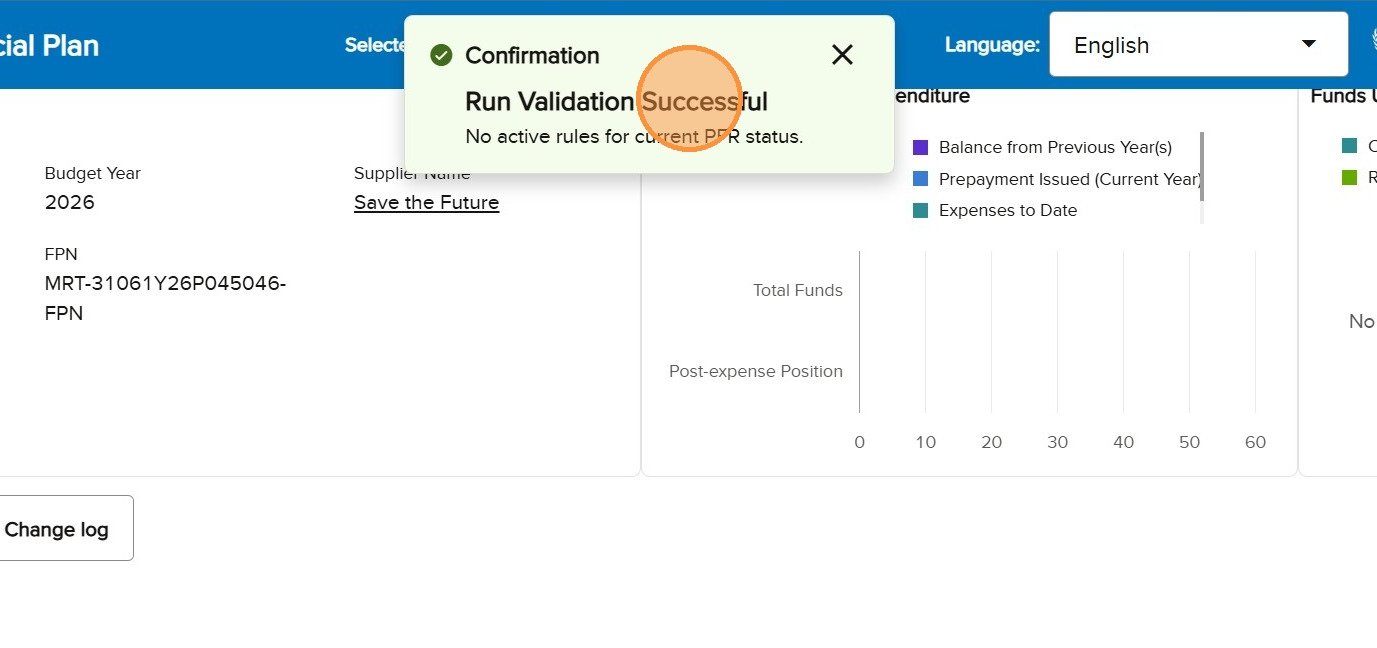
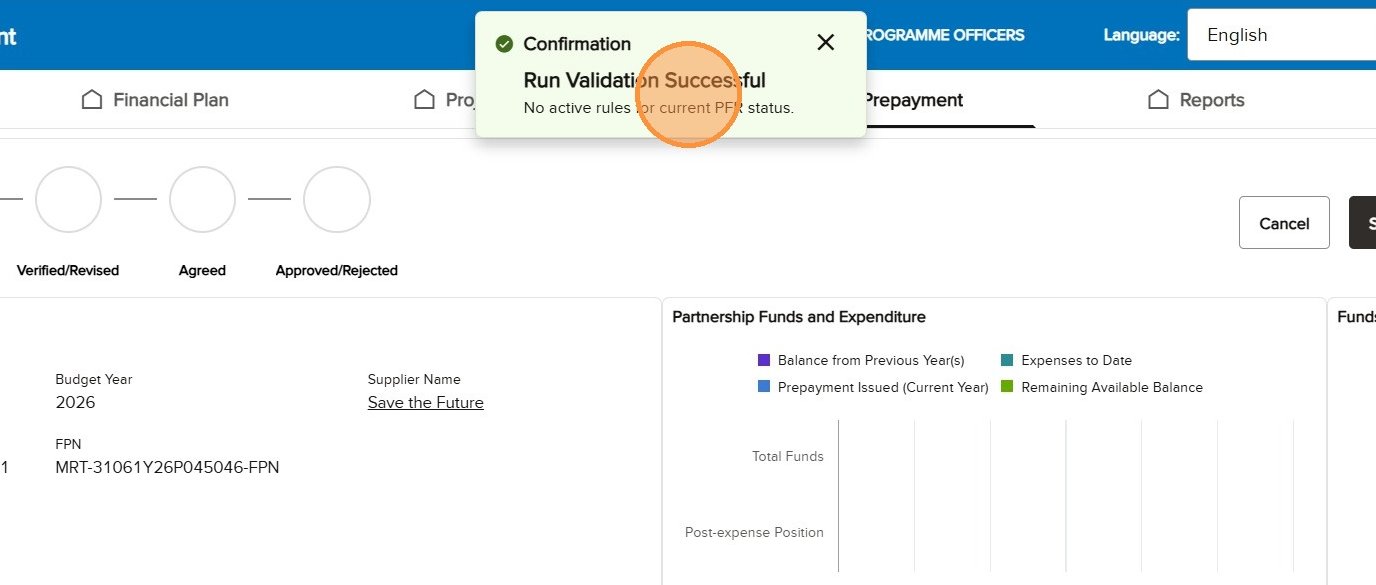
Una validación correcta cambia el indicador a verde y habilita el envío.
6gCancel, Save as Draft y Submit
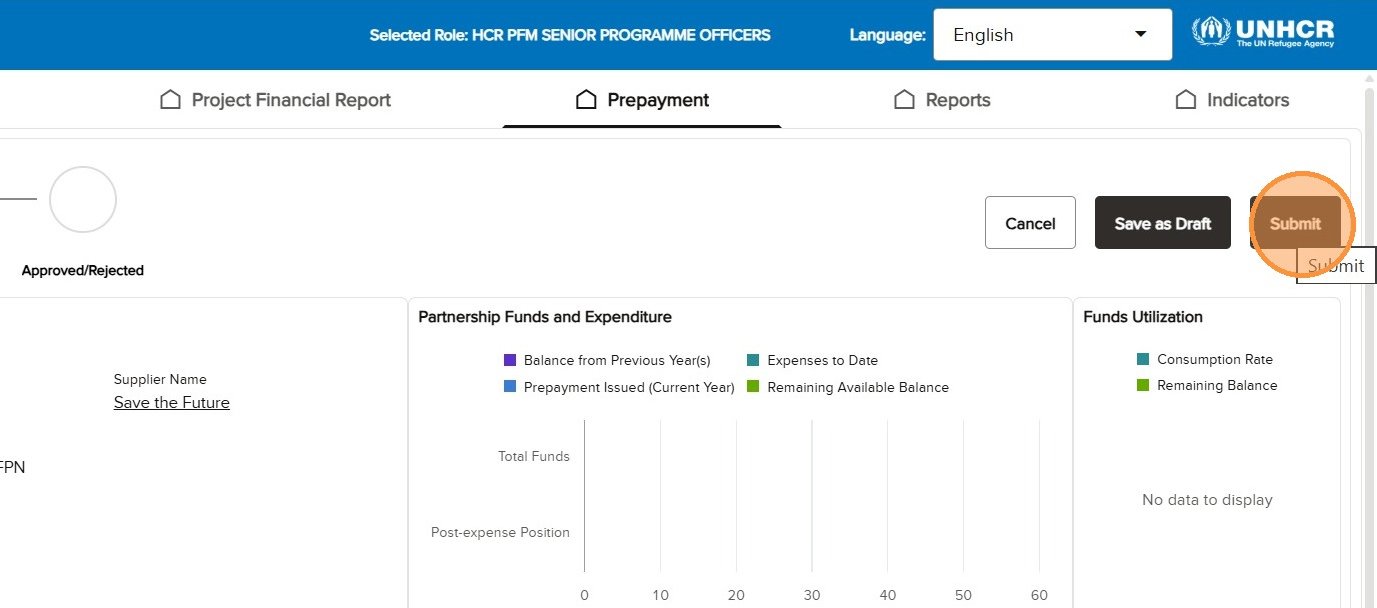
Cancel — Cancelar abandona la acción de edición actual sin dirigir la solicitud. Save as Draft — Guardar como borrador conserva el trabajo sin transferirlo al siguiente rol. Submit — Enviar dirige la solicitud según el estado seleccionado y solo se activa cuando la validación se supera.
Antes de superar la validación, Submit permanece inactivo mientras Cancel y Save as Draft están disponibles.
Cuando el indicador cambia a verde, Submit queda disponible y transfiere la solicitud al siguiente rol.
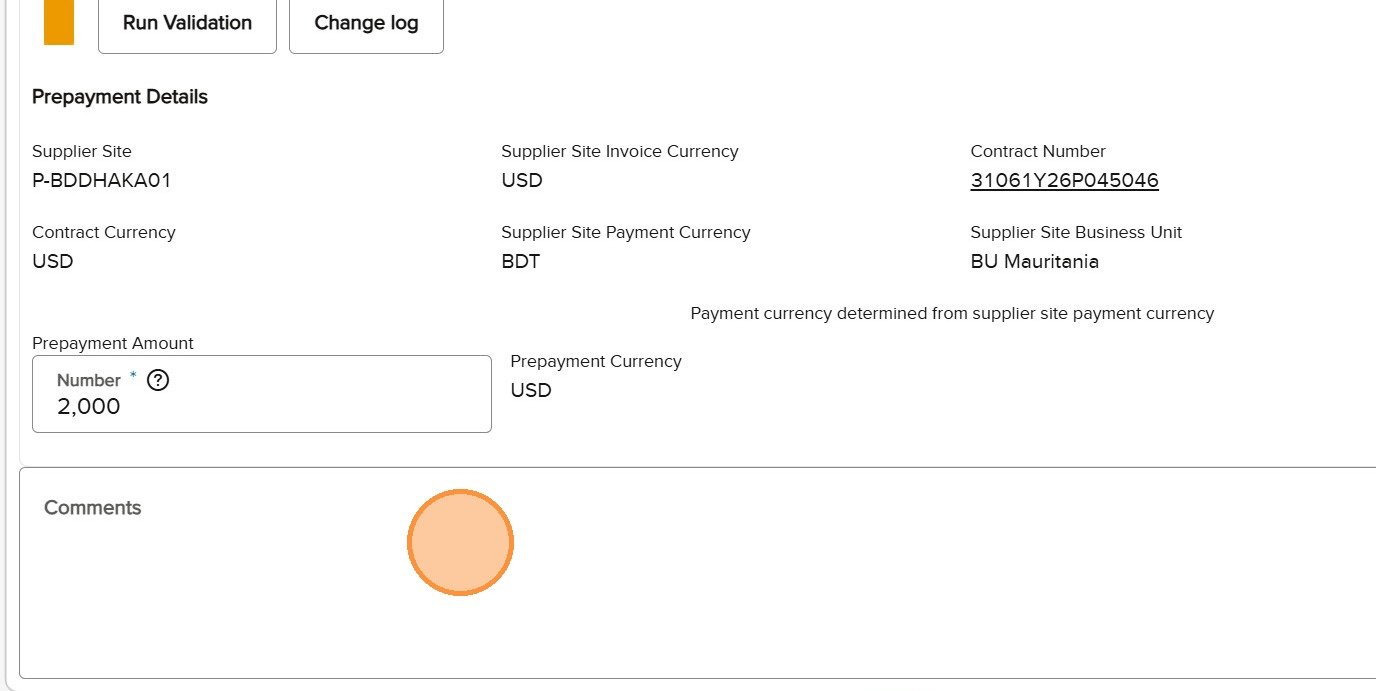
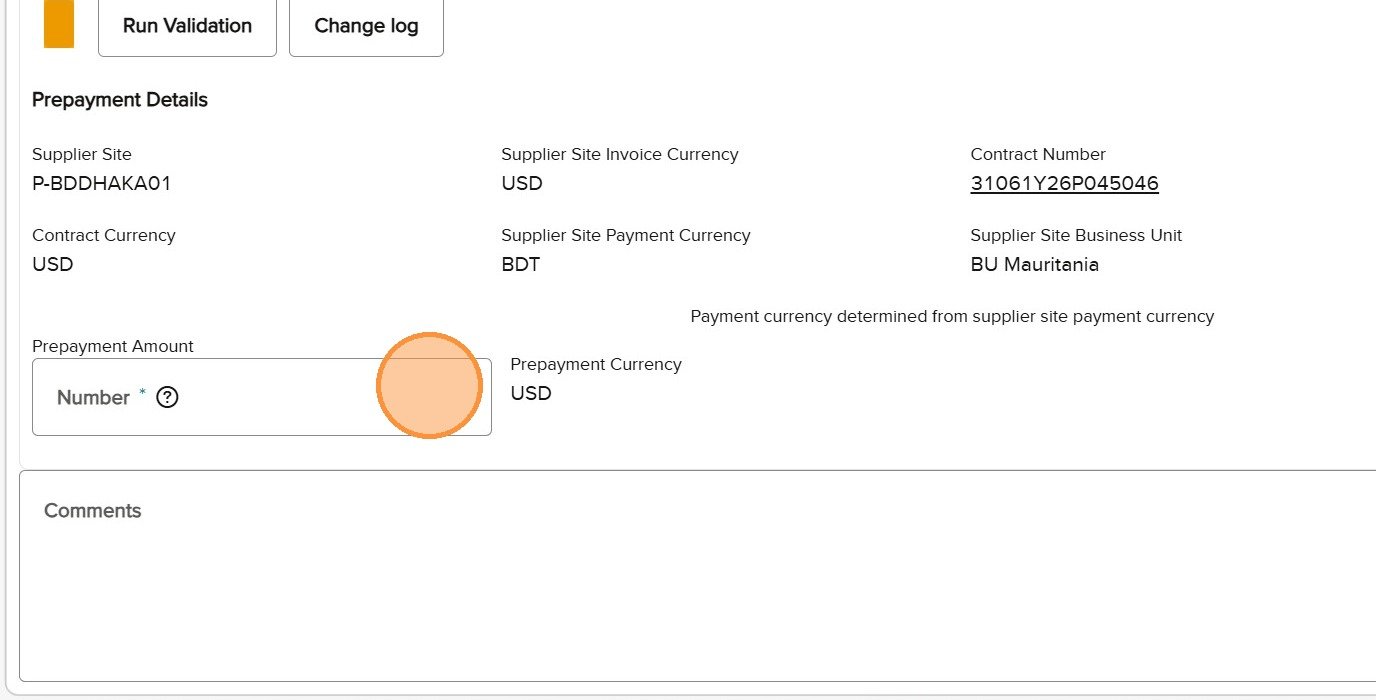
6hPrepayment Amount (Importe del anticipo)
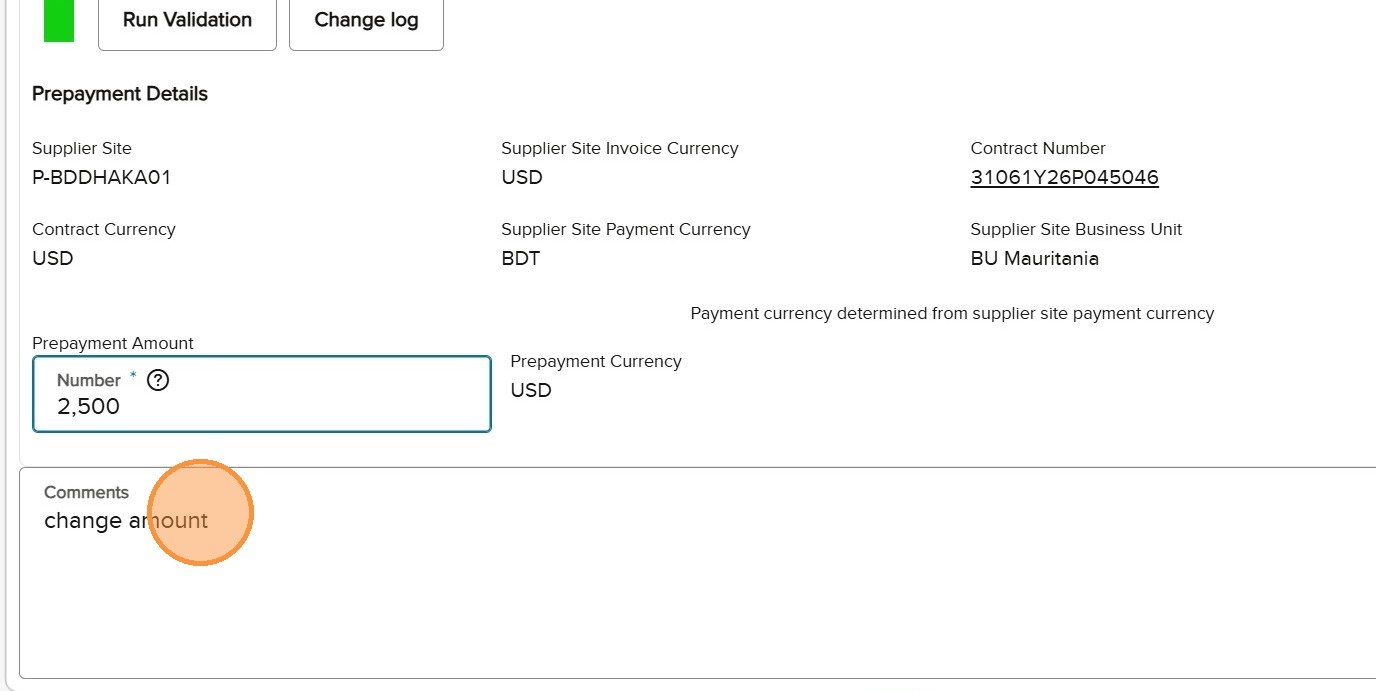
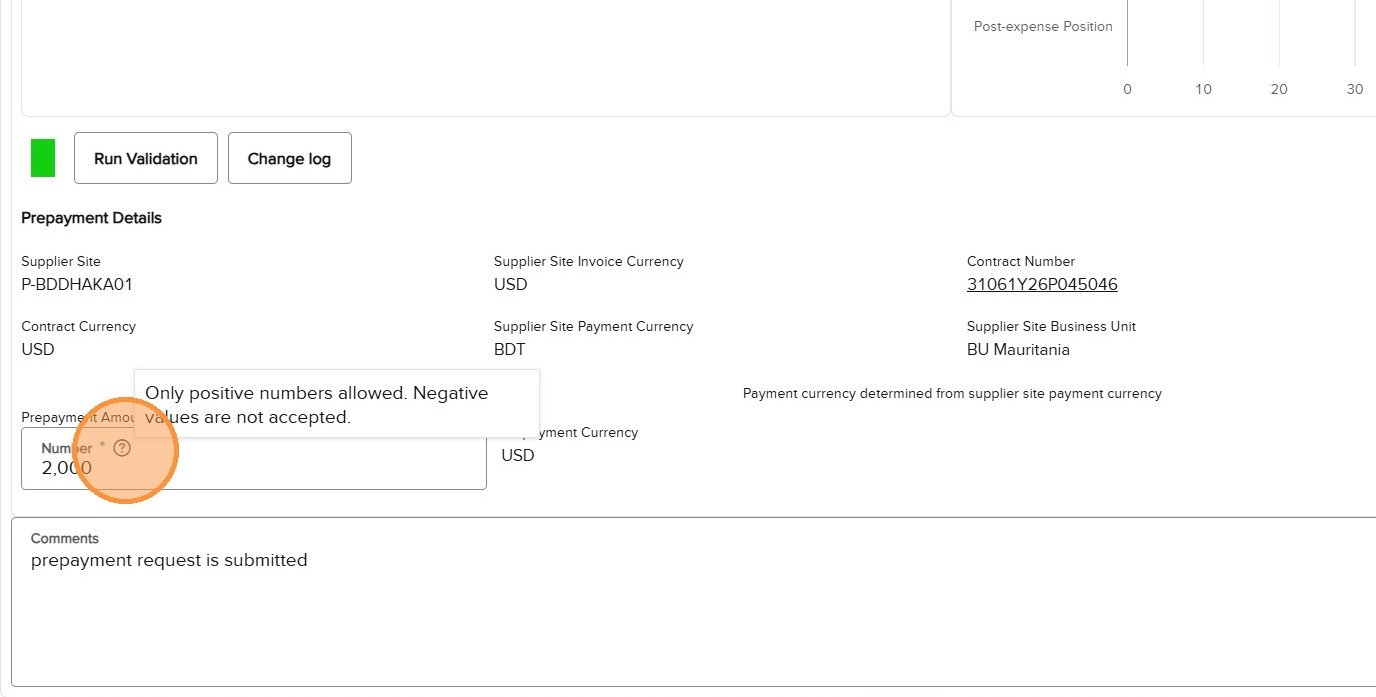
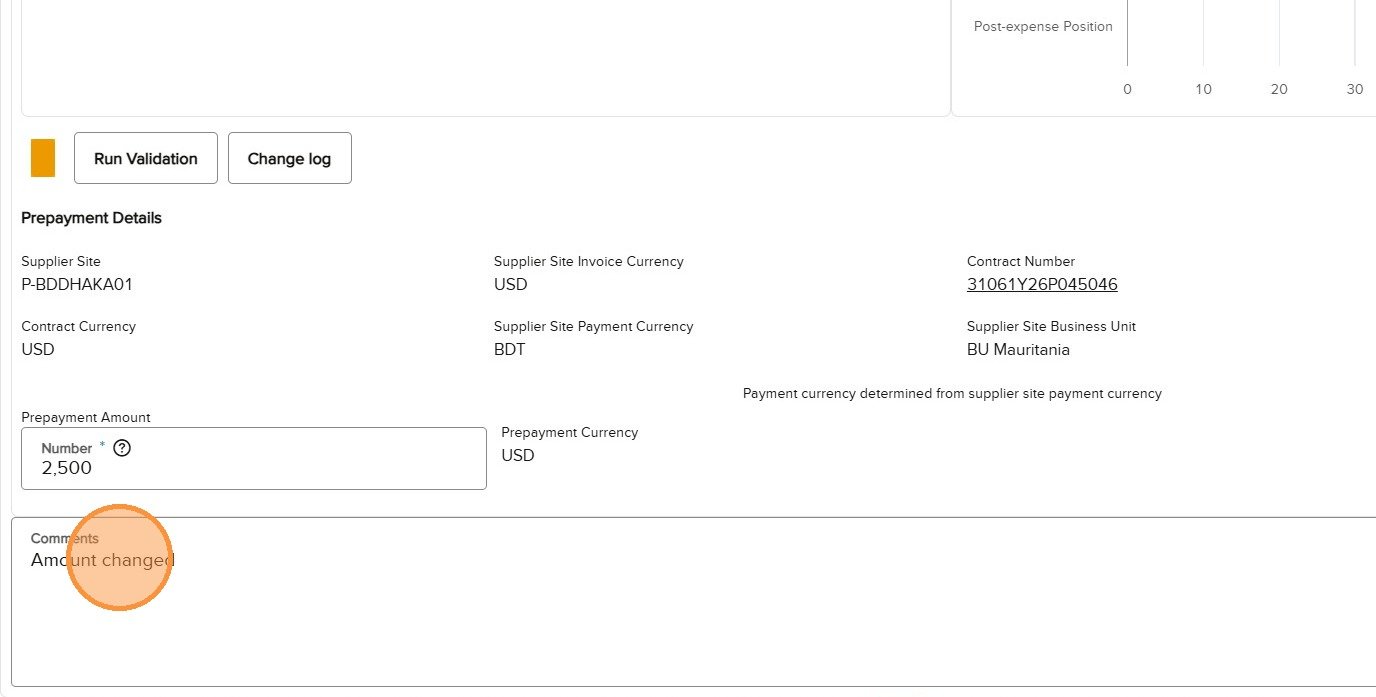
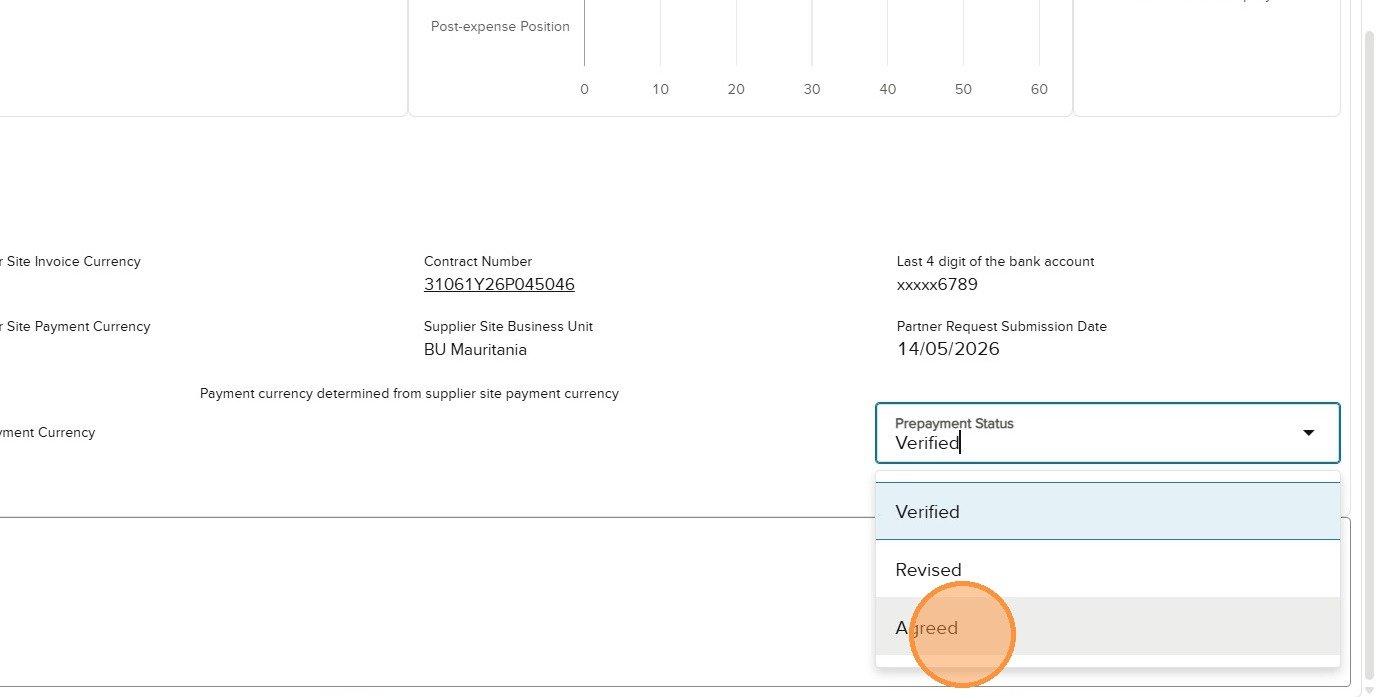
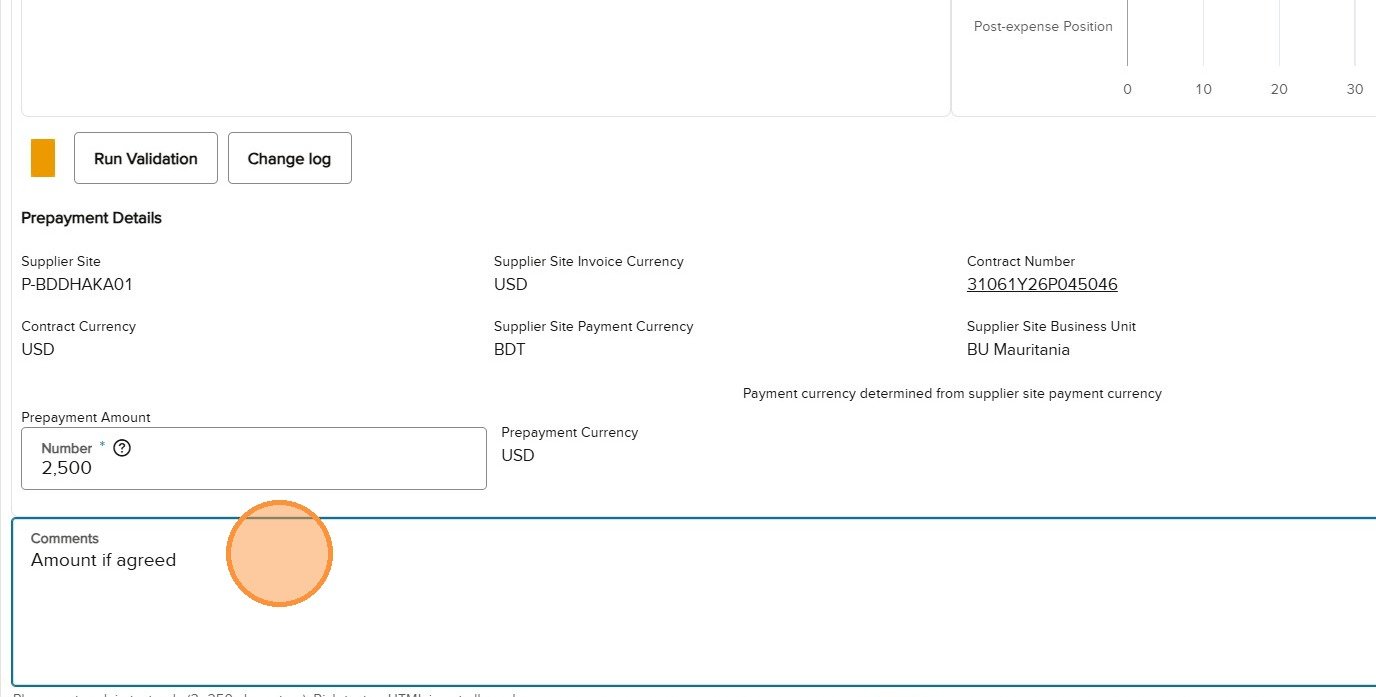
El socio introduce el importe solicitado inicial. Programas y Control de Proyectos pueden mantener o sobrescribir el importe durante su revisión. Introduzca un importe positivo; no utilice un número negativo. Todo cambio debe explicarse en Comments (Comentarios).
El Prepayment Amount se introduce en la sección Prepayment Details (Detalles del anticipo).
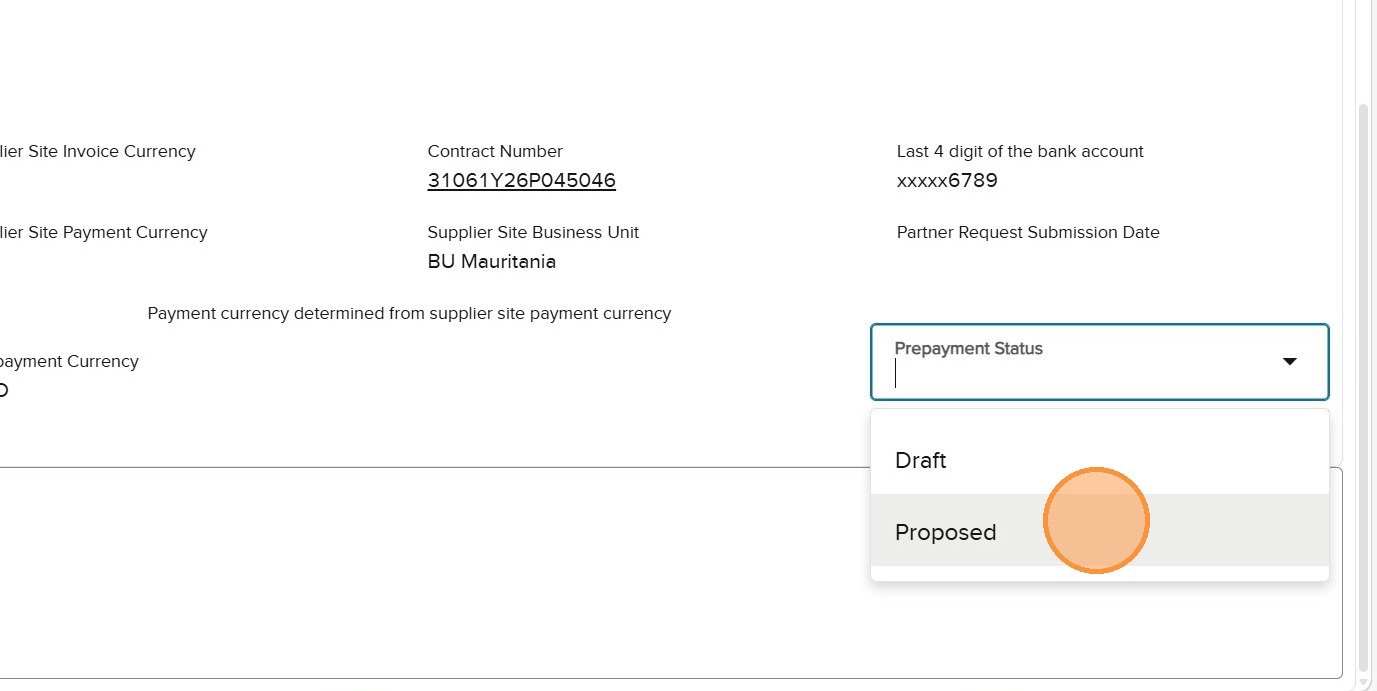
6iPrepayment Status por rol
Rol
Estado recibido
Decisión disponible
Ruta tras el envío
Socio
Draft o Revised — Borrador o Devuelto para revisión
Draft o Proposed — Borrador o Propuesto
Proposed se dirige a Programas.
Oficial de Programas
Proposed — Propuesto
Verified o Revised — Verificado o Devuelto para revisión
Verified se dirige a Control de Proyectos; Revised vuelve al socio.
Oficial de Control de Proyectos
Verified — Verificado
Agreed o Revised — Acordado o Devuelto para revisión
Agreed se dirige a aprobación; Revised vuelve al socio.
Autoridad delegada
Transacción posterior
Approved o Rejected — Aprobado o Rechazado
La decisión se toma en Cloud ERP.
Las opciones de estado cambian según el rol seleccionado y la etapa actual del flujo de trabajo.Volver al contenido
Busque la FPN Approved y abra la acción Prepayment
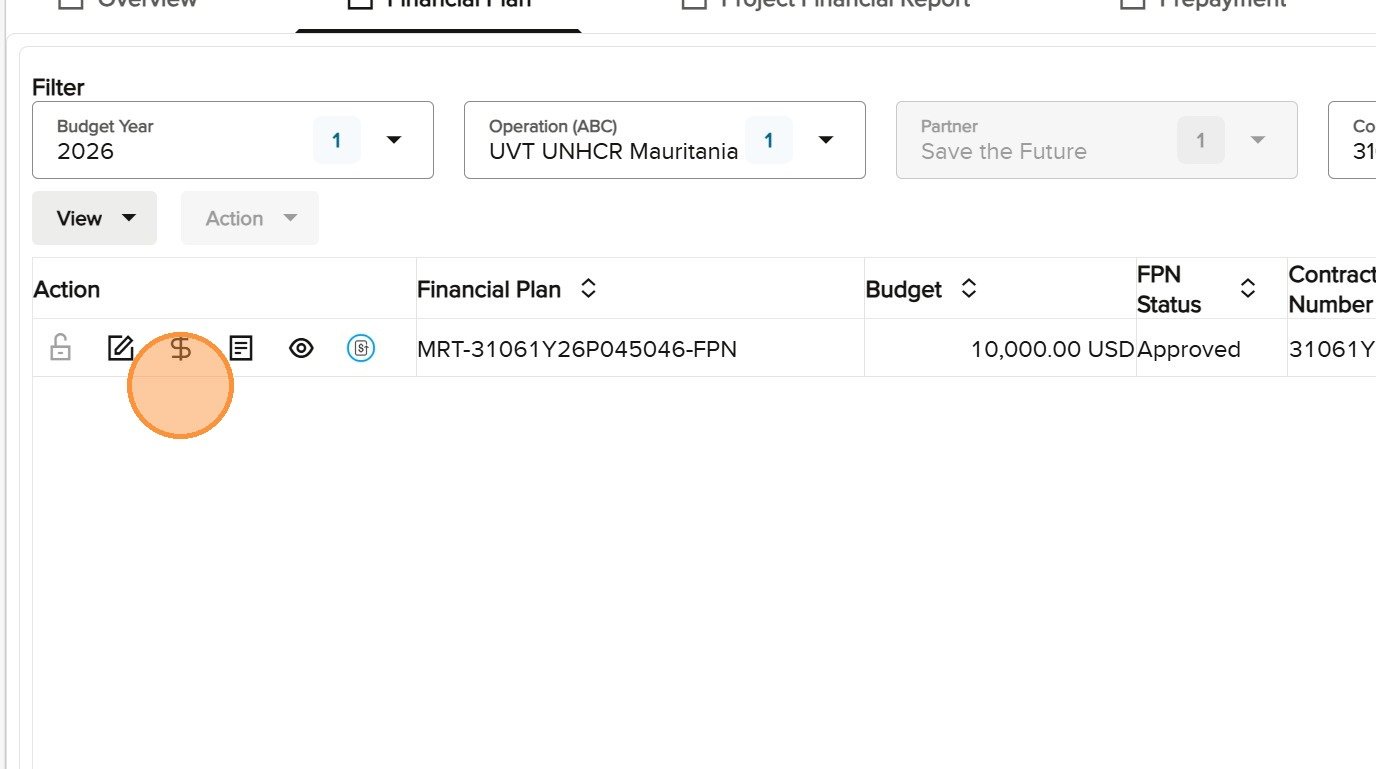
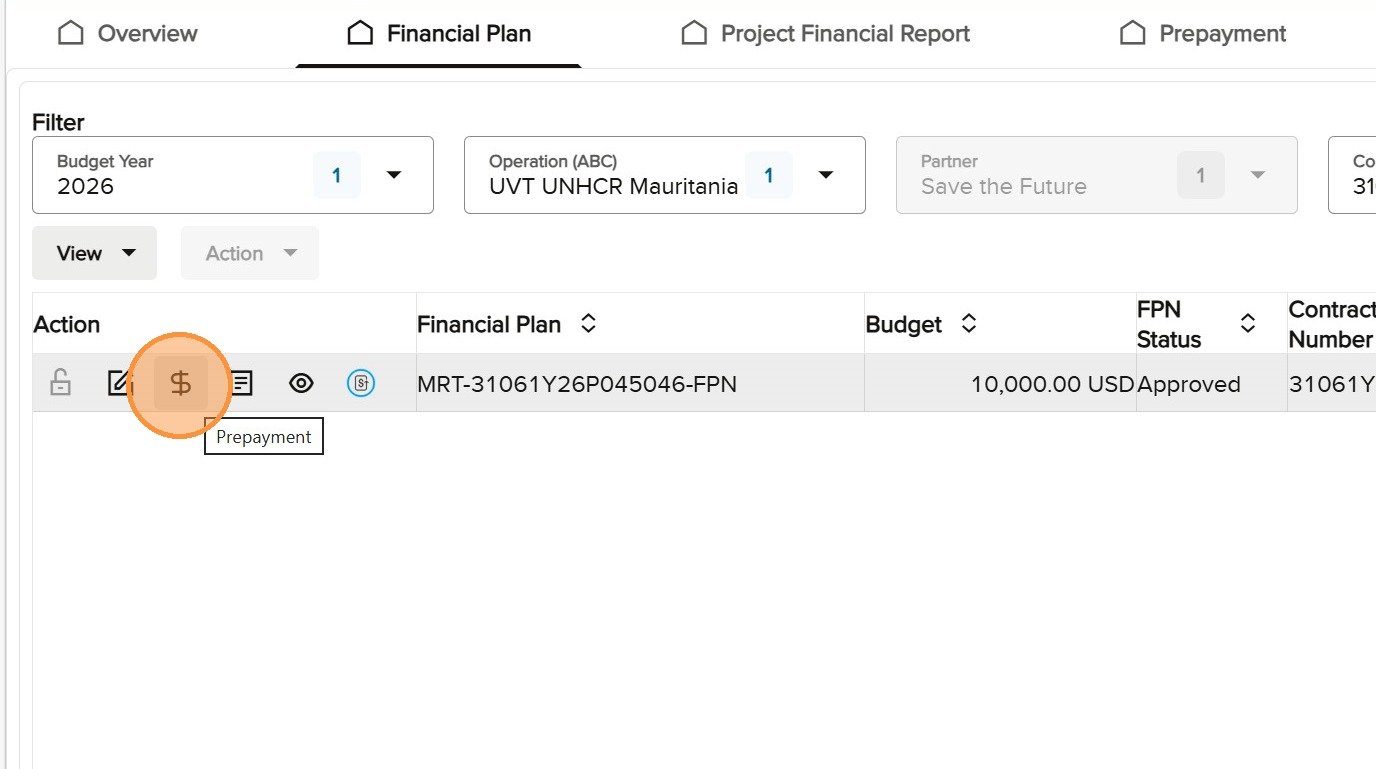
En Financial Plan, filtre el registro correcto. Confirme que FPN Status es Approved (Aprobado) y que el contrato coincide. Seleccione el icono de la acción Prepayment; el socio es el único rol que puede crear la primera solicitud.
Localice la FPN Approved y confirme el contrato antes de comenzar.
Seleccione la acción Prepayment, no la acción Project Financial Report.
Introduzca el importe inicial, añada un comentario y seleccione Proposed
Confirme General Info y Prepayment Details. Introduzca el importe positivo acordado, explique en Comments qué cubre la solicitud y seleccione Proposed. Utilice Save as Draft si la solicitud aún no está lista para salir de su control.
Introduzca el Prepayment Amount inicial y positivo.
Explique en Comments la finalidad y el fundamento de la solicitud.
Comprenda y complete una solicitud devuelta como Revised
Por qué se solicita una revisión: Programas o Control de Proyectos puede devolver la solicitud cuando el importe no se acepta, la explicación es insuficiente o la solicitud necesita correcciones teniendo en cuenta la calificación de riesgo del socio, los saldos pendientes, el Plan de trabajo del proyecto acordado, los Controles esenciales o los fondos disponibles.
Cómo la envía ACNUR: El oficial revisor selecciona Revised, escribe un comentario obligatorio que indica qué debe cambiar, ejecuta la validación y selecciona Submit. El flujo de trabajo devuelve la solicitud a HCR PFM PARTNERS y activa Edit para el socio.
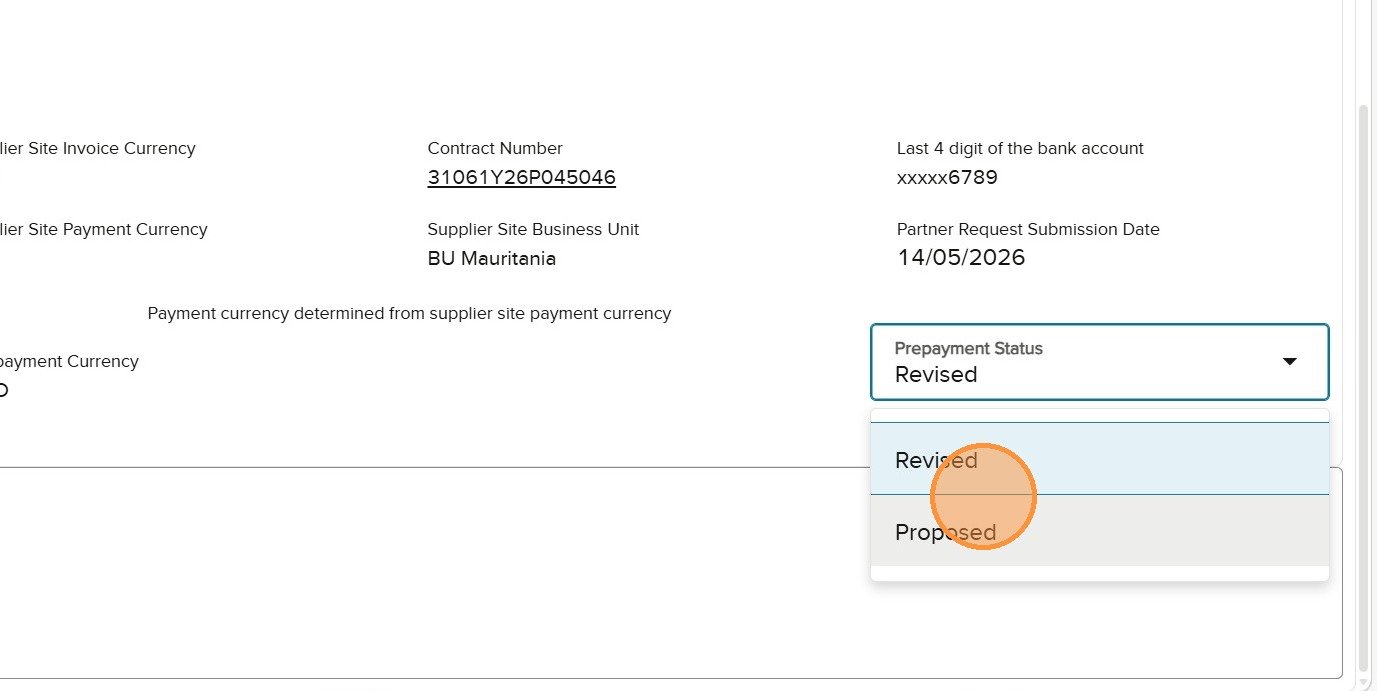
Qué hace el socio: Abra la solicitud Revised, lea el comentario de ACNUR antes de editar, sobrescriba el importe cuando sea necesario, añada un nuevo comentario que describa la corrección, cambie el estado de Revised a Proposed, ejecute la validación y vuelva a enviar. El ciclo de revisión puede repetirse hasta que Programas verifique y Control de Proyectos acuerde la solicitud.
Una solicitud Revised vuelve al socio y puede editarse de nuevo.
Siga el comentario de ACNUR, corrija el importe y registre qué cambió.
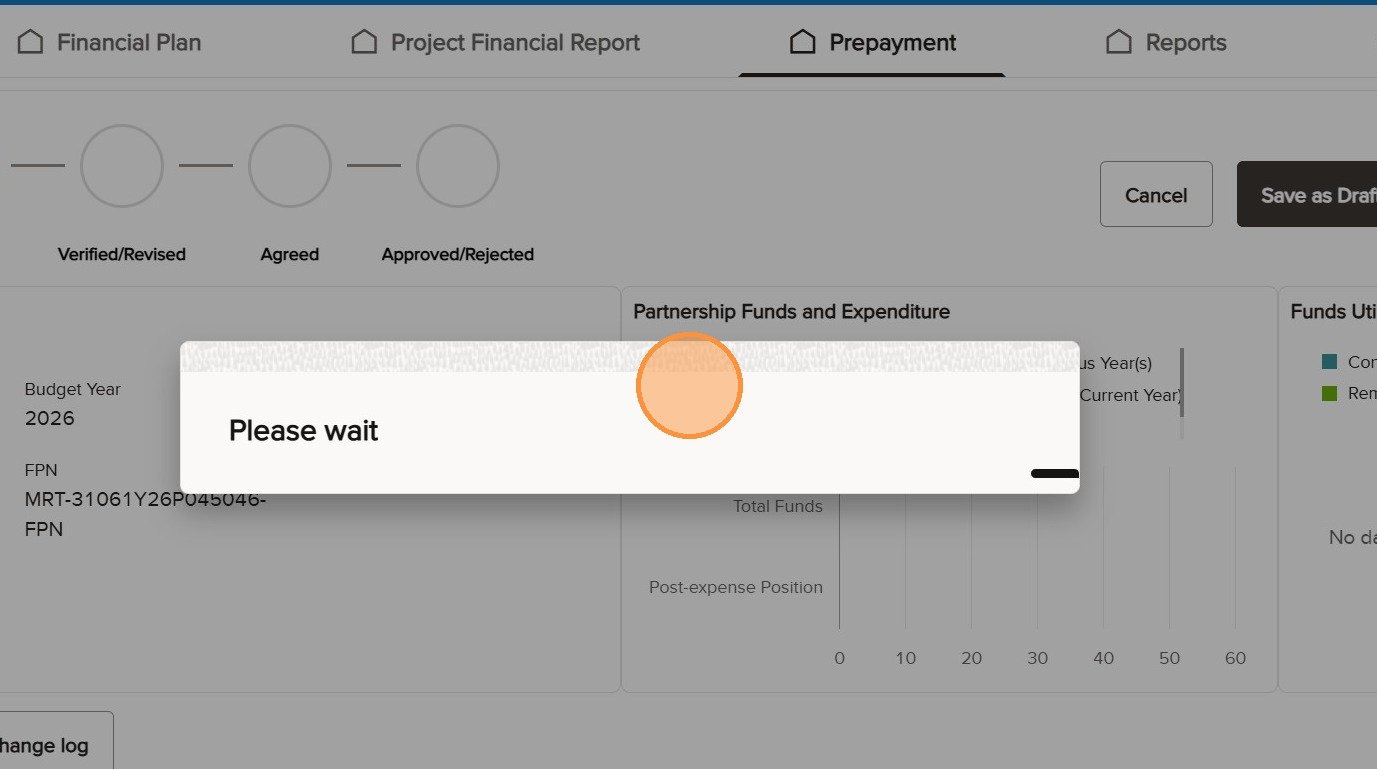
Ejecute Run Validation después de todos los cambios. Espere el resultado correcto y confirme que el indicador esté verde. Submit dirige la solicitud a Programas y retira el acceso de edición del socio hasta que un revisor la devuelva.
Vuelva a ejecutar la validación siempre que cambie el importe, el comentario o el estado.
Vuelva a enviar a Programas la solicitud Proposed corregida.
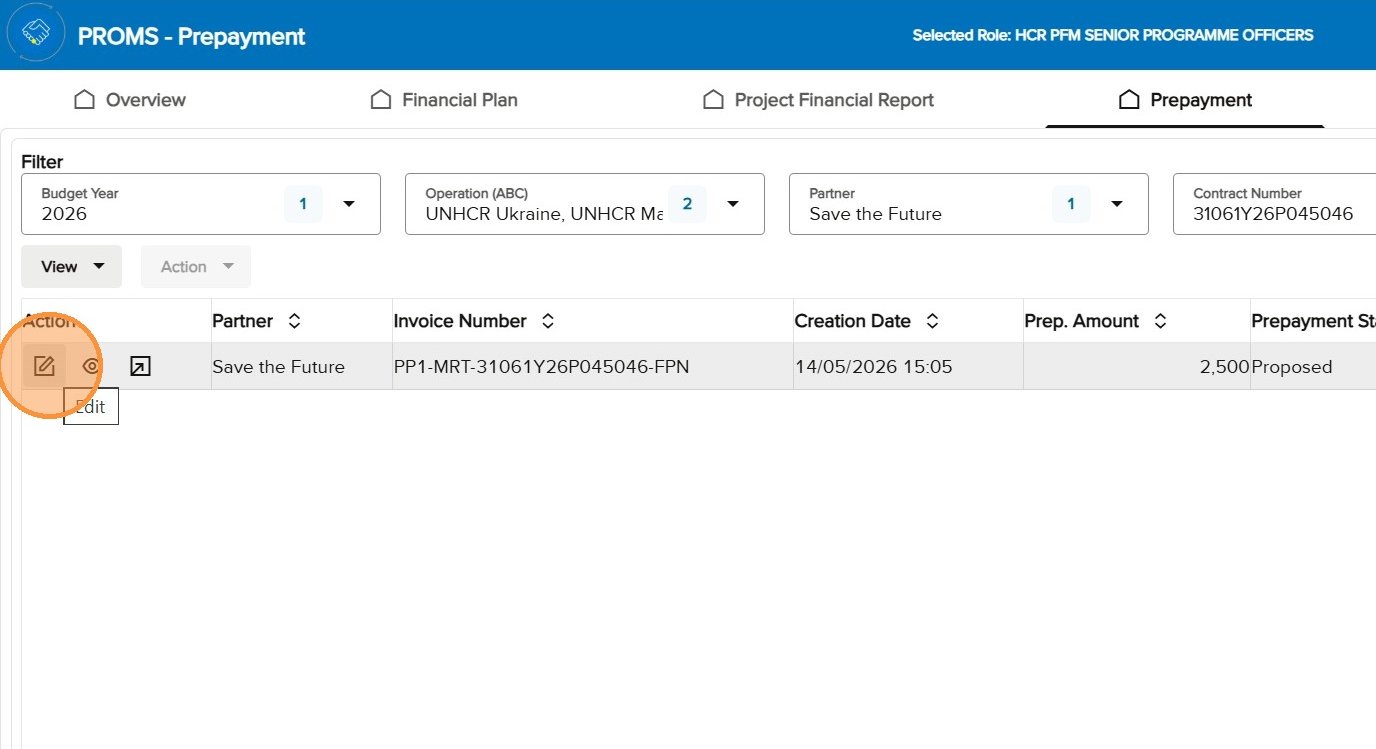
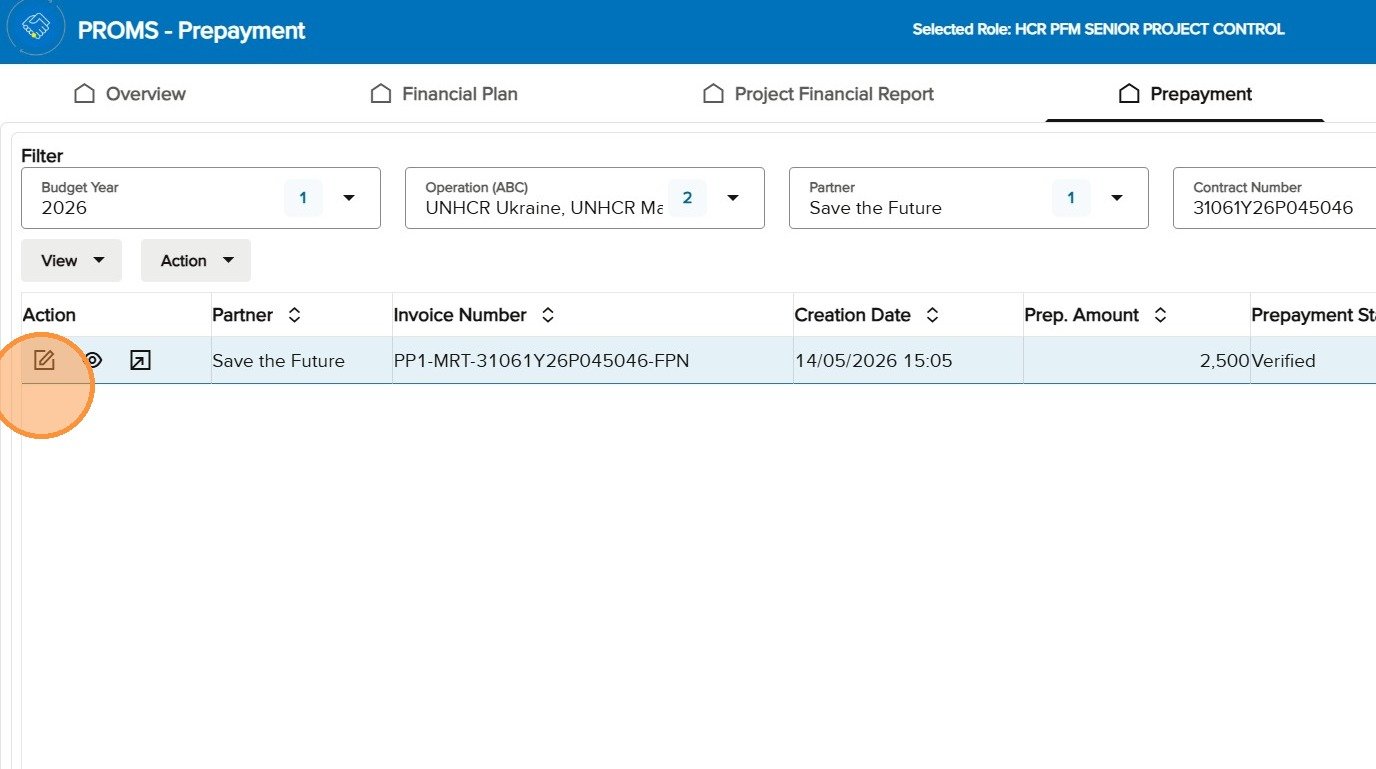
Confirme el rol de Programas seleccionado, abra Prepayment, aplique los filtros y seleccione Edit en la solicitud Proposed.
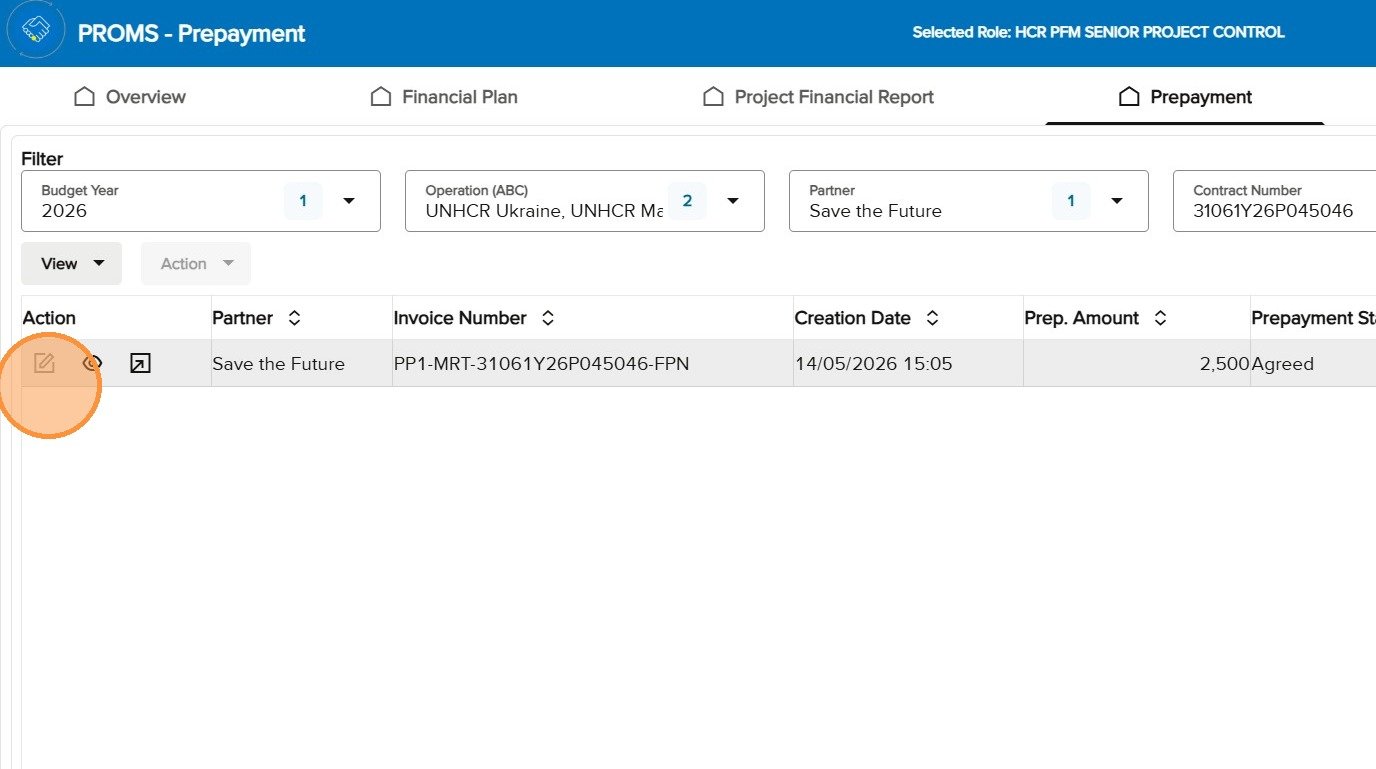
Programas abre la solicitud Proposed desde los resultados de búsqueda de Prepayment.
8.2
Revise el importe y el comentario del socio
Lea primero el comentario del socio y después evalúe el importe en función de la calificación de riesgo, el Plan de trabajo del proyecto, los Controles esenciales, los saldos pendientes y la disponibilidad de fondos operacionales. Programas puede mantener o sobrescribir el importe; todo cambio debe explicarse.
Añada el comentario de Programas y seleccione Verified o Revised
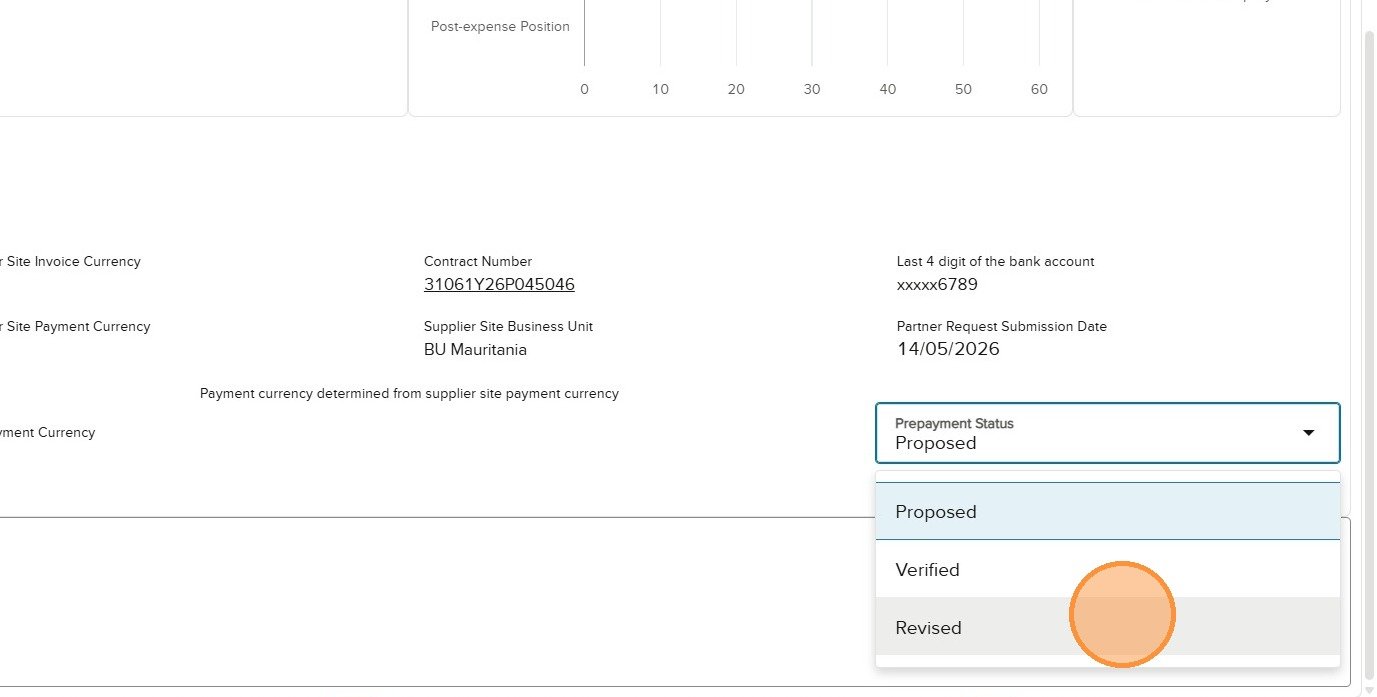
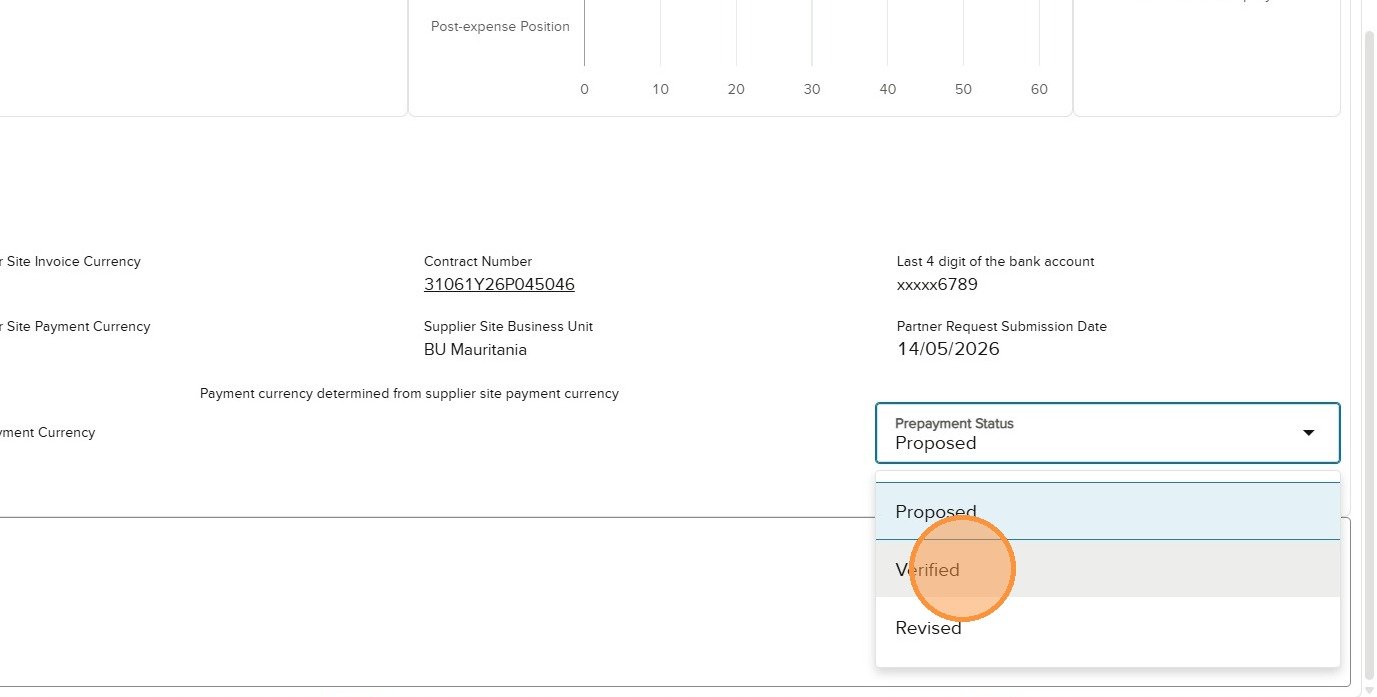
Seleccione Verified — Verificado cuando la solicitud pueda continuar a Control de Proyectos. Seleccione Revised — Devuelto para revisión cuando el socio deba corregir o aclarar la solicitud. En ambos casos, añada un comentario obligatorio. El comentario de revisión debe permitir actuar: indique qué no se acepta, qué debe cambiar y, cuando corresponda, el importe o la documentación esperados.
Ejecute Run Validation hasta que el indicador esté verde y luego seleccione Submit. Revised vuelve al socio; Verified pasa a Control de Proyectos.
Programas ejecuta la validación después de establecer el estado y añadir un comentario.
Submit devuelve al socio una solicitud Revised.
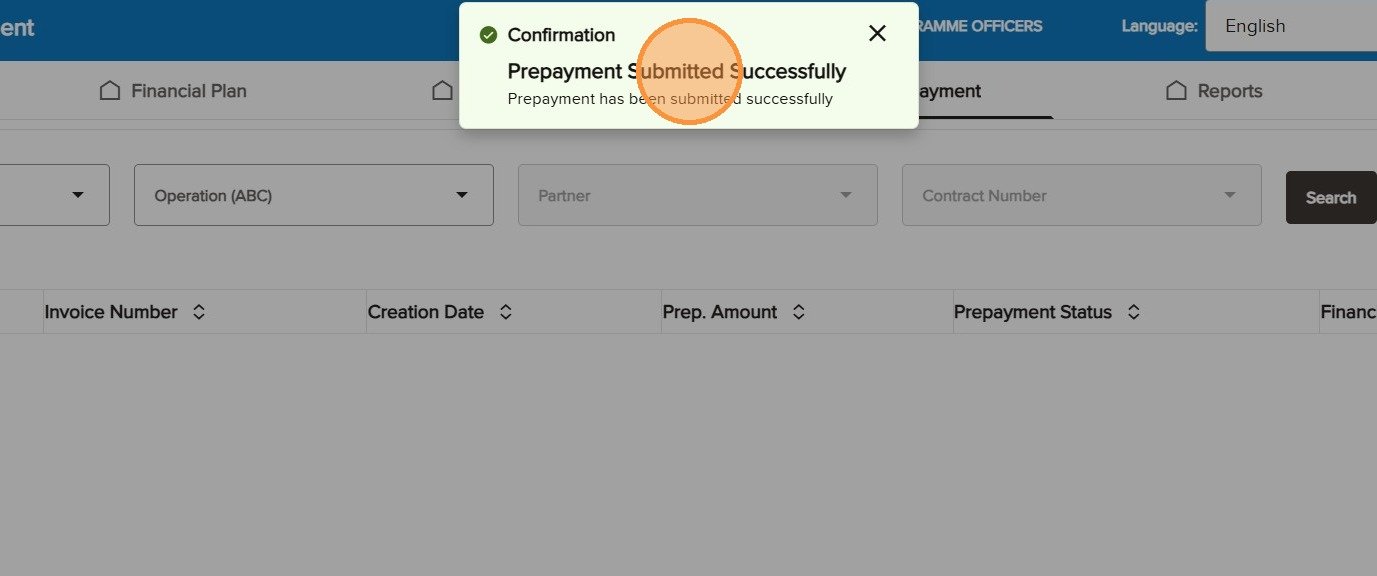
La confirmación indica que la solicitud ha salido del control del Oficial de Programas.
8.5
Revise y verifique una solicitud corregida
Cuando el socio vuelva a enviar una solicitud devuelta para revisión, confirme que el importe corregido se ajusta al comentario de revisión. Añada un nuevo comentario de Programas que registre la aceptación, seleccione Verified, valide y envíe a Control de Proyectos.
Abra la solicitud Proposed reenviada.
Añada un comentario de Programas que confirme que la solicitud corregida es aceptable.
Seleccione Verified para transferir la solicitud a Control de Proyectos.
Confirme el rol de Control de Proyectos seleccionado, busque en la pestaña Prepayment y abra la solicitud Verified mediante Edit.
Control de Proyectos abre la solicitud Verified para la revisión final de ACNUR.
9.2
Revise el importe y los comentarios
Revise las explicaciones del socio y de Programas junto con el importe, las consideraciones de riesgo, los saldos pendientes, el Plan de trabajo del proyecto, los Controles esenciales y los fondos disponibles. Control de Proyectos puede mantener o sobrescribir el importe, pero la decisión final debe explicarse en un nuevo comentario.
Seleccione Agreed cuando la solicitud pueda pasar a aprobación. Seleccione Revised cuando el socio deba corregirla. Una decisión Revised sigue la misma ruta de devolución descrita en la sección 7.4.
Añada el comentario obligatorio de Control de Proyectos
Registre por qué se acuerda el importe o qué debe corregir el socio. El comentario acompaña la decisión de estado y proporciona al siguiente actor un registro claro de la revisión.
Añada el comentario sobre la decisión de Control de Proyectos antes de ejecutar la validación.
9.5
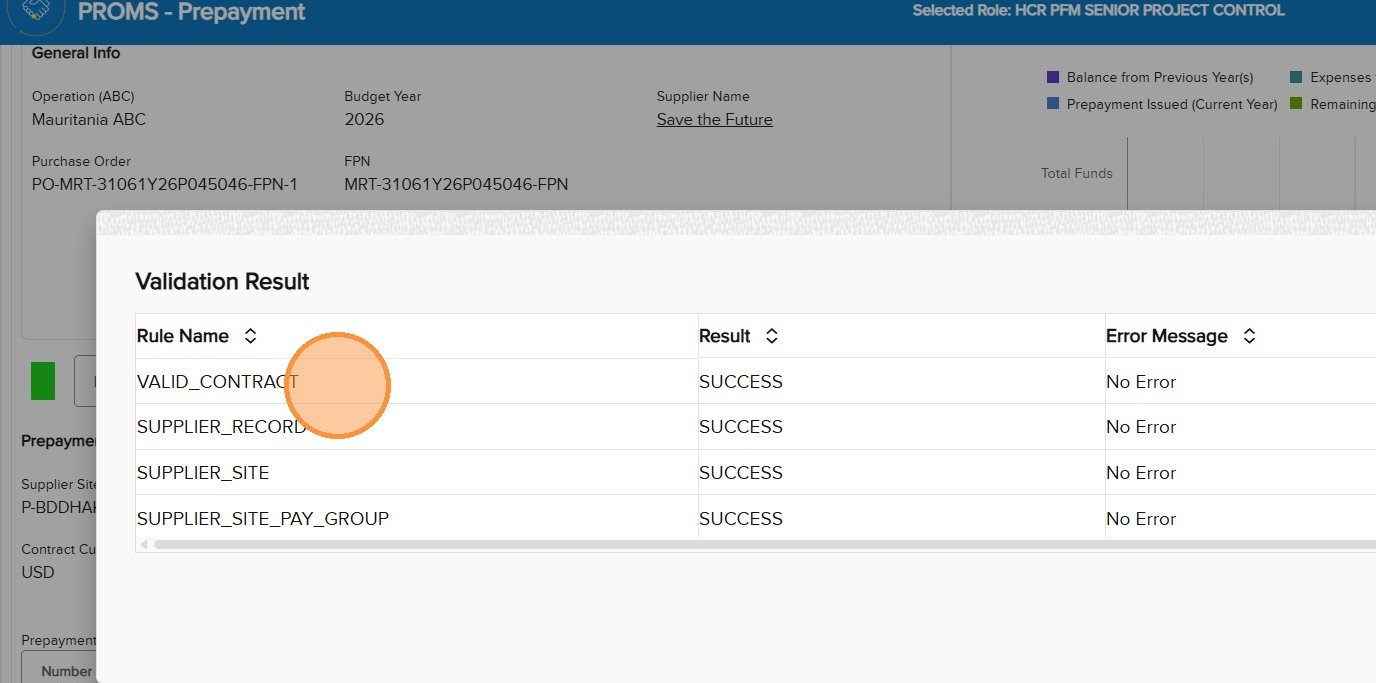
Ejecute las validaciones de preparación para Cloud ERP
Los resultados de validación deben mostrar SUCCESS (Correcto) y No Error (Sin errores) para cada regla:
Cálculos — importe del anticipo:Impide que un anticipo individual supere el presupuesto total de la FPN.
Cálculos — importe acumulado de anticipos:Impide que el total acumulado de anticipos del trabajo del proyecto supere el presupuesto total de la FPN.
Importe positivo del anticipo: Exige que el importe del anticipo sea superior a cero.
Sin números negativos en FPN / Prepayment: Impide introducir importes negativos en un anticipo.
Moneda del anticipo:Comprueba la coherencia entre la moneda del anticipo y la moneda de pago o de la cuenta bancaria configurada para el sitio del proveedor. Under Review — En revisión, en lugar de estar confirmada como desplegada.
Decimales de la moneda:Garantiza que el importe utilice el número correcto de decimales para la moneda seleccionada.
Sitio del proveedor — Método de pago: Comprueba que se haya configurado un método de pago para el sitio del proveedor. Actualmente aparece como Test — Prueba en lugar de estar completamente desplegado.
Pay Group (Grupo de pago):Comprueba que exista un Pay Group en el registro del sitio del proveedor en Cloud ERP.
Contrato válido: En Verified — Verificado, comprueba que el contrato relacionado de Cloud ERP esté Active — Activo.
Gasto del proveedor autorizado: Comprueba que la Business Relationship del proveedor sea Spend Authorized — Gasto autorizado.
Estado del proveedor: Comprueba que el propio proveedor esté Active — Activo.
Datos fiscales del proveedor: Comprueba que el proveedor tenga un Taxpayer Country (País del contribuyente) completado.
Estado del sitio del proveedor:Comprueba que el sitio del proveedor seleccionado esté Active — Activo.
Finalidad del sitio del proveedor: Comprueba que el sitio del proveedor esté habilitado tanto para Purchasing — Compras y Pay — Pago.
Método de comunicación del proveedor: Comprueba que el método de comunicación del sitio del proveedor esté configurado como E-mail — Correo electrónico.
Campos obligatorios: Impide continuar si no se han completado los campos obligatorios, incluido el valor o importe del anticipo,.
Decimales de la moneda: También funciona como control de calidad de los datos al garantizar que los importes se ajusten a las reglas de formato de la moneda.
Campos Comments: Exige un comentario cuando un elemento se ha marcado como Revised — Devuelto para revisión.
Caracteres especiales en los comentarios:Limita los comentarios a contenido aceptable en texto sin formato.
Comentarios — 255 caracteres: Limita los comentarios a un máximo de 255 caracteres, incluidos los espacios.
Todas las reglas de validación deben superarse antes del envío.
9.6
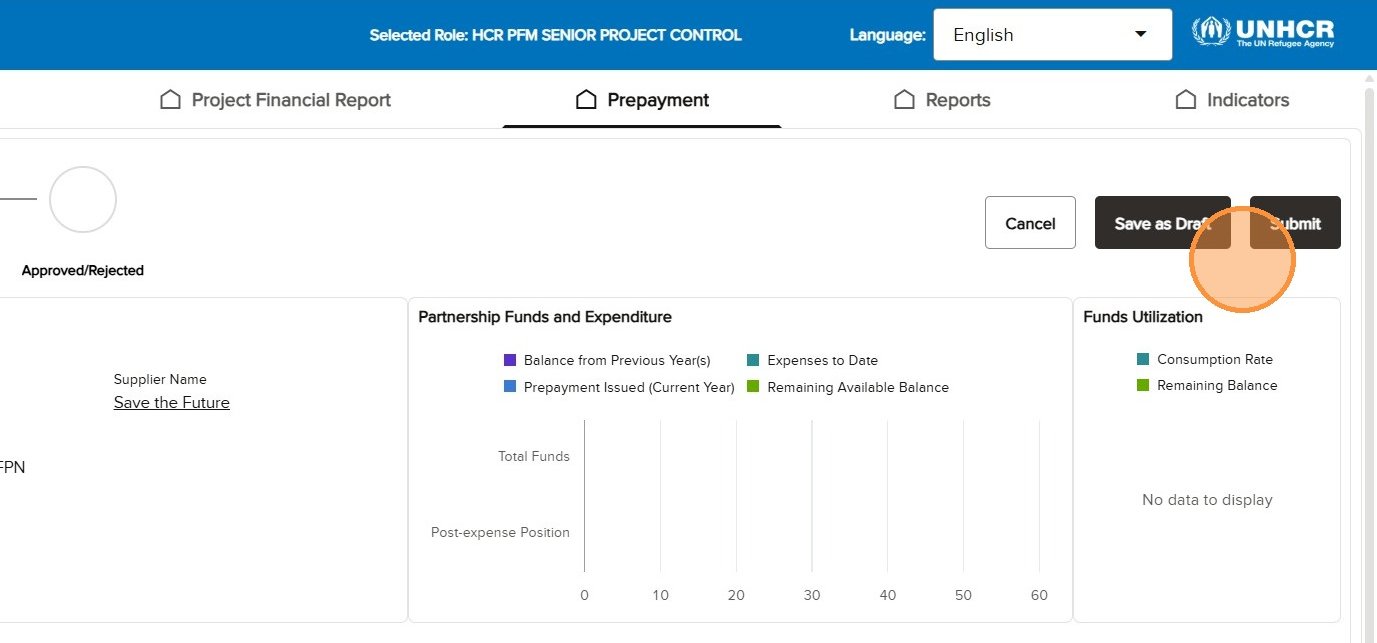
Envíe para la aprobación de la autoridad delegada
Cuando la validación esté verde, seleccione Submit. La confirmación correcta indica que la solicitud ha salido de Control de Proyectos. El registro de PROMS App pasa a ser de solo lectura mientras continúa la aprobación posterior.
Envíe la solicitud Agreed para la aprobación posterior.
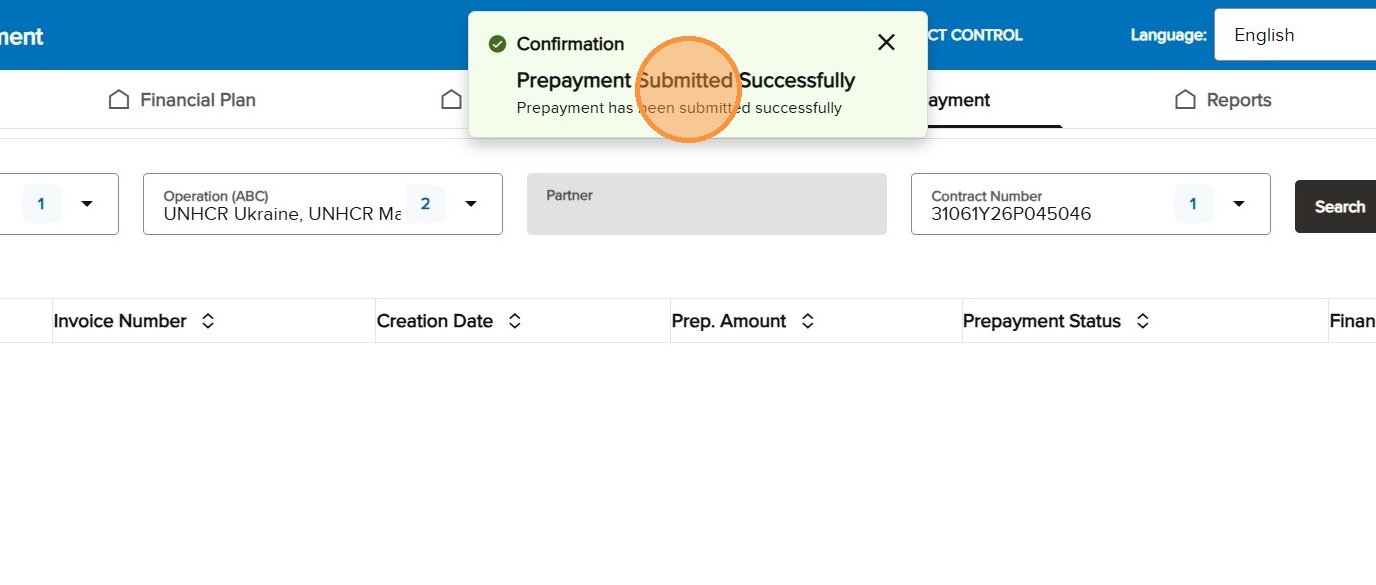
La confirmación completa la acción de Control de Proyectos.
Aprobación o rechazo de la autoridad delegada en Cloud ERP
Agreed → Approved o Rejected — Acordado → Aprobado o RechazadoCloud ERPAconex
10.1
Complete la decisión de aprobación en Cloud ERP
El Representante, la autoridad delegada o el aprobador de facturas aplicable revisa la transacción posterior en Cloud ERP y la aprueba o rechaza conforme al procedimiento estándar de procesamiento de pagos. Los clics detallados para la aprobación en Cloud ERP no forman parte de esta guía de PROMS App.
10.2
Reconozca la transferencia en PROMS App
Después de que Control de Proyectos envíe la solicitud como Agreed, el registro de PROMS App queda en modo de solo lectura. Posteriormente, la barra del proceso muestra el resultado Approved o Rejected cuando está disponible.
El registro Agreed es de solo lectura en PROMS App mientras continúa el proceso de aprobación.
10.3
Utilice los documentos del proyecto en Aconex
Utilice los mecanismos establecidos de acceso y archivo de Aconex de la operación para revisar los documentos posteriores pertinentes del proyecto. No considere únicamente el estado de PROMS App como sustituto de la aprobación formal y del registro documental.