Demander un préfinancement dans l’application PROMS
Instructions par rôle pour les partenaires et le personnel du HCR chargé du Programme et du Contrôle de projet.
Partenaires et utilisateurs du HCRRévisé le 10 février 2026
1
Introduction
Ce guide explique l’ensemble du processus de demande de préfinancement une fois la négociation du plan financier (FPN) terminée.
2
Sommaire
3
Cycle de vie du préfinancement — vue d’ensemble
Le partenaire crée la demande. Le Programme l’examine, le Contrôle de projet réalise l’examen final du HCR et l’autorité déléguée prend la décision dans Cloud ERP.
Draft (Brouillon)
Le partenaire prépare
Proposed (Proposé)
Le partenaire soumet
Verified (Vérifié) / Revised (Révisé)
Le Programme décide
Agreed (Convenu) / Revised (Révisé)
Le Contrôle de projet décide
Approved (Approuvé) / Rejected (Rejeté)
Décision dans Cloud ERP
Circuit de révision
Si le Programme ou le Contrôle de projet sélectionne Revised (Révisé), ajoute un commentaire clair, valide puis soumet, la demande revient au partenaire. Le partenaire lit le commentaire, corrige le montant ou l’explication, sélectionne Proposed (Proposé) et soumet à nouveau.
Circuit de transmission
Le Programme sélectionne Verified (Vérifié) pour acheminer la demande au Contrôle de projet. Une fois les contrôles de validation requis réussis, le Contrôle de projet sélectionne Agreed (Convenu), puis transmet la demande pour approbation.
4
Rôles impliqués et systèmes utilisés
Acteur
Rôle dans le système
Système
Responsabilité principale
Utilisateur ou utilisatrice partenaire
HCR PFM PARTNERS
PROMS App
Crée la première demande, saisit le montant et les commentaires et corrige toute demande renvoyée avec le statut Revised (Révisé).
Administrateur/Administratrice de programme – niveau Junior ou administrateur/administratrice principal(e) de programme
Examine le montant et les commentaires, puis choisit Verified (Vérifié) ou Revised (Révisé).
Administrateur/Administratrice chargé(e) du contrôle de projet – niveau Junior ou Senior
HCR PFM JUNIOR PROJECT CONTROL or HCR PFM SENIOR PROJECT CONTROL
PROMS App
Réalise l’examen final du HCR, exécute les validations de préparation à Cloud ERP, puis choisit Agreed (Convenu) ou Revised (Révisé).
Représentant(e) ou autorité déléguée
Rôle applicable pour l’approbation des factures
Cloud ERP
Approuve ou rejette la transaction de préfinancement en aval.
5
Se connecter et vérifier son rôle
1. Confirmer le rôle sélectionné
Vérifiez le rôle dans le ruban supérieur et dans le panneau des rôles avant d’ouvrir une demande.
2. Confirmer le contexte de sécurité
Vérifiez l’Opération, l’année budgétaire, le partenaire et le contrat.
3. Ouvrir le bon onglet
Le partenaire commence dans Financial Plan (Plan financier). Les personnes chargées de l’examen trouvent normalement les demandes nécessitant une action dans Prepayment (Préfinancement).
4. Confirmer l’accès en modification
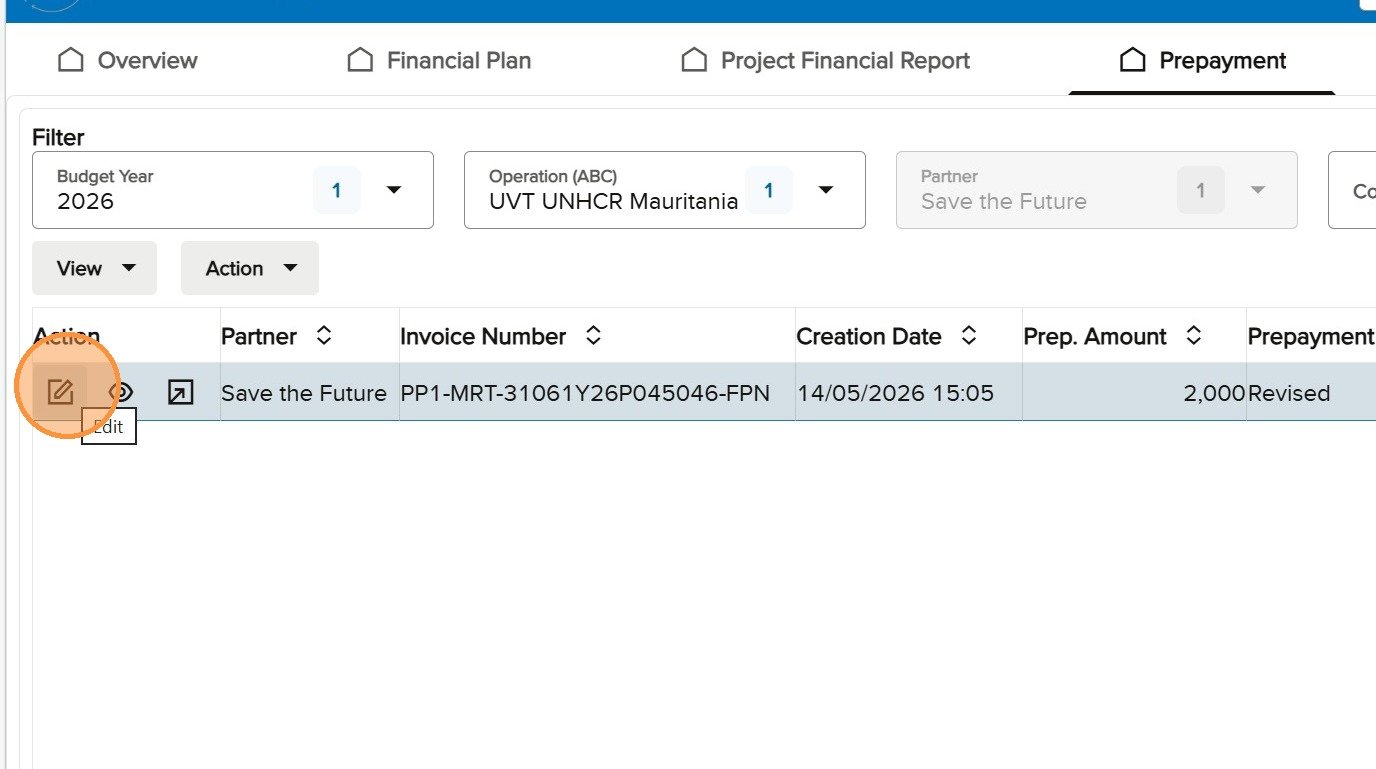
Edit (Modifier) est activé uniquement pour le rôle responsable du statut actuel.
6
Fonctionnalités standard d’un préfinancement
Utilisez cette référence commune depuis toute section consacrée à un rôle. Les liens renvoient à la fonctionnalité précise de l’interface afin d’éviter de répéter la même explication.
6aPourquoi il est important de comprendre les fonctionnalités standard
Tous les rôles utilisent la même page Prepayment (Préfinancement), mais les actions disponibles dépendent du rôle sélectionné et du statut actuel. Vérifiez la barre de processus, le montant, les commentaires, l’indicateur de validation et les boutons actifs avant de décider de l’action à effectuer.
6bFiltrer et trouver la fiche lorsque votre rôle doit intervenir
Filtrez par Budget Year (Année budgétaire), Operation (Opération), Partner (Partenaire) et Contract Number (Numéro de contrat). Le partenaire part d’un Financial Plan (Plan financier) au statut Approved (Approuvé), une fois la FPN terminée et lorsqu’aucune autre demande de préfinancement n’est en attente. Le Programme intervient sur les demandes au statut Proposed (Proposé) et le Contrôle de projet sur celles au statut Verified (Vérifié).
Confirmez la FPN au statut Approved (Approuvé) et le contrat avant de lancer la première demande de préfinancement.
6cAnatomie d’un préfinancement
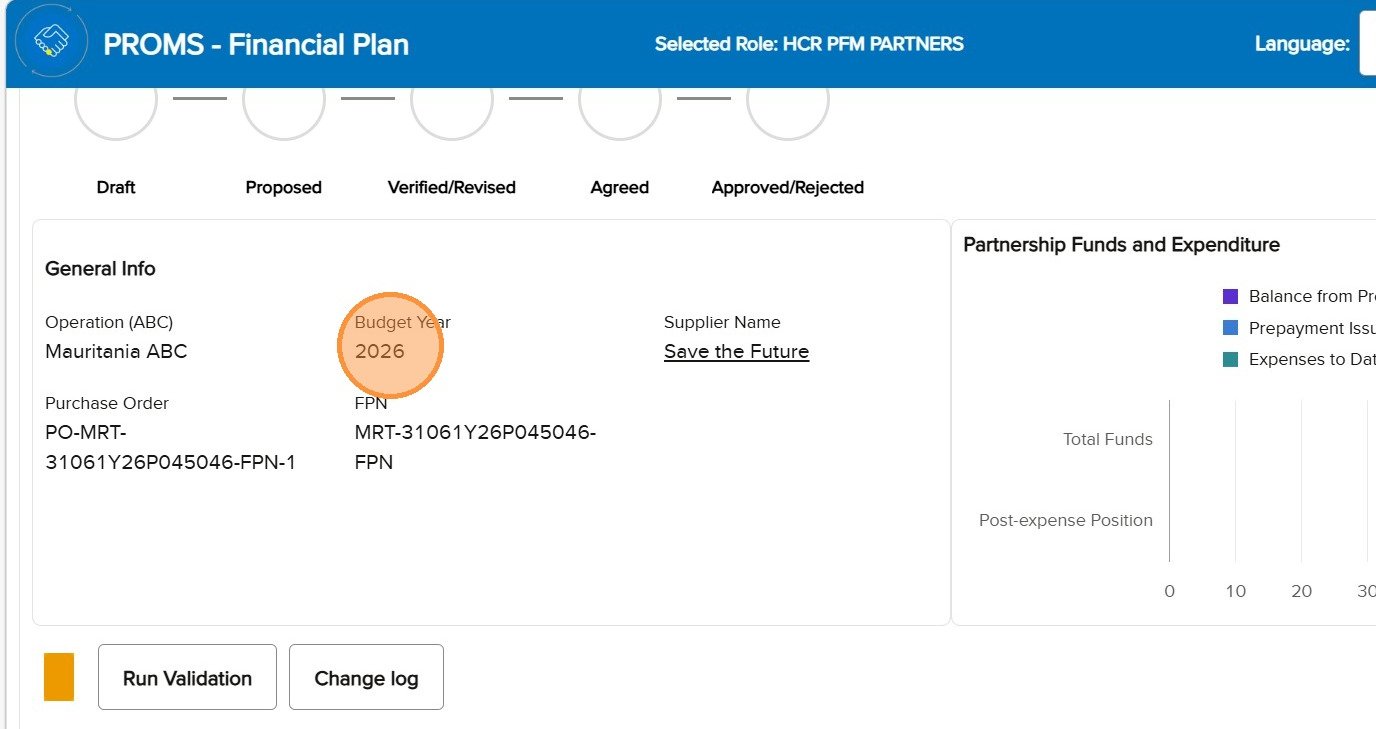
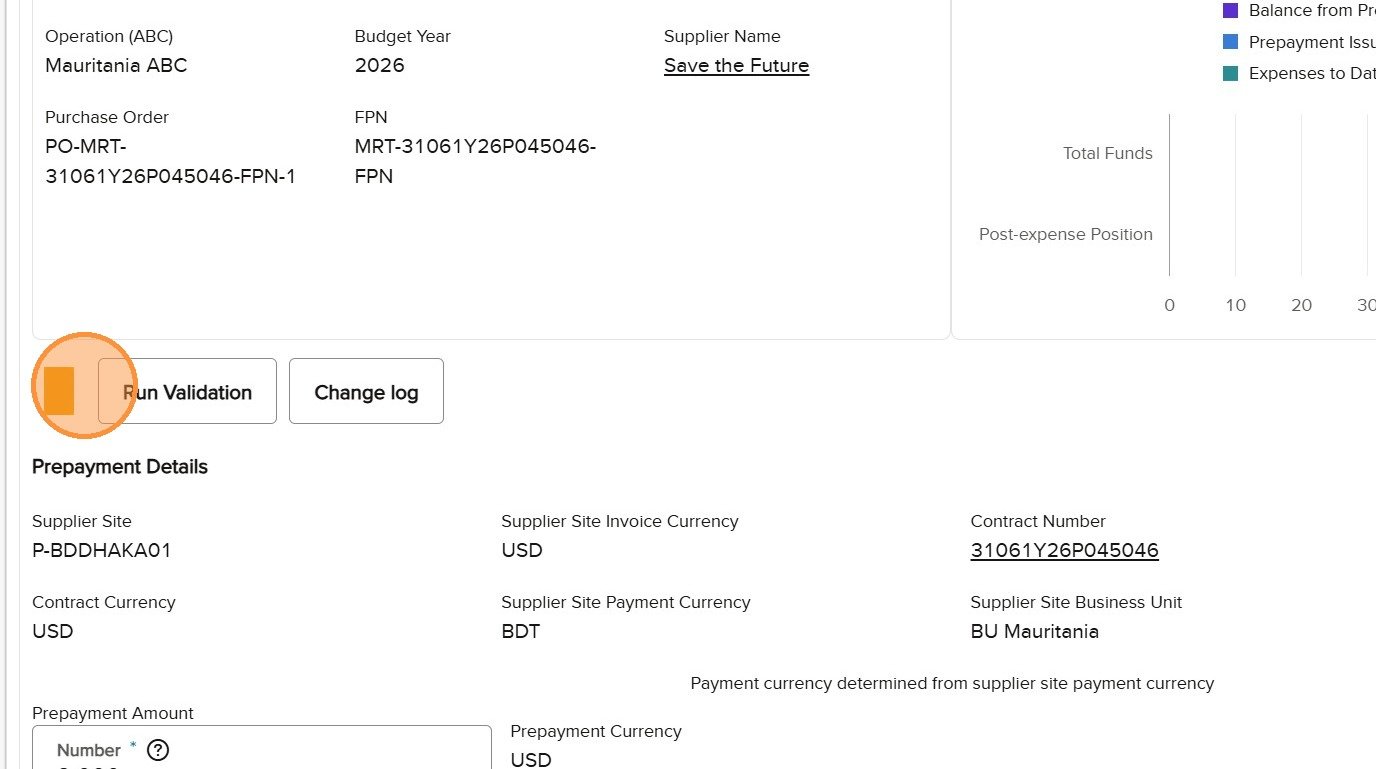
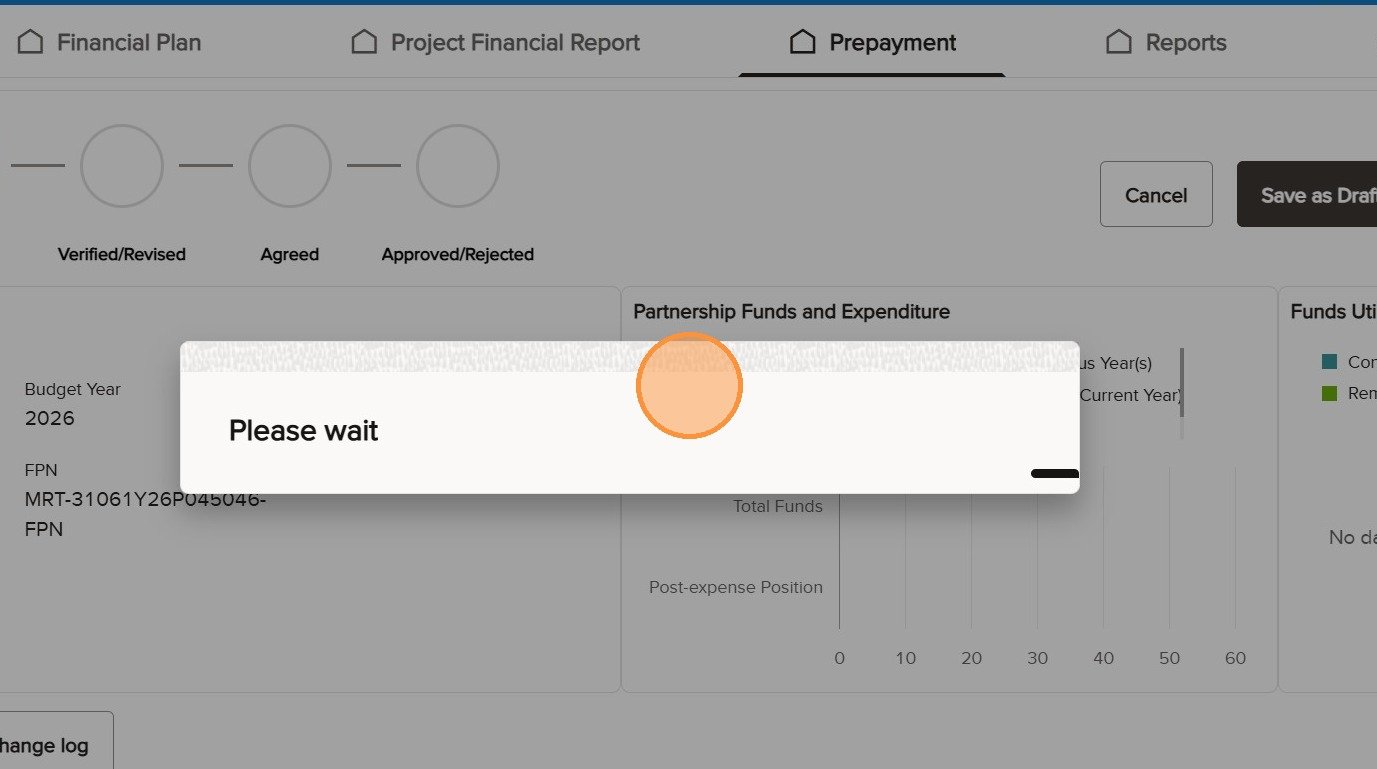
La partie supérieure de la page regroupe l’identifiant du préfinancement, la barre de processus, les boutons d’action et General Info (Informations générales). Confirmez ces éléments avant toute modification.
En-tête commun de la page Prepayment (Préfinancement) et zone General Info (Informations générales).
Fonctionnalité
Finalité
Numéro du préfinancement
Identifie la demande, y compris la référence de facture précédée de PP dans les résultats de recherche.
Affiche l’Opération, l’année budgétaire, le fournisseur, le Purchase Order (bon de commande) et la référence FPN.
6dCommentaires généraux
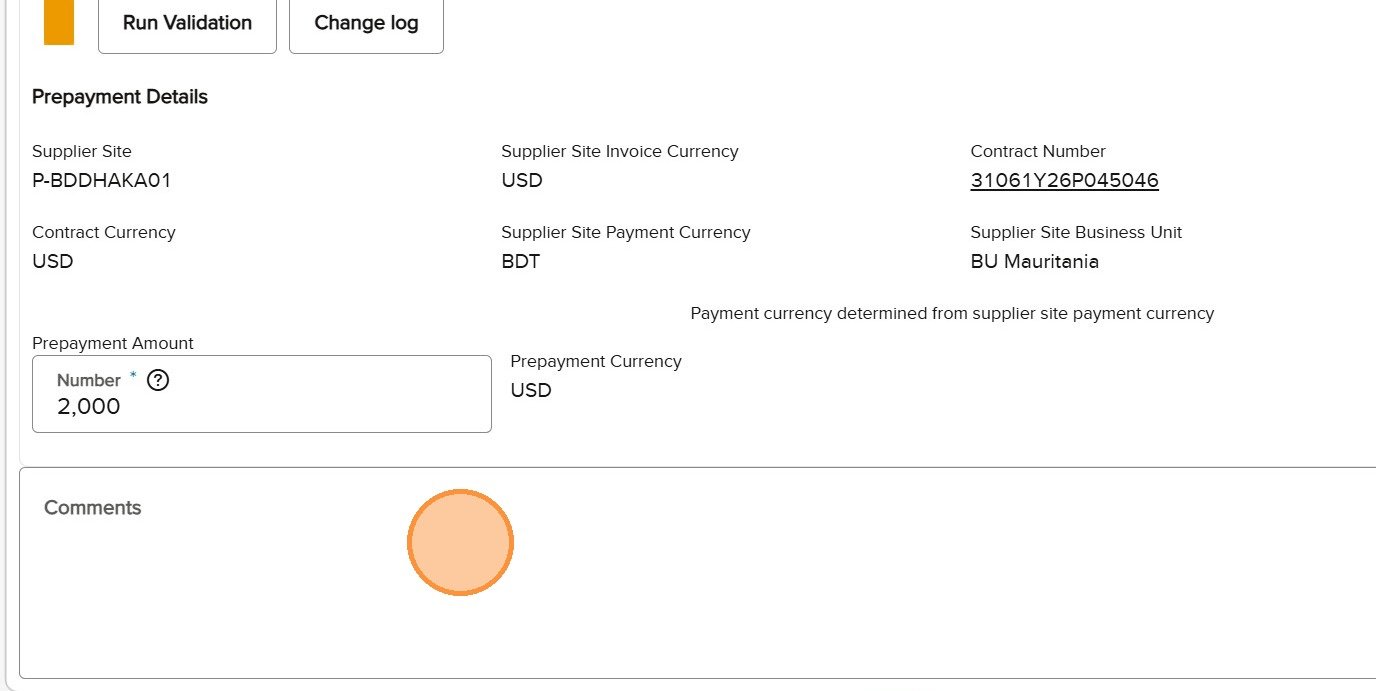
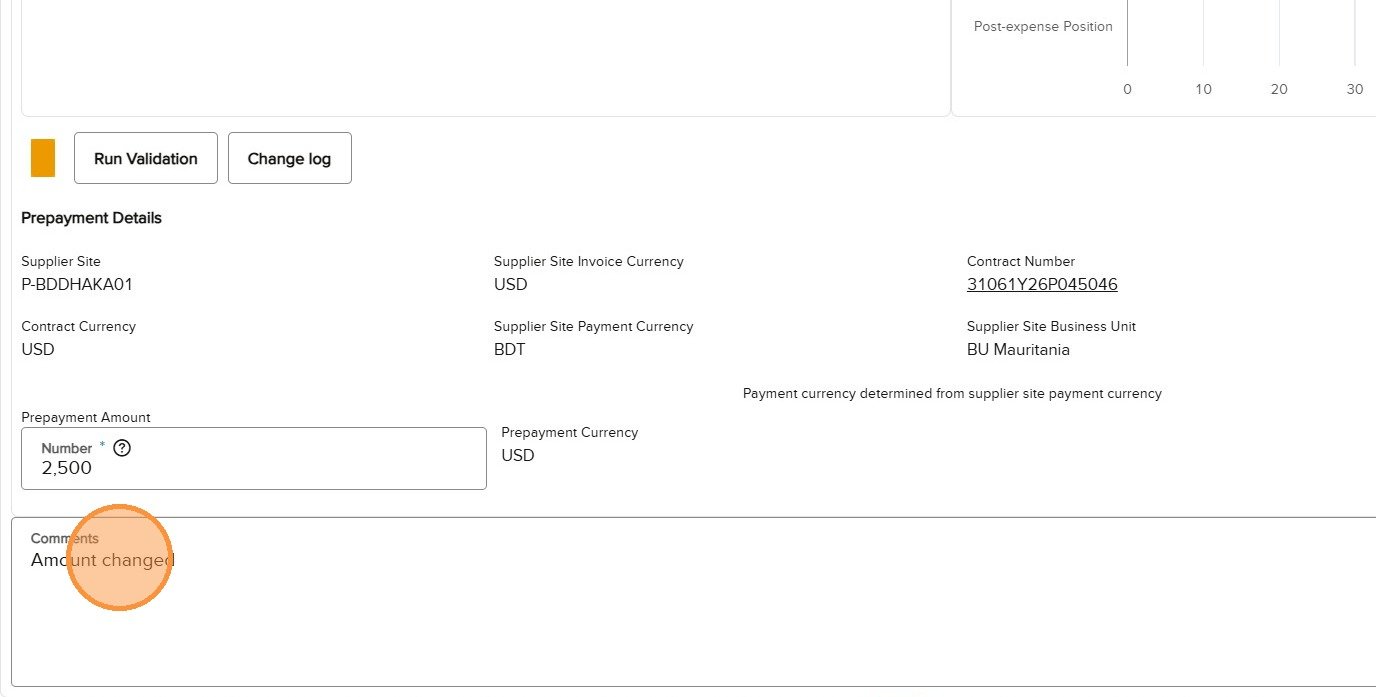
Le champ Comments (Commentaires) contient l’explication de l’action en cours. Le partenaire explique l’objet de la demande ou la correction apportée. Le Programme et le Contrôle de projet indiquent pourquoi ils ont vérifié, convenu ou renvoyé la demande. Un commentaire de révision doit préciser au partenaire ce qui doit être modifié.
Utilisez Comments (Commentaires) pour expliquer la demande, la décision ou la correction avant la validation et la soumission.
6eLes deux graphiques de suivi
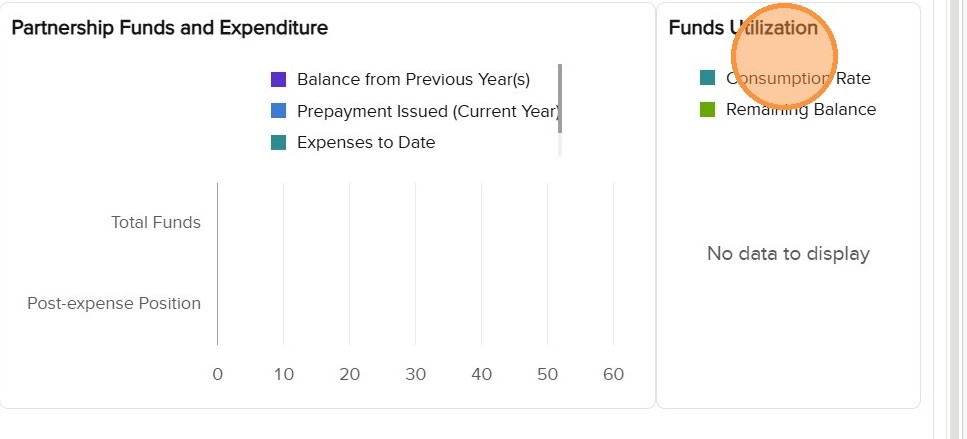
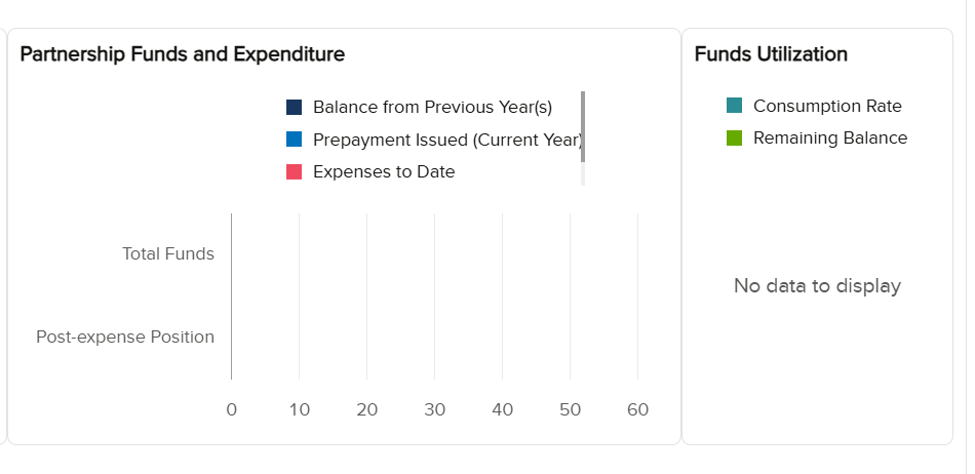
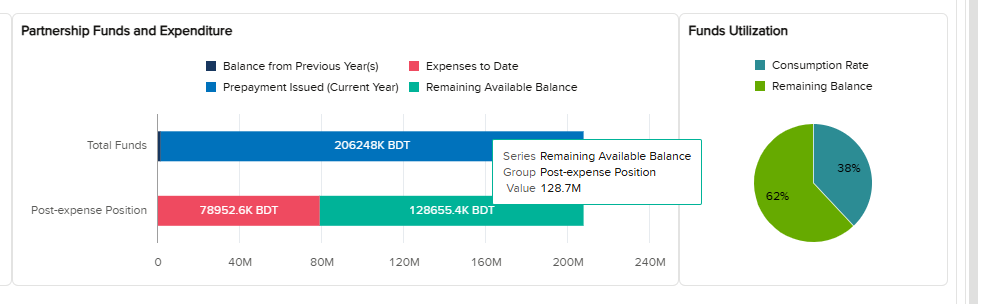
Partnership Funds and Expenditure (Fonds et dépenses du partenariat) présente les soldes de l’année précédente, les préfinancements de l’année en cours et les dépenses déclarées. Funds Utilization (Utilisation des fonds) présente l’utilisation des fonds disponibles et le solde restant. Lors du premier préfinancement, les graphiques peuvent être vides ; au cours de l’année, ils fournissent le contexte nécessaire aux demandes ultérieures.
Au début de l’année, la zone de suivi peut ne contenir aucune activité antérieure de préfinancement ou de dépense.
Partnership Funds and Expenditure (Fonds et dépenses du partenariat) fournit le contexte financier au cours de l’année.
Funds Utilization (Utilisation des fonds) présente le solde et le taux d’utilisation pendant la mise en œuvre.
6fRun Validation (Lancer la validation) et couleurs de l’indicateur
Couleur
Signification
Action requise
Orange
La demande est nouvelle ou a été modifiée depuis la dernière validation.
Sélectionnez Run Validation (Lancer la validation).
Rouge
Un ou plusieurs contrôles ont échoué.
Lisez le message, corrigez le problème et relancez la validation.
Vert
Les contrôles actuels ont réussi.
Confirmez le statut souhaité et sélectionnez Submit (Soumettre).
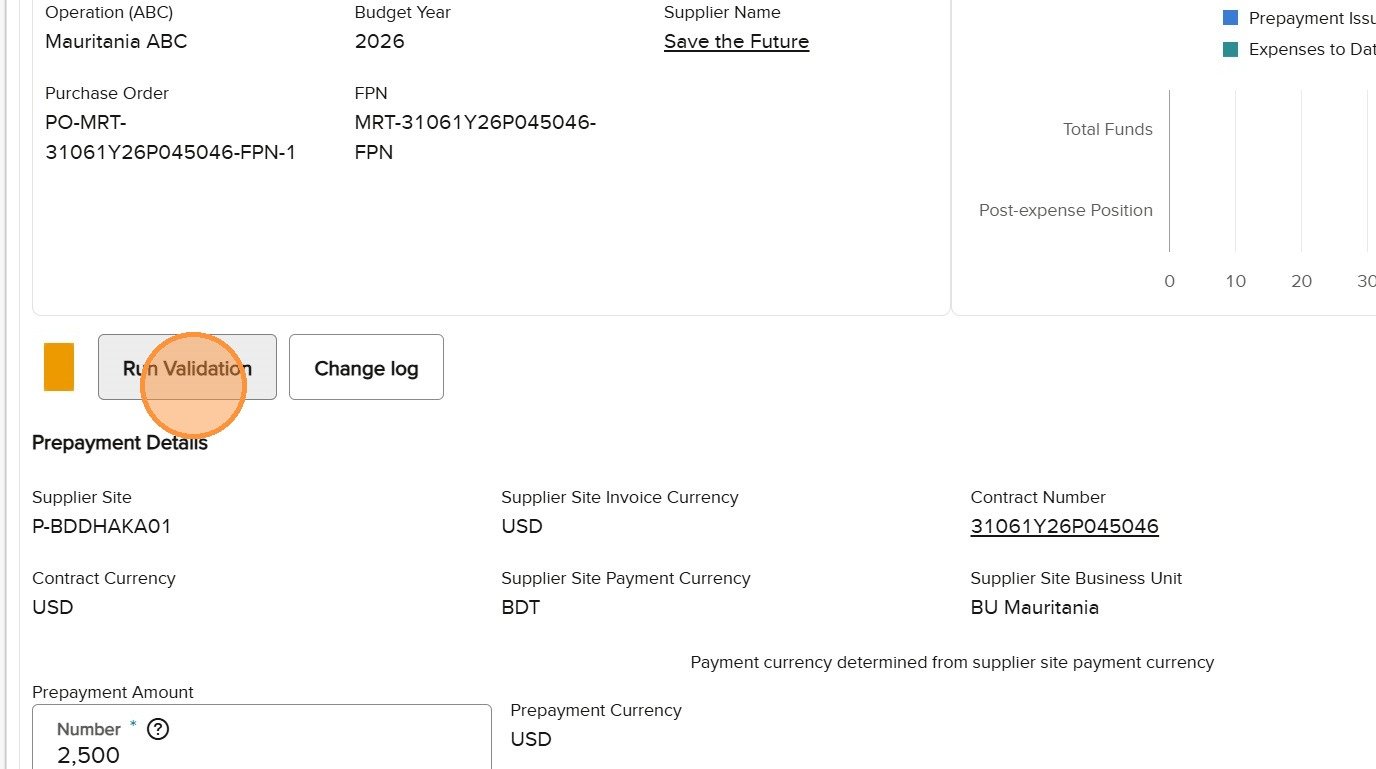
Orange signifie que les modifications actuelles n’ont pas encore été validées.
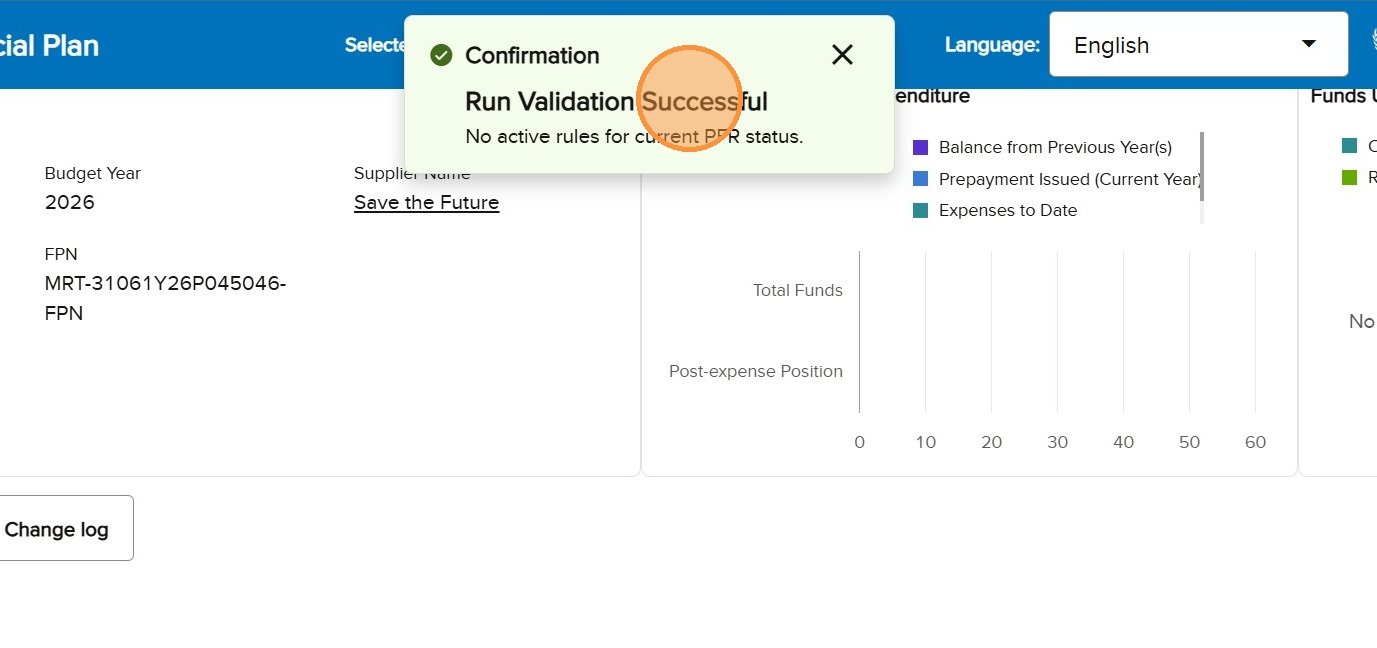
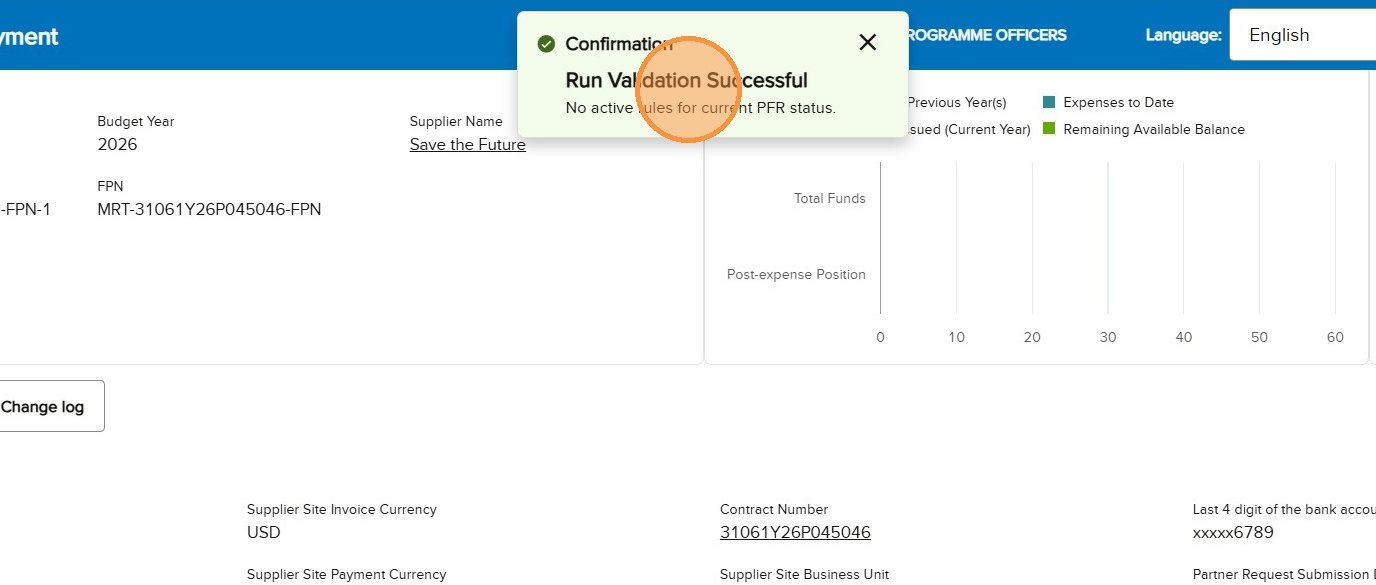
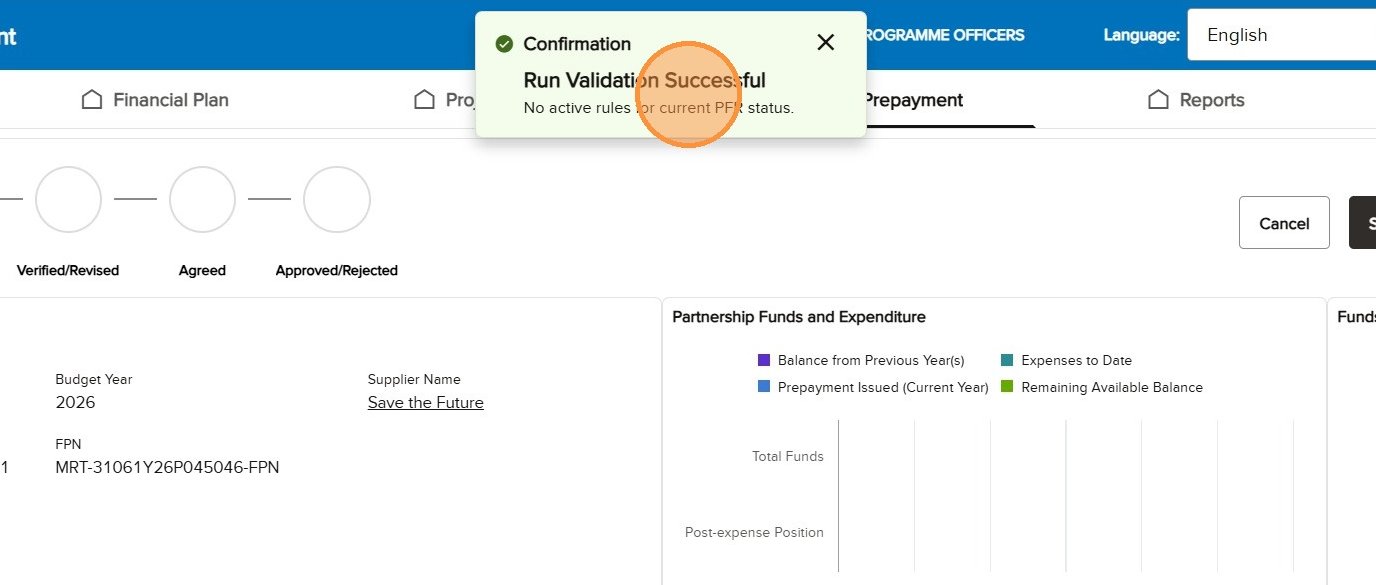
Une validation réussie fait passer l’indicateur au vert et active la soumission.
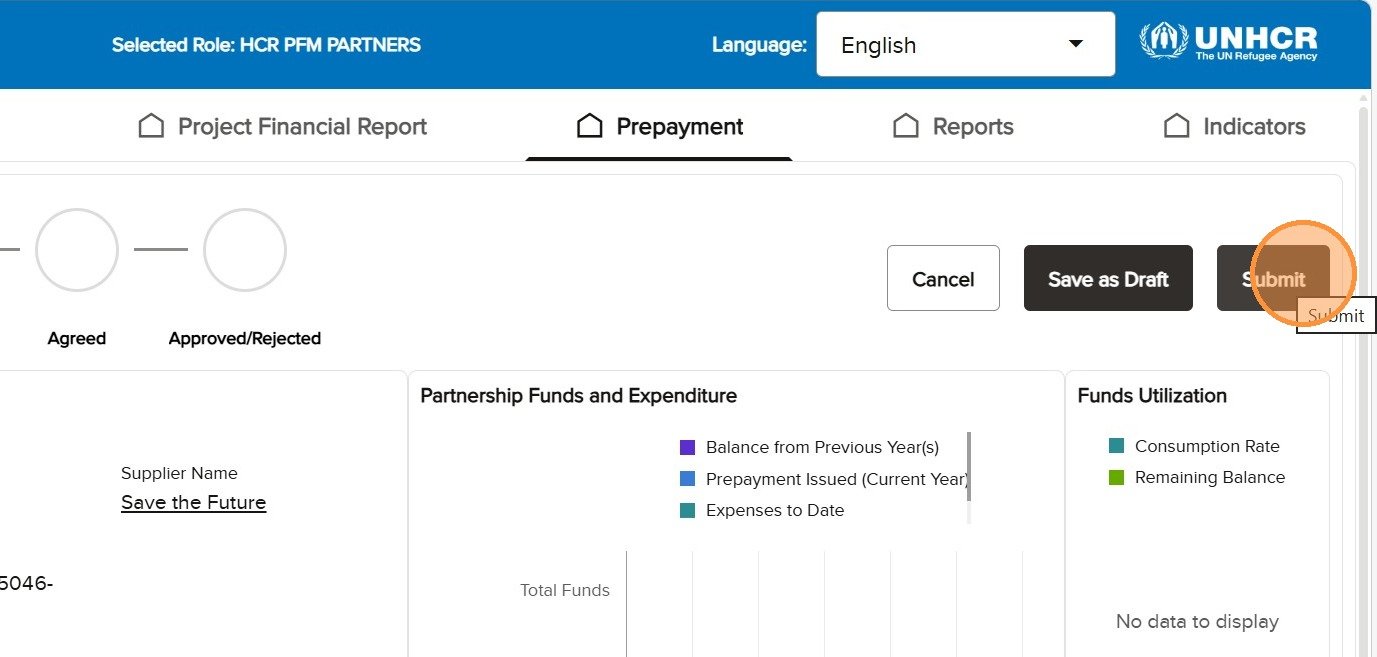
6gCancel (Annuler), Save as Draft (Enregistrer comme brouillon) et Submit (Soumettre)
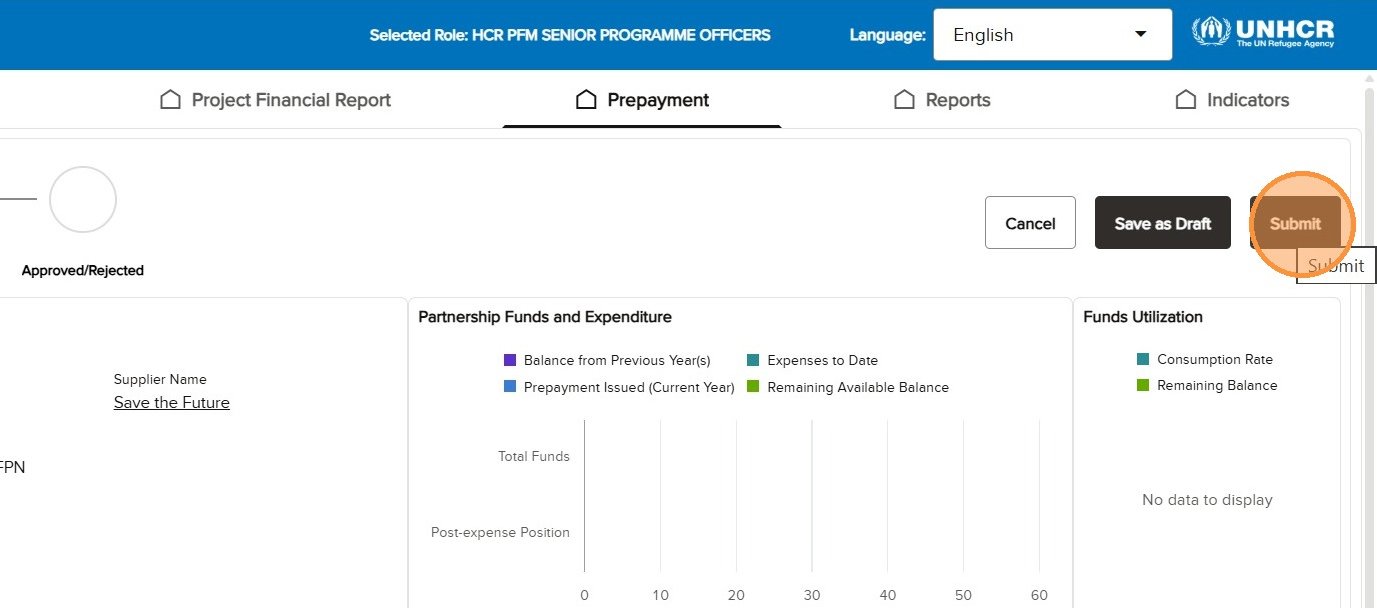
Cancel (Annuler) quitte l’action de modification en cours sans acheminer la demande. Save as Draft (Enregistrer comme brouillon) conserve le travail sans le transmettre au rôle suivant. Submit (Soumettre) achemine la demande selon le statut sélectionné et ne devient actif qu’après une validation réussie.
Avant la réussite de la validation, Submit (Soumettre) reste inactif tandis que Cancel (Annuler) et Save as Draft (Enregistrer comme brouillon) sont disponibles.
Lorsque l’indicateur devient vert, Submit (Soumettre) devient disponible et transmet la demande au rôle suivant.
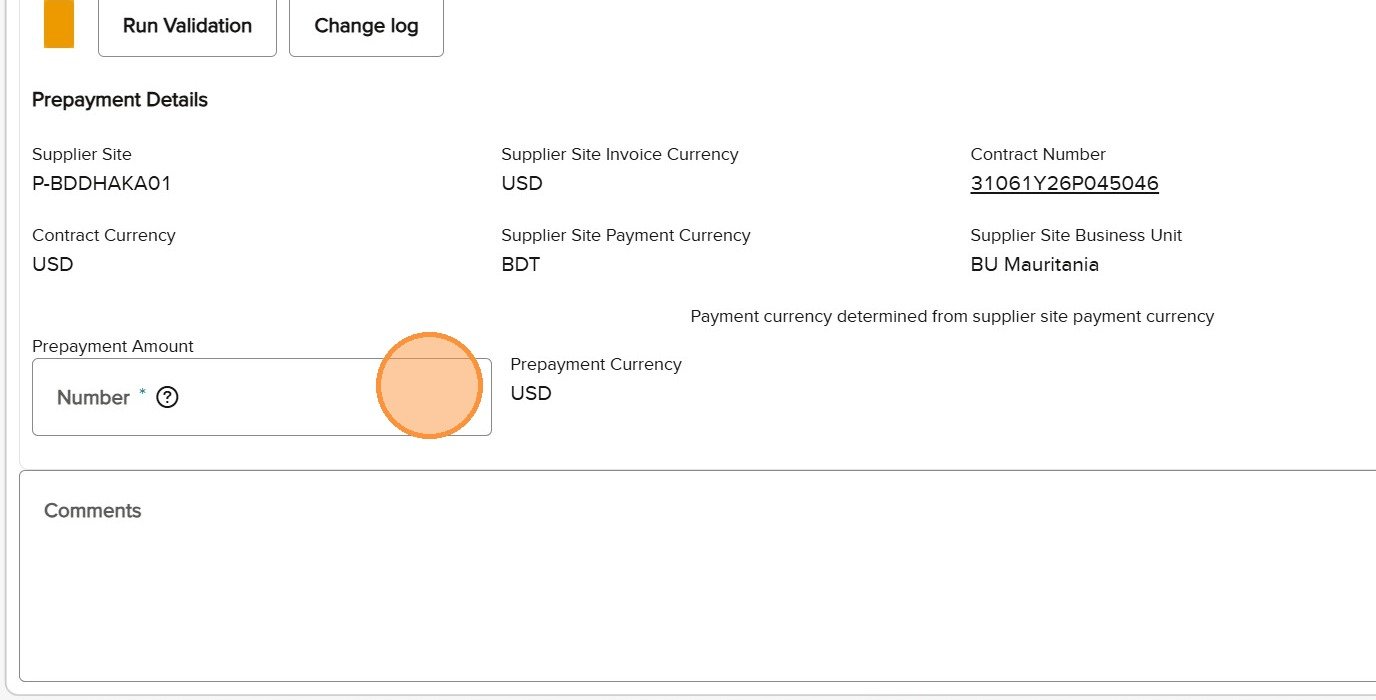
6hPrepayment Amount (Montant du préfinancement)
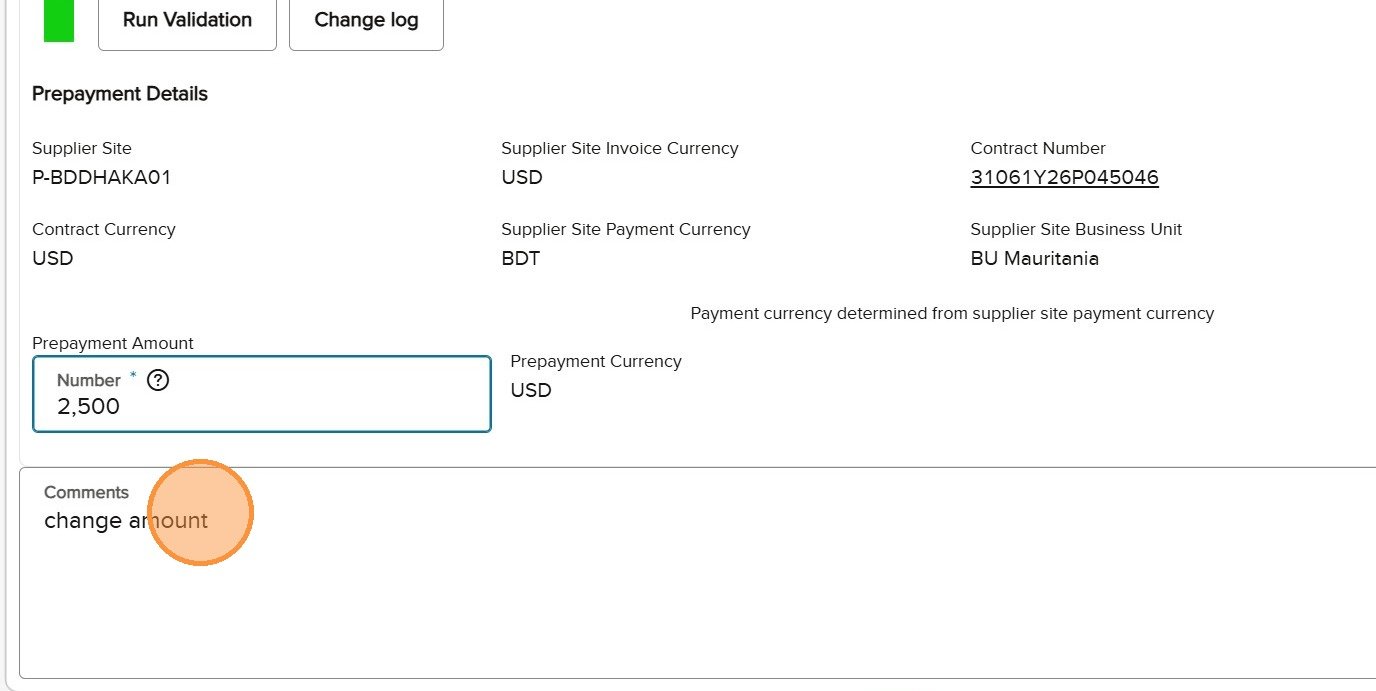
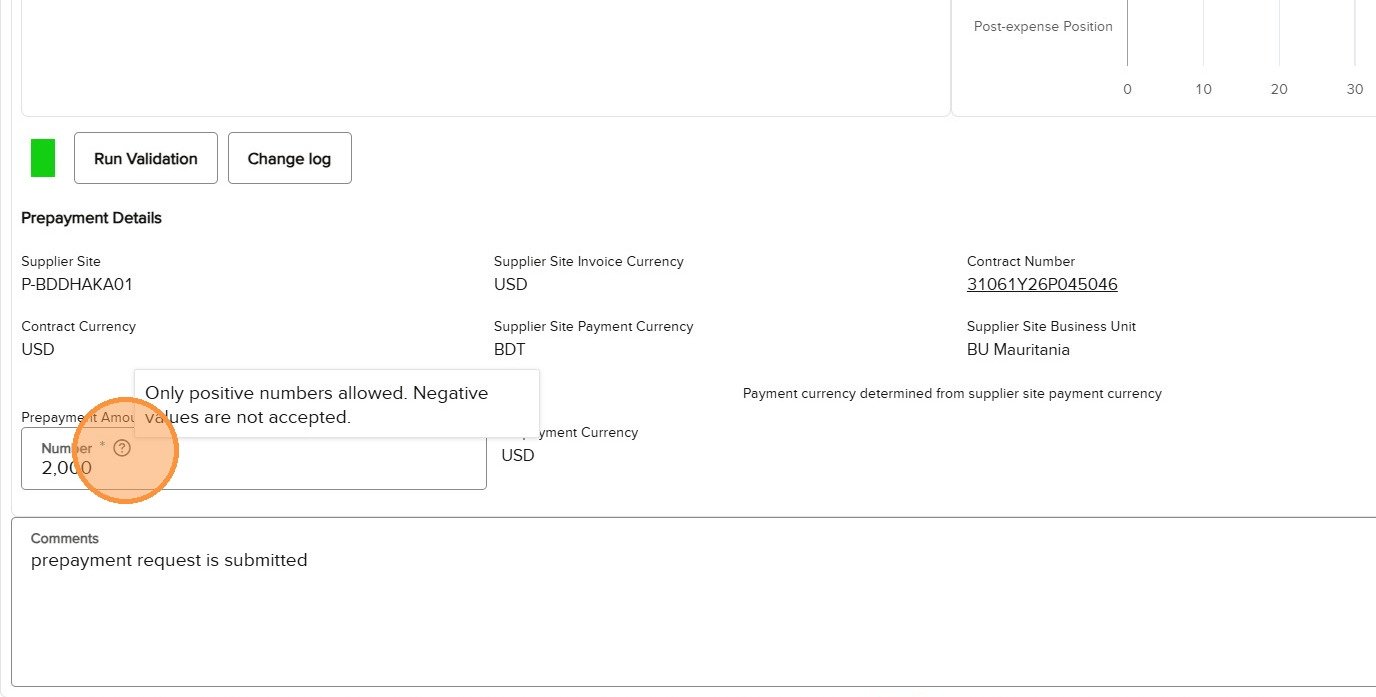
Le partenaire saisit le montant initial demandé. Le Programme et le Contrôle de projet peuvent conserver ou remplacer le montant pendant leur examen. Saisissez un montant positif ; n’utilisez pas de nombre négatif. Toute modification doit être expliquée dans Comments (Commentaires).
Le Prepayment Amount (Montant du préfinancement) est saisi dans la section Prepayment Details (Détails du préfinancement).
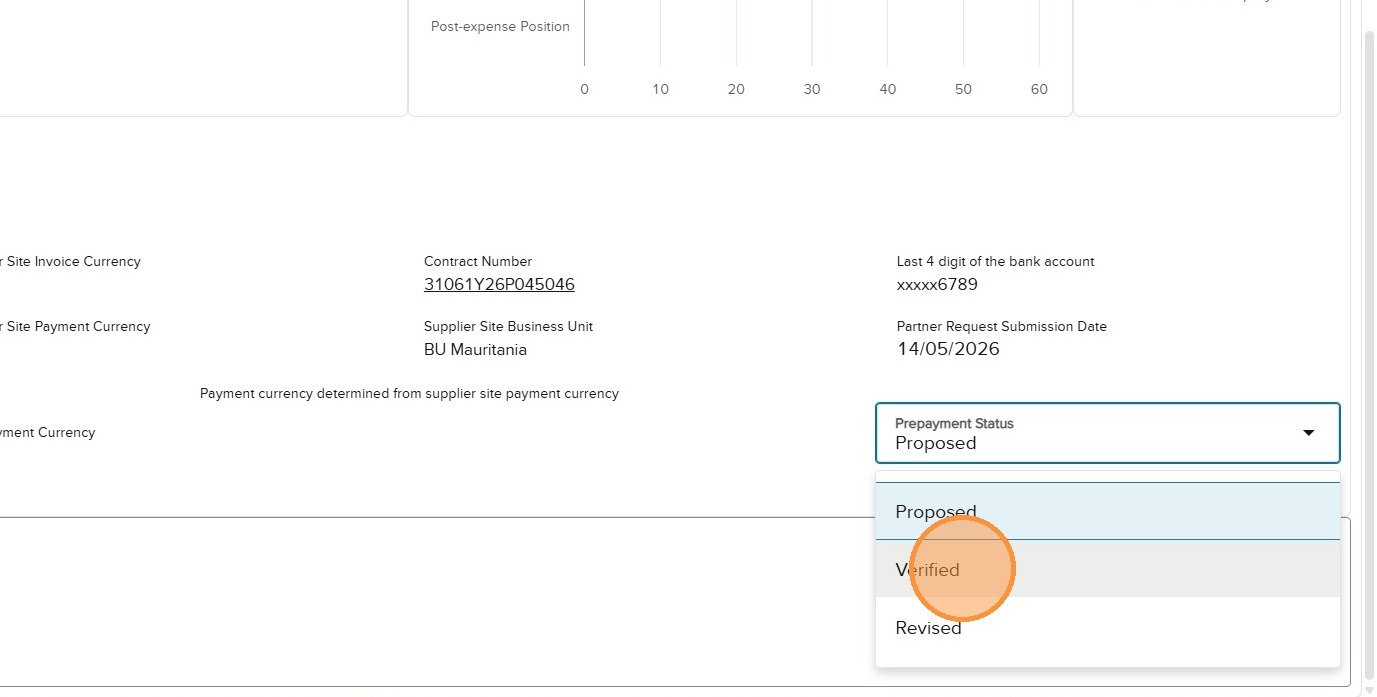
6iPrepayment Status (Statut du préfinancement) par rôle
Rôle
Statut reçu
Décision disponible
Acheminement après soumission
Partenaire
Draft (Brouillon) ou Revised (Révisé)
Draft (Brouillon) ou Proposed (Proposé)
Proposed (Proposé) est transmis au Programme.
Administrateur/Administratrice de programme
Proposed (Proposé)
Verified (Vérifié) ou Revised (Révisé)
Verified (Vérifié) est transmis au Contrôle de projet ; Revised (Révisé) revient au partenaire.
Administrateur/Administratrice chargé(e) du contrôle de projet
Verified (Vérifié)
Agreed (Convenu) ou Revised (Révisé)
Agreed (Convenu) est transmis pour approbation ; Revised (Révisé) revient au partenaire.
Autorité déléguée
Transaction en aval
Approved (Approuvé) ou Rejected (Rejeté)
La décision est prise dans Cloud ERP.
Les choix de statut changent selon le rôle sélectionné et l’étape actuelle du circuit de travail.Retour au sommaire
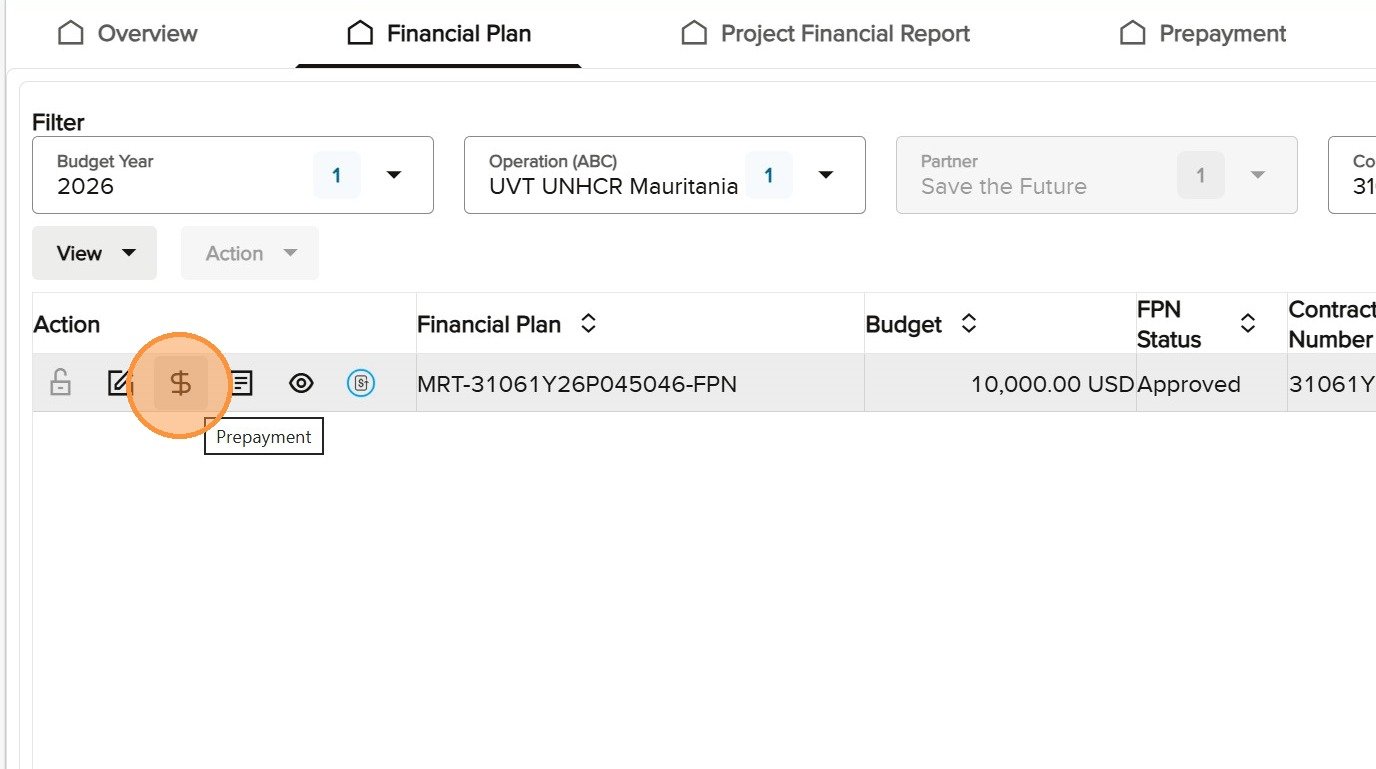
Trouver la FPN au statut Approved (Approuvé) et ouvrir l’action Prepayment (Préfinancement)
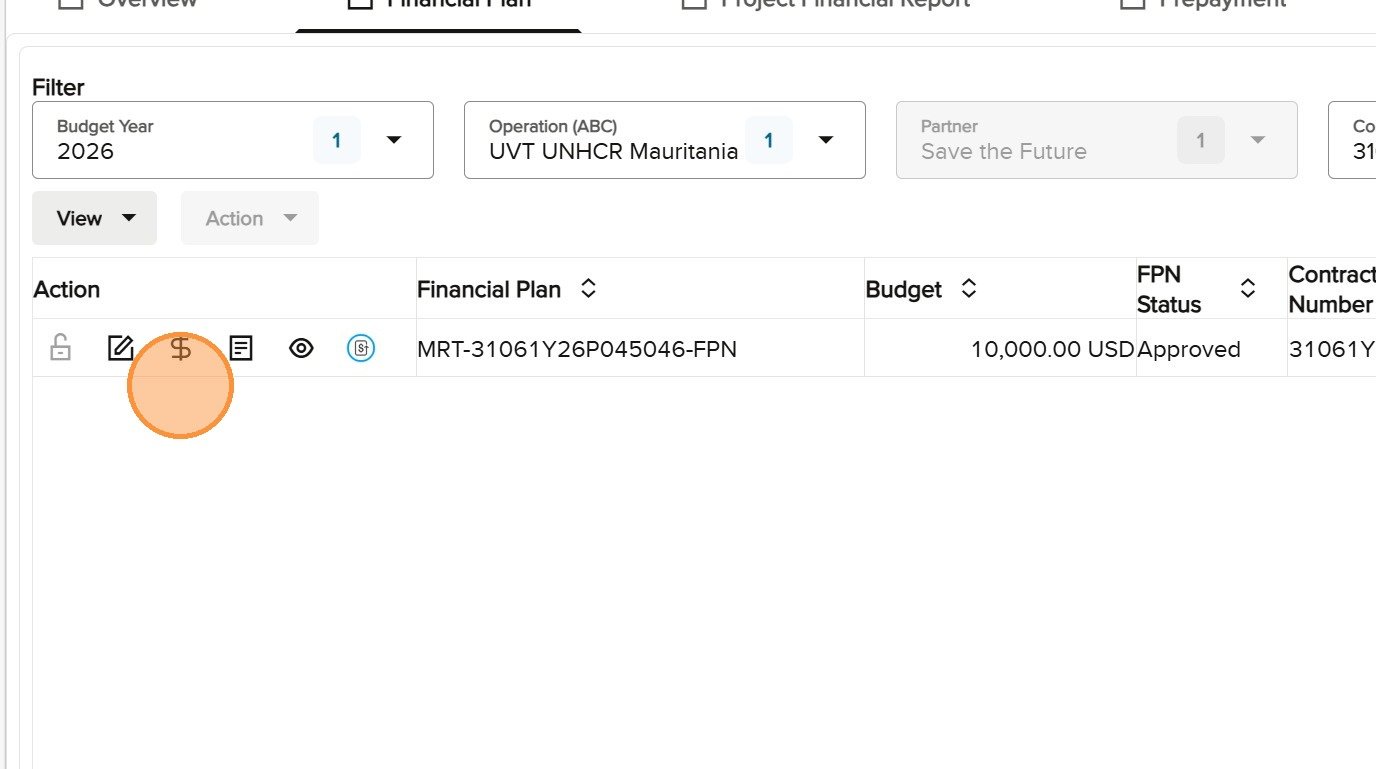
Dans Financial Plan (Plan financier), filtrez pour trouver la bonne fiche. Confirmez que FPN Status est Approved (Approuvé) et que le contrat correspond. Sélectionnez l’icône d’action Prepayment (Préfinancement) ; le partenaire est le seul rôle autorisé à créer la première demande.
Localisez la FPN au statut Approved (Approuvé) et confirmez le contrat avant de commencer.
Sélectionnez l’action Prepayment (Préfinancement), et non l’action Project Financial Report (Rapport financier du projet).
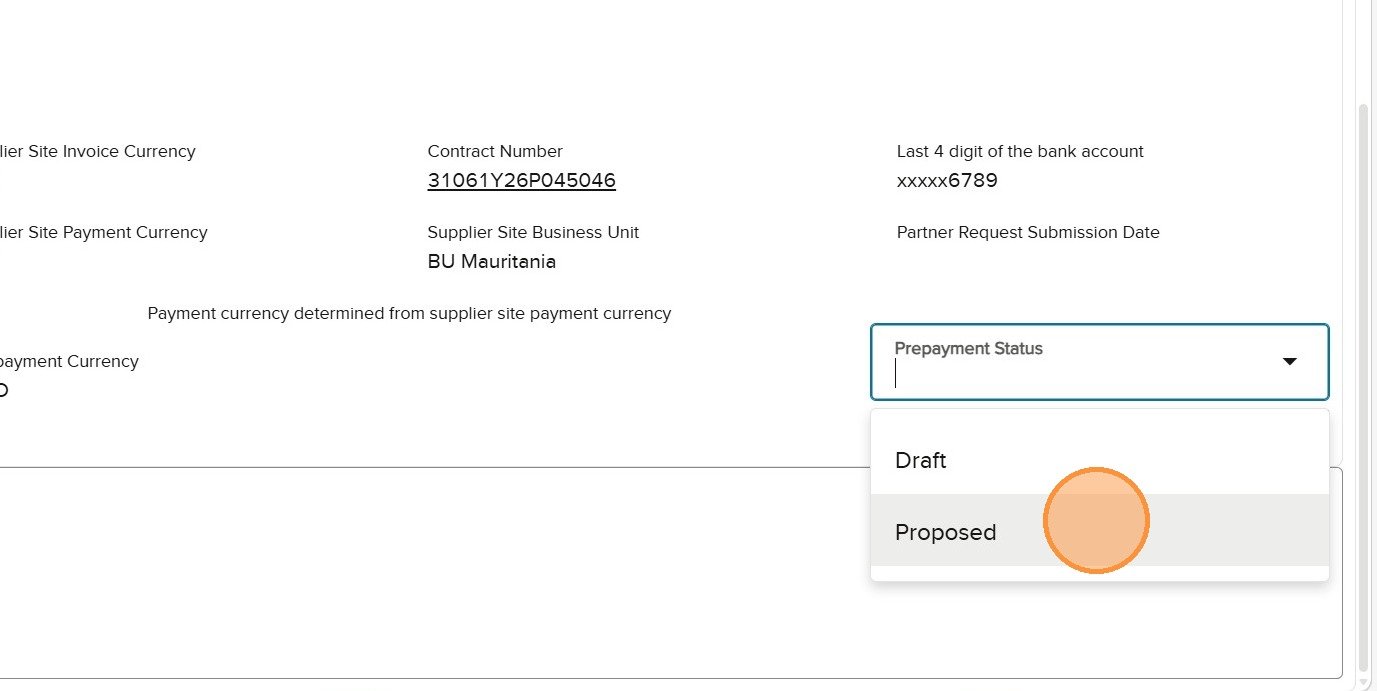
Saisir le montant initial, ajouter un commentaire et sélectionner Proposed (Proposé)
Confirmez General Info (Informations générales) et Prepayment Details (Détails du préfinancement). Saisissez le montant positif convenu, expliquez l’objet de la demande dans Comments (Commentaires), puis sélectionnez Proposed (Proposé). Utilisez Save as Draft (Enregistrer comme brouillon) si la demande n’est pas prête à être transmise.
Saisissez un Prepayment Amount (Montant du préfinancement) initial positif.
Expliquez l’objet et le fondement de la demande dans Comments (Commentaires).
Comprendre et traiter une demande renvoyée au statut Revised (Révisé)
Pourquoi une demande est renvoyée pour révision : Le Programme ou le Contrôle de projet peut renvoyer la demande lorsque le montant n’est pas accepté, que l’explication est insuffisante ou qu’une correction est nécessaire au regard de la notation du risque du partenaire, des soldes en attente, du Plan de travail du projet convenu, des contrôles essentiels ou des fonds disponibles.
Comment le HCR la renvoie : La personne chargée de l’examen sélectionne Revised (Révisé), rédige un commentaire obligatoire précisant les modifications requises, lance la validation et sélectionne Submit (Soumettre). Le circuit de travail renvoie la demande à HCR PFM PARTNERS et active Edit (Modifier) pour le partenaire.
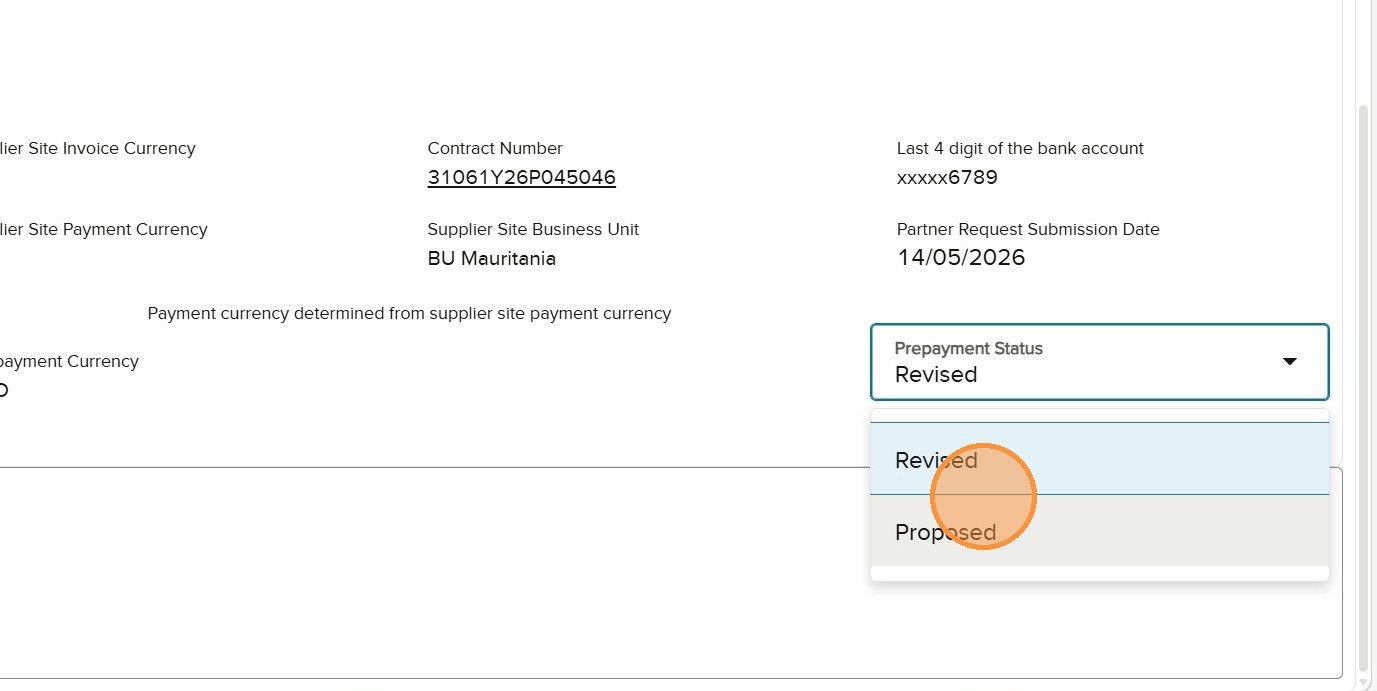
Ce que fait le partenaire : Ouvrez la demande au statut Revised (Révisé), lisez le commentaire du HCR avant de la modifier, remplacez le montant si nécessaire, ajoutez un nouveau commentaire décrivant la correction, faites passer le statut de Revised (Révisé) à Proposed (Proposé), lancez la validation et soumettez à nouveau. La boucle de révision peut se répéter jusqu’à ce que le Programme vérifie la demande et que le Contrôle de projet lui attribue le statut Agreed (Convenu).
Une demande au statut Revised (Révisé) revient au partenaire et redevient modifiable.
Suivez le commentaire du HCR, corrigez le montant et indiquez les modifications apportées.
Valider et soumettre la demande initiale ou corrigée
Sélectionnez Run Validation (Lancer la validation) après toute modification. Attendez le résultat positif et confirmez que l’indicateur est vert. Submit (Soumettre) transmet la demande au Programme et retire au partenaire l’accès en modification jusqu’à un éventuel renvoi par la personne chargée de l’examen.
Relancez la validation chaque fois que le montant, le commentaire ou le statut change.
Soumettez de nouveau au Programme la demande corrigée au statut Proposed (Proposé).
Trouver et ouvrir la demande au statut Proposed (Proposé)
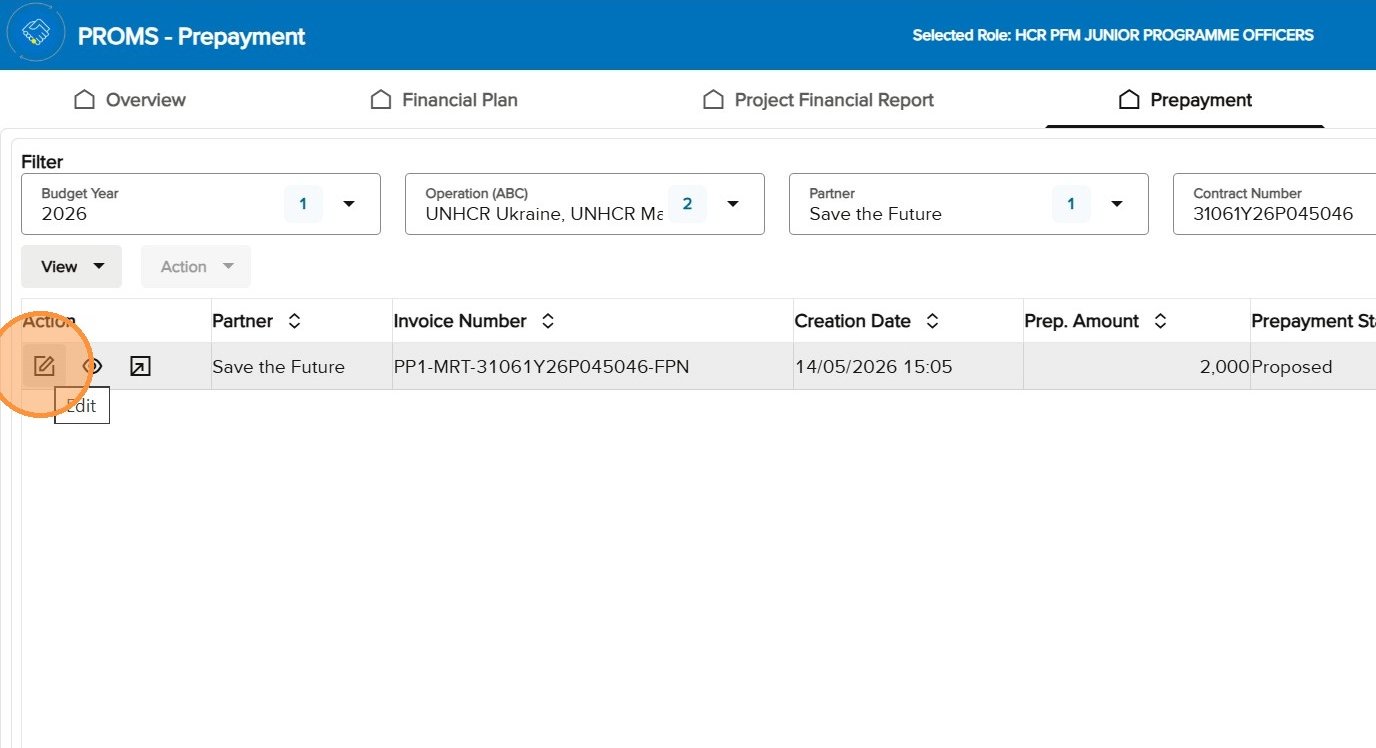
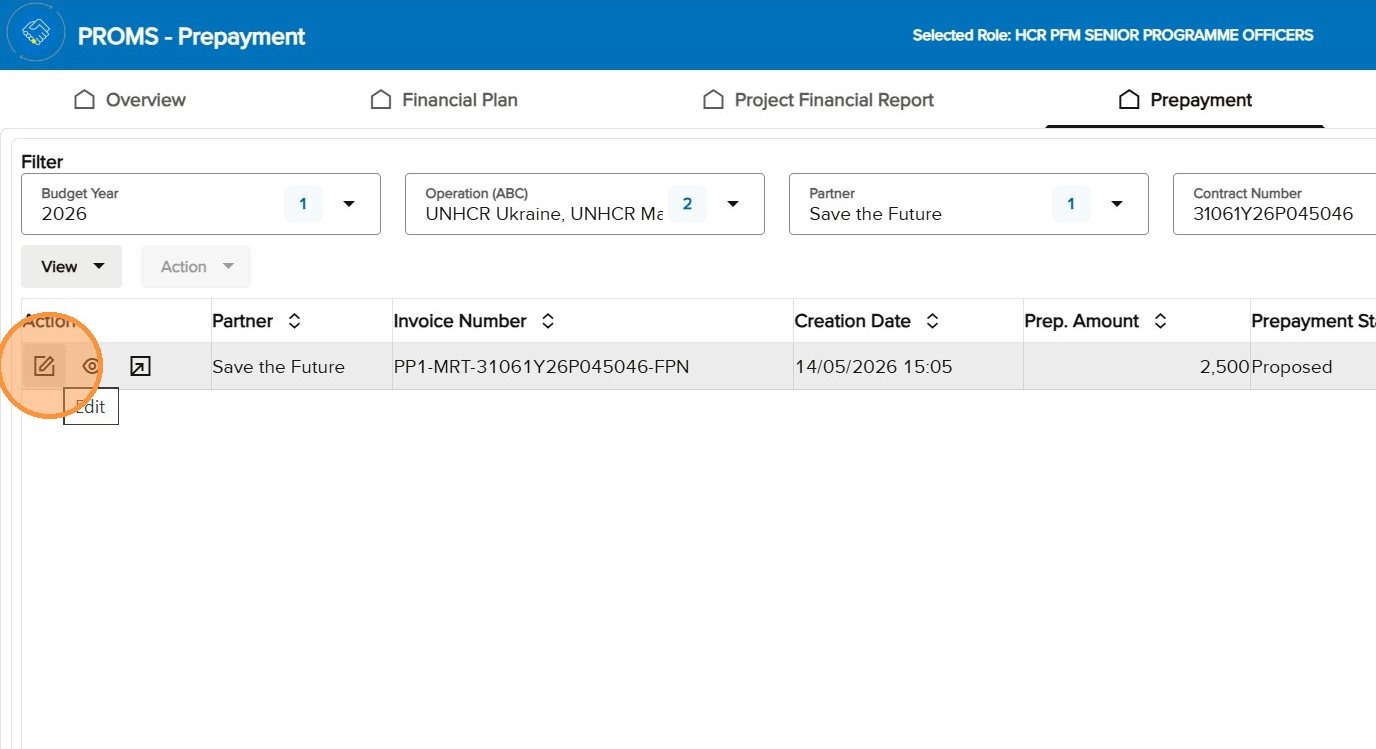
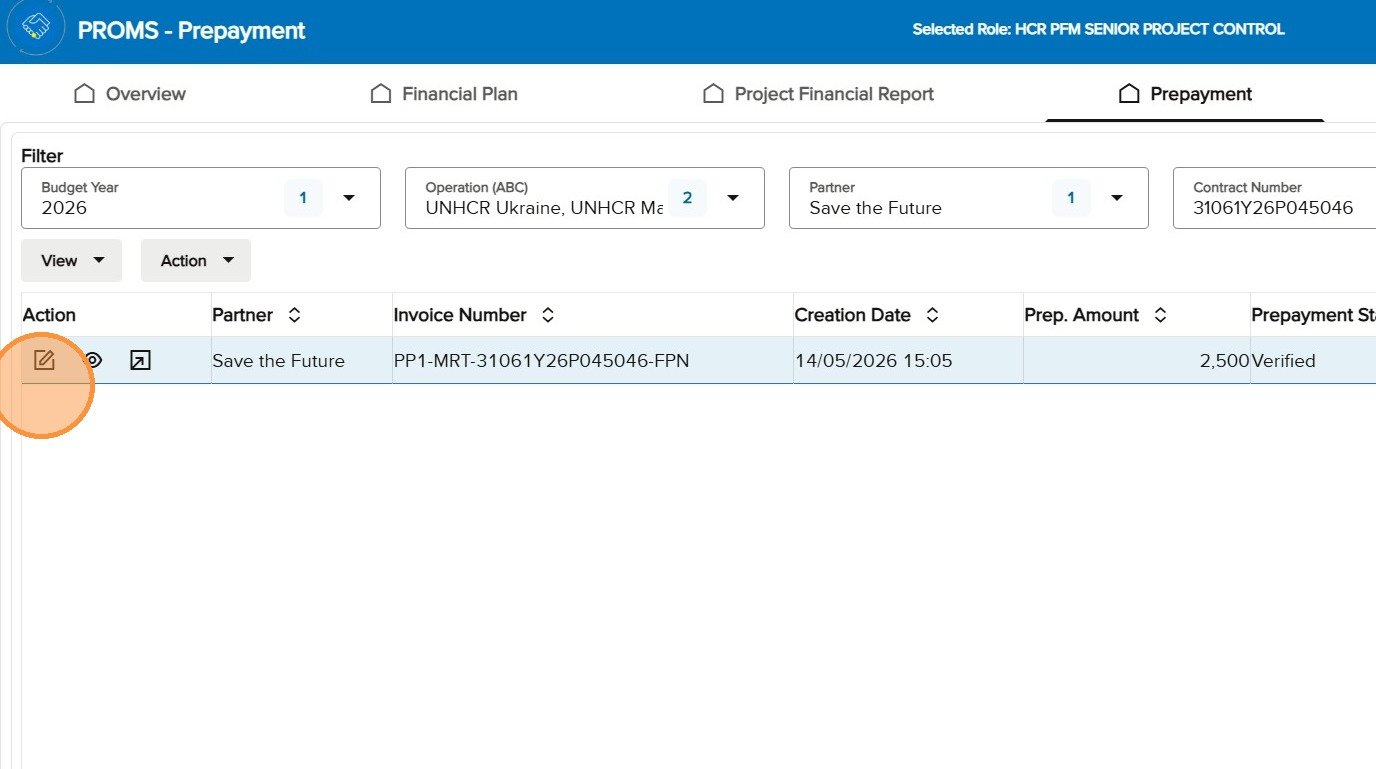
Confirmez le rôle Programme sélectionné, ouvrez Prepayment (Préfinancement), appliquez les filtres et sélectionnez Edit (Modifier) sur la demande au statut Proposed (Proposé).
Le Programme ouvre la demande au statut Proposed (Proposé) depuis les résultats de recherche Prepayment (Préfinancement).
8.2
Examiner le montant et le commentaire du partenaire
Lisez d’abord le commentaire du partenaire, puis évaluez le montant au regard de la notation du risque, du Plan de travail du projet, des contrôles essentiels, des soldes en attente et des fonds disponibles dans l’Opération. Le Programme peut conserver ou remplacer le montant ; toute modification doit être expliquée.
Ajouter le commentaire du Programme et choisir Verified (Vérifié) ou Revised (Révisé)
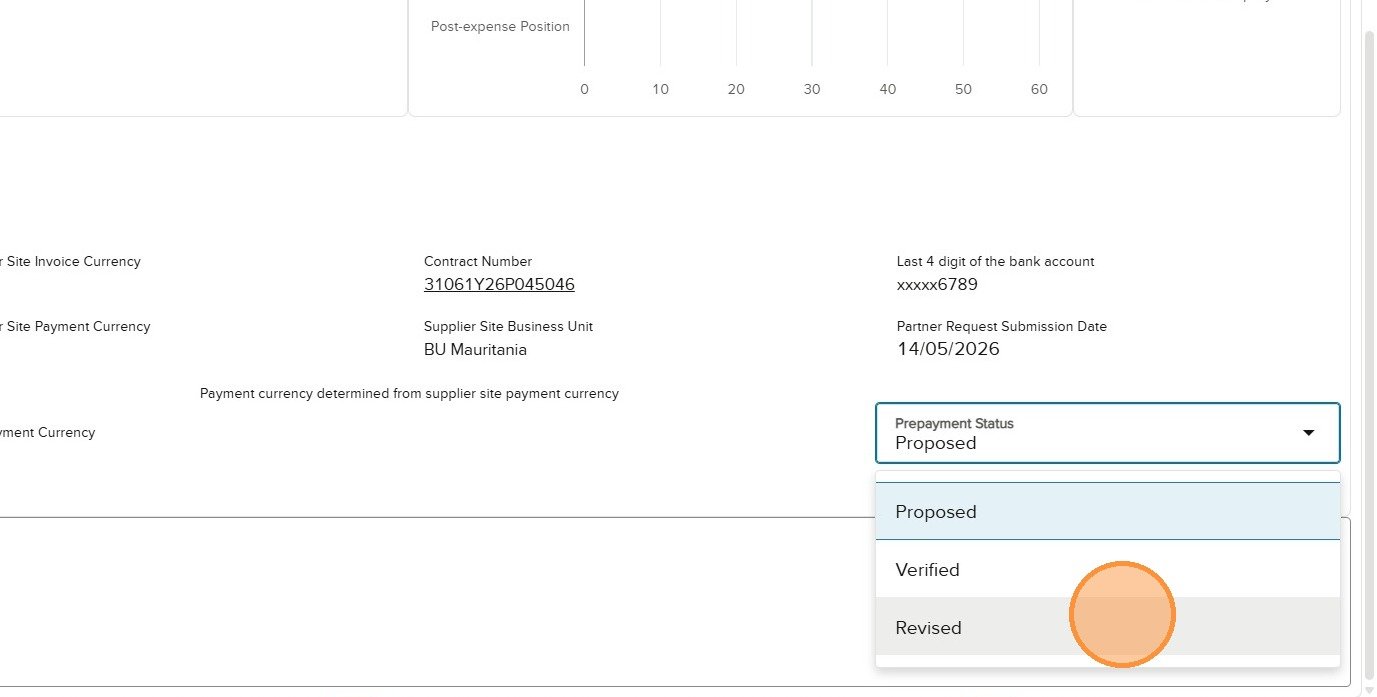
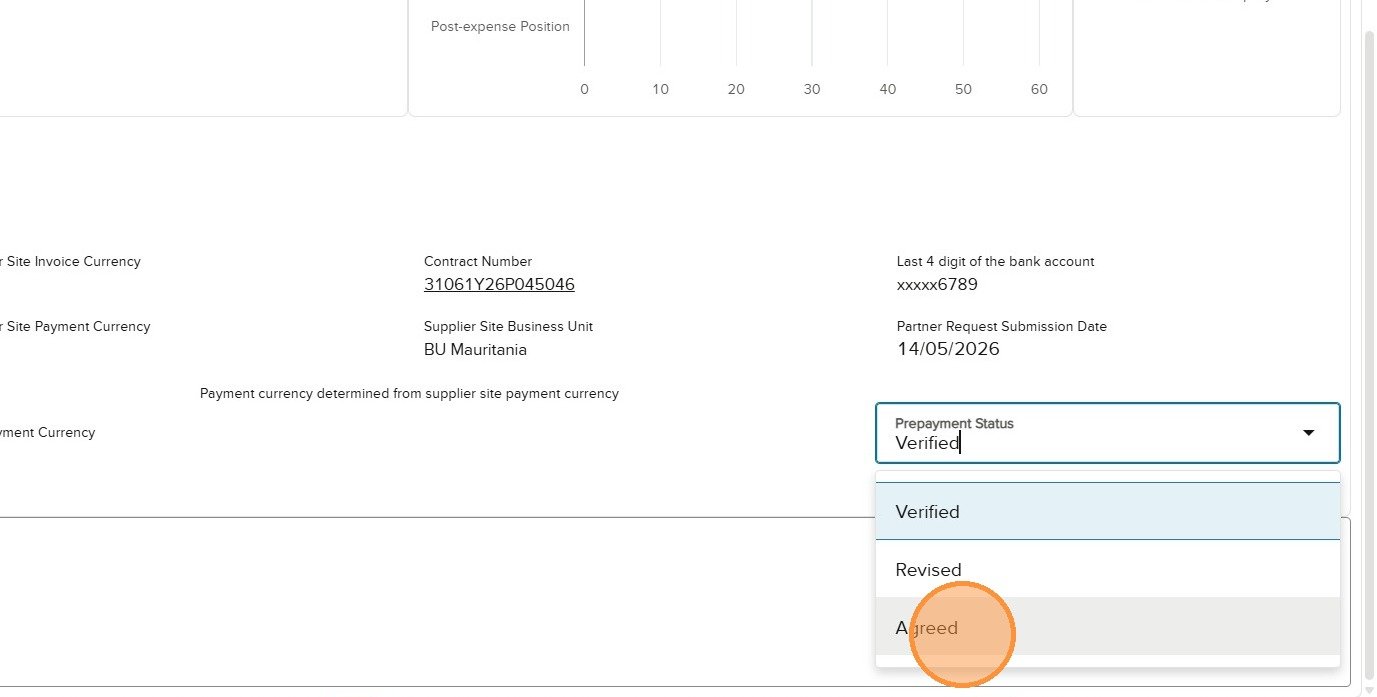
Sélectionnez Verified (Vérifié) lorsque la demande peut être transmise au Contrôle de projet. Sélectionnez Revised (Révisé) lorsque le partenaire doit corriger ou clarifier la demande. Dans les deux cas, ajoutez un commentaire obligatoire. Un commentaire de révision doit être exploitable : précisez ce qui n’est pas accepté, ce qui doit changer et, le cas échéant, le montant ou les pièces justificatives attendus.
Sélectionnez Run Validation (Lancer la validation) jusqu’à ce que l’indicateur devienne vert, puis sélectionnez Submit (Soumettre). Revised (Révisé) revient au partenaire ; Verified (Vérifié) est transmis au Contrôle de projet.
Le Programme lance la validation après avoir défini le statut et ajouté un commentaire.
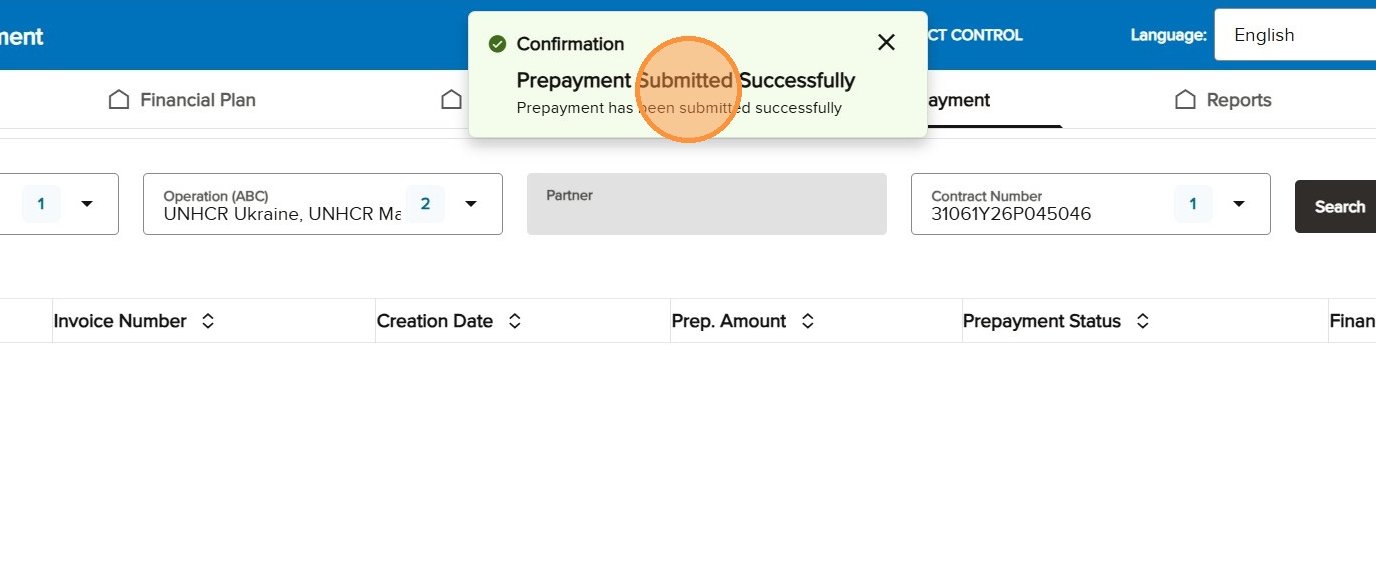
Submit (Soumettre) renvoie au partenaire une demande au statut Revised (Révisé).
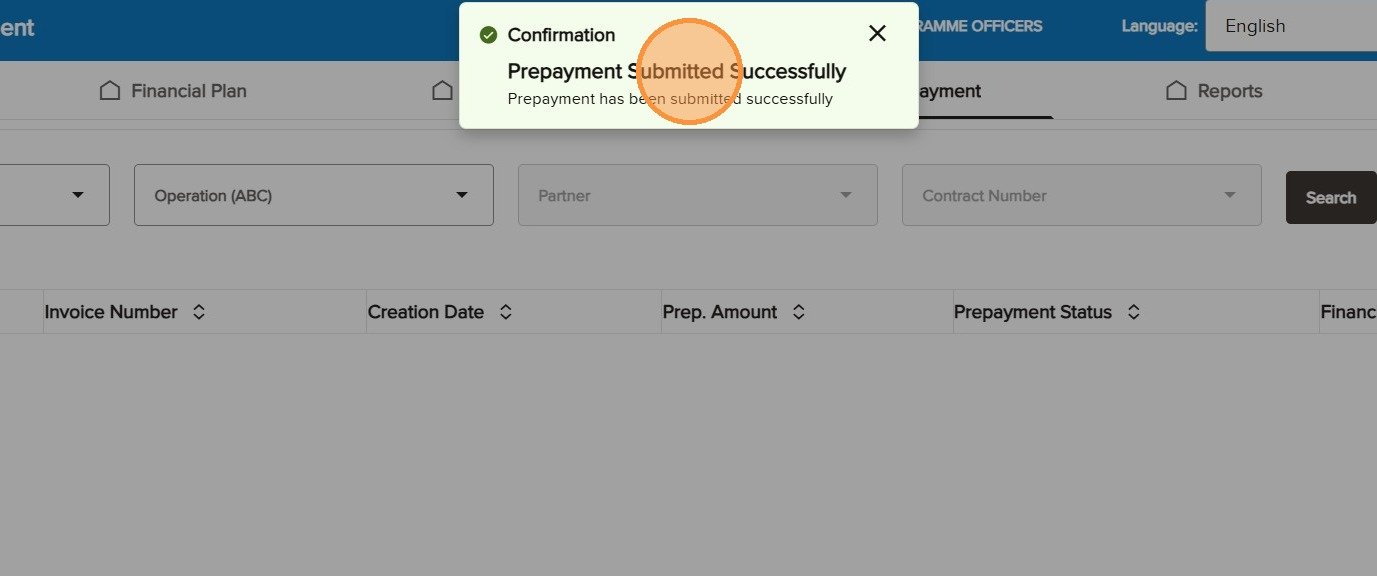
La confirmation indique que la demande n’est plus sous le contrôle de l’administrateur ou administratrice de programme.
8.5
Examiner et vérifier une demande corrigée
Lorsque le partenaire soumet à nouveau une demande renvoyée pour révision, confirmez que le montant corrigé respecte le commentaire de révision. Ajoutez un nouveau commentaire du Programme attestant l’acceptation, sélectionnez Verified (Vérifié), validez et transmettez au Contrôle de projet.
Ouvrez la demande soumise à nouveau au statut Proposed (Proposé).
Ajoutez un commentaire du Programme confirmant que la demande corrigée est acceptable.
Sélectionnez Verified (Vérifié) pour transmettre la demande au Contrôle de projet.
Validez et soumettez la demande au statut Verified (Vérifié).
Trouver et ouvrir la demande au statut Verified (Vérifié)
Confirmez le rôle Contrôle de projet sélectionné, recherchez la demande dans l’onglet Prepayment (Préfinancement) et ouvrez la demande au statut Verified (Vérifié) au moyen de Edit (Modifier).
Le Contrôle de projet ouvre la demande au statut Verified (Vérifié) pour l’examen final du HCR.
9.2
Examiner le montant et les commentaires
Examinez les explications du partenaire et du Programme ainsi que le montant, les considérations liées au risque, les soldes en attente, le Plan de travail du projet, les contrôles essentiels et les fonds disponibles. Le Contrôle de projet peut conserver ou remplacer le montant, mais la décision finale doit être expliquée dans un nouveau commentaire.
Sélectionnez Agreed (Convenu) lorsque la demande peut être transmise pour approbation. Sélectionnez Revised (Révisé) lorsque le partenaire doit la corriger. Une décision Revised (Révisé) suit le même circuit de retour que celui décrit à la section 7.4.
Ajouter le commentaire obligatoire du Contrôle de projet
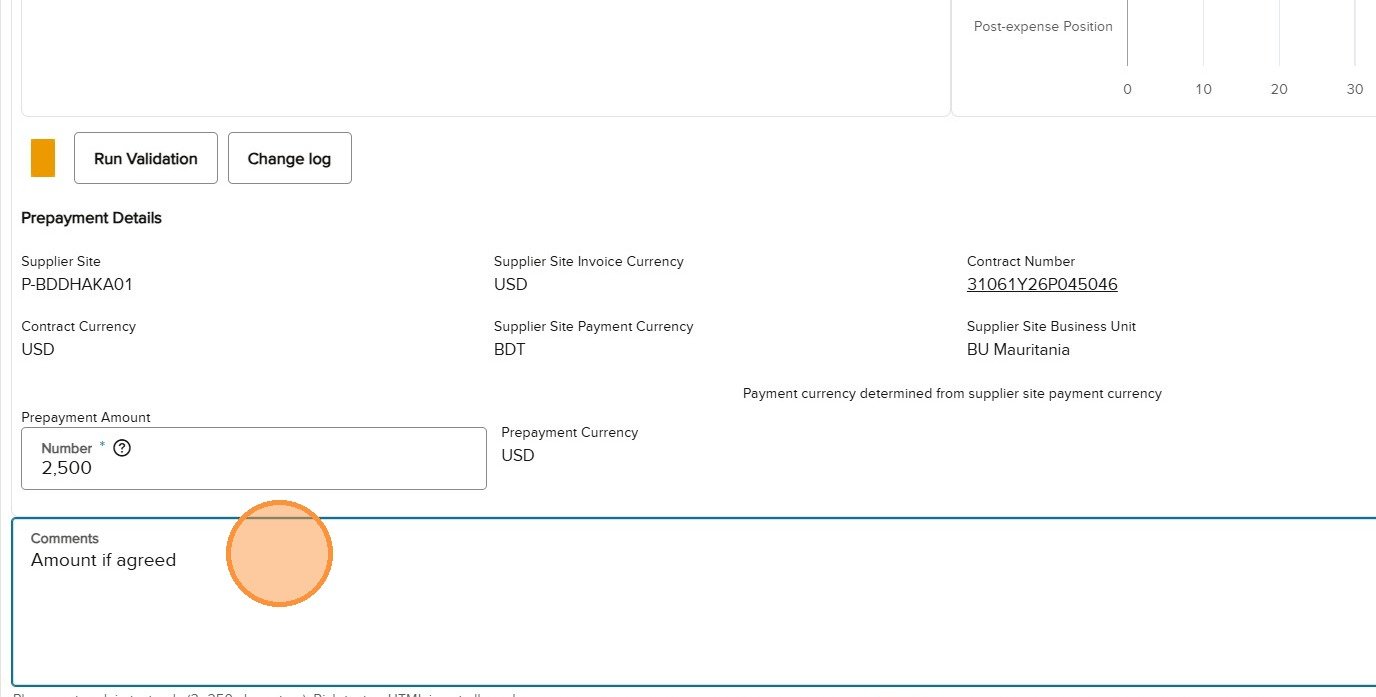
Indiquez pourquoi le montant est convenu ou ce que le partenaire doit corriger. Le commentaire accompagne la décision de statut et fournit à l’acteur suivant une trace claire de l’examen.
Ajoutez le commentaire de décision du Contrôle de projet avant de lancer la validation.
9.5
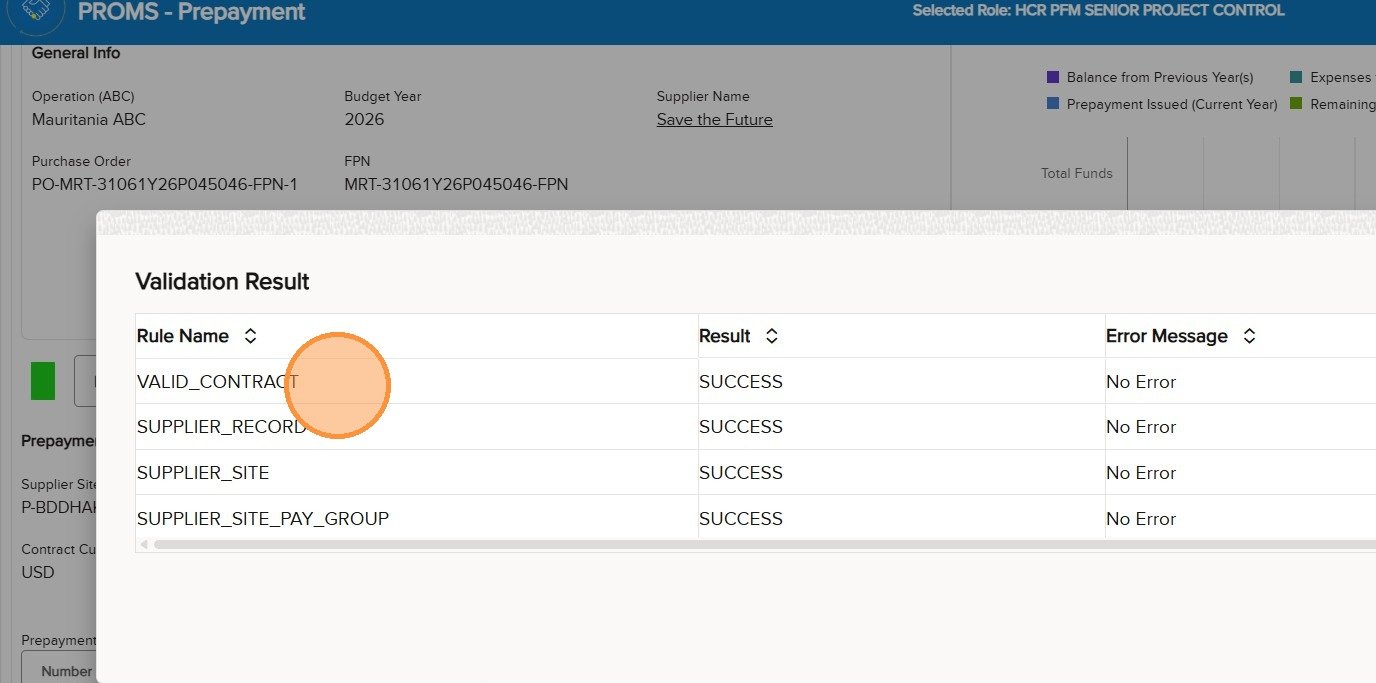
Exécuter les validations de préparation à Cloud ERP
Les résultats de validation doivent afficher SUCCESS (Réussite) et No Error (Aucune erreur) pour chaque règle :
Calculations – prepayment amount (Calculs – montant du préfinancement) : Empêche un préfinancement individuel de dépasser le budget total de la FPN.
Calculations – cumulative prepayments amount (Calculs – montant cumulé des préfinancements) : Empêche le total cumulé des préfinancements relatifs au travail du projet de dépasser le budget total de la FPN.
Prepayment positive amount (Montant positif du préfinancement) : Exige que le montant du préfinancement soit supérieur à zéro.
No negative numbers in FPN / Prepayment (Aucun montant négatif dans FPN / Prepayment) : Empêche la saisie de montants négatifs dans un préfinancement.
Prepayment currency (Devise du préfinancement) : Vérifie la cohérence entre la devise du préfinancement et la devise de paiement ou du compte bancaire configurée pour le site fournisseur. Under Review (En cours d’examen), plutôt que comme entièrement déployé.
Currency decimal points (Décimales de la devise) : Vérifie que le montant utilise le nombre correct de décimales pour la devise sélectionnée.
Supplier Site – Payment Method (Site fournisseur – mode de paiement) : Vérifie qu’un mode de paiement a été configuré pour le site fournisseur. Actuellement affiché comme Test plutôt que comme entièrement déployé.
Pay Group (Groupe de paiement) : Vérifie qu’un Pay Group (Groupe de paiement) existe dans la fiche du site fournisseur dans Cloud ERP.
Valid Contract (Contrat valide) : Au statut Verified (Vérifié), vérifie que le contrat Cloud ERP associé est Active (Actif).
Supplier spend authorized (Dépenses fournisseur autorisées) : Vérifie que la Business Relationship (Relation commerciale) du fournisseur est Spend Authorized (Dépenses autorisées).
Supplier status (Statut du fournisseur) : Vérifie que le fournisseur lui-même est Active (Actif).
Supplier tax (Fiscalité du fournisseur) : Vérifie que le fournisseur dispose d’un Taxpayer Country (Pays du contribuable) renseigné.
Supplier Site status (Statut du site fournisseur) : Vérifie que le site fournisseur sélectionné est Active (Actif).
Supplier Site Purpose (Finalité du site fournisseur) : Vérifie que le site fournisseur est activé à la fois pour Purchasing (Achats) et Pay (Paiement).
Supplier Communication Method (Mode de communication du fournisseur) : Vérifie que le mode de communication du site fournisseur est configuré sur E-mail.
Mandatory Fields (Champs obligatoires) : Empêche la progression si les champs requis, notamment le montant ou la valeur du préfinancement, ne sont pas renseignés.
Currency decimal points (Décimales de la devise) : Sert également de contrôle de la qualité des données en vérifiant que les montants respectent les règles de formatage de la devise.
Comments fields (Champs de commentaires) : Exige un commentaire lorsqu’un élément a été marqué Revised (Révisé).
Special Characters in comments (Caractères spéciaux dans les commentaires) : Limite les commentaires à un contenu acceptable en texte simple.
Comments – 255 characters (Commentaires – 255 caractères) : Limite les commentaires à un maximum de 255 caractères, espaces compris.
Toutes les règles de validation affichées doivent réussir avant la soumission.
9.6
Soumettre à l’approbation de l’autorité déléguée
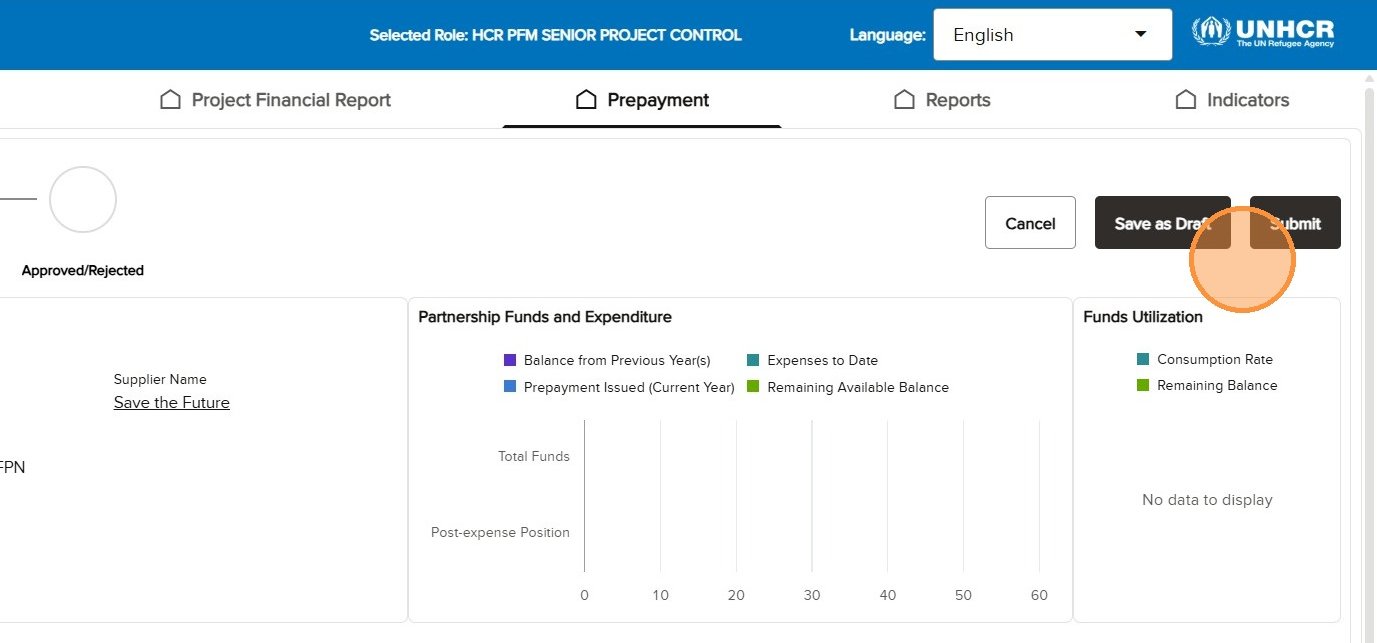
Lorsque la validation est verte, sélectionnez Submit (Soumettre). La confirmation de réussite indique que la demande a quitté le Contrôle de projet. La fiche dans l’application PROMS devient accessible en lecture seule pendant la poursuite de l’approbation en aval.
Soumettez la demande au statut Agreed (Convenu) pour approbation en aval.
La confirmation achève l’action du Contrôle de projet.
Approbation ou rejet par l’autorité déléguée dans Cloud ERP
Agreed (Convenu) → Approved (Approuvé) ou Rejected (Rejeté)Cloud ERPAconex
10.1
Prendre la décision d’approbation dans Cloud ERP
Le ou la Représentant(e), l’autorité déléguée ou la personne disposant du rôle applicable d’approbation des factures examine la transaction en aval dans Cloud ERP et l’approuve ou la rejette conformément à la procédure standard de traitement des paiements. Les actions détaillées d’approbation dans Cloud ERP ne relèvent pas du présent guide de l’application PROMS.
10.2
Reconnaître la transmission dans l’application PROMS
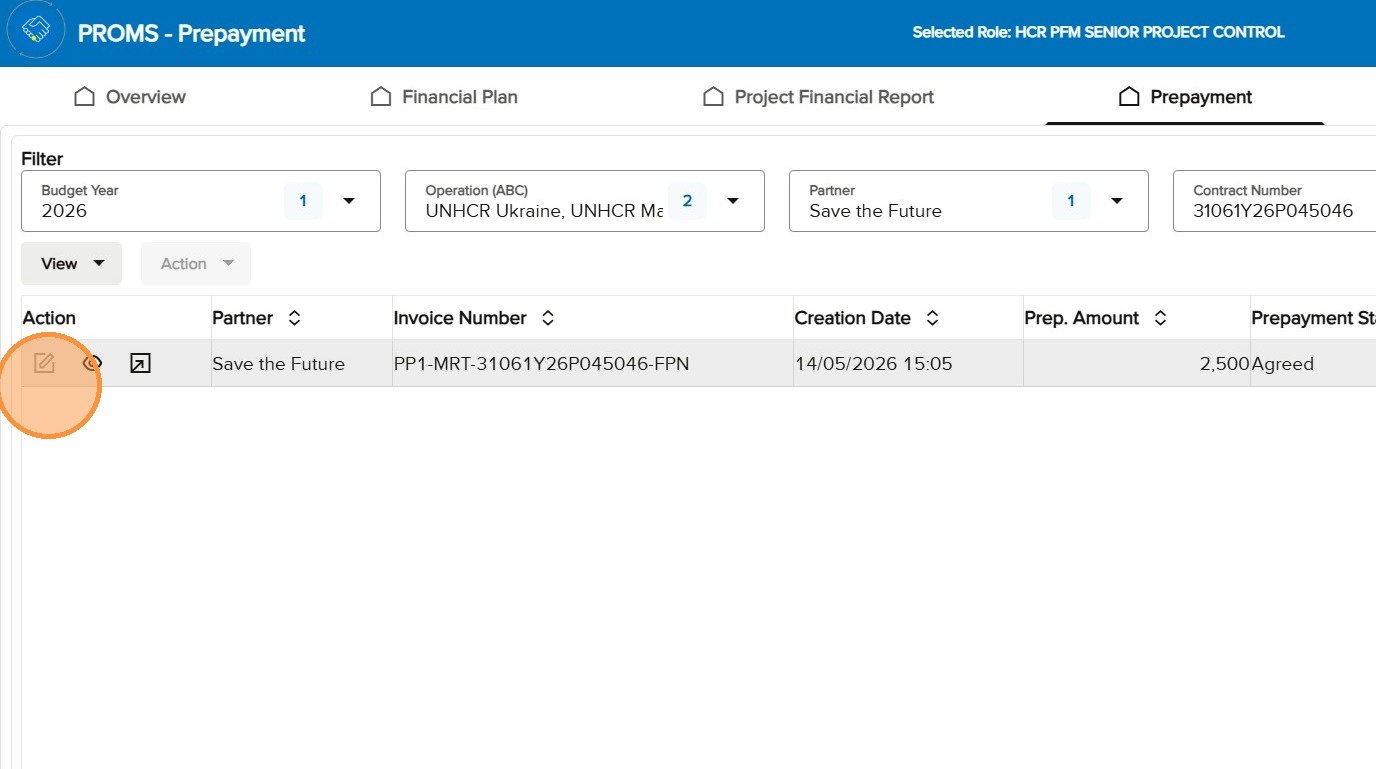
Après que le Contrôle de projet a soumis la demande au statut Agreed (Convenu), la fiche dans l’application PROMS est accessible en lecture seule. La barre de processus affiche ensuite le résultat en aval Approved (Approuvé) ou Rejected (Rejeté) lorsqu’il est disponible.
La fiche au statut Agreed (Convenu) est accessible en lecture seule dans l’application PROMS pendant la poursuite du processus d’approbation.
10.3
Utiliser les documents du projet dans Aconex
Utilisez les modalités établies d’accès à Aconex et de classement de l’Opération pour examiner les documents pertinents du projet en aval. Ne considérez pas le seul statut dans l’application PROMS comme un substitut à l’approbation officielle et au dossier documentaire officiel.
Un préfinancement ne progresse que lorsque chaque rôle responsable consigne une décision claire, valide les données actuelles et les soumet à l’acteur suivant.
Liste de contrôle du partenaire
FPN correcte au statut Approved (Approuvé) et contrat correct sélectionnés ;
montant positif saisi ;
objet de la demande ou correction expliqué dans Comments (Commentaires) ;
statut défini sur Proposed (Proposé) ;
validation verte avant Submit (Soumettre).
Liste de contrôle du Programme
commentaire du partenaire examiné ;
montant évalué ;
Verified (Vérifié) ou Revised (Révisé) sélectionné ;
commentaire de décision obligatoire ajouté ;
validation verte avant Submit (Soumettre).
Liste de contrôle du Contrôle de projet
montant et commentaires examinés ;
Agreed (Convenu) ou Revised (Révisé) sélectionné ;