تعليمات حسب الدور المخصص للشركاء وموظفي برنامج مفوضية الأمم المتحدة لشؤون اللاجئين وموظفي مراقبة المشاريع التابعين للمفوضية.
الشركاء ومستخدمو مفوضية الأمم المتحدة لشؤون اللاجئينتم التحديث: 10 فبراير 2026
1
مقدمة
يشرح هذا الدليل عملية طلب الدفع المسبق بالكامل بعد الانتهاء من التفاوض على الخطة المالية.
2
المحتويات
3
دورة الدفع المسبق — نظرة عامة
يقوم الشريك بإنشاء الطلب. تقوم إدارة البرنامج بمراجعته، وتقوم إدارة مراقبة المشاريع بإجراء المراجعة النهائية من قبل مفوضية الأمم المتحدة لشؤون اللاجئين، ثم تتخذ السلطة المفوضة القرار في كلاود إي آر بي (Cloud ERP).
المسودة
يقوم الشريك بإعداد
المقترح
يقدم الشريك
تم التحقق / تم التنقيح
تقرر إدارة البرنامج
متفق عليه / منقح
تقرر مراقبة المشاريع
تمت الموافقة / تم الرفض
قرار كلاود إي آر بي (Cloud ERP)
مسار المراجعة
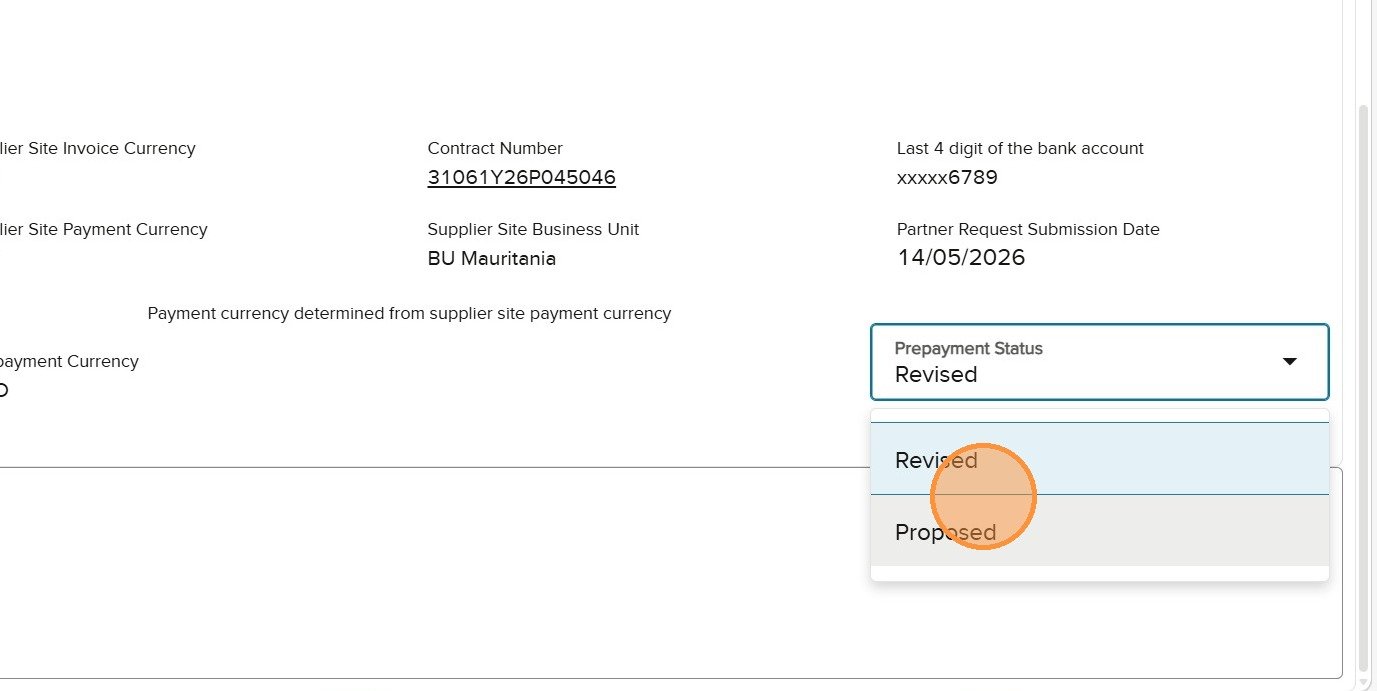
إذا اختارت إدارة البرنامج أو مراقبة المشاريع خيار "تم التنقيح"، وأضافت تعليقًا واضحًا، وقامت بالتحقق من صحة الطلب وإرساله، فإن الطلب يعود إلى الشريك. يقرأ الشريك التعليق، ويصحح المبلغ أو التوضيح، ويختار خيار "مقترح" ويعيد إرساله.
مسار إعادة التوجيه
يختار قسم البرنامج خيار "تم التحقق" لتوجيه الطلب إلى قسم مراقبة المشاريع. يختار قسم مراقبة المشاريع خيار "موافق عليه" بعد اجتياز فحوصات التحقق المطلوبة، ثم يقدمه للموافقة.
4
الأدوار المعنية والأنظمة المستخدمة
الفاعل
دور النظام
النظام
المسؤولية الرئيسية
مستخدم شريك
شريك HCR PFM PARTNERS
تطبيق PROMS
يقوم بإنشاء الطلب الأول، وإدخال المبلغ والتعليقات، وتصحيح أي طلب يتم إرجاعه بصفته "مُعدَّلًا".
مسؤول إدارة البرامج مبتدئ أو أول
مسؤولو إدارة البرامج المبتدئون في المفوضية أو مسؤولو إدارة البرامج الأولون في المفوضية
تطبيق PROMS
يقوم بعملية مراجعة للمبلغ والتعليقات ويختار "تم التحقق" أو "تمت المراجعة".
مسؤول مراقبة المشاريع المبتدئ أو أول
مسؤول مراقبة المشاريع المبتدئ أو مسؤول مراقبة المشاريع أول في المفوضية
تطبيق PROMS
يقوم بإجراء المراجعة النهائية، ويُجري عمليات التحقق من جاهزية نظام كلاود إي آر بي (Cloud ERP)، ويختار "موافق عليه" أو "مُعدّل".
الممثل أو السلطة المفوضة
دور الموافقة على الفواتير
كلاود إي آر بي (Cloud ERP)
يوافق على معاملة الدفع المسبق أو يرفضها.
5
تسجيل الدخول والتحقق من دورك الوظيفي
1. تأكيد الدور المحدد
تحقق من الدور في الشريط العلوي ولوحة الأدوار قبل فتح الطلب.
2. تأكد من سياق الأمان
تحقق من العملية وسنة الميزانية والشريك والعقد.
3. افتح القسم الصحيح
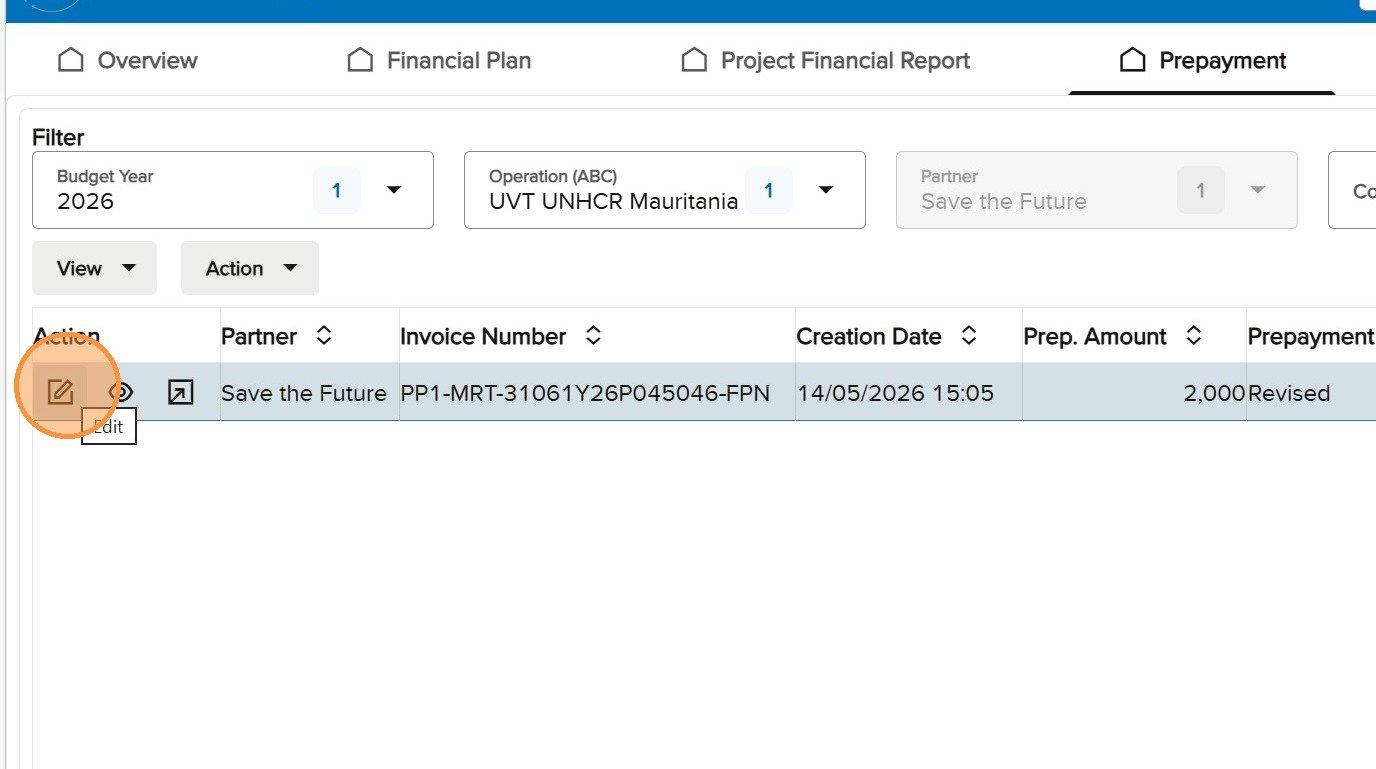
يبدأ الشريك من "الخطة المالية". عادةً ما يجد الطلبات القابلة للتنفيذ في "الدفع المسبق".
4. تأكد من صلاحية التعديل
يتم تمكين التحرير فقط للدور المسؤول عن الحالة الحالية.
6
الميزات القياسية للدفع المسبق
استخدم هذا المرجع المشترك من أي قسم من أقسام الأدوار. تعيد الروابط المستخدمين إلى ميزة الواجهة المحددة بدلاً من تكرار نفس الشرح.
تستخدم جميع الأدوار صفحة "الدفع المسبق" نفسها، لكن الإجراءات المتاحة تعتمد على الدور المحدد والحالة الحالية. تحقق من شريط التقدم والمبلغ والتعليقات ومؤشر التحقق والأزرار النشطة قبل اتخاذ قرار بشأن الإجراء المطلوب.
6ب: قم بتصفيةالسجلات والبحث عنها عندما يحين وقت اتخاذ الإجراء الخاص بدورك
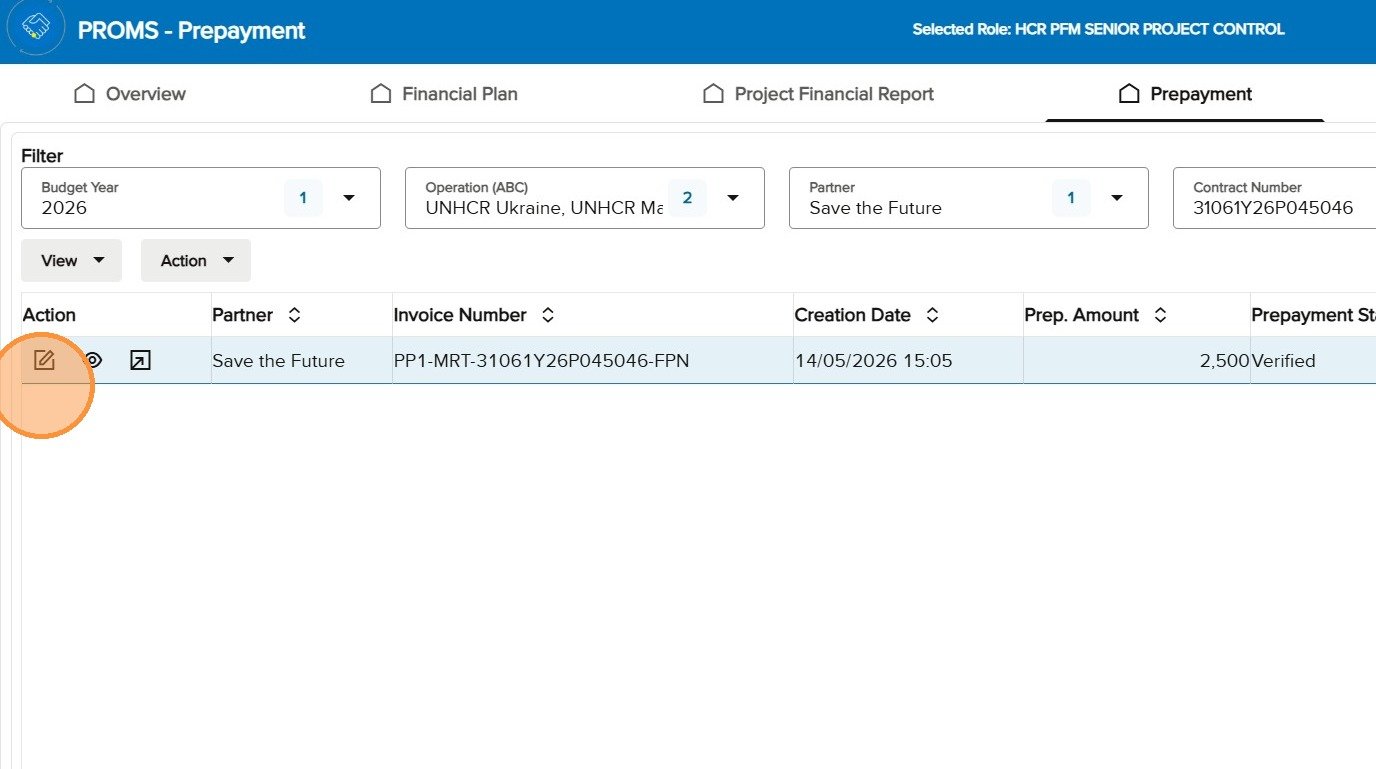
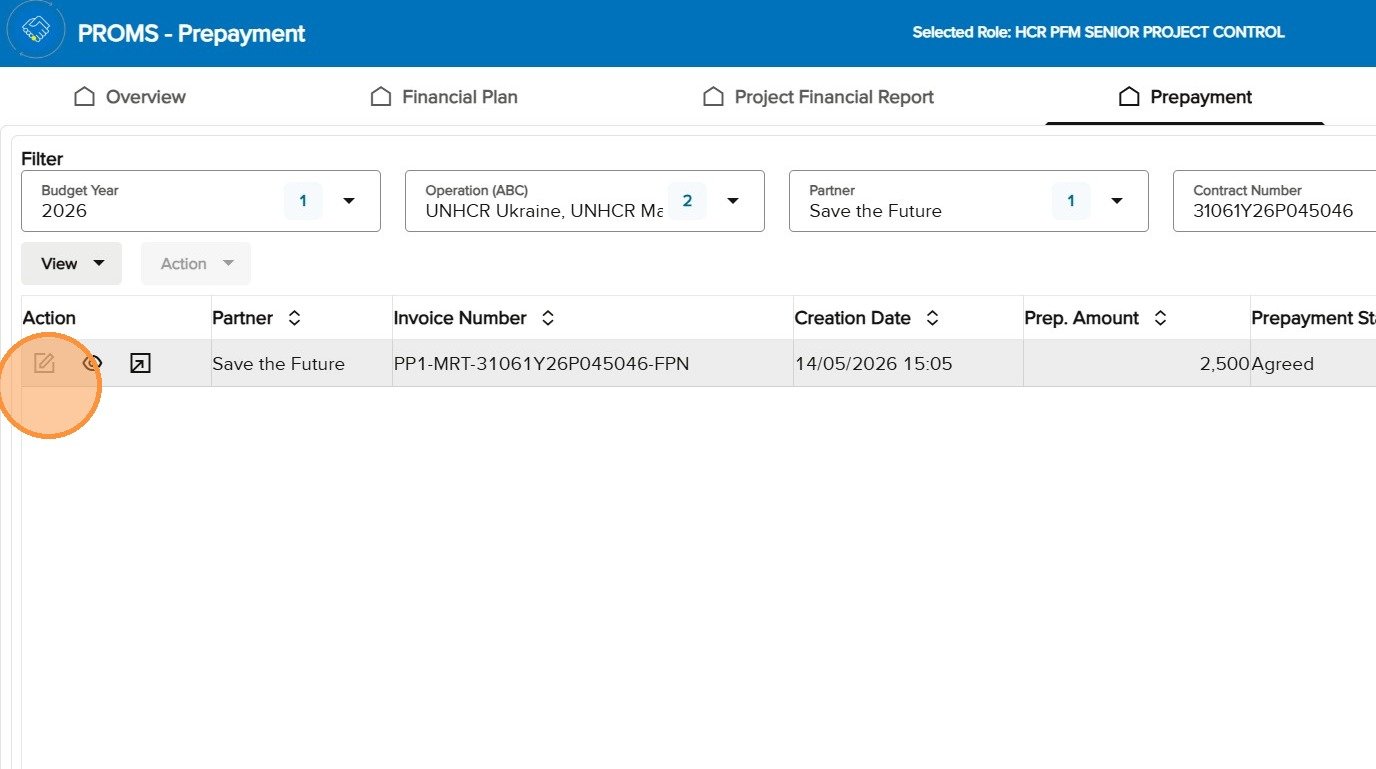
قم بالتصفية حسب السنة المالية، والعملية، والشريك، ورقم العقد. يبدأ دور «الشريك» من «الخطة المالية المعتمدة» بعد اكتمال «موافق عليها» وعدم وجود أي طلب دفع مسبق آخر معلق. يتعامل دور «إدارة البرامج» مع الطلبات «المقترحة»، بينما يتعامل دور «مراقبة المشاريع» مع الطلبات «المتحقق منها».
تأكد من "FPN المعتمد" والعقد قبل بدء طلب الدفع المسبق الأول.
6ج: تفاصيلالدفعة المسبقة
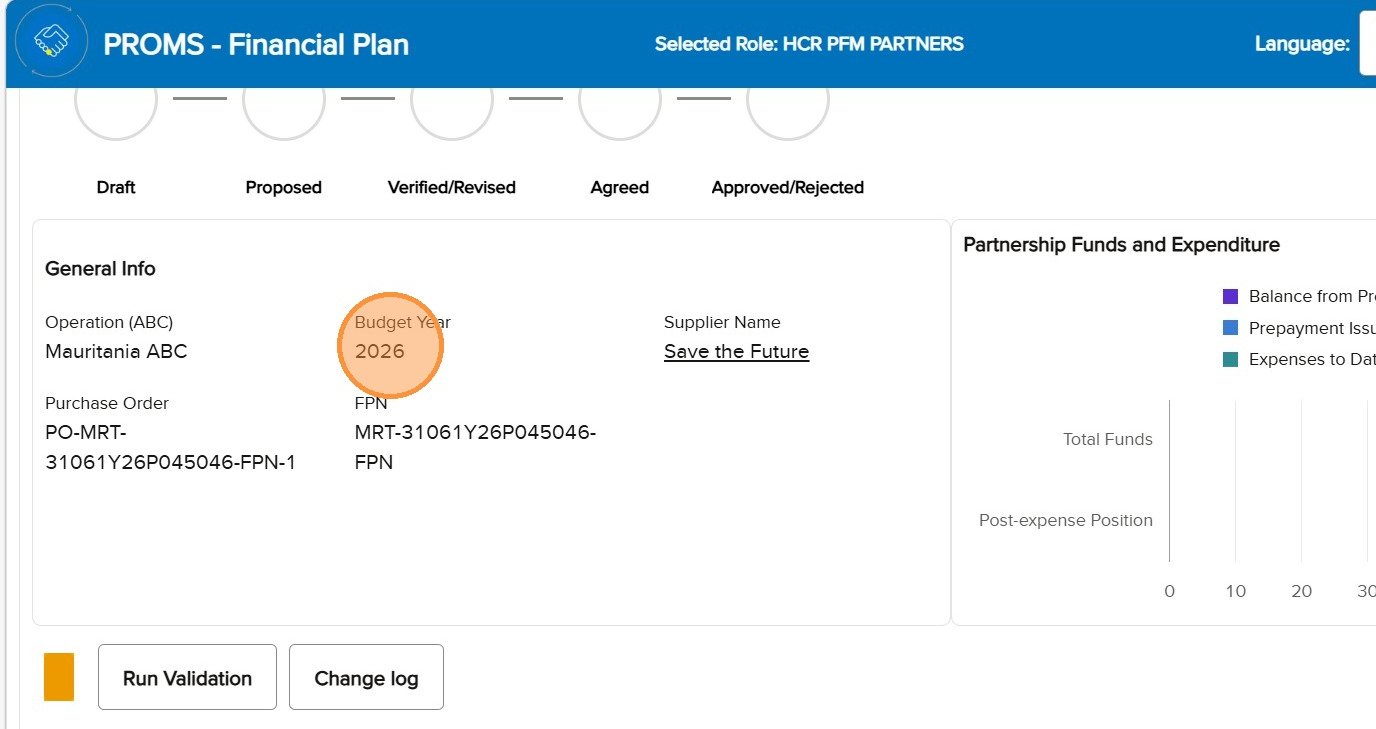
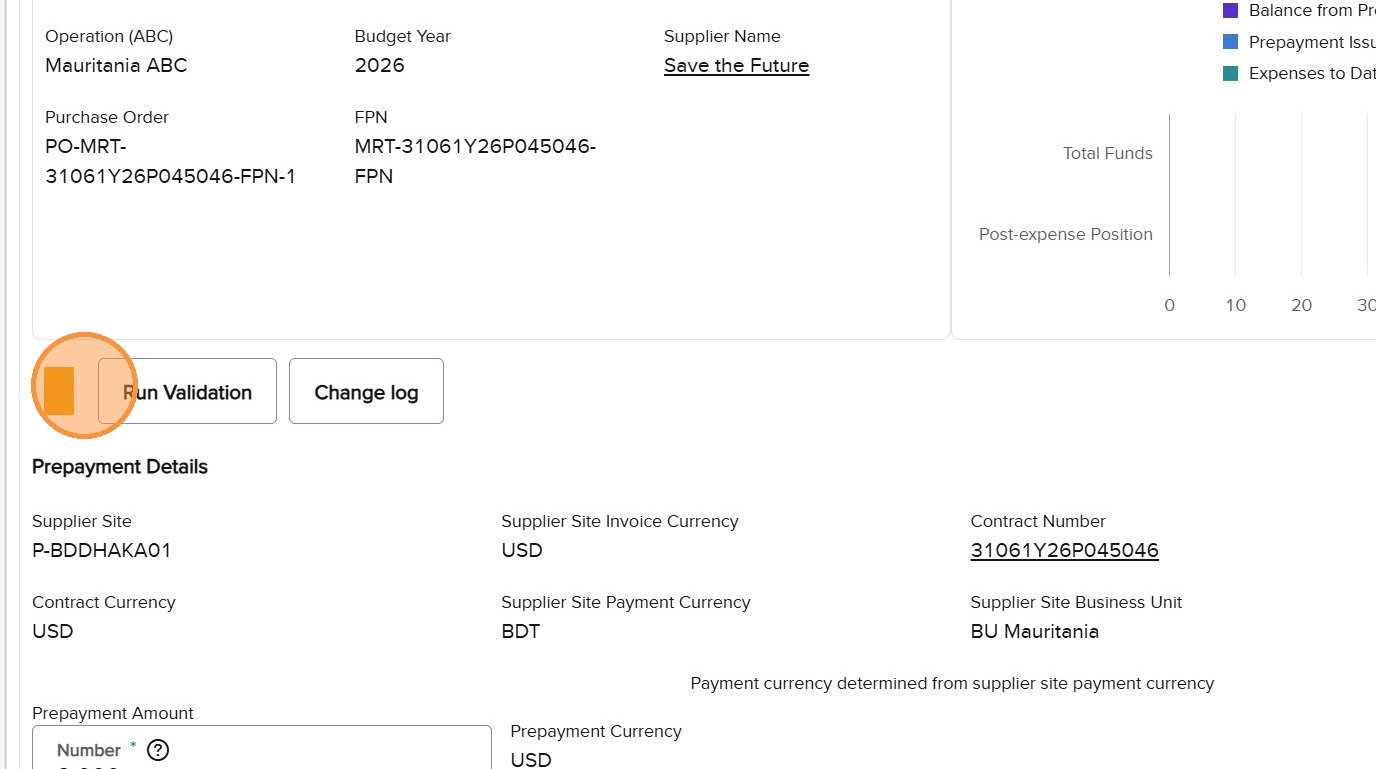
تجمع المنطقة العلوية من الصفحة بين معرّف الدفعة المسبقة وشريط التقدم وأزرار الإجراءات والمعلومات العامة. تأكد من هذه التفاصيل قبل التعديل.
رأس صفحة «الدفع المسبق» الشائع ومنطقة «المعلومات العامة».
الميزة
الغرض
رقم الدفع المسبق
يحدد الطلب الفردي، بما في ذلك مرجع الفاتورة المسبوق بـ PP في نتائج البحث.
شريط التقدم
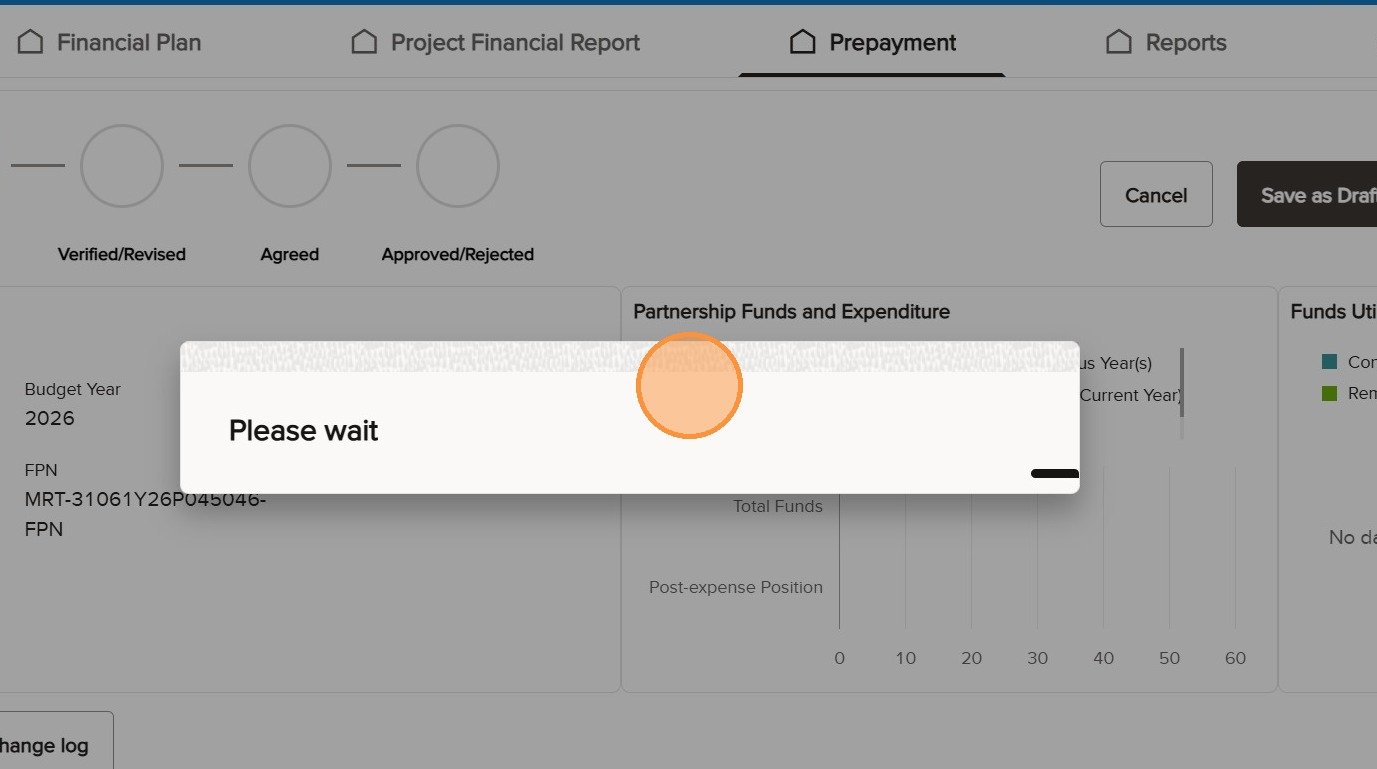
يعرض "مسودة"، و"مقترح"، و "تم التحقق منه/تم تنقيحه"، و "تم الاتفاق عليه"، و"تمت الموافقة عليه/تم رفضه".
معلومات عامة
يعرض العملية، والسنة المالية، والمورد، وأمر الشراء، ورقم مرجع FPN.
6د التعليقاتالعامة
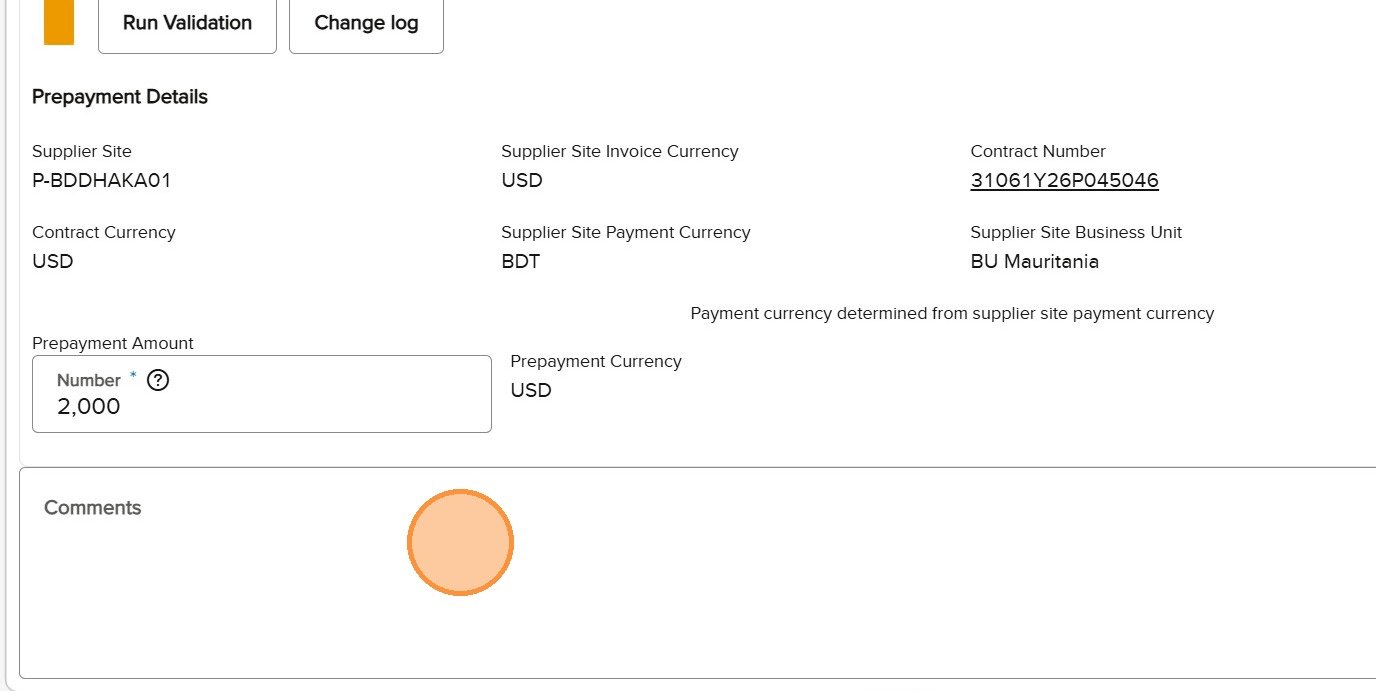
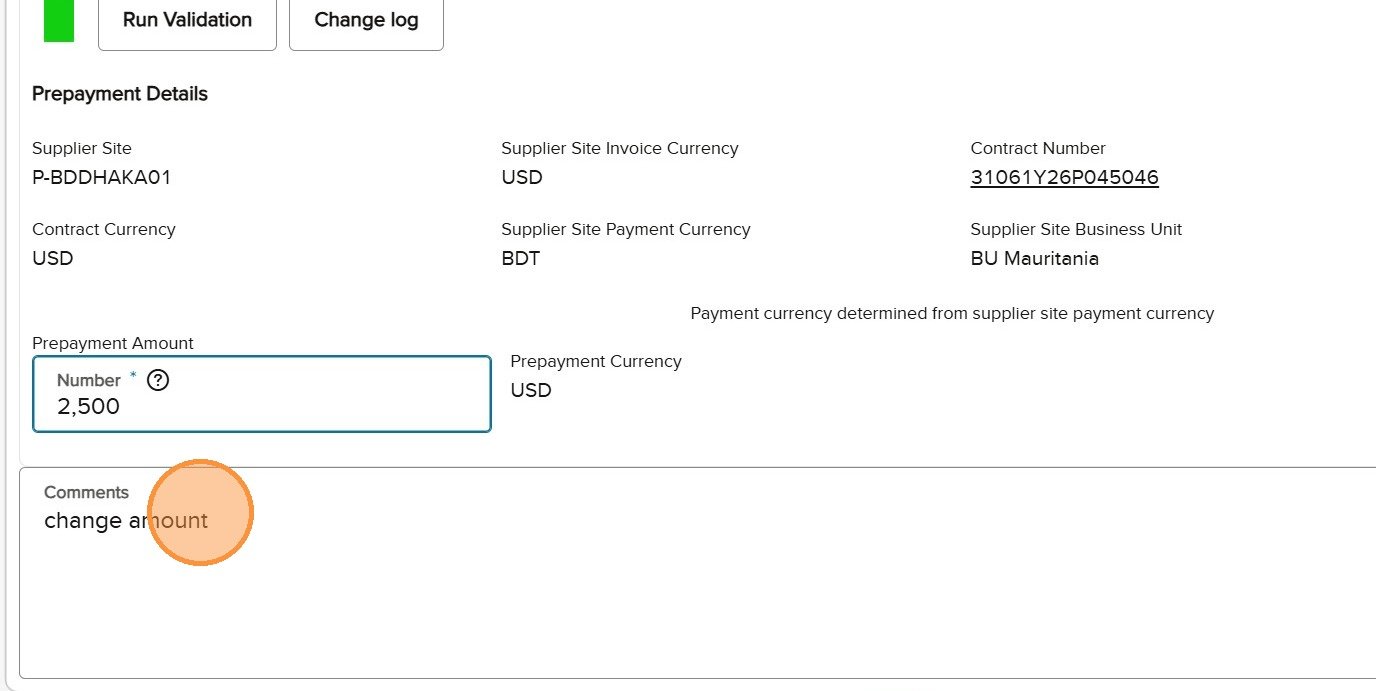
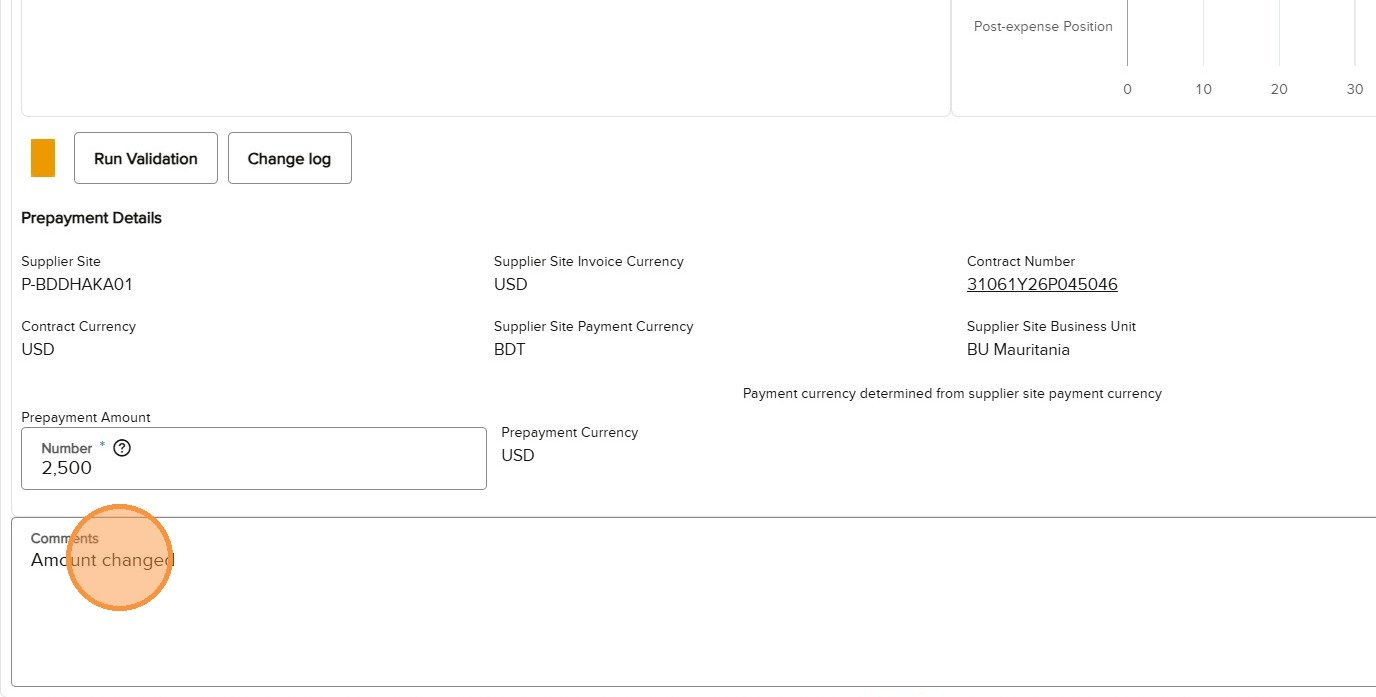
يحتوي حقل «التعليقات» على شرح للإجراء الحالي. يشرح الشريك ما يغطيه الطلب أو ما تم تصحيحه. يسجل كل من «إدارة البرامج» و«مراقبة المشاريع» سبب التحقق من الطلب أو الموافقة عليه أو إعادته. يجب أن يوضح تعليق المراجعة للشريك ما الذي يجب تغييره.
استخدم «التعليقات» لشرح الطلب أو القرار أو التصحيح قبل التحقق من صحة البيانات وإرسالها.
6هـ: مخططا الرصد
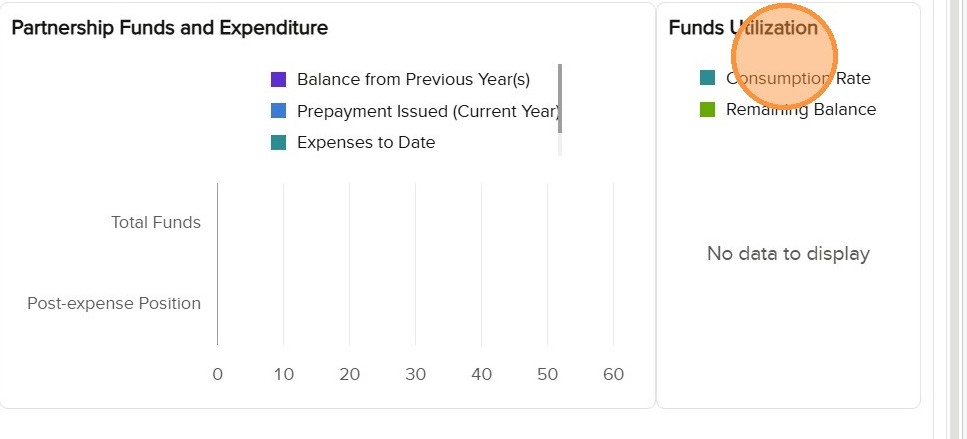
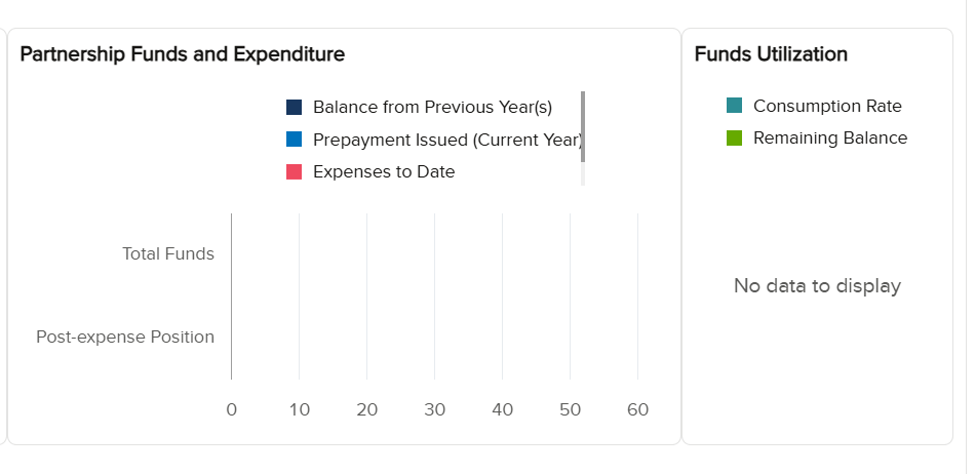
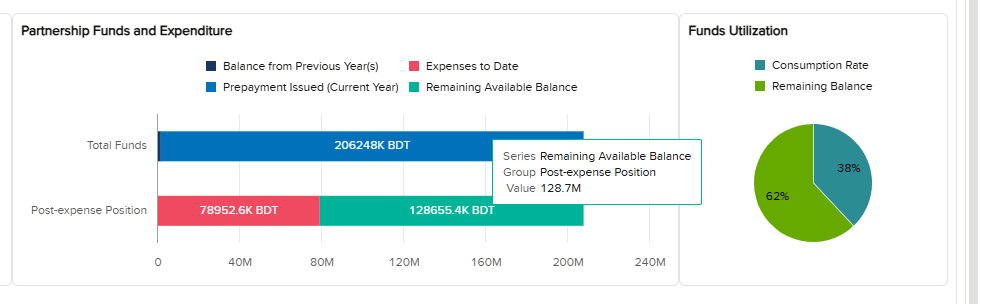
يُظهر مخطط «أموال الشراكة والنفقات» أرصدة السنة السابقة، والدفعات المسبقة للسنة الحالية، والمصروفات المُبلغ عنها. ويُظهر مخطط «استخدام الأموال» استخدام الأموال المتاحة والرصيد المتبقي. عند الدفعة المسبقة الأولى، قد يكون المخططان فارغين؛ وخلال العام، يوفران سياقًا للطلبات اللاحقة.
في بداية العام، قد لا تحتوي منطقة الرصد على أي أنشطة سابقة تتعلق بالدفع المسبق أو النفقات.
توفر "أموال الشراكة والنفقات" السياق المالي خلال العام.
يُظهر «استخدام الأموال» الرصيد ومعدل الاستخدام أثناء التنفيذ.
6fالتحقق من الصحة وألوان المؤشرات
اللون
المعنى
الإجراء المطلوب
برتقالي
الطلب جديد أو قد تغير منذ عملية التحقق من الصحة.
حدد "تشغيل التحقق من الصحة".
أحمر
فشل فحص واحد أو أكثر.
اقرأ الرسالة، وقم بتصحيح المشكلة، ثم قم بإجراء التحقق من الصحة مرة أخرى.
أخضر
تم اجتياز عمليات التحقق الحالية.
تأكد من الحالة المقصودة، ثم حدد "إرسال".
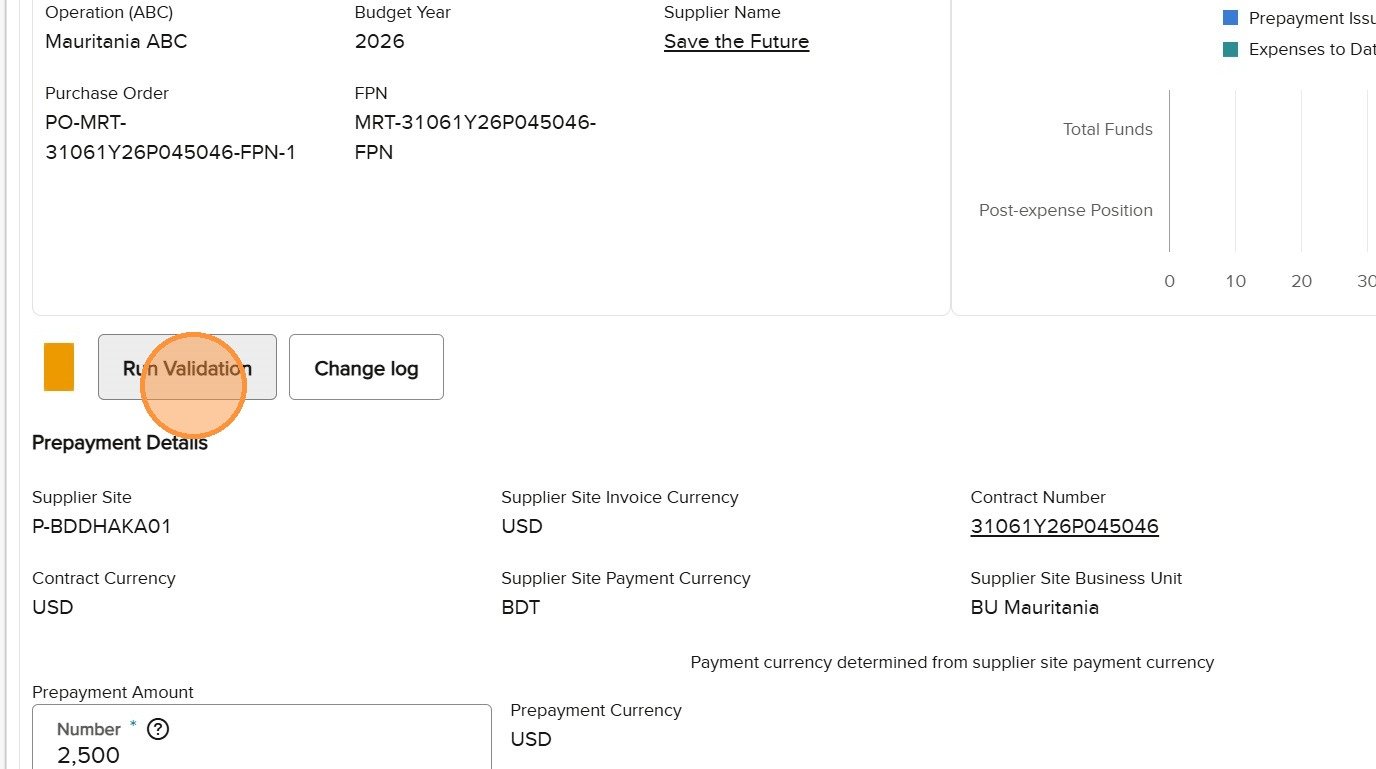
اللون البرتقالي يعني أن التغييرات الحالية لم يتم التحقق من صحتها بعد.
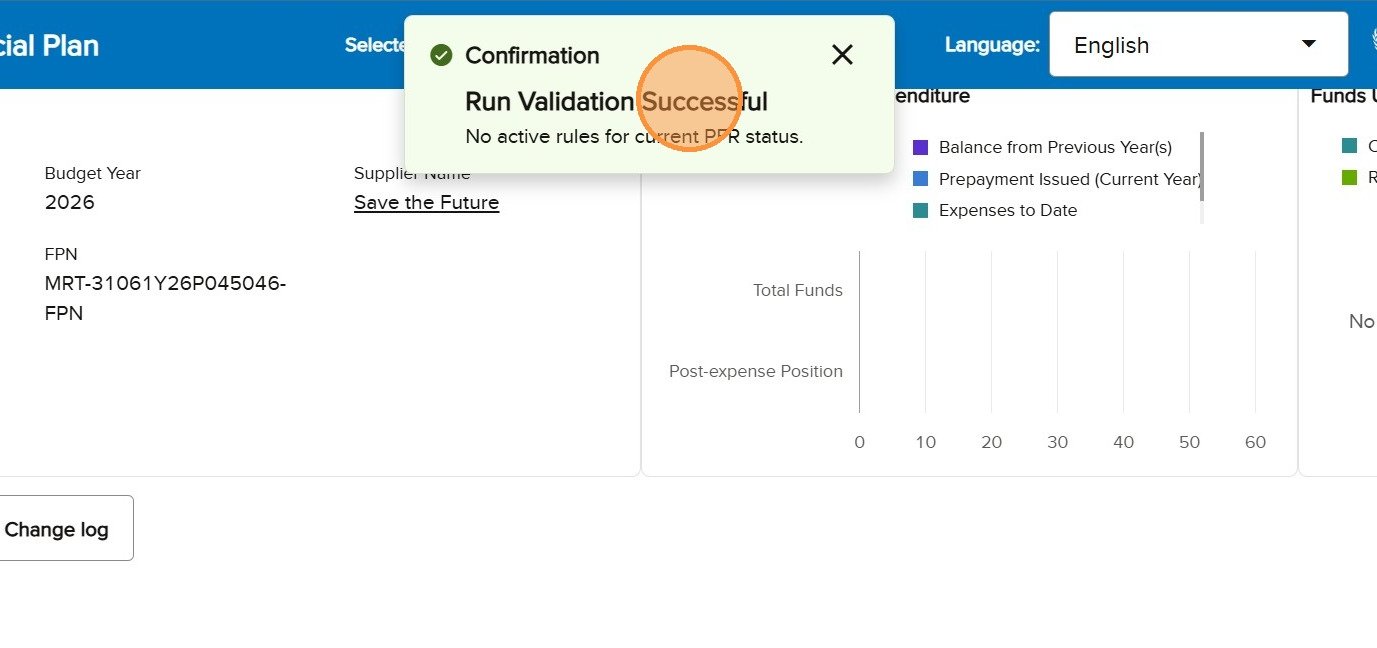
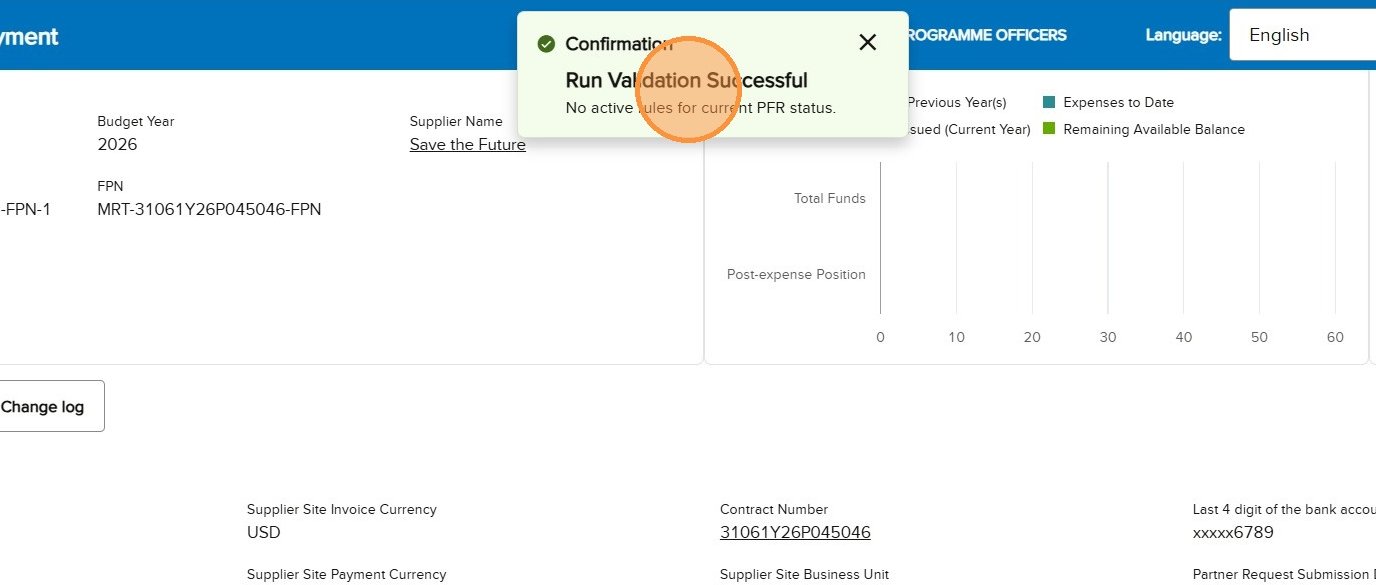
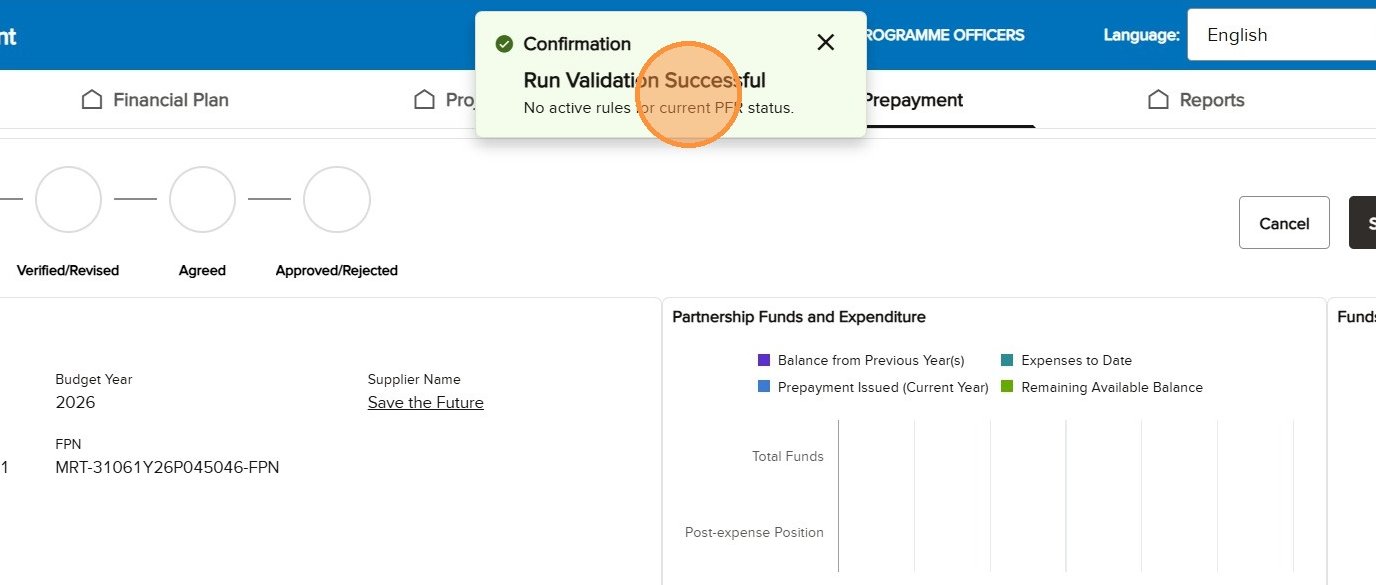
يؤدي التحقق الناجح إلى تحويل لون المؤشر إلى الأخضر ويسمح بالإرسال.
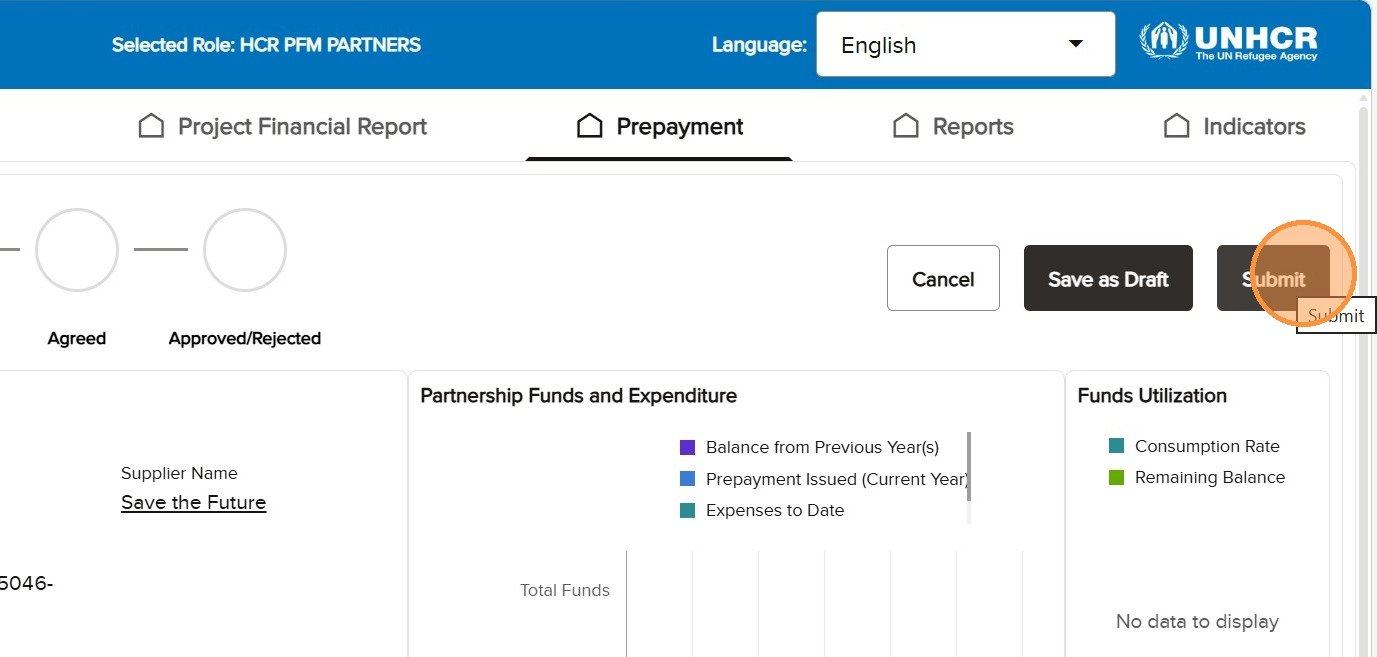
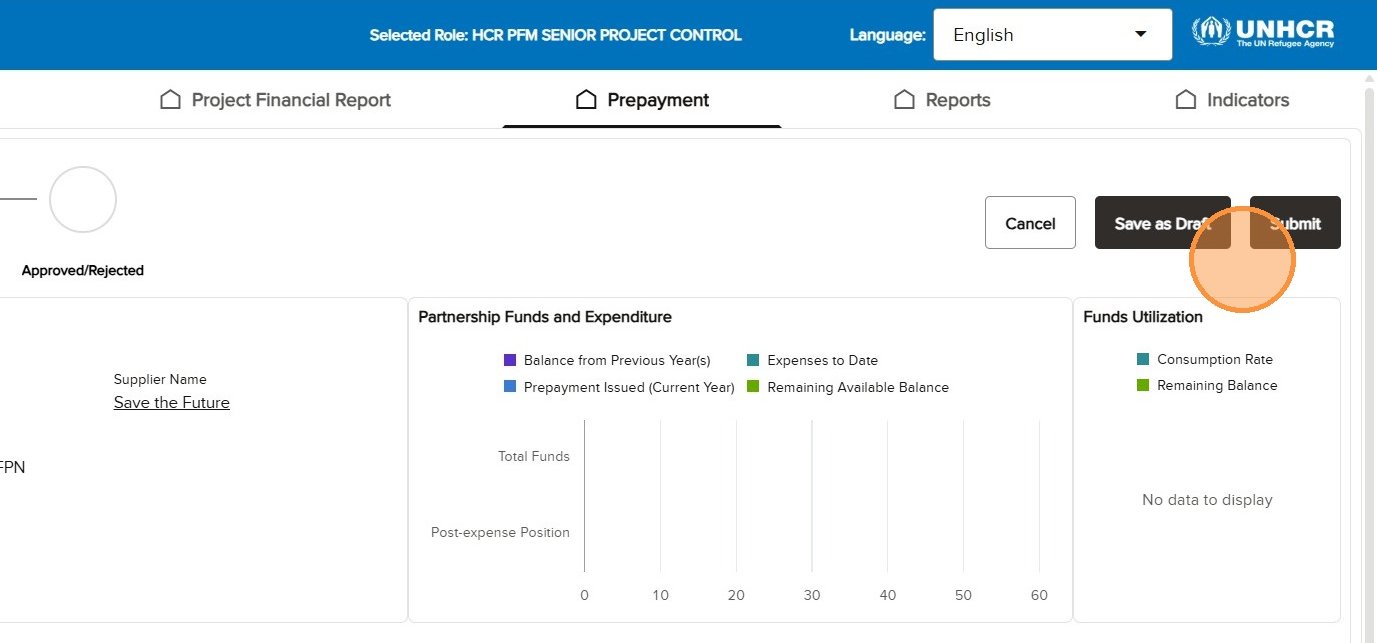
6g «إلغاء» و«حفظ كمسودة» و«إرسال»
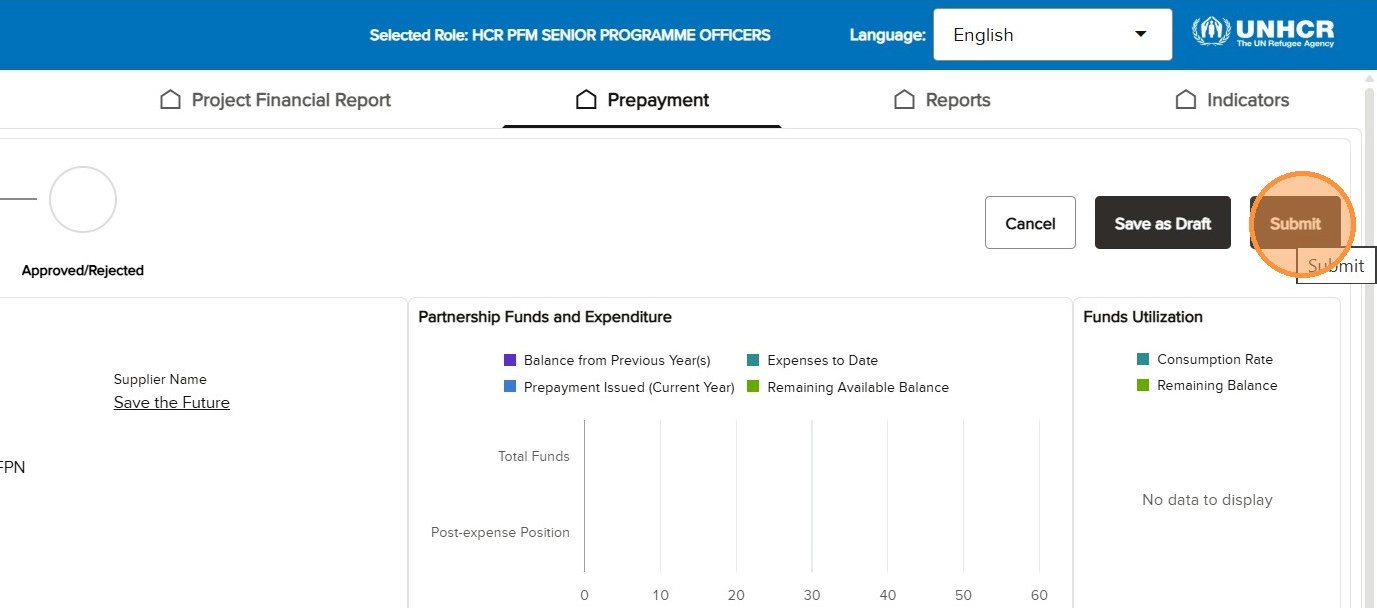
يؤدي «إلغاء» إلى إنهاء عملية التحرير الحالية دون توجيه الطلب. ويؤدي «حفظ كمسودة» إلى الاحتفاظ بالعمل دون تسليمه إلى الدور التالي. ويؤدي «إرسال» إلى توجيه الطلب وفقًا للحالة المحددة، ولا يصبح نشطًا إلا بعد نجاح عملية التحقق من الصحة.
قبل إتمام عملية التحقق بنجاح، تظل زر «إرسال» غير نشط بينما يتوفر زرا «إلغاء» و«حفظ كمسودة».
بعد أن يتحول لون المؤشر إلى الأخضر، يصبح زر "إرسال" متاحًا ويُحيل الطلب إلى الدور التالي.
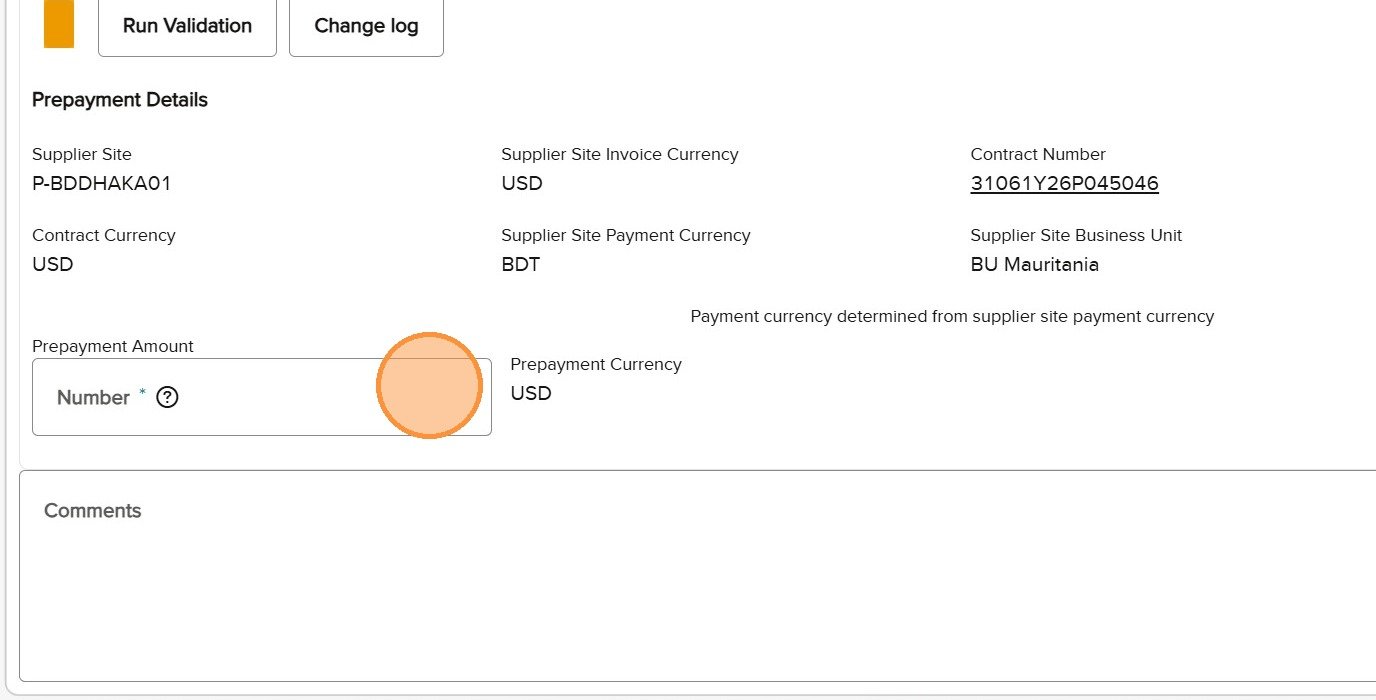
6hمبلغالدفعة المسبقة
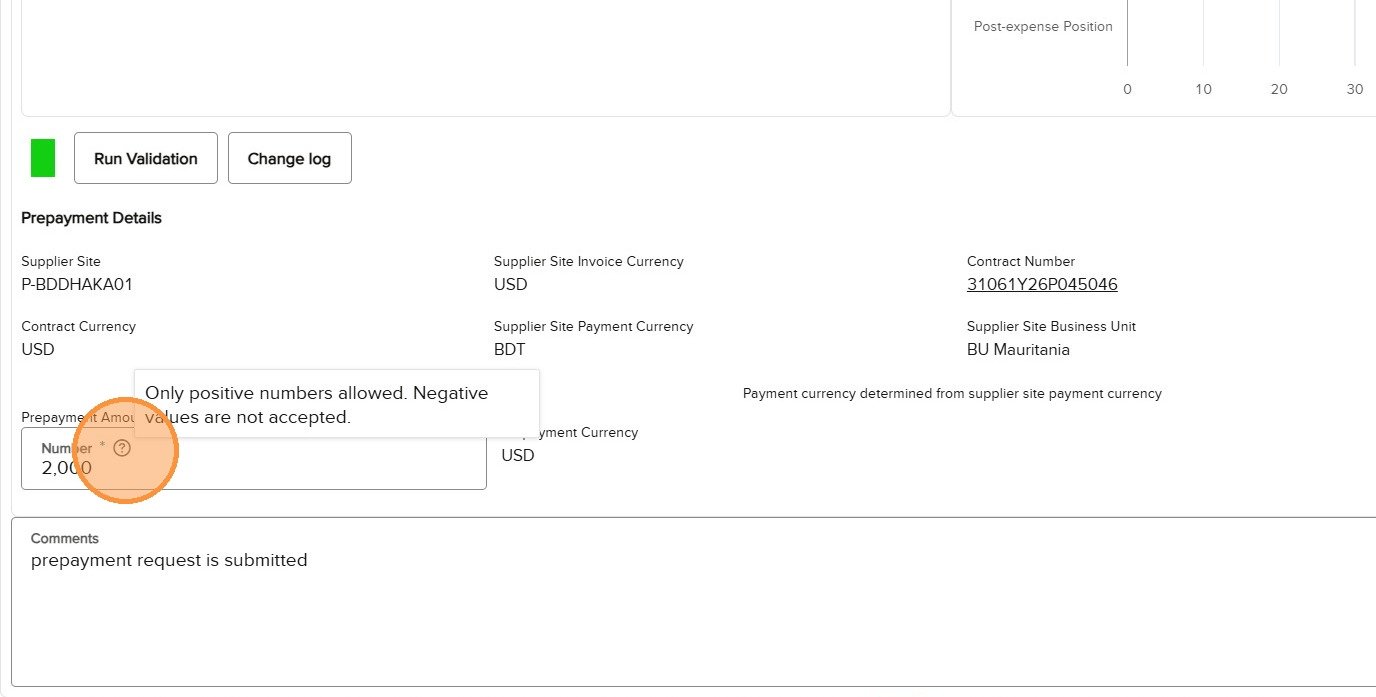
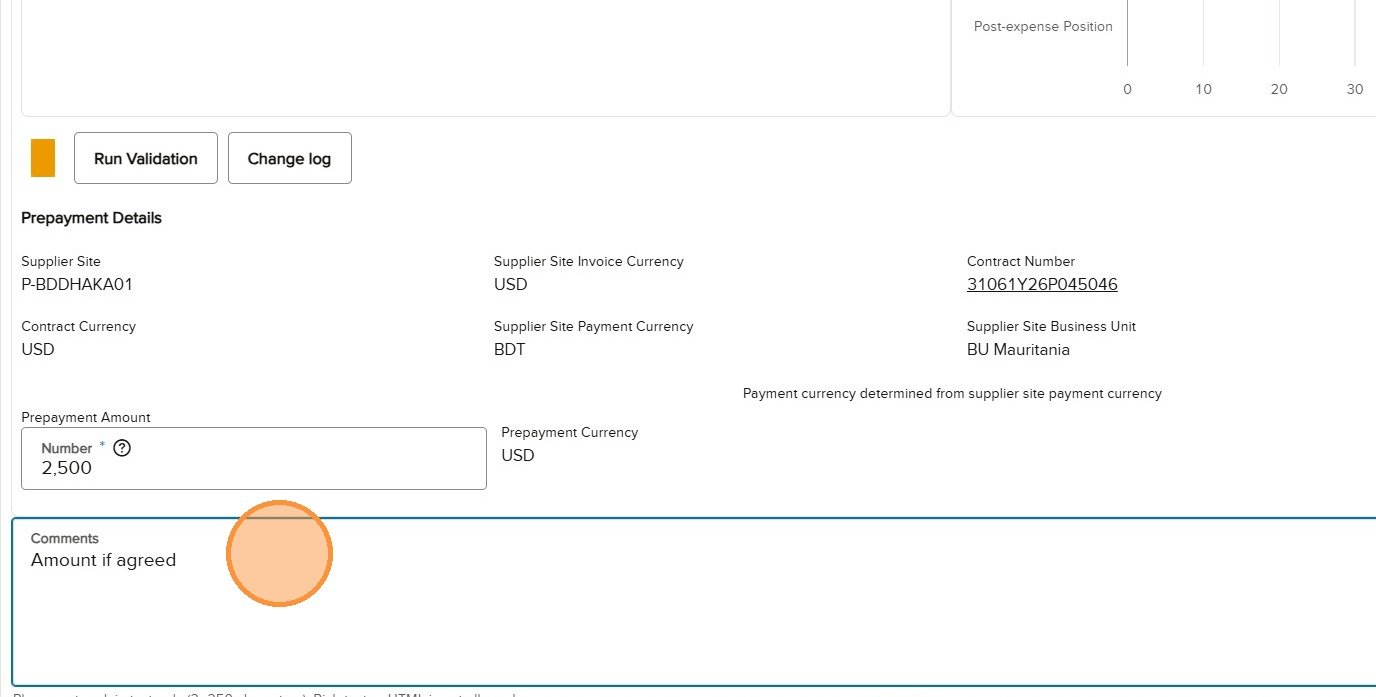
يقوم الشريك بإدخال المبلغ المطلوب مبدئيًا. يمكن لإدارة البرامج ومراقبة المشاريع الاحتفاظ بالمبلغ أو استبداله أثناء المراجعة. أدخل مبلغًا موجبًا؛ لا تستخدم رقمًا سالبًا. يجب توضيح أي تغيير في «التعليقات».
يتم إدخال "مبلغ الدفع المسبق" في قسم "تفاصيل الدفع المسبق".
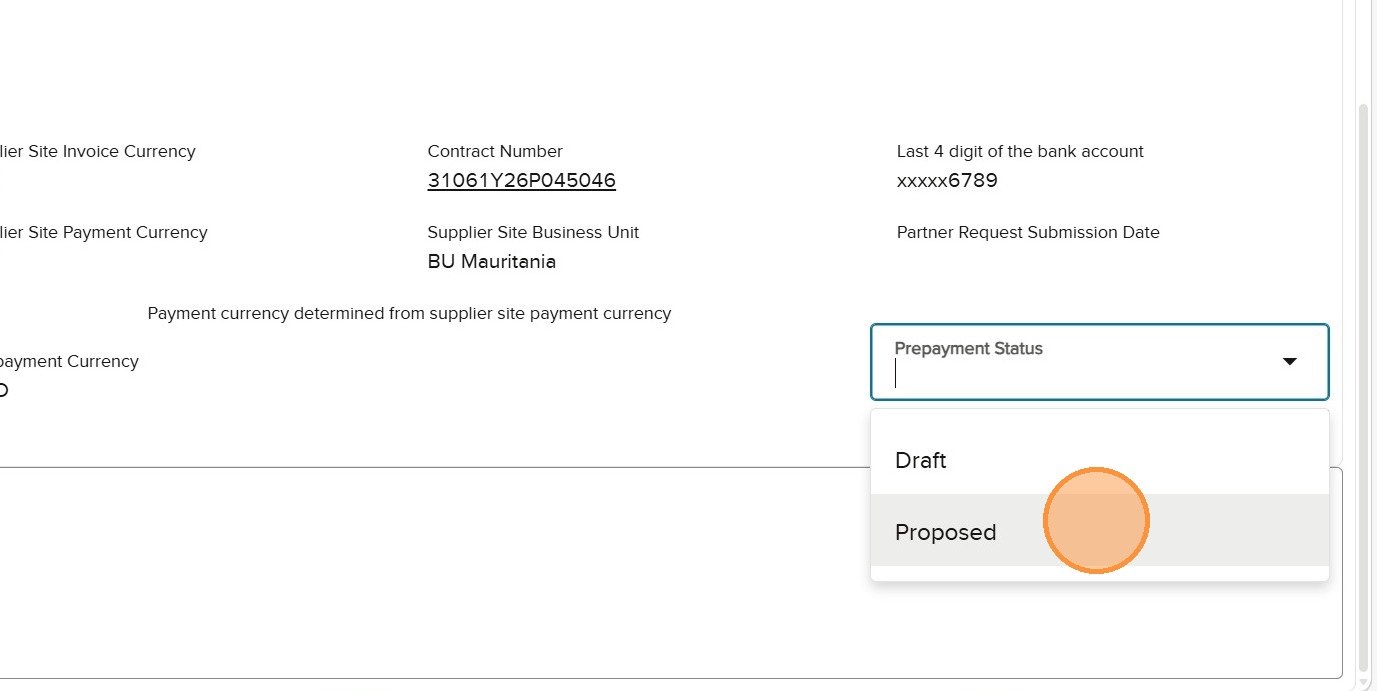
6iحالةالدفع المسبقحسب الدور
الدور
الحالة المستلمة
قرار متاح
المسار بعد الإرسال
شريك
مسودة أو منقحة
مسودة أو مقترح
يُحال المقترح إلى إدارة البرامج.
مسؤول إدارة البرامج
مقترح
تم التحقق منه أو تم تنقيحه
يُحال "المُتحقق منه" إلى "مراقبة المشاريع"؛ ويُعاد "المُنقح" إلى الشريك.
مسؤول مراقبة المشاريع
تم التحقق
موافق عليه أو منقح
يتم إرسال "تمت الموافقة" للموافقة؛ بينما يعود "تمت المراجعة" إلى الشريك.
السلطة المفوضة
المعاملة اللاحقة
موافق عليه أو مرفوض
يتم اتخاذ القرار في نظام كلاود إي آر بي (Cloud ERP).
تتغير خيارات الحالة وفقًا للدور المحدد ومرحلة سير العمل الحالية.العودة إلى المحتويات
القسم 7 · الدور: شركاء إدارة المالية العامة في HCR
خطوات الشريك ودورة المراجعة
مسودة → مقترحمُعدّل → مقترحتطبيق PROMS
7.1
تسجيل الدخول وتأكيد دور الشريك
التعليمات
تأكد من تحديد «HCR PFM PARTNERS» وتحقق من العملية وسنة الميزانية وسياق الشريك.
النتيجة المتوقعة
تتوفر سجلات الخطة المالية والدفع المسبق للسياق الصحيح.
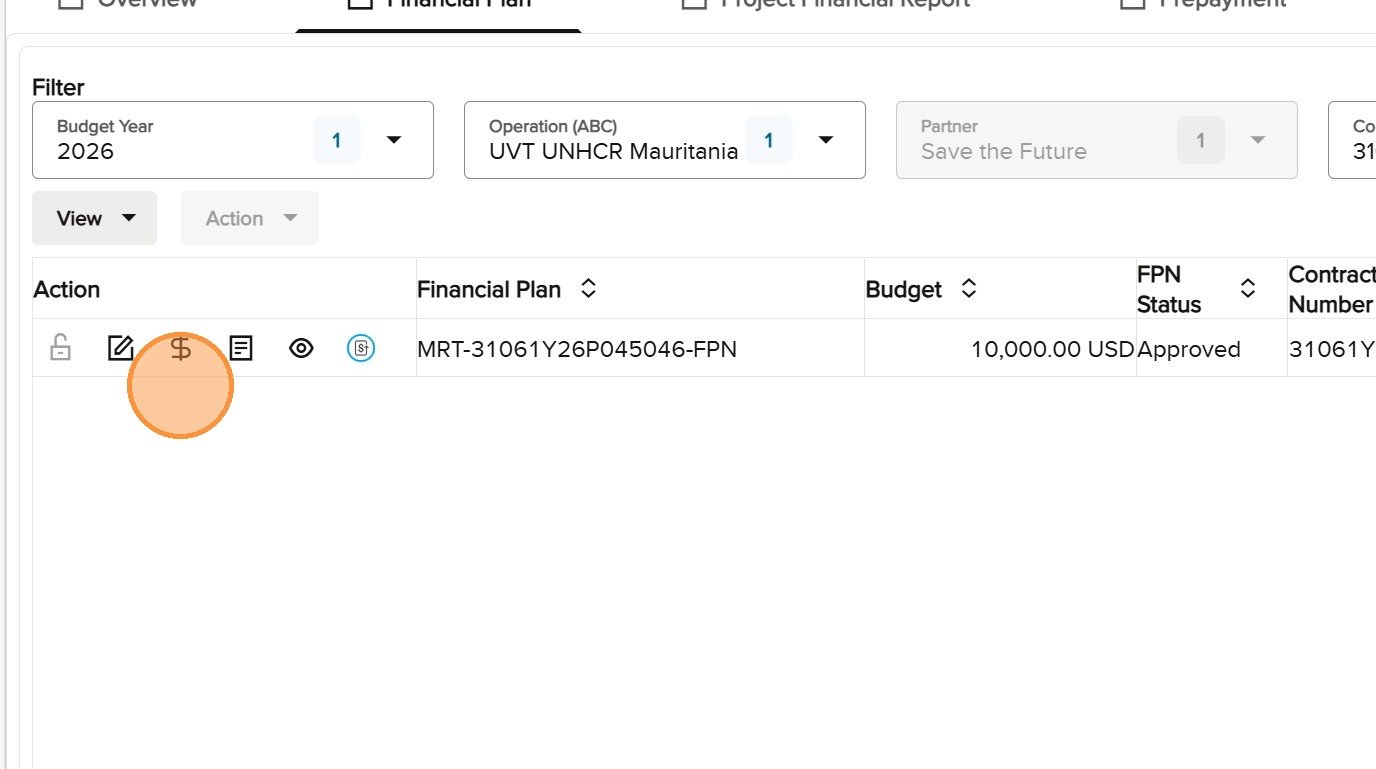
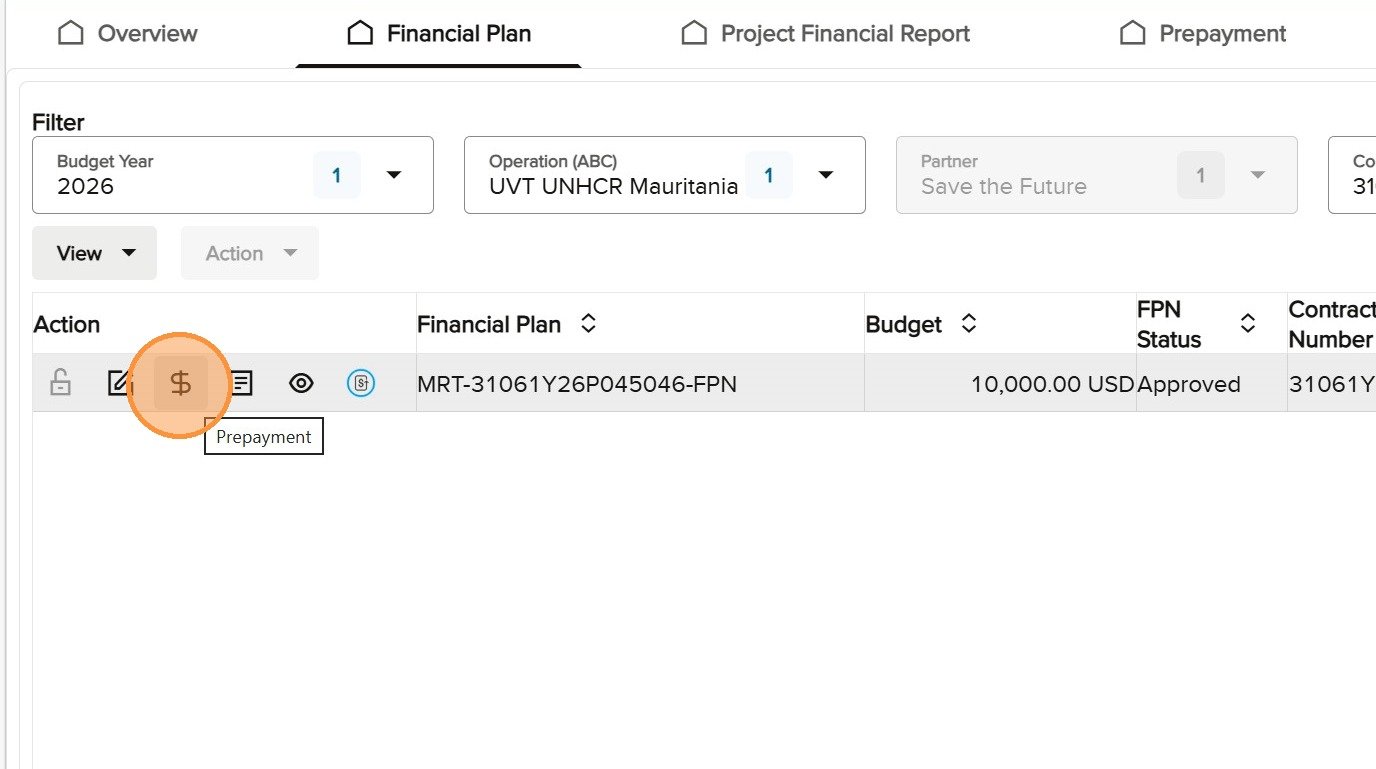
ابحث عن الخطة المالية المعتمدة وافتح إجراء الدفع المسبق
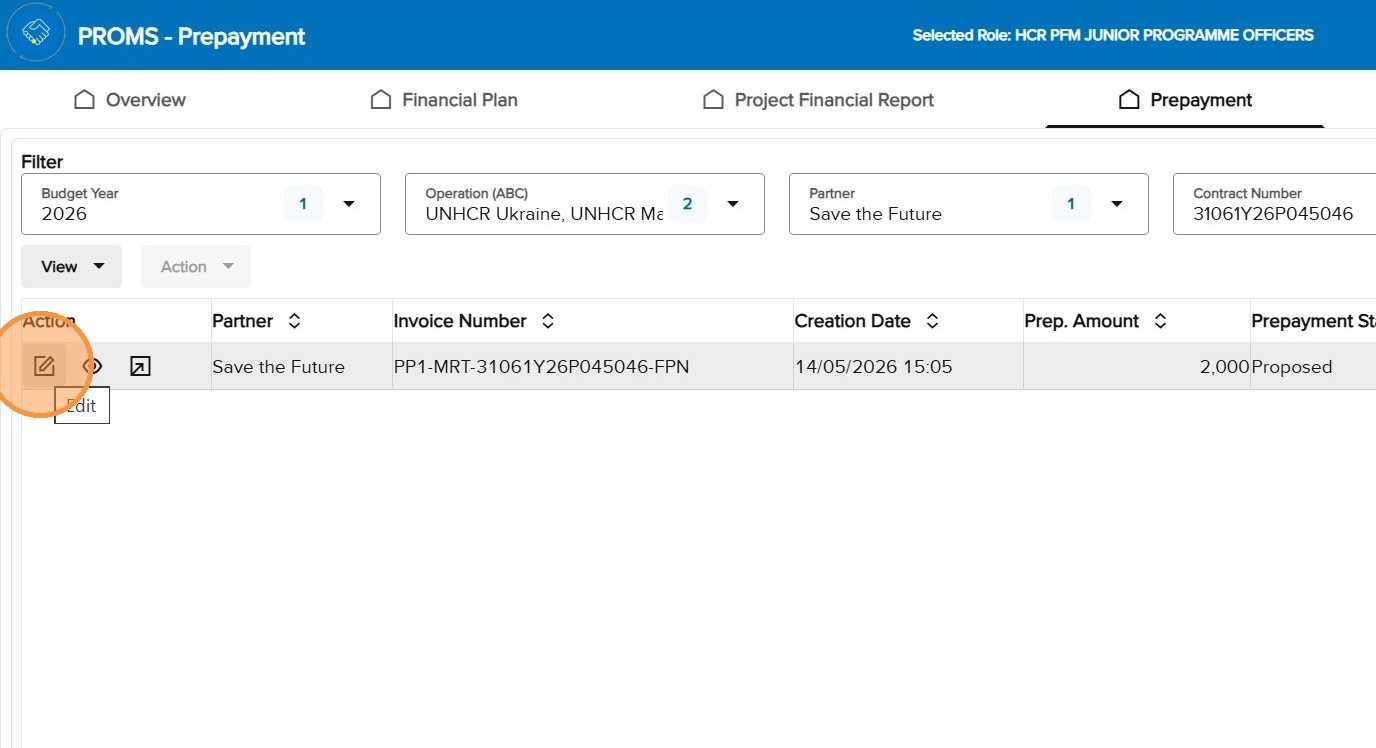
في "الخطة المالية"، قم بتصفية السجل الصحيح. تأكد من أن حالة الخطة المالية هي "موافق عليه" وأن العقد مطابق. حدد رمز إجراء الدفع المسبق؛ الشريك هو الدور الوحيد الذي يمكنه إنشاء الطلب الأول.
حدد FPN المعتمد وقم بتأكيد العقد قبل البدء.
اختر إجراء "الدفع المسبق"، وليس إجراء "التقرير المالي للمشروع".
افهم الطلب الذي تم إرجاعه باعتباره "منقحًا" وأكمله
سبب إرسال المراجعة: قد تعيد إدارة مراقبة المشاريع أو البرامج الطلب في حالة عدم قبول المبلغ، أو الحاجة إلى تصحيح الطلب في ضوء تصنيف مخاطر الشريك، أو الأرصدة المستحقة، أو خطة عمل المشروع المتفق عليها، أو الضوابط الأساسية، أو الأموال المتاحة.
كيف ترسلها مفوضية الأمم المتحدة لشؤون اللاجئين: يختار الموظف المسؤول عن المراجعة خيار "مُعدّل"، ويكتب تعليقًا إلزاميًا يوضح ما يجب تغييره، ويقوم بإجراء التحقق من الصحة، ثم يختار "إرسال". يقوم سير العمل بإعادة توجيه الطلب إلى الشريك وتفعيل خيار "تحرير" للشريك.
ما يفعله الشريك: يفتح الشريك الطلب «المُعدَّل»، ويقرأ تعليق مفوضية الأمم المتحدة لشؤون اللاجئين قبل التعديل، ويستبدل المبلغ عند الحاجة، ويضيف تعليقًا جديدًا يصف التصحيح، ويغير الحالة من «مُعدَّل» إلى «مقترح»، ويُجري عملية التحقق من الصحة، ثم يُعيد الإرسال. يمكن أن تتكرر حلقة المراجعة حتى تتحقق إدارة البرامج من الطلب ويوافق قسم مراقبة المشاريع عليه.
يعود الطلب المعدل إلى الشريك ويصبح قابلاً للتعديل مرة أخرى.
اتبع تعليق مفوضية الأمم المتحدة لشؤون اللاجئين، وقم بتصحيح المبلغ وسجل التغييرات التي تم إجراؤها.
قم بتشغيل عملية التحقق من الصحة بعد إجراء جميع التغييرات. انتظر حتى تظهر نتيجة ناجحة وتأكد من أن المؤشر باللون الأخضر. يؤدي النقر على «إرسال» إلى توجيه الطلب إلى «إدارة البرامج» وإزالة حق الوصول للتعديل من الشريك حتى يقوم المراجع بإعادته.
قم بإجراء التحقق من الصحة مرة أخرى كلما تغير المبلغ أو التعليق أو الحالة.
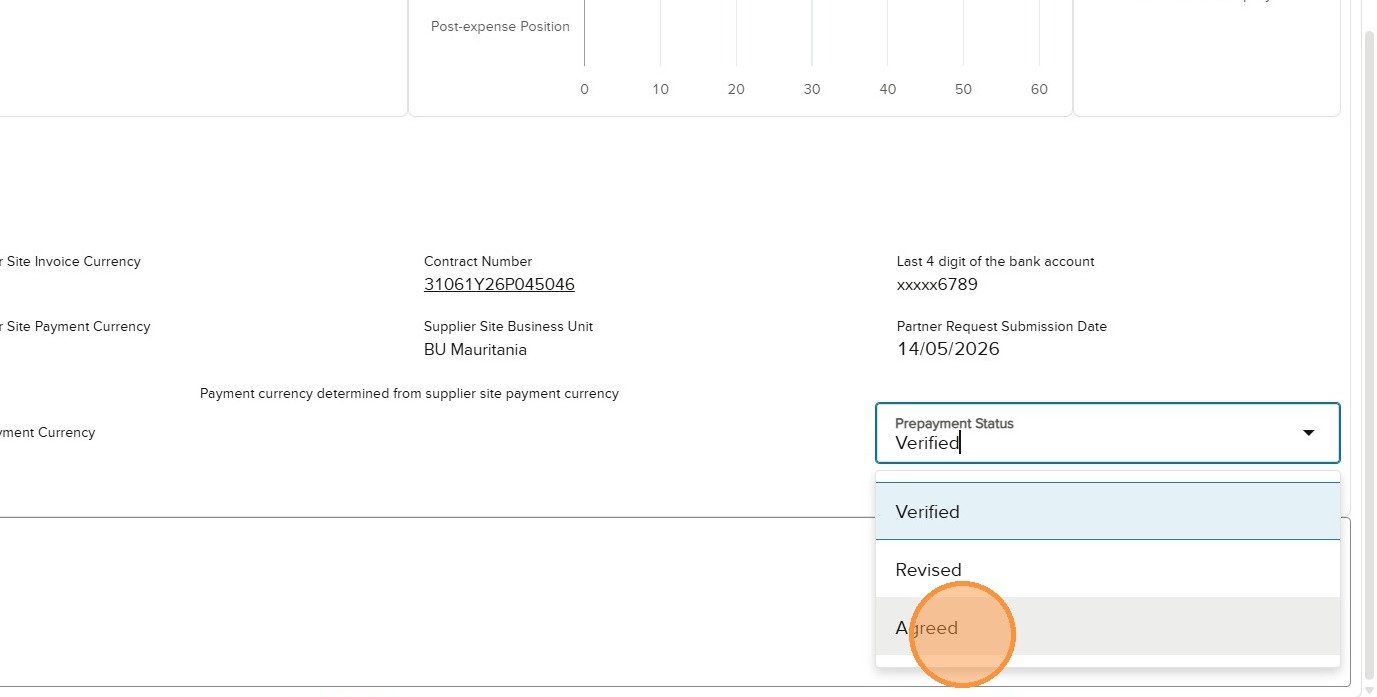
أضف تعليق البرنامج واختر "تم التحقق" أو "تم التنقيح"
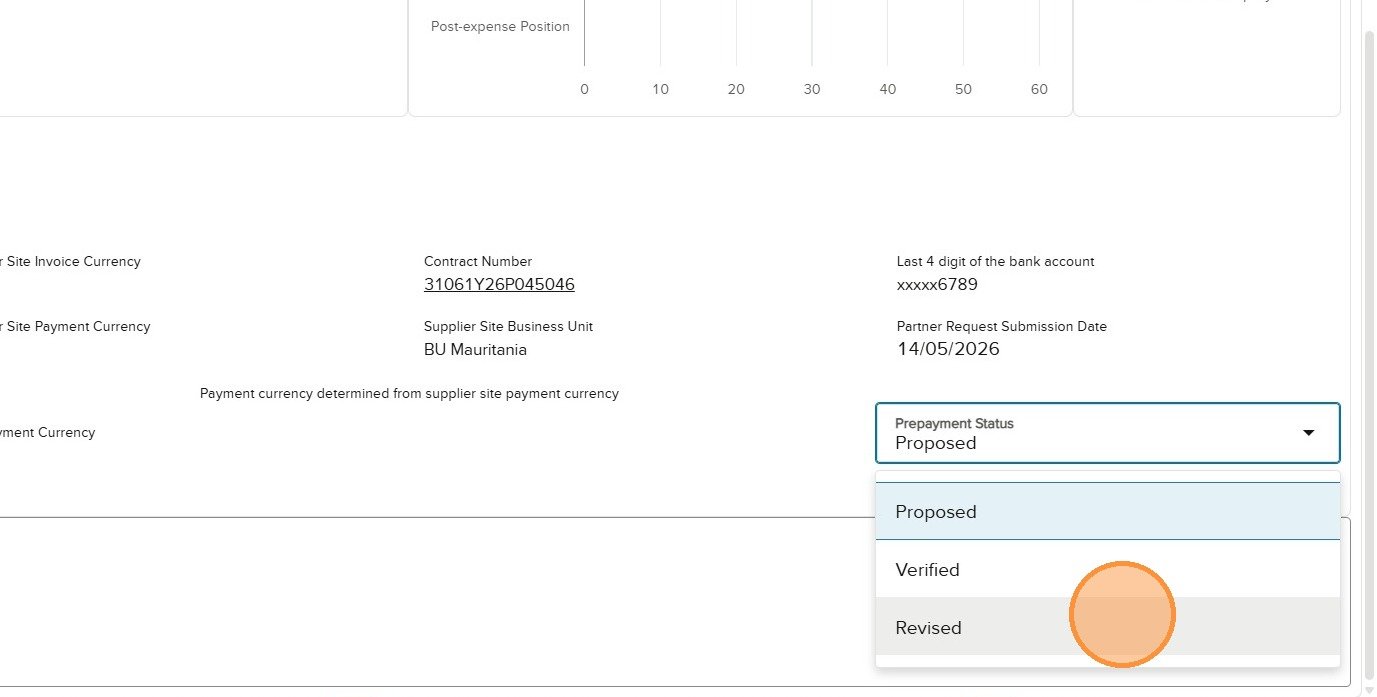
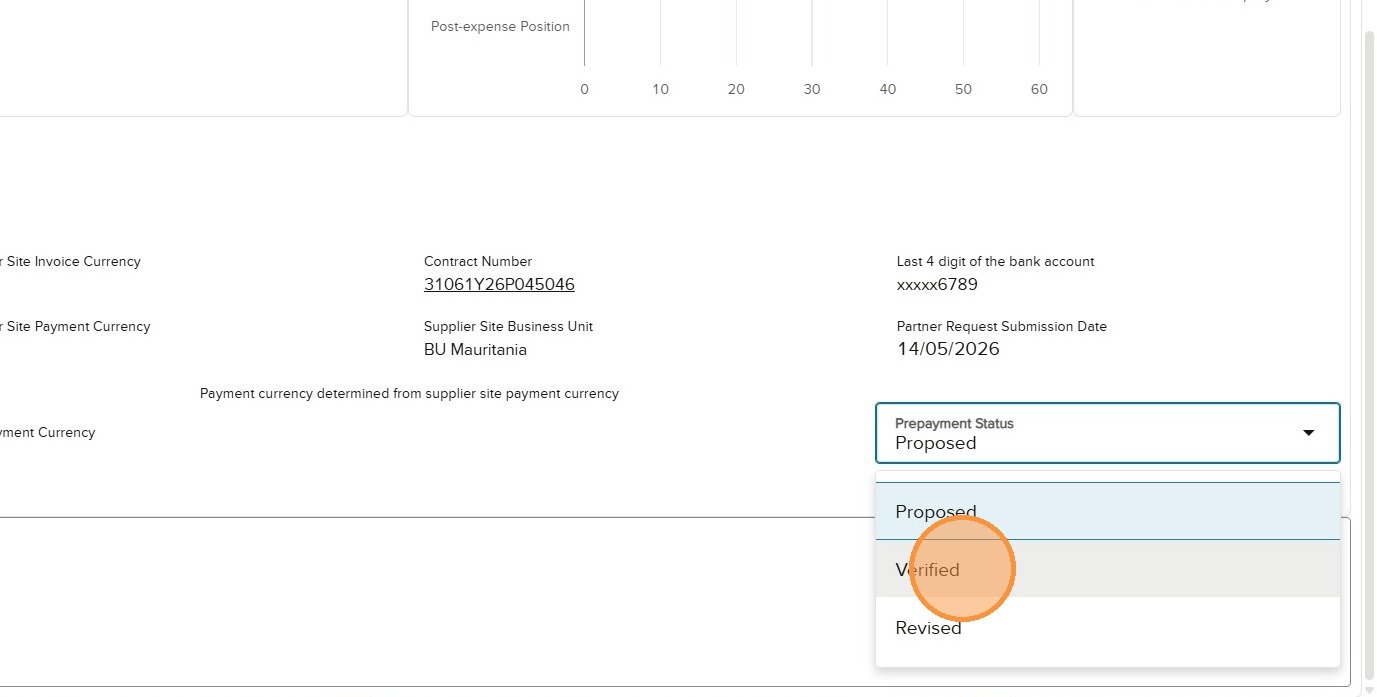
حدد «تم التحقق» عندما يمكن أن ينتقل الطلب إلى «مراقبة المشاريع». حدد «تم التنقيح» عندما يتعين على الشريك تصحيح الطلب أو توضيحه. في كلتا الحالتين، أضف تعليقًا إلزاميًا. يجب أن يكون تعليق التنقيح قابلاً للتنفيذ: اذكر ما لم يتم قبوله، وما يجب تغييره، والمبلغ المتوقع أو الدليل، إن أمكن.
قم بتشغيل «التحقق» حتى يتحول المؤشر إلى اللون الأخضر، ثم حدد «إرسال». يعود الطلب «المعدل» إلى الشريك؛ بينما ينتقل الطلب «المُثبت» إلى مراقبة المشاريع.
يقوم البرنامج بإجراء عملية التحقق من الصحة بعد تحديد الحالة وإضافة تعليق.
تقوم «Submit» بإعادة إرسال الطلب المعدل إلى الشريك.
يشير التأكيد إلى أن الطلب قد خرج من نطاق مسؤولية مسؤول إدارة البرامج.
8.5
مراجعة الطلب المصحح والتحقق منه
عندما يعيد الشريك تقديم الطلب بعد إعادته للتنقيح، تأكد من أن المبلغ المصحح يتوافق مع تعليق التنقيح. أضف تعليقًا جديدًا للبرنامج يسجل القبول، وحدد "تم التحقق"، وقم بالتحقق من الصحة، ثم أرسله إلى مراقبة المشاريع.
افتح الطلب المقترح الذي تم إعادة تقديمه.
أضف تعليقًا على البرنامج يؤكد أن الطلب المصحح مقبول.
حدد "تم التحقق" لتمرير الطلب إلى قسم مراقبة المشاريع.
تم التحقق منه → تم الاتفاق عليهتم التحقق → تم التنقيحتطبيق PROMS
9.1
ابحث عن الطلب "المُتحقق منه" وافتحه
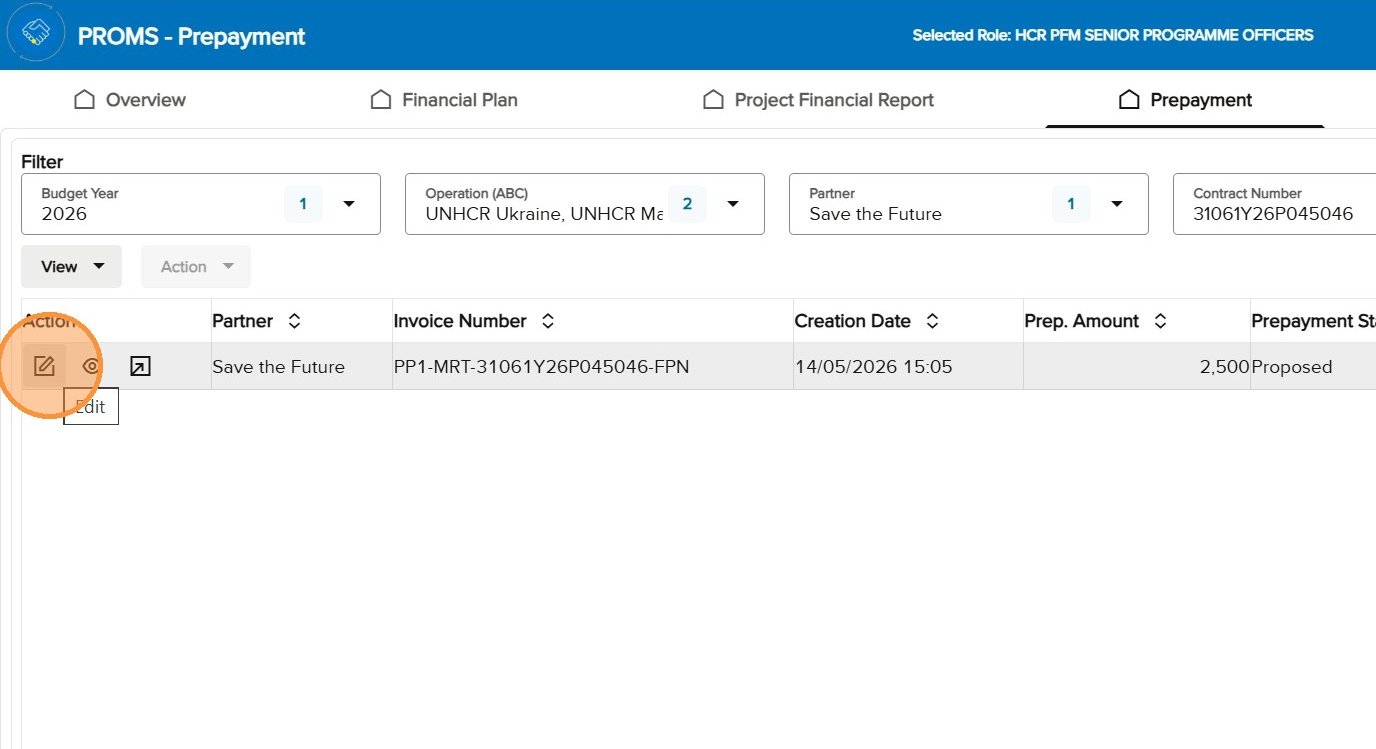
تأكد من دور "مراقبة المشاريع" المحدد، وابحث في قسم "الدفع المسبق" وافتح الطلب "تم التحقق منه" باستخدام "تحرير".
تقوم وحدة مراقبة المشاريع بفتح الطلب الذي تم التحقق منه لإجراء المراجعة النهائية من قبل مفوضية الأمم المتحدة لشؤون اللاجئين.
9.2
مراجعة المبلغ والتعليقات
راجع توضيحات الشريك والبرنامج جنبًا إلى جنب مع المبلغ واعتبارات المخاطر والأرصدة المستحقة وخطة عمل المشروع والضوابط الأساسية والأموال المتاحة. يمكن لقسم مراقبة المشاريع الحفاظ على المبلغ أو استبداله، ولكن يجب توضيح القرار النهائي في تعليق جديد.
اختر "موافق عليه" عندما يمكن المضي قدماً في طلب الموافقة. اختر "تمت مراجعته" عندما يتعين على الشريك تصحيحه. يتبع قرار "تمت مراجعته" نفس مسار الإرجاع الموضح في القسم 7.4.
سجل سبب الموافقة على المبلغ أو ما يجب على الشريك تصحيحه. يرافق التعليق قرار الحالة ويقدم للمسؤول التالي سجلاً واضحاً للمراجعة.
أضف تعليق قرار "مراقبة المشاريع" قبل تشغيل عملية التحقق من الصحة.
9.5
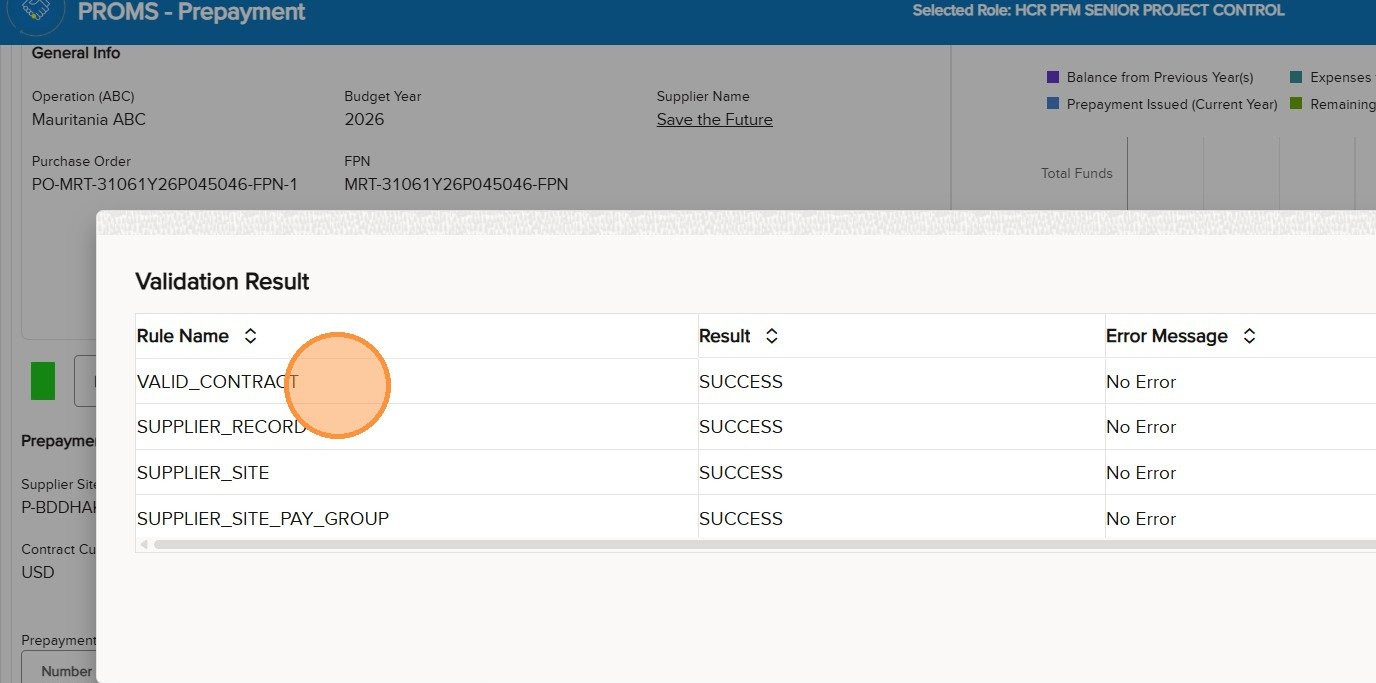
قم بتشغيل عمليات التحقق الأربع الخاصة بجاهزية كلاود إي آر بي (Cloud ERP)
يجب أن تظهر نتائج التحقق "نجاح" و"لا توجد أخطاء" لكل قاعدة:
الحسابات – مبلغ الدفع المسبق: يمنع أي دفعة مسبقة فردية من تجاوز إجمالي ميزانية الخطة المالية.
الحسابات – مبلغ الدفعات المسبقة التراكمية: يمنع إجمالي الدفعات المسبقة التراكمية لأعمال المشروع من تجاوز إجمالي ميزانية FPN.
مبلغ الدفعة المسبقة الموجب: يشترط أن يكون مبلغ الدفعة المسبقة أكبر من الصفر.
عدم وجود أرقام سالبة في الخطة المالية/ الدفع المسبق: يمنع إدخال مبالغ سالبة في الدفع المسبق.
عملة الدفعة المسبقة: يتحقق من الاتساق بين عملة الدفعة المسبقة وعملة الدفع/الحساب المصرفي المُعد لموقع المورد. قيد المراجعة، بدلاً من "تم تأكيد النشر".
العلامات العشرية للعملة: يضمن أن المبلغ يستخدم العدد الصحيح من الخانات العشرية للعملة المحددة.
موقع المورد – طريقة الدفع: يتحقق من تكوين طريقة دفع لموقع المورد. يظهر حاليًا على أنه «اختباري» بدلاً من «تم نشره بالكامل».
مجموعة الدفع: يتحقق من وجود مجموعة دفع في سجل موقع المورد في كلاود إي آر بي (Cloud ERP).
عقد صالح: عند حالة "تم التحقق منه"، يتحقق من أن عقد كلاود إي آر بي (Cloud ERP) ذي الصلة " نشط".
إنفاق المورد المصرح به: يتحقق من أن "العلاقة التجارية" للمورد هي " إنفاق مصرح به".
حالة المورد: يتحقق من أن المورد نفسه " نشط".
ضريبة المورد: يتحقق من أن المورد قد تم ملء حقل «بلد دافع الضرائب » الخاص به.
حالة موقع المورد: يتحقق من أن موقع المورد المحدد " نشط".
الغرض من موقع المورد: يتحقق من أن موقع المورد ممكّن لكل من " المشتريات " و" الدفع".
طريقة الاتصال بالمورد: يتحقق من أن طريقة الاتصال بموقع المورد قد تم تكوينها على أنها البريد الإلكتروني.
الحقول الإلزامية: يمنع التقدم في العملية إذا لم يتم ملء الحقول المطلوبة، بما في ذلك قيمة/مبلغ الدفع المسبق.
العلامات العشرية للعملة: تعمل أيضًا كأداة لمراقبة جودة البيانات من خلال ضمان توافق المبالغ مع قواعد تنسيق العملة.
حقول التعليقات: تتطلب إدخال تعليق عندما يتم وضع علامة «تمت المراجعة» على أحد العناصر.
الأحرف الخاصة في التعليقات: يقصر التعليقات على المحتوى المقبول/النص العادي.
التعليقات – 255 حرفًا: يقصر التعليقات على 255 حرفًا كحد أقصى بما في ذلك المسافات.
يجب اجتياز قواعد التحقق الأربع جميعها قبل الإرسال.
9.6
إرسال الطلب للحصول على موافقة السلطة المفوضة
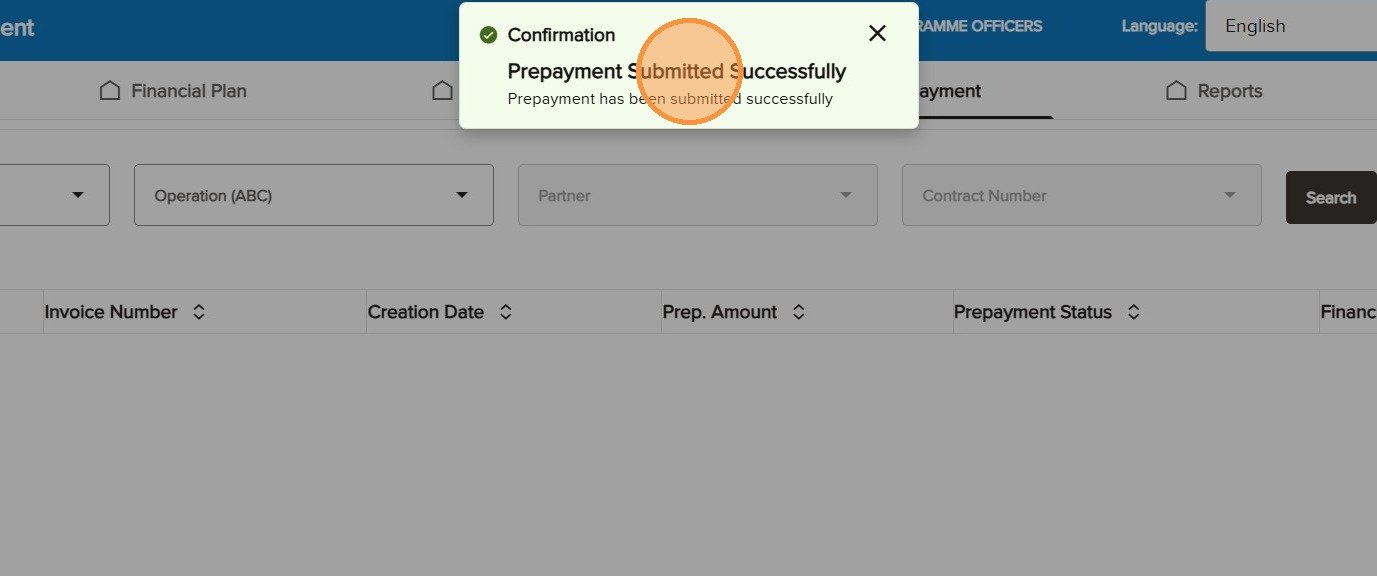
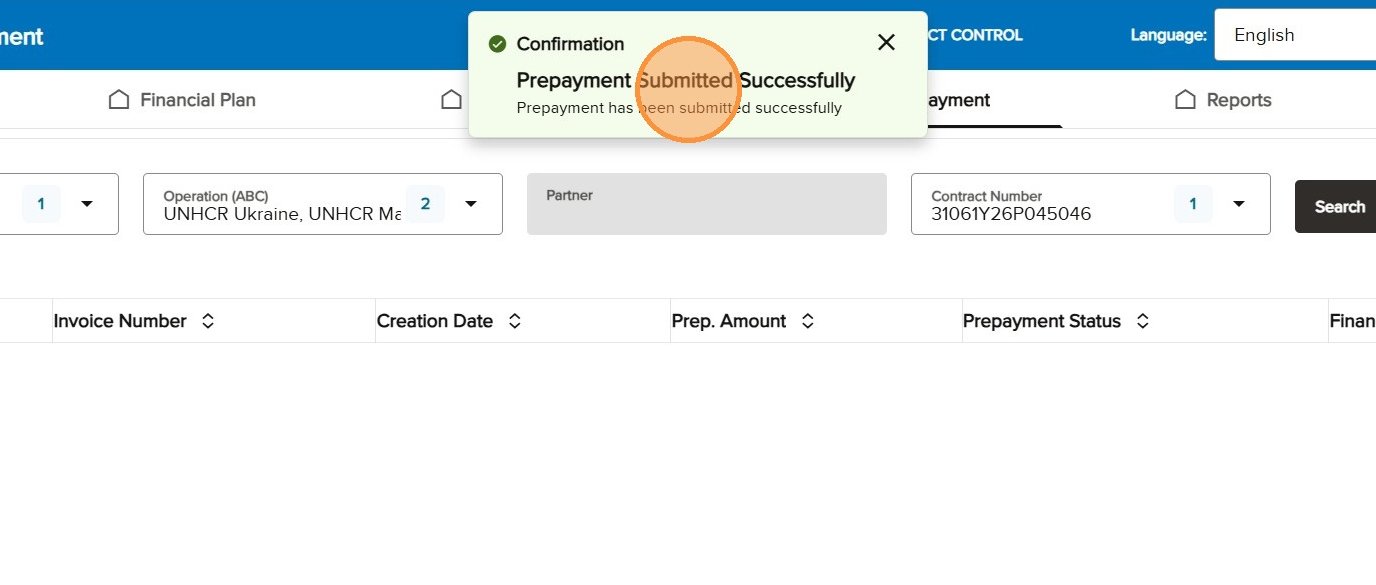
بعد أن تصبح حالة التحقق خضراء، حدد «إرسال». يشير التأكيد الناجح إلى أن الطلب قد غادر «مراقبة المشاريع». يصبح سجل تطبيق برومز PROMS للقراءة فقط بينما تستمر عملية الموافقة في المراحل اللاحقة.
أرسل الطلب "الموافق عليه" للحصول على الموافقة من الجهات التالية.
الموافقة أو الرفض بموجب التفويض في كلاود إي آر بي (Cloud ERP)
متفق عليه → معتمد أو مرفوضكلاود إي آر بي (Cloud ERP)إكونكس (Aconex)
10.1
أكمل قرار الموافقة في كلاود إي آر بي (Cloud ERP)
يقوم الممثل أو الشخص المفوض أو المسؤول المعني بالموافقة على الفواتير بمراجعة المعاملة في نظام كلاود إي آر بي (Cloud ERP) والموافقة عليها أو رفضها وفقًا للإجراءات القياسية لمعالجة المدفوعات. لا تدخل التفاصيل المتعلقة بعمليات الموافقة في نظام كلاود إي آر بي (Cloud ERP) ضمن نطاق دليل تطبيق برومز PROMS هذا.
10.2
تسجيل عملية التسليم في تطبيق برومز PROMS
بعد أن ترسل وحدة مراقبة المشاريع الطلب على أنه «موافق عليه»، يصبح سجل تطبيق برومز PROMS للقراءة فقط. يعكس شريط التقدم بعد ذلك النتيجة النهائية «موافق عليه» أو «مرفوض» عندما تتوفر تلك النتيجة.
يكون السجل المتفق عليه للقراءة فقط في تطبيق PROMS أثناء استمرار عملية الموافقة.
10.3
استخدم مستندات المشروع في إكونكس (Aconex)
استخدم ترتيبات الوصول والتسجيل المعمول بها في إكونكس (Aconex) الخاصة بالعملية لمراجعة مستندات المشروع اللاحقة ذات الصلة. لا تعتبر حالة تطبيق PROMS بمفردها بديلاً عن الموافقة الرسمية وسجل المستندات.