Navegación por Visión general y las páginas de búsqueda
Cómo iniciar sesión, confirmar el acceso, revisar la página Visión general y utilizar las páginas de búsqueda Plan financiero, Informe financiero del proyecto y Prepago.
Público: personal de ACNUR y socios financiadosActualizado: 30 de septiembre de 2026
1
Introducción
Objetivo y público
Esta guía explica cómo acceder a PROMS App y utilizar las páginas de búsqueda Visión general, Plan financiero, Informe financiero del proyecto y Prepago. Está dirigida al personal de ACNUR y a los usuarios autorizados de socios financiados que necesitan buscar registros, comprender los controles de las páginas, consultar información sobre los estados y exportar o imprimir los resultados disponibles.
La guía se centra en la navegación previa al procesamiento detallado de los registros. Las acciones disponibles para cada usuario dependen del rol activo, el contexto de seguridad y el estado actual del registro.
2
Visión general
Contenido de la guía
Página Visión general
Confirme su rol y contexto de seguridad, aplique los filtros de Visión general, consulte los totales y recuentos por estado y abra los registros modificados recientemente.
Búsqueda de Plan financiero
Utilice filtros en cascada, configure las columnas, identifique las acciones, imprima un Plan financiero y exporte el conjunto de resultados mostrado.
Búsqueda de Informe financiero del proyecto
Busque PFR, consulte el estado de las facturas en Cloud ERP, configure la tabla de resultados, imprima un PFR y exporte los resultados.
Búsqueda de Prepago
Busque prepagos, configure las columnas, abra los detalles de la factura y exporte el conjunto de resultados mostrado.
ImportanteConfirme siempre el Selected Role en la barra azul antes de realizar una acción. El rol activo determina los permisos aplicados por PROMS.
3
Índice
Secciones de la guía
4
Ciclo del proceso
Desde el acceso hasta la revisión y exportación de registros
AccesoIniciar sesiónUtilice la vía correspondiente a ACNUR o a los socios.
→
ContextoConfirmar el rolCompruebe el rol seleccionado y el acceso a la operación.
→
Visión generalRevisar la carga de trabajoConsulte los totales, los estados y los cambios recientes.
→
BuscarBuscar registrosAplique filtros y revise los resultados.
→
ResultadoAbrir, imprimir o exportarUtilice únicamente las acciones disponibles para su rol.
Las tres páginas de búsqueda siguen un patrón común: seleccione los filtros, ejecute Buscar, configure las columnas visibles, seleccione una acción disponible y navegue por los resultados o expórtelos. Una vez comprendida una página de búsqueda, los controles de las demás resultarán familiares.
5
Inicio de sesión en PROMS App
Vías de acceso para el personal de ACNUR y los socios financiados
Iniciar sesión como usuario/a de ACNUR
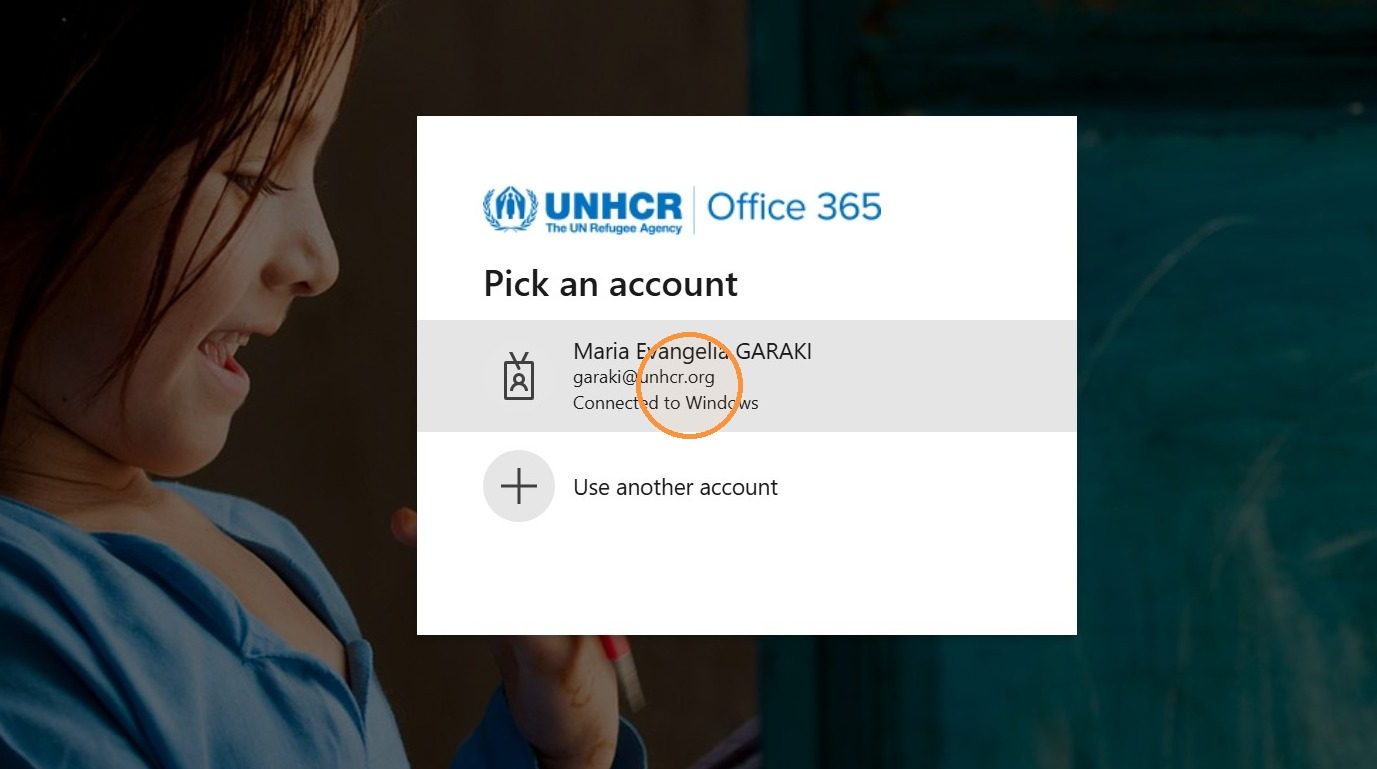
Instrucción: Abra PROMS App y seleccione Iniciar sesión en su cuenta. Continúe con sus credenciales institucionales habituales.
Resultado esperado: Tras la autenticación correcta, PROMS abre la página Visión general con el perfil de usuario que tiene asignado.
Seleccione «Iniciar sesión en su cuenta» para acceder a PROMS App.
Iniciar sesión como usuario/a de un socio financiado
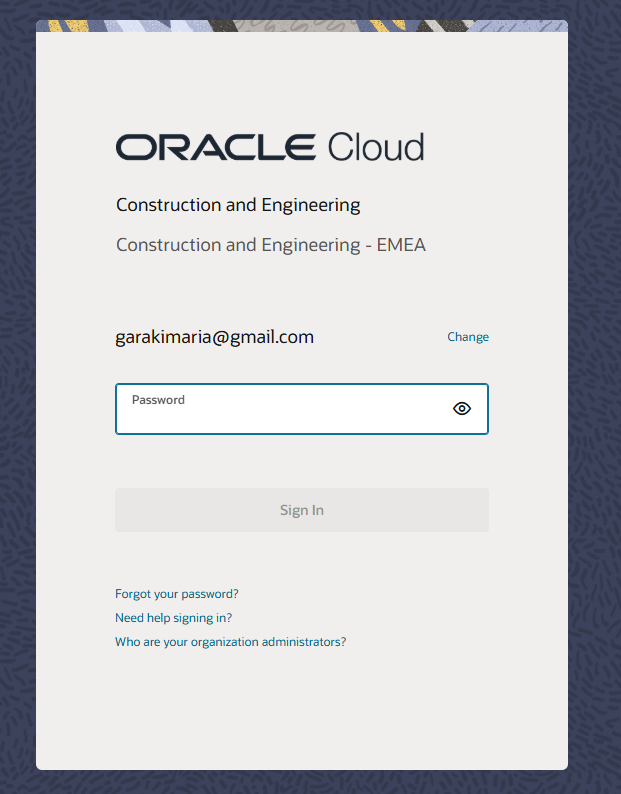
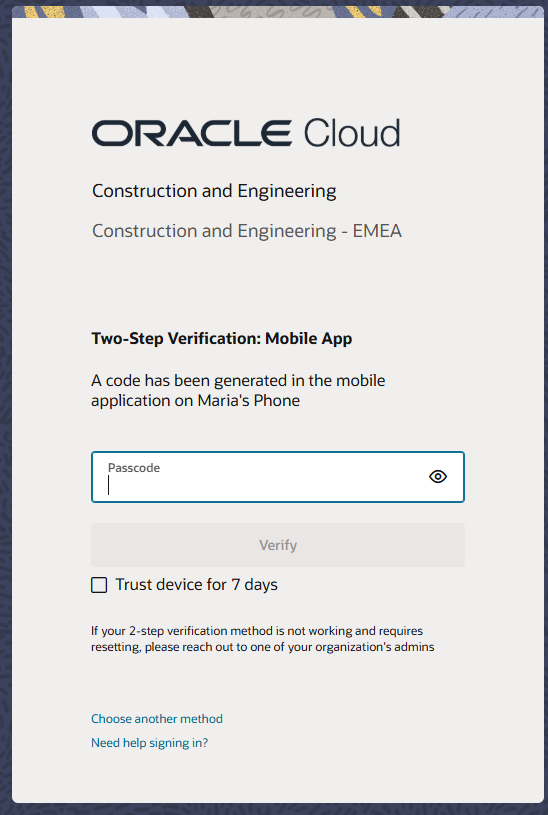
Instrucción: Introduzca la dirección de correo electrónico y la contraseña registradas para su cuenta de Aconex. Cuando se le solicite, abra Oracle Authenticator en su teléfono e introduzca el código de seis dígitos que muestra la aplicación.
Resultado esperado: Una vez aceptado el código de autenticación, continúe a PROMS. Los usuarios de socios deben ver el rol HCR PFM PARTNERS.
Introduzca la dirección de correo electrónico y la contraseña registrados en Aconex.
Introduzca el código de seis dígitos de Oracle Authenticator.
6
Página Visión general
Perfil, filtros, totales y enlaces directos a los registros
Comprender la finalidad de la página Visión general
La página Visión general es la página de inicio de PROMS. Combina información sobre el perfil y el acceso con filtros, totales resumidos, desgloses por estado, notificaciones y enlaces a registros que requieren atención. Utilícela para confirmar que trabaja con el rol y la operación correctos antes de abrir una página de búsqueda o un registro.
Consultar la barra azul
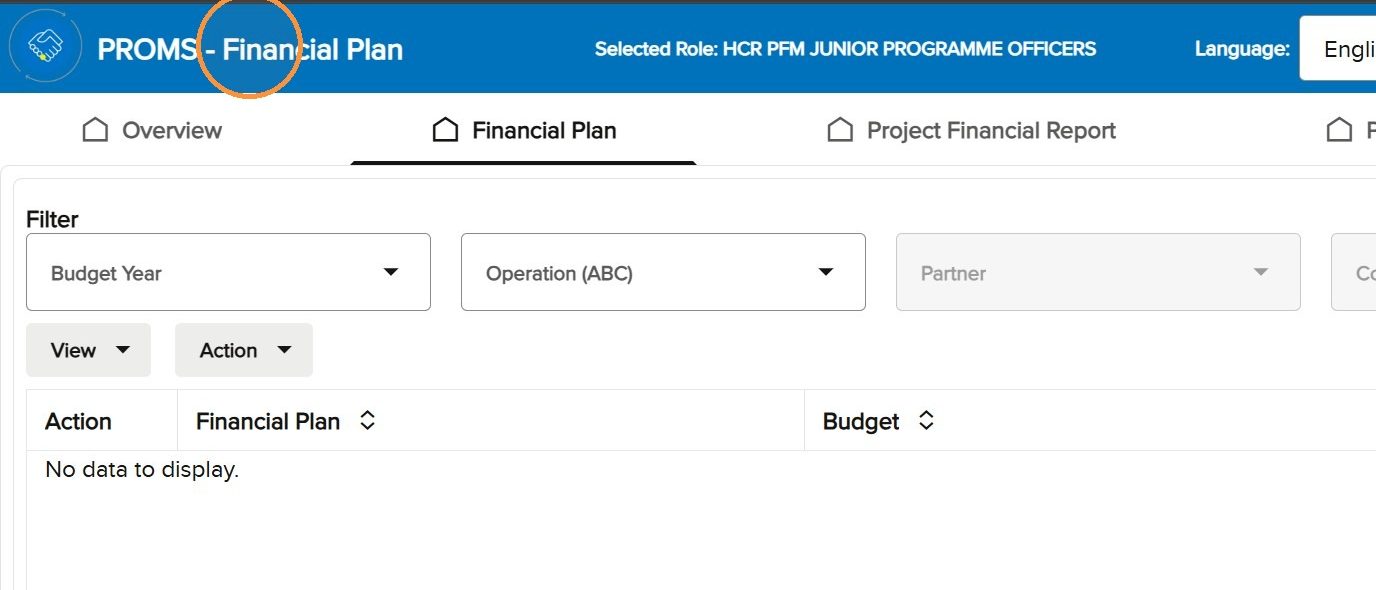
La barra azul permanece visible en todo PROMS. El lado izquierdo muestra la aplicación y el nombre de la página actual. El texto que aparece después de «PROMS –» cambia al desplazarse entre páginas. El centro muestra Selected Role. El lado derecho contiene el control de idioma y la campana de notificaciones.
Lado izquierdo de la barra azul que muestra la página actual de PROMS.
Lado derecho de la barra azul con los controles de rol, idioma y notificaciones.
Seleccionar el idioma y consultar las notificaciones
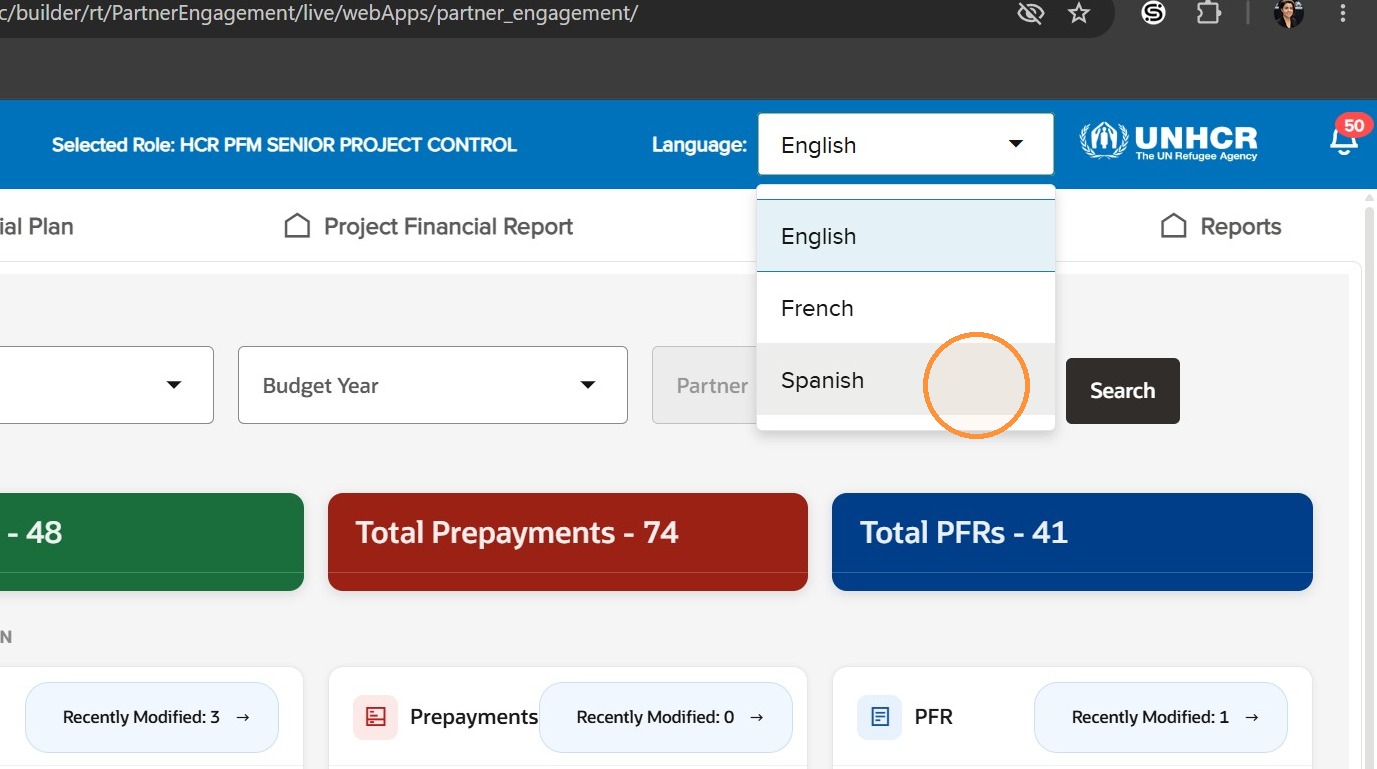
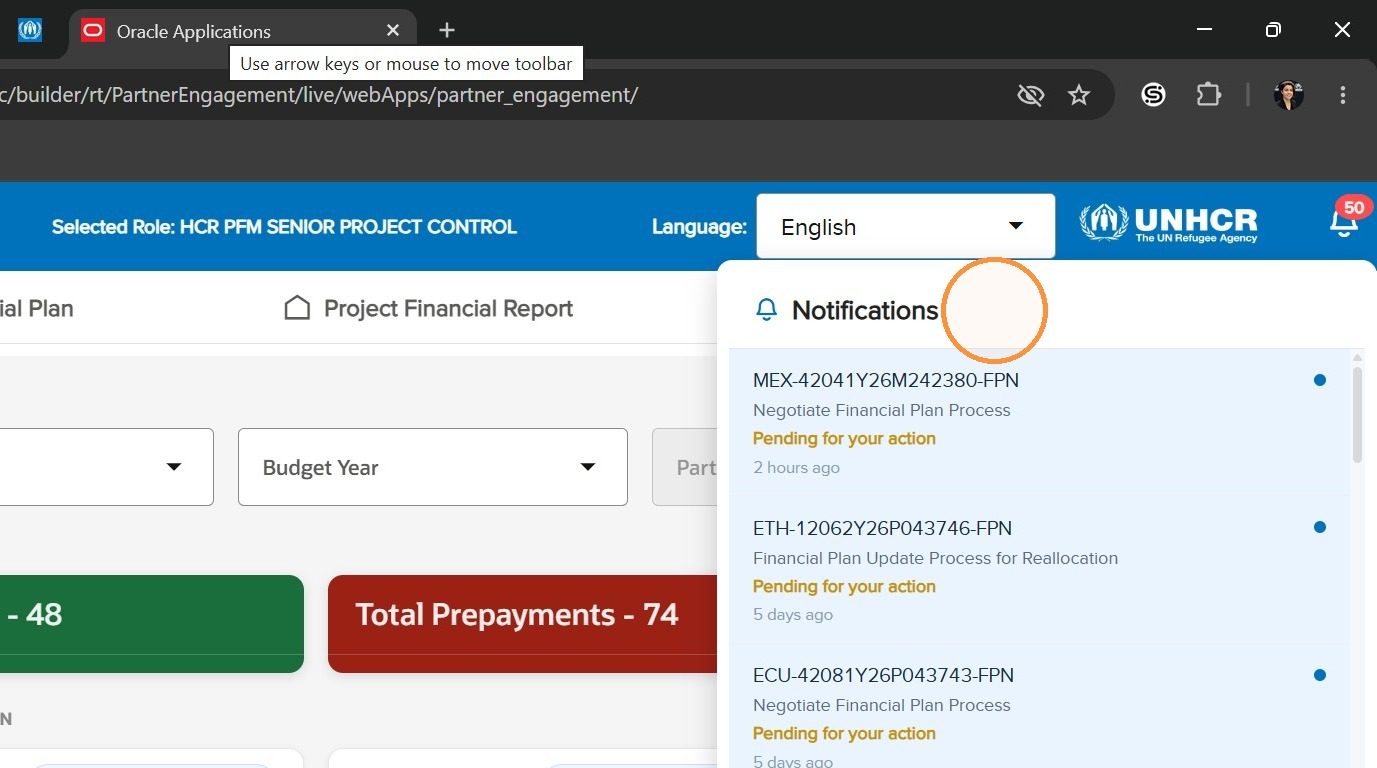
Abra el menú Language para seleccionar inglés, francés o español. Seleccione la campana de notificaciones para abrir la lista de acciones pendientes. Revise la lista antes de comenzar para no omitir elementos pendientes.
Seleccione el idioma preferido de la interfaz en la barra azul.
Abra el panel de notificaciones para revisar las acciones pendientes.
Comprobar el nombre del perfil
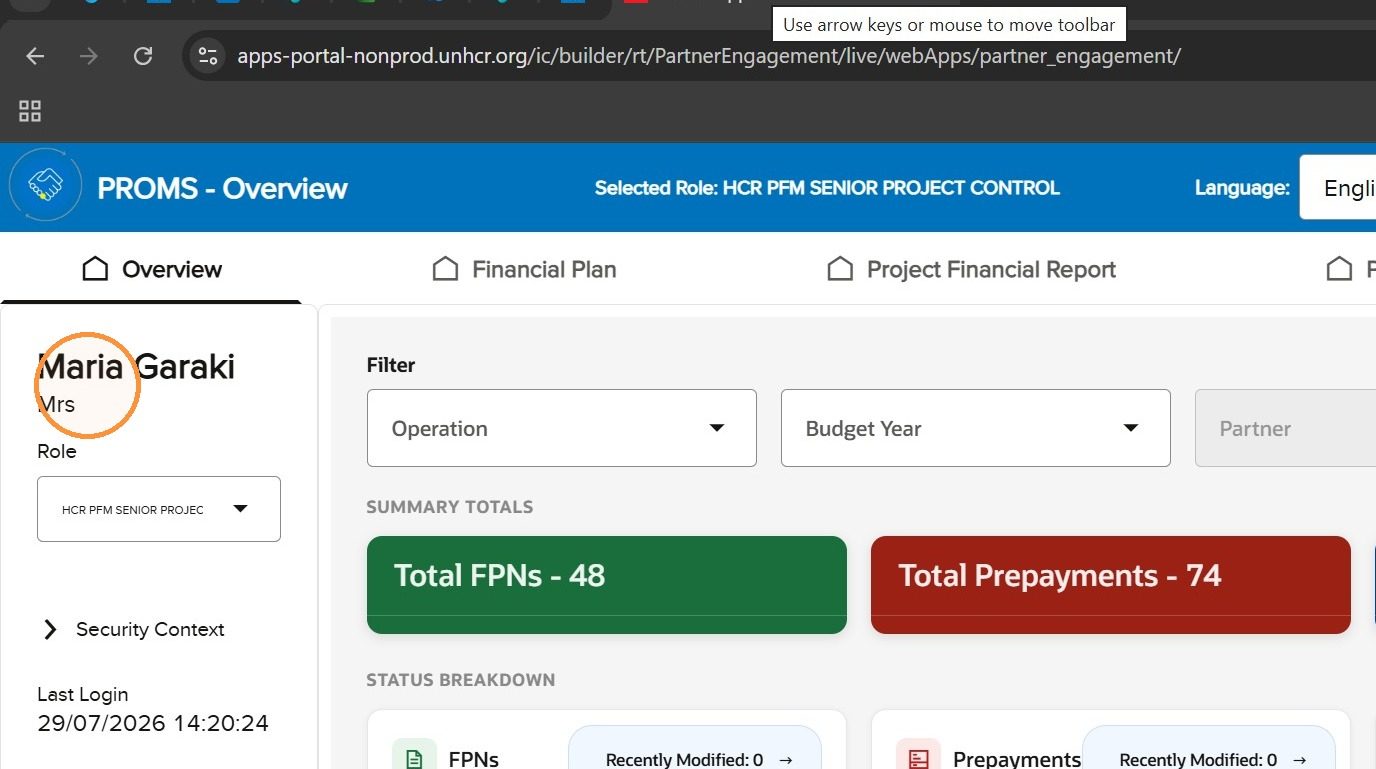
La parte superior del panel izquierdo muestra el nombre de la persona que ha iniciado sesión. Confirme que se trata de su perfil antes de continuar.
El panel de perfil identifica al usuario que ha iniciado sesión.
Elegir el rol correcto
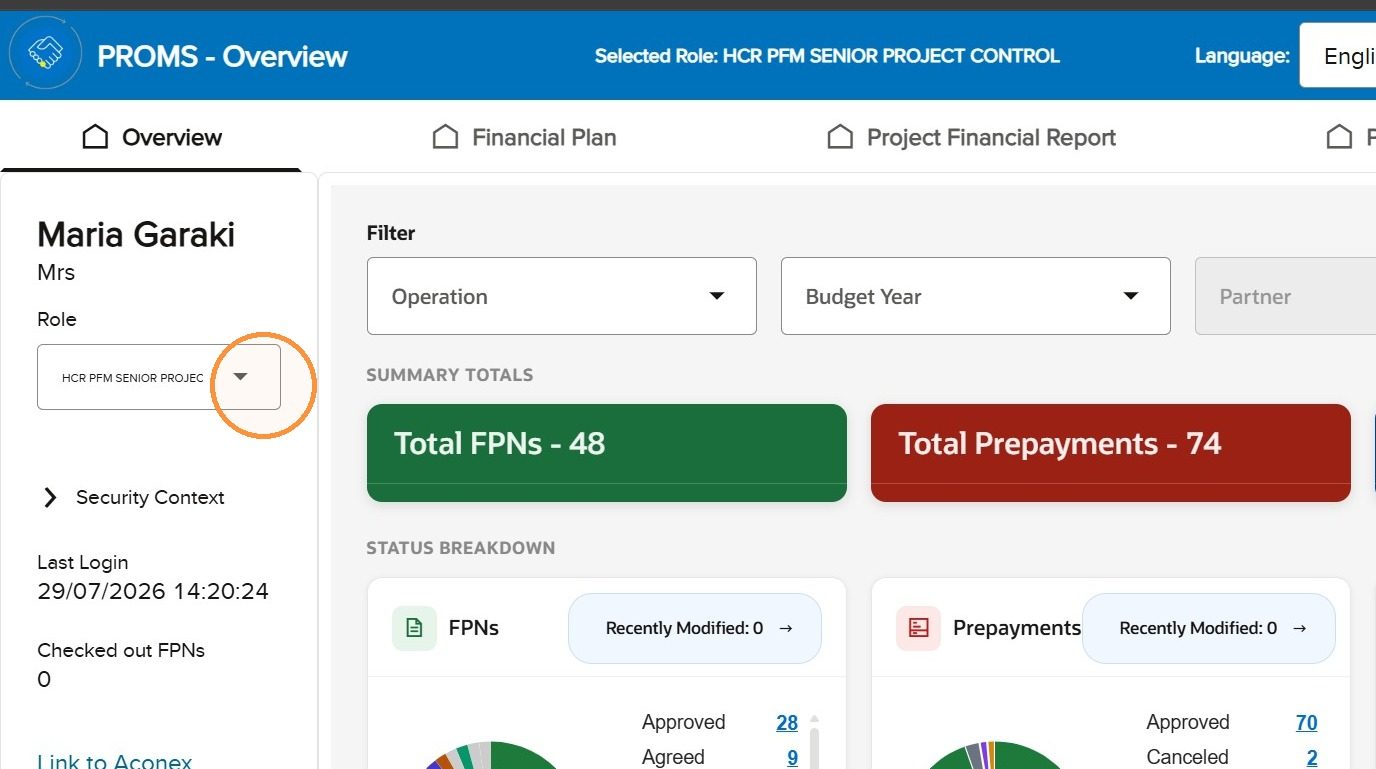
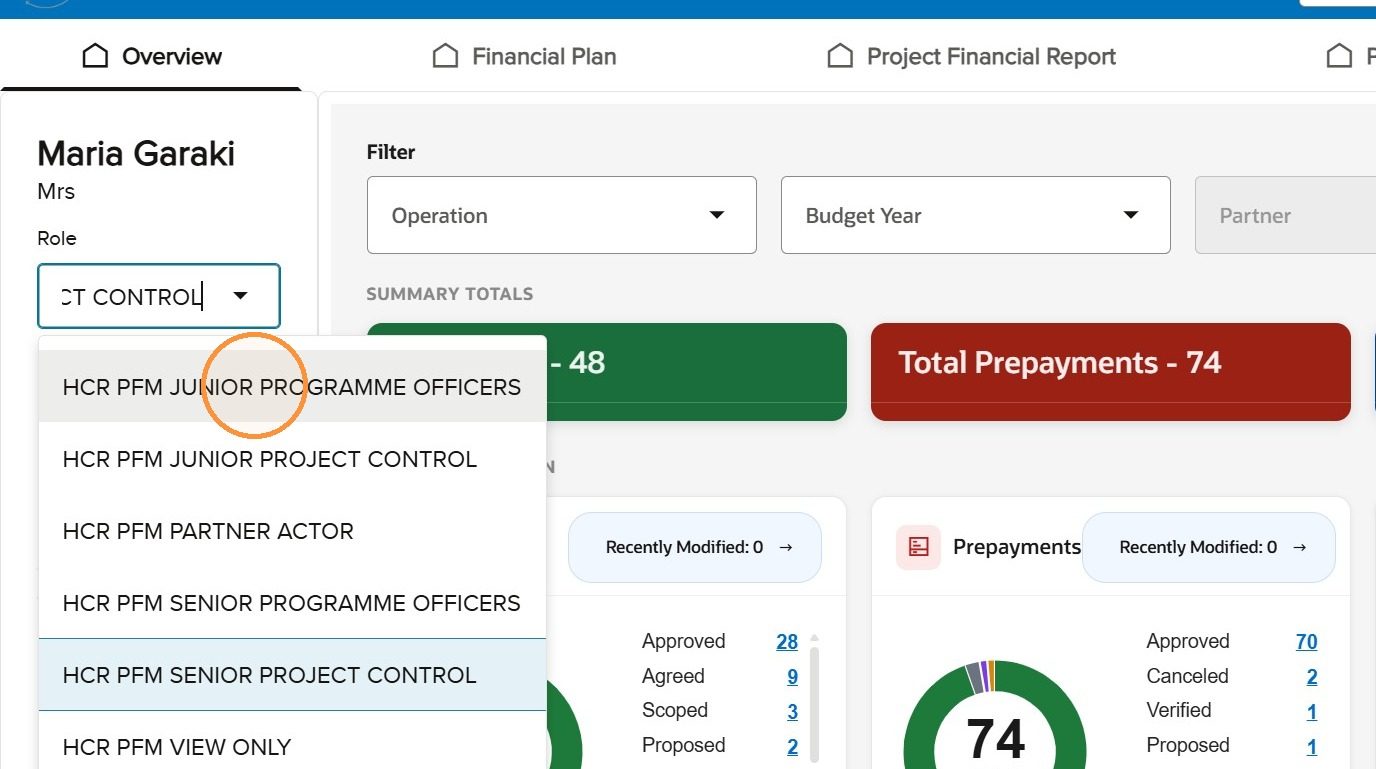
Abra el menú Papel para revisar los roles que tiene asignados. Los usuarios de socios deben tener el rol HCR PFM PARTNERS. El personal de ACNUR con más de un rol debe seleccionar el que corresponda al trabajo que vaya a realizar.
Abra el menú Papel desde el panel de perfil.
Revise y seleccione uno de los roles asignados a la cuenta.
Revisar el contexto de seguridad
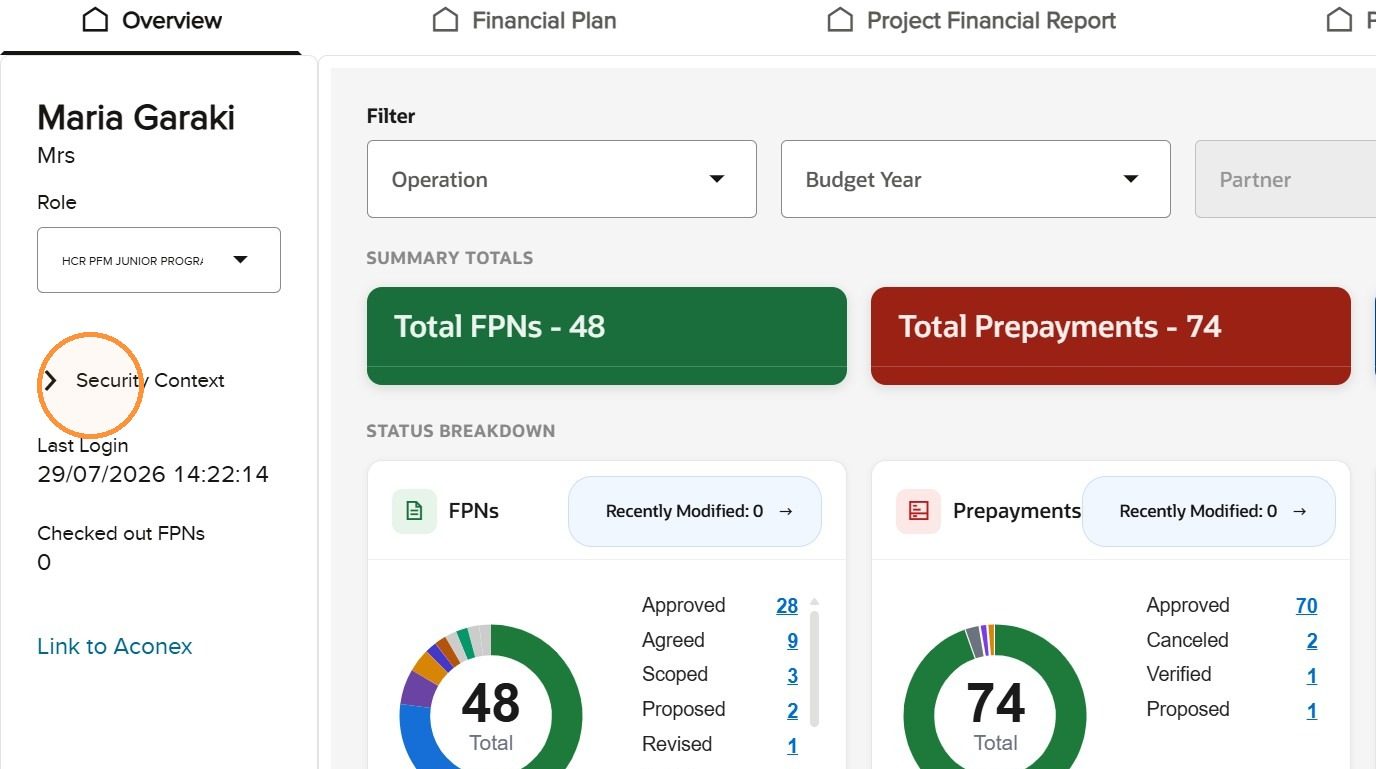
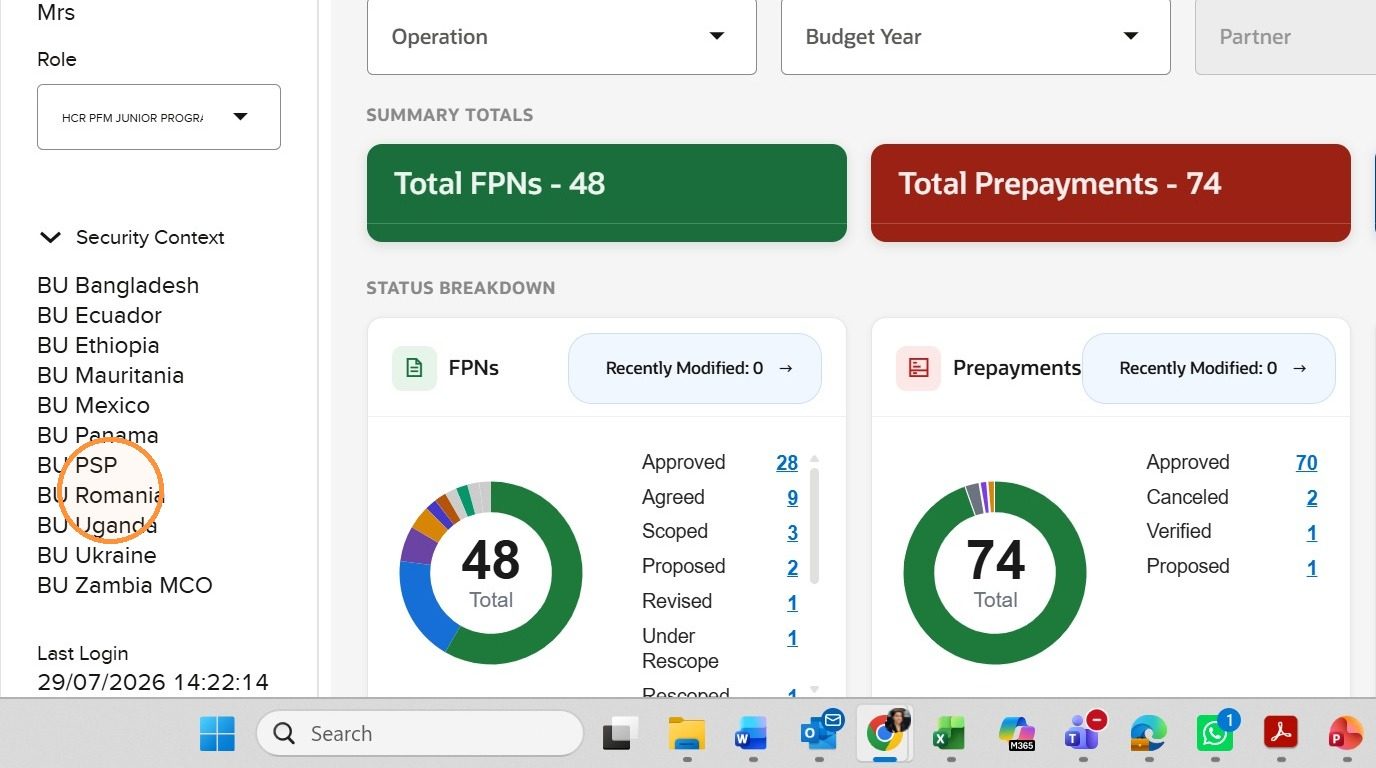
Despliegue Contexto de seguridad para ver las operaciones o unidades de negocio de ACNUR disponibles para su cuenta. El contexto de seguridad determina qué registros operativos puede consultar y gestionar.
Despliegue Contexto de seguridad en el panel de perfil.
Revise las operaciones disponibles para el rol activo.
Revisar los accesos directos de la cuenta
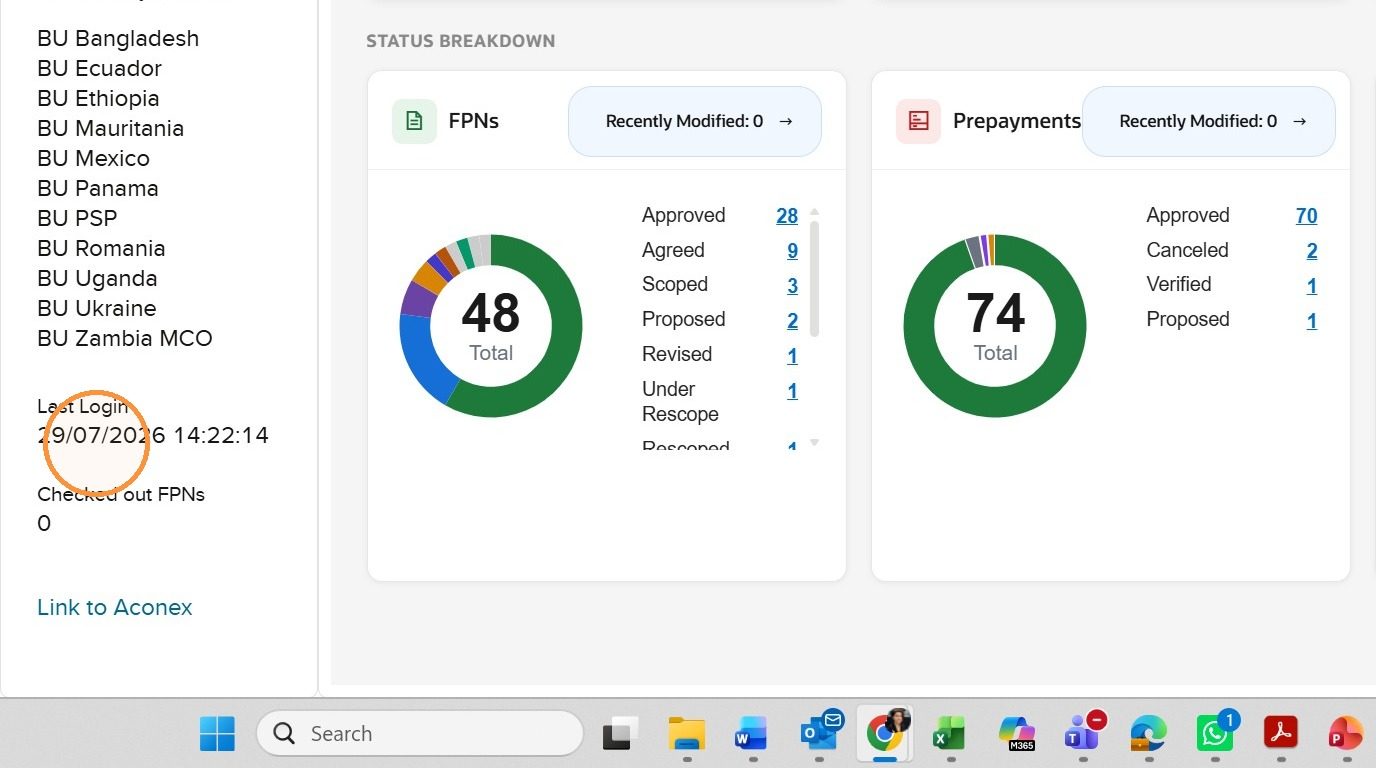
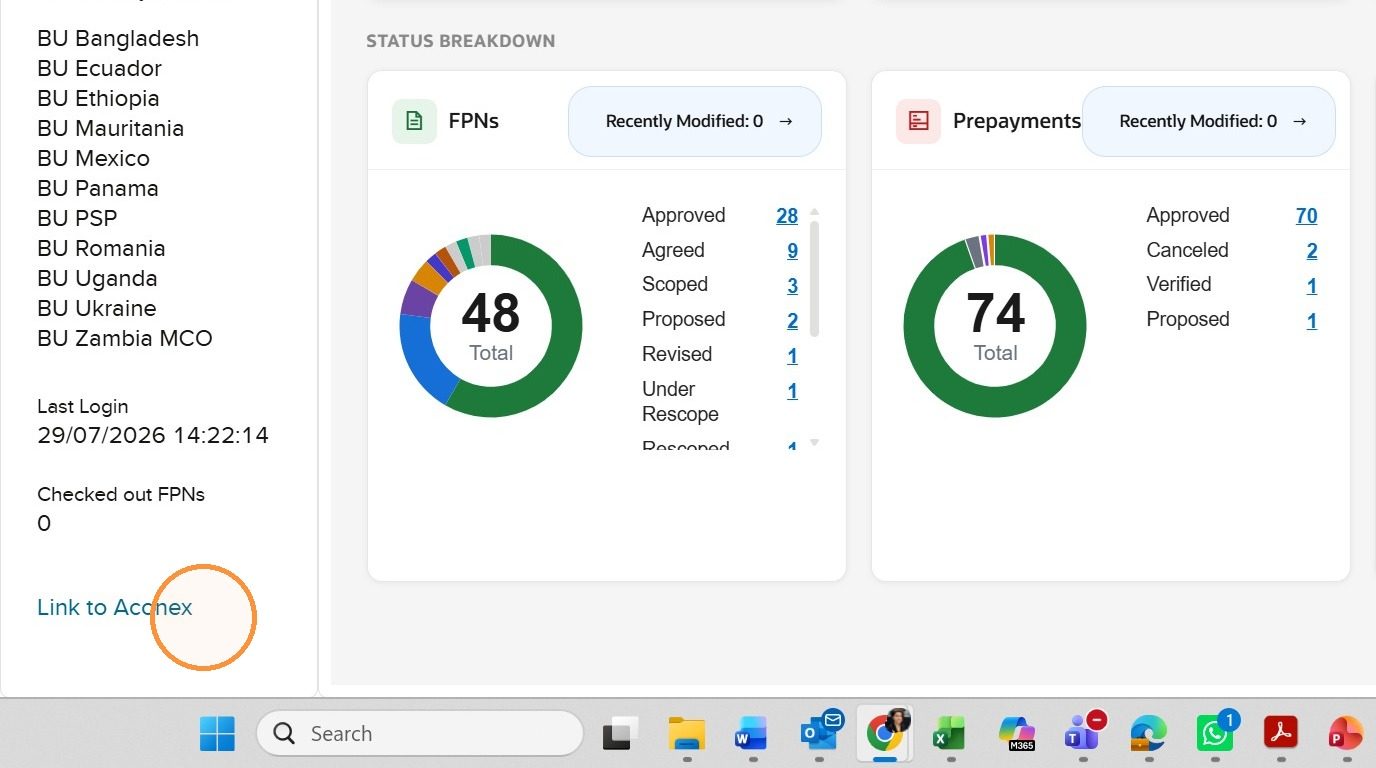
Utilice Último acceso para identificar cuándo tuvo lugar la sesión anterior de PROMS. FPNs extraídos muestra los Planes financieros extraídos durante su última sesión. Enlace a Aconex abre la cuenta del Lobby de Aconex. La hora de Último acceso también sirve como referencia para los contadores Recently Modified.
Revise la fecha y la hora del inicio de sesión anterior en PROMS.
Abra los FPN extraídos o siga el enlace a Aconex.
Localizar y utilizar los filtros de Visión general
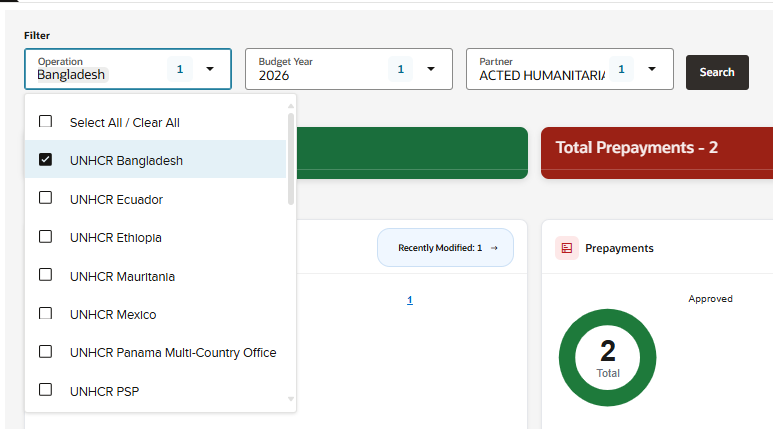
El área de filtros de Visión general contiene Operación, Año del presupuesto y Socio, seguido de Buscar. Deje todos los filtros en blanco y seleccione Buscar para mostrar todos los registros disponibles según su rol y contexto de seguridad. También puede seleccionar uno o varios filtros para limitar los totales y las tablas de estados.
Los usuarios de socios ven los registros vinculados a su propio acuerdo de asociación; el valor Socio está fijado en su organización.
Controles de filtro de la página Visión general.
Seleccione uno o varios filtros y ejecute Buscar.
Consultar los totales resumidos y los desgloses por estado
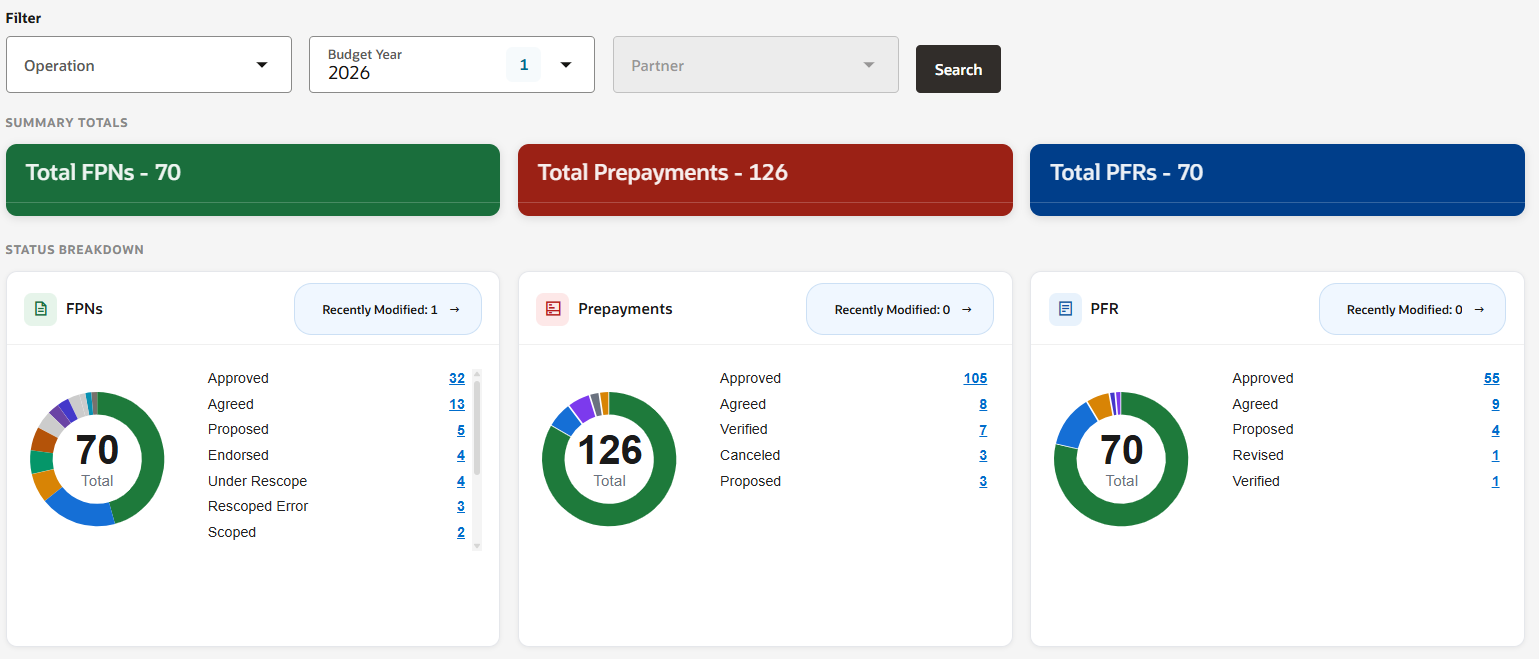
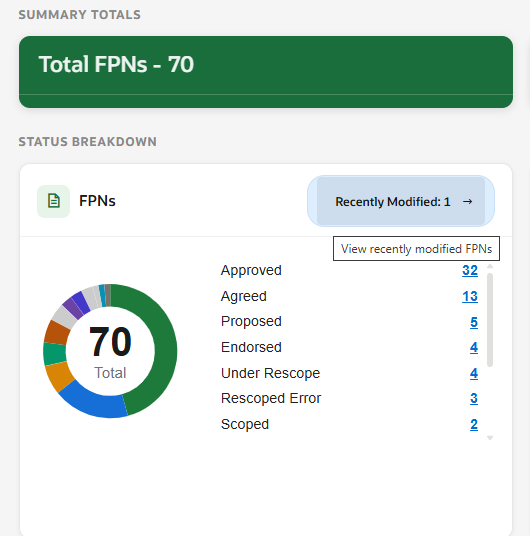
Summary Totals muestra el número de Planes financieros, Prepagos e Informes financieros del proyecto disponibles para los criterios seleccionados. Las tres tablas Status Breakdown desglosan cada tipo de documento por estado. Al cambiar los filtros y ejecutar Buscar, estas cifras se actualizan.
Summary Totals y las tres tablas Status Breakdown responden a los filtros seleccionados.
Abrir registros desde un recuento por estado
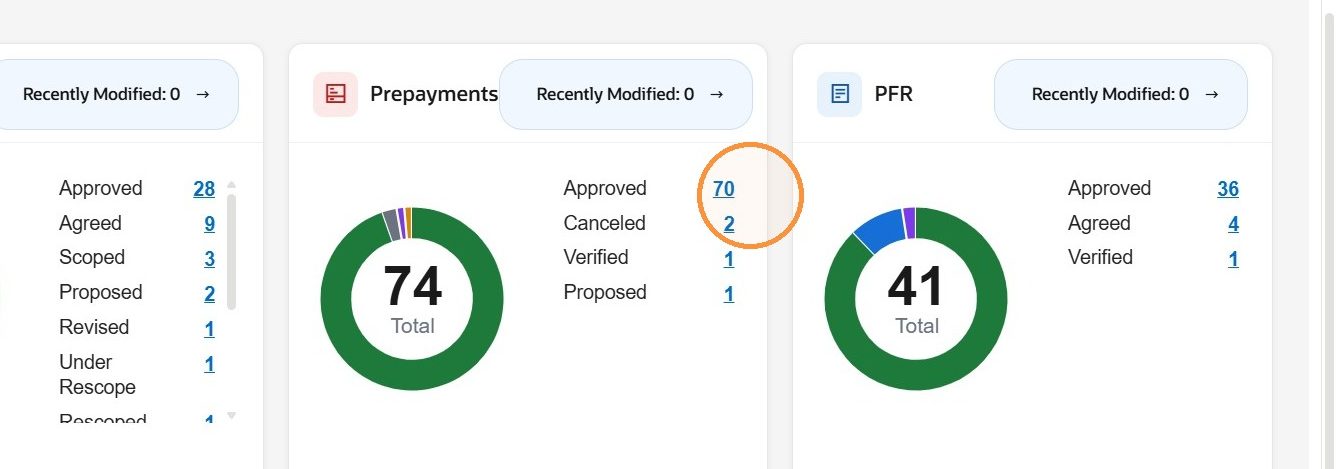
Cada total y recuento por estado es un hipervínculo. Seleccione un recuento para ir directamente a los resultados de búsqueda correspondientes, por ejemplo, todos los Planes financieros con estado Approved o todos los PFR con estado Verified. La tabla de destino ya estará limitada a la categoría seleccionada.
Revise el total y el recuento mostrado para cada estado.
Seleccione un recuento con enlace para abrir los registros correspondientes.
Abrir registros modificados recientemente
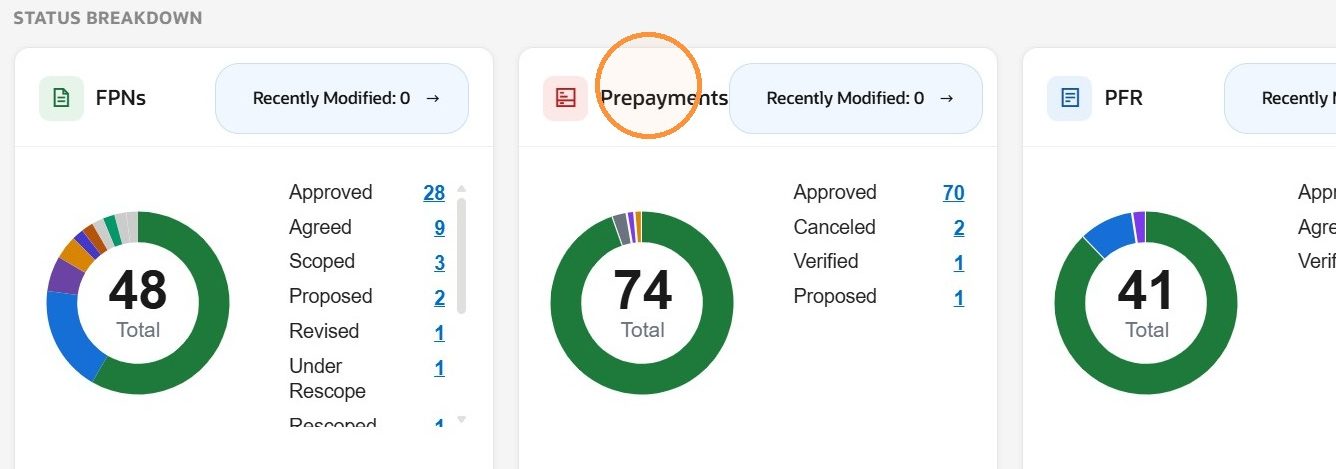
Recently Modified identifica los registros modificados por otro usuario desde su último inicio de sesión. La función está disponible para Planes financieros, Prepagos y PFR. Seleccione el recuento correspondiente para abrir los registros y determinar si requieren revisión o seguimiento.
Revise el recuento Recently Modified de cada tipo de documento.
Seleccione el recuento para abrir los registros modificados recientemente.
7
Página de búsqueda Plan financiero
Buscar, revisar, imprimir y exportar Planes financieros
Comprender la página de búsqueda Plan financiero
Utilice esta página para localizar Planes financieros (FPN), revisar su estado y sus detalles, abrir una acción disponible, imprimir un plan seleccionado o exportar la tabla mostrada. Los controles visibles dependen del rol activo y del estado del registro.
Consultar la barra azul
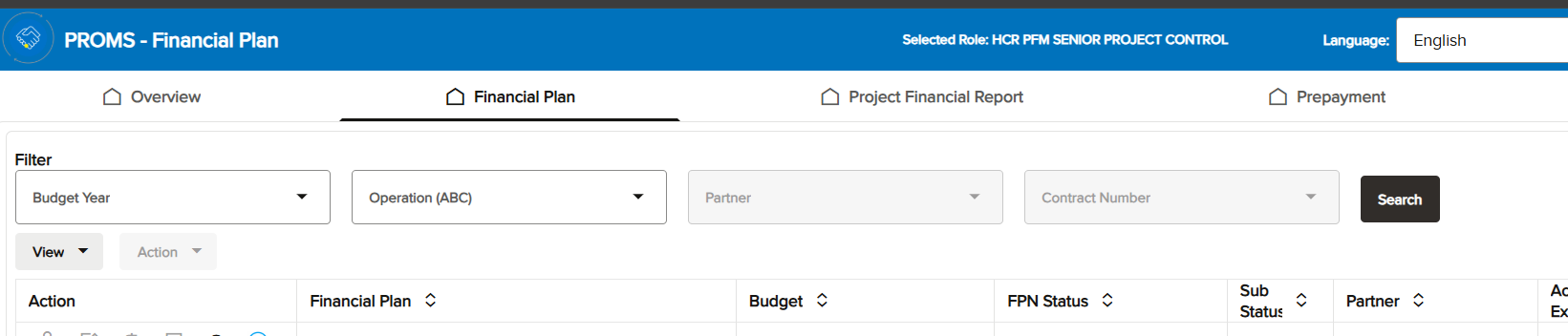
El nombre de la página situado a la izquierda cambia a PROMS – Plan financiero. Los controles Selected Role, idioma y notificaciones siguen disponibles. Confirme el rol antes de utilizar acciones sobre los registros.
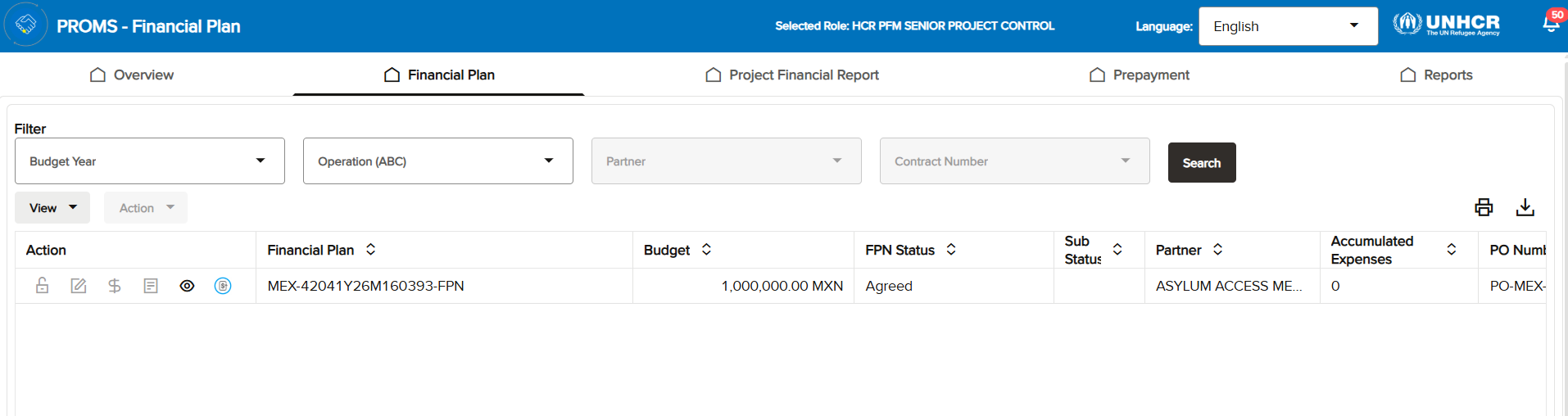
La barra azul identifica la página Plan financiero y el rol activo.
Comprender los filtros y los campos deshabilitados
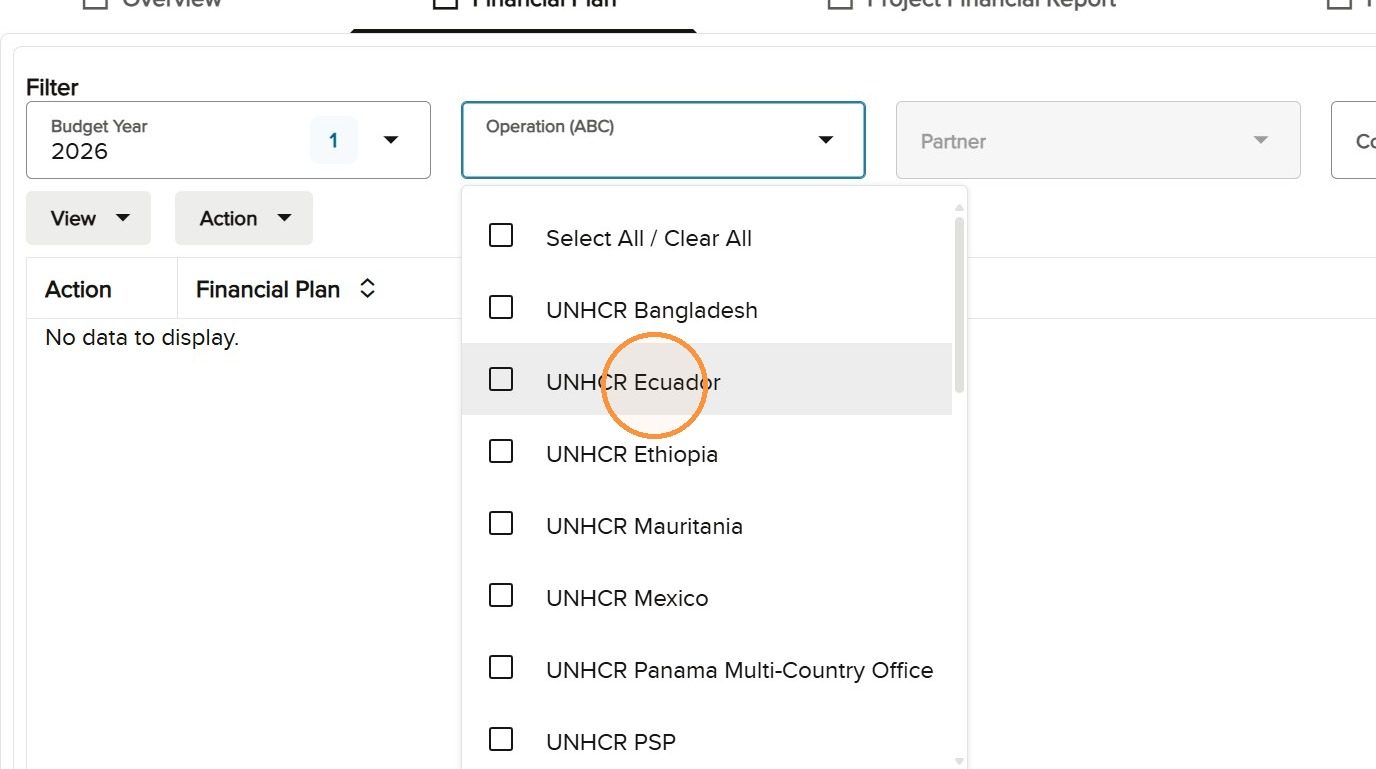
La página contiene Año del presupuesto, Operación, Socio y Número de contrato. Socio y Número de contrato pueden estar inicialmente deshabilitados. Seleccione Año del presupuesto para activar Número de contrato. Seleccione Operación para activar Socio. Número de contrato es editable, por lo que puede pegar directamente un número de contrato conocido.
Socio y Número de contrato están inicialmente deshabilitados hasta que se seleccionen los filtros de los que dependen.
Ejecutar Buscar y comprobar los resultados
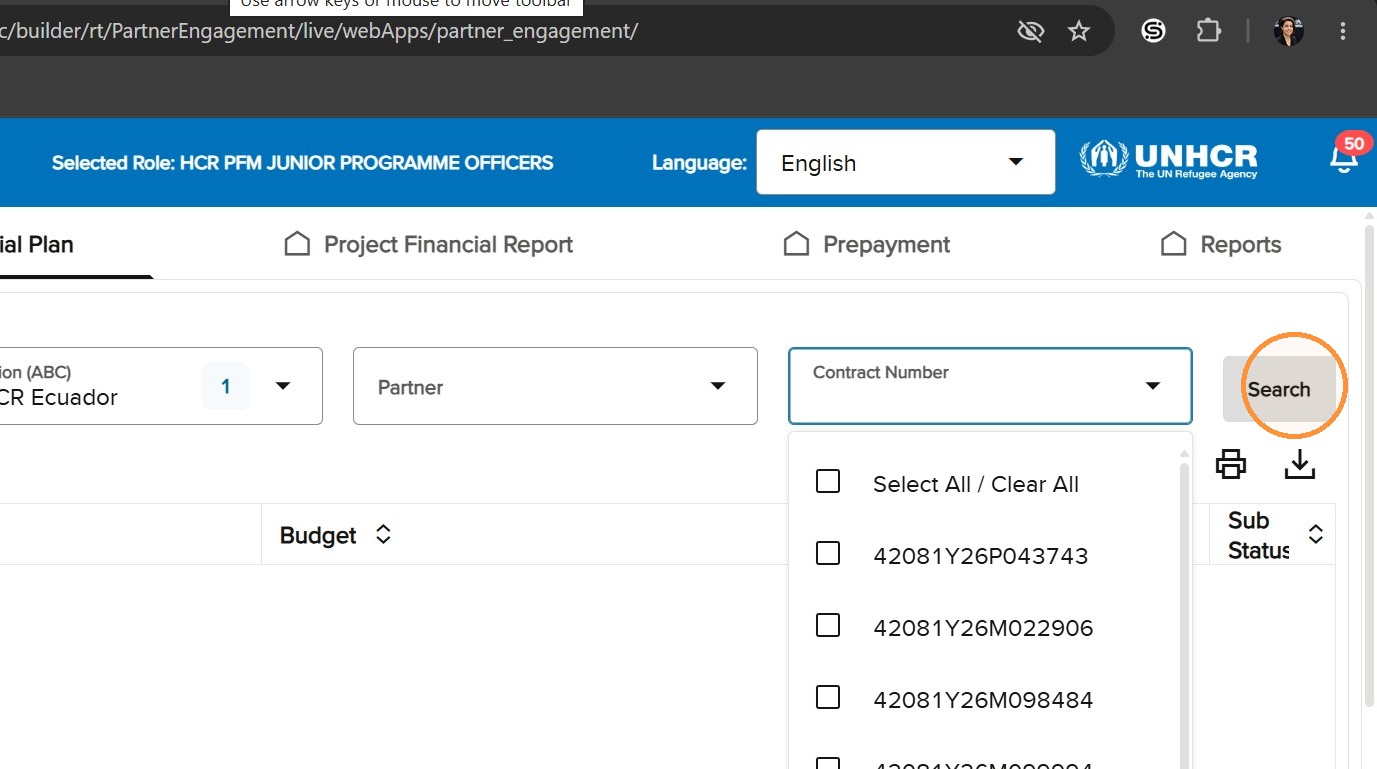
Seleccione el Año del presupuesto y la Operación requeridos. Si es necesario, elija un Socio o pegue un Número de contrato. Seleccione Buscar y confirme que los resultados coincidan con los criterios utilizados. Dejar en blanco los filtros disponibles amplía los resultados a todos los registros permitidos por su acceso.
Al seleccionar una Operación se activa el filtro Socio.
Pegue un Número de contrato para localizar un acuerdo concreto.
Localizar los controles de la tabla
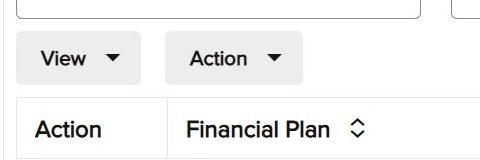
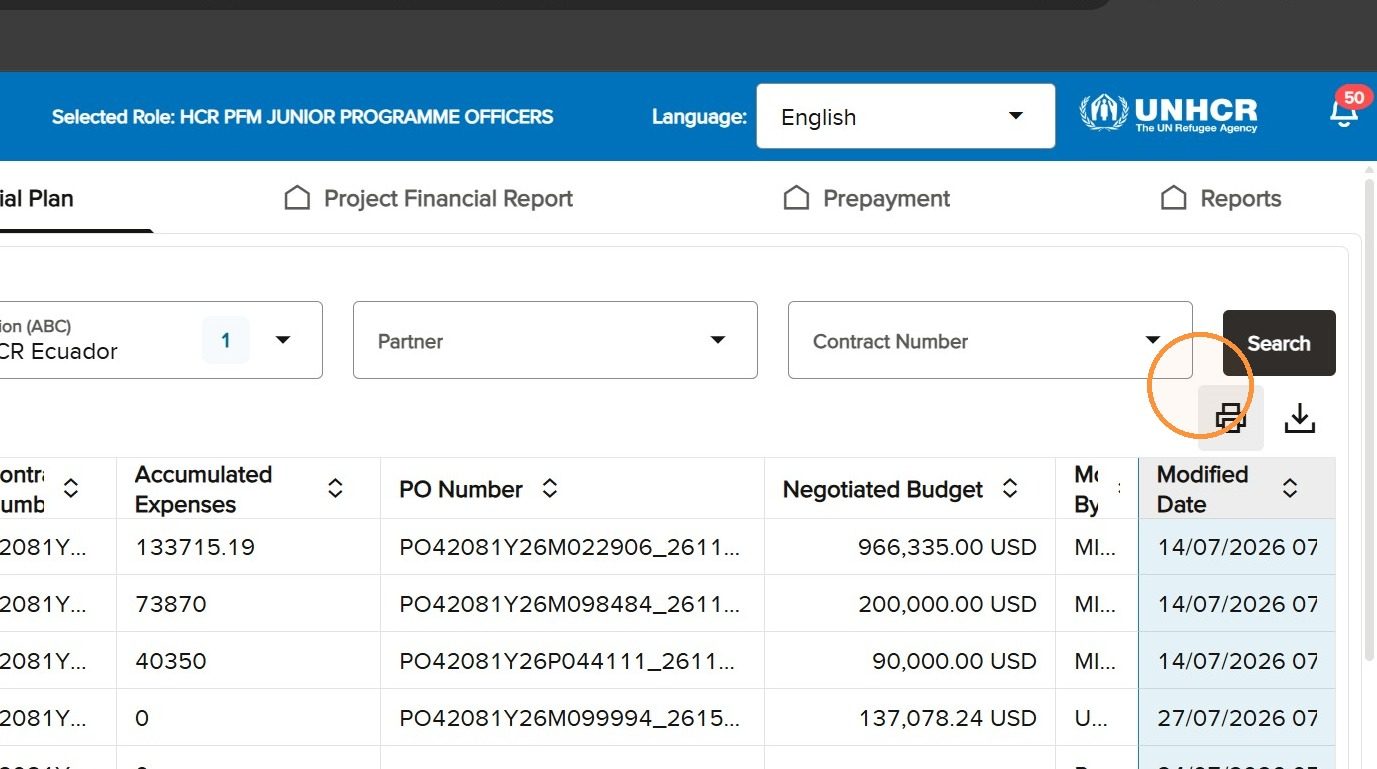
Encima de la tabla de resultados, Ver y Acción aparecen a la izquierda. Los iconos Imprimir y Exportar aparecen a la derecha. Seleccione primero la fila correspondiente cuando una acción se aplique a un solo registro.
Los controles Ver y Acción están situados encima de la tabla, a la izquierda.
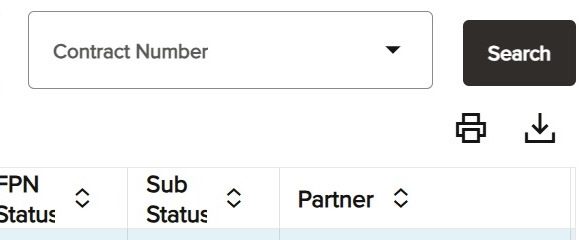
Los controles Imprimir y Exportar están situados encima de la tabla, a la derecha.
Añadir o eliminar columnas de la tabla
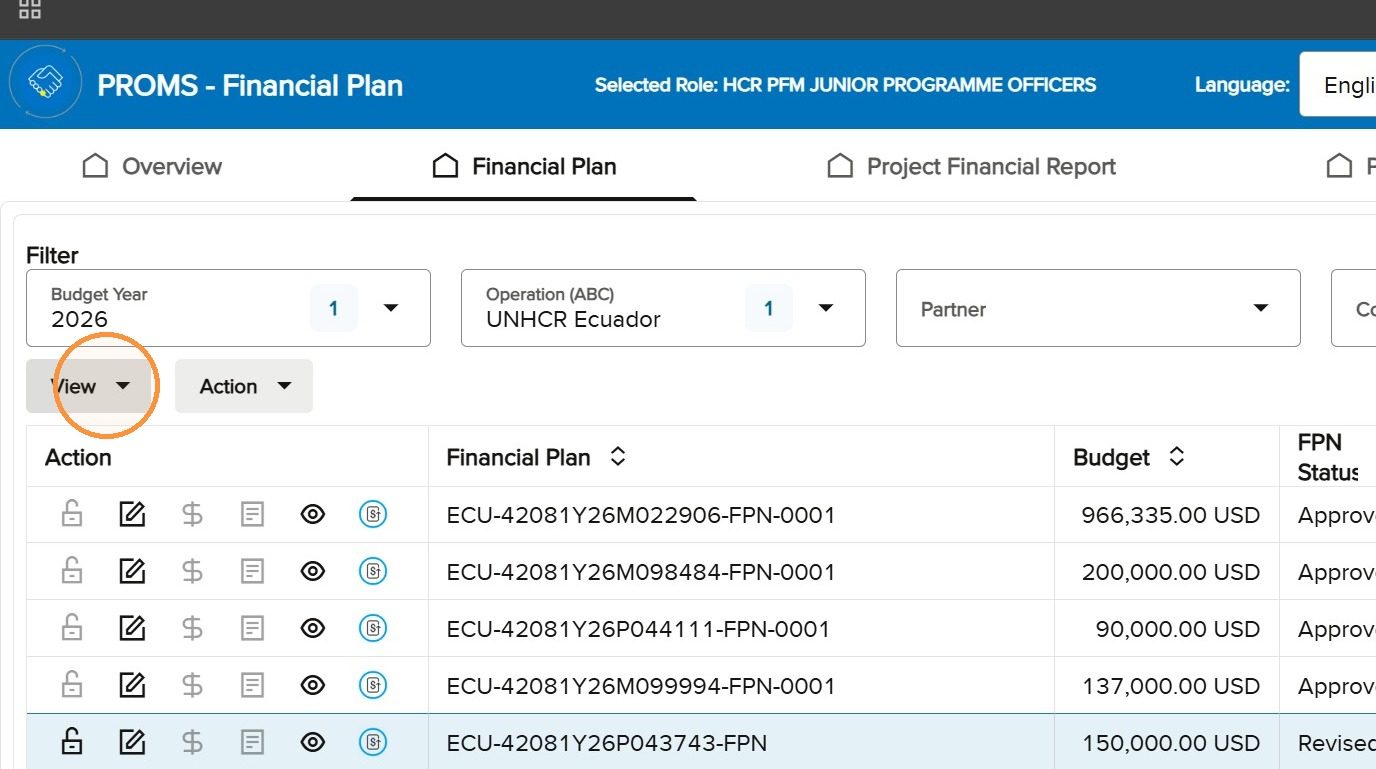
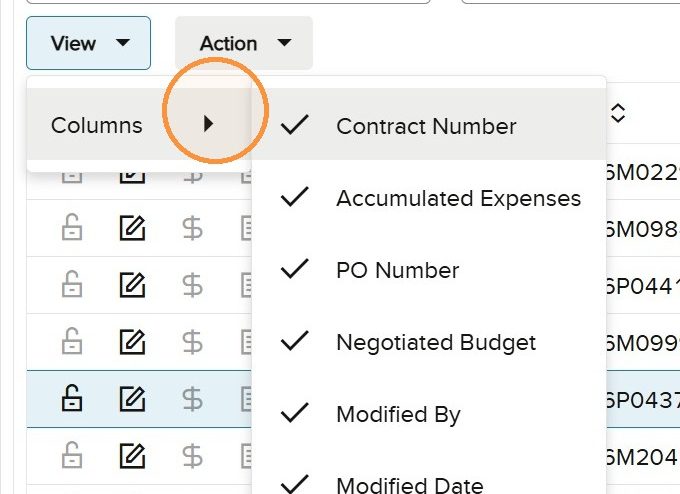
Abra Ver y seleccione las columnas necesarias para la revisión. La selección de columnas visibles también determina qué campos se incluyen al exportar la tabla. Elimine las columnas que no necesite para facilitar la lectura de la tabla.
Abra Ver para configurar la tabla de resultados.
Seleccione las columnas del Plan financiero necesarias para la revisión o exportación.
Utilizar el menú Acción
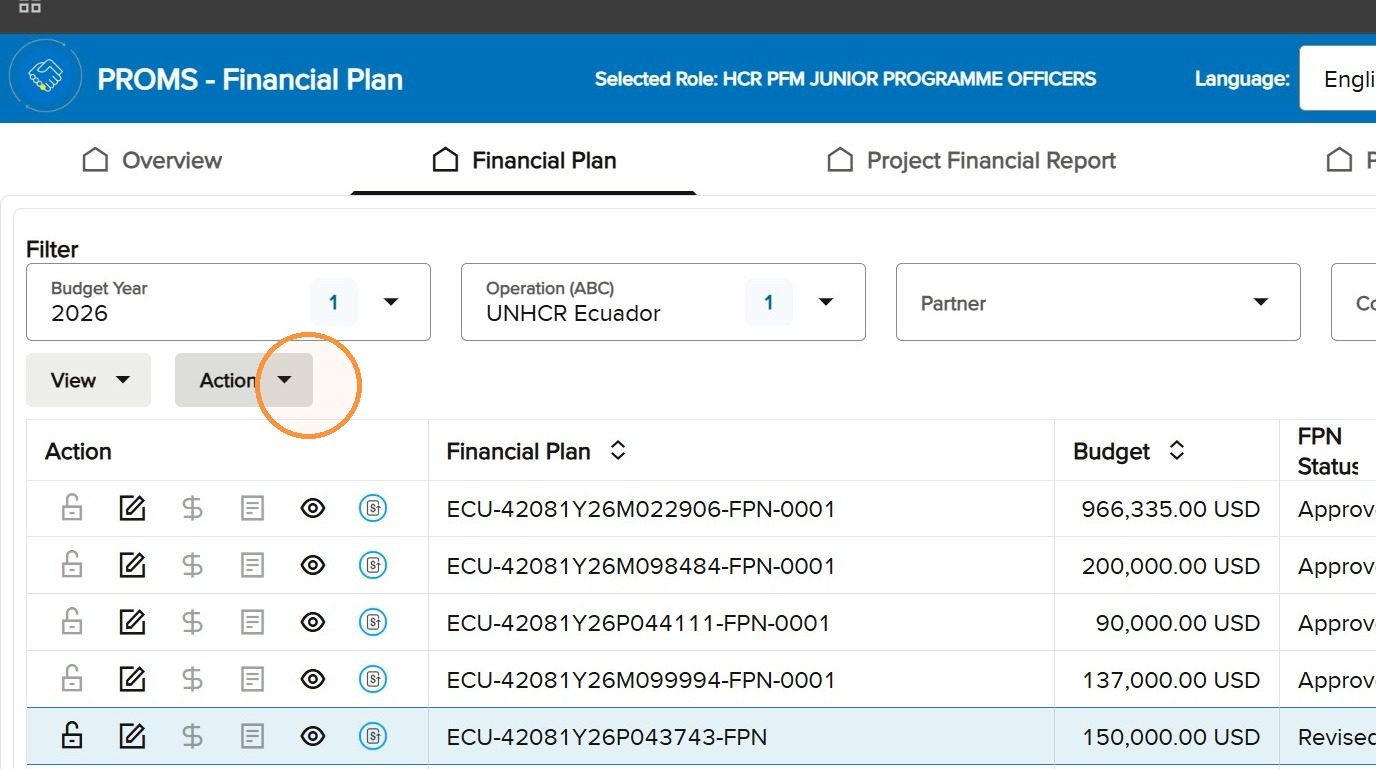
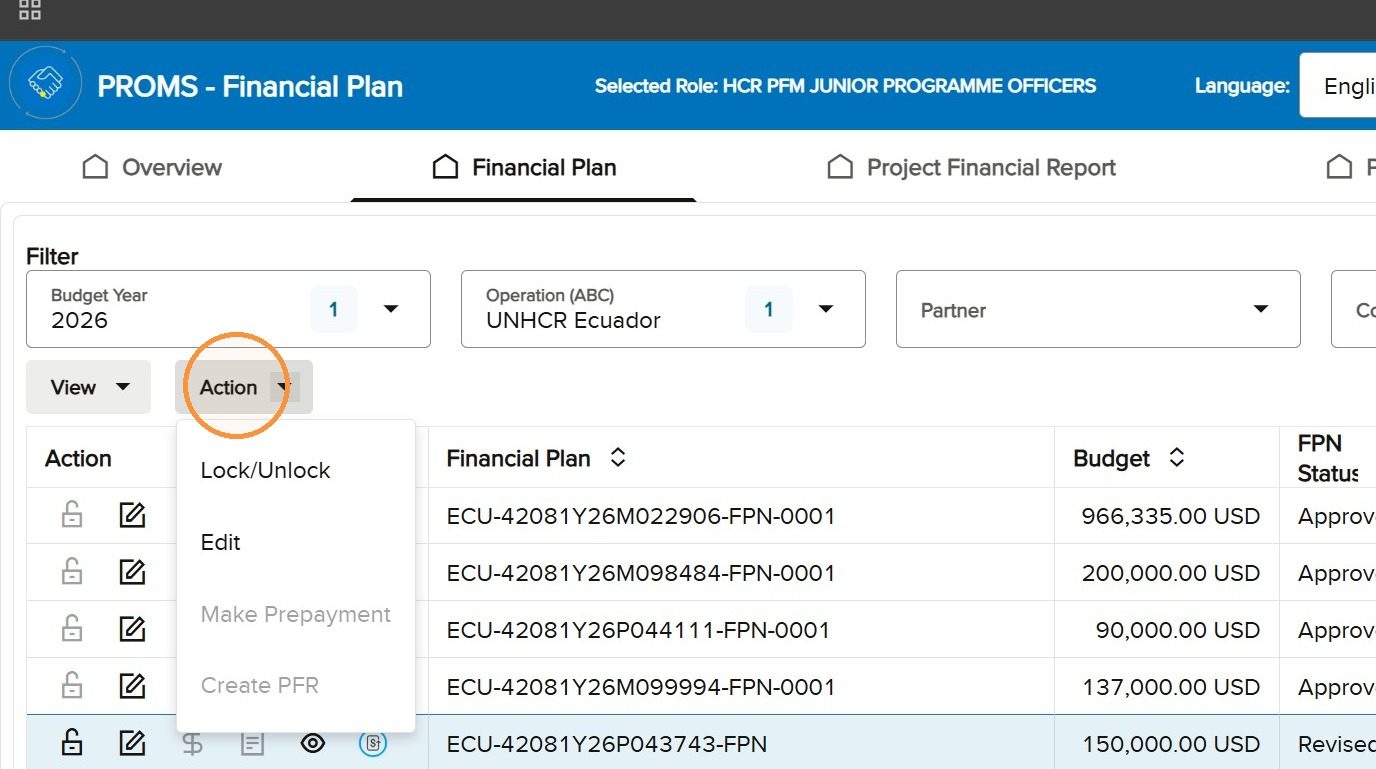
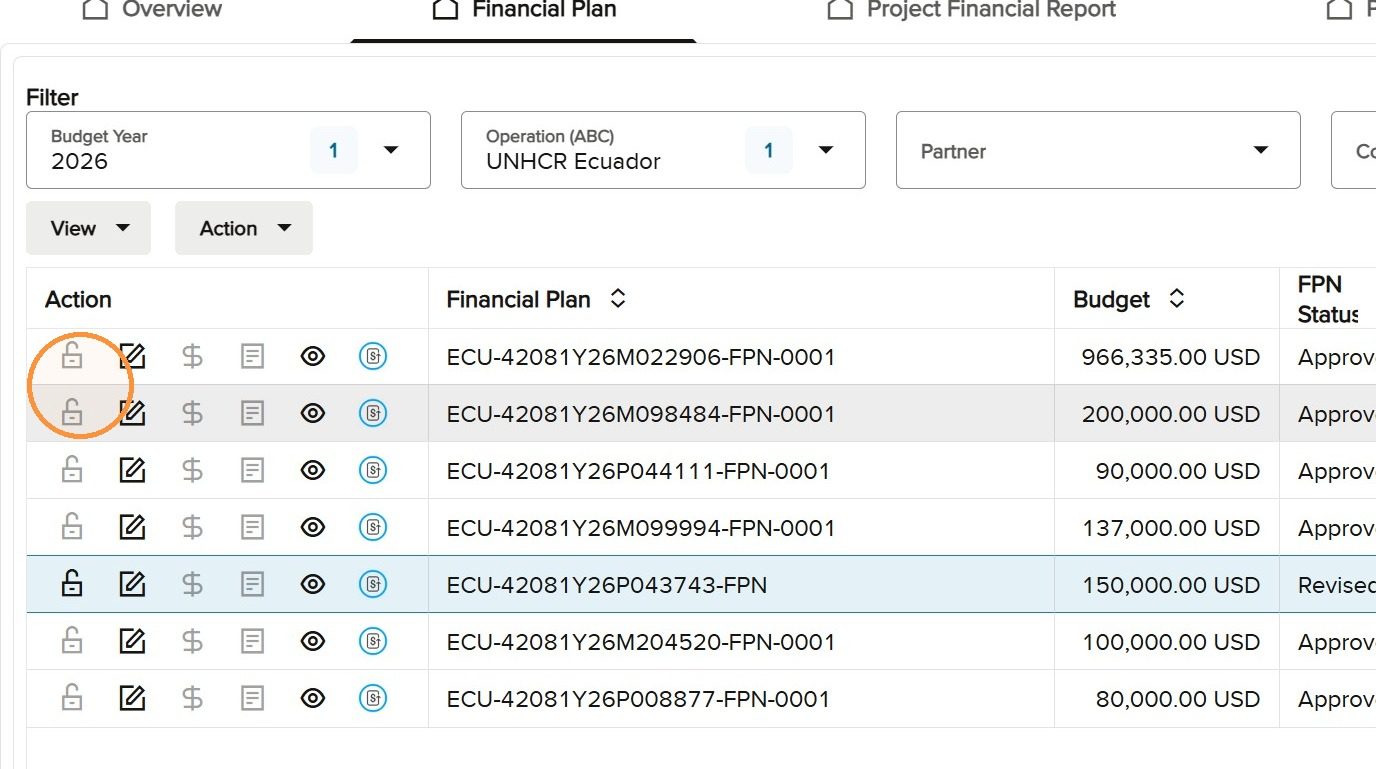
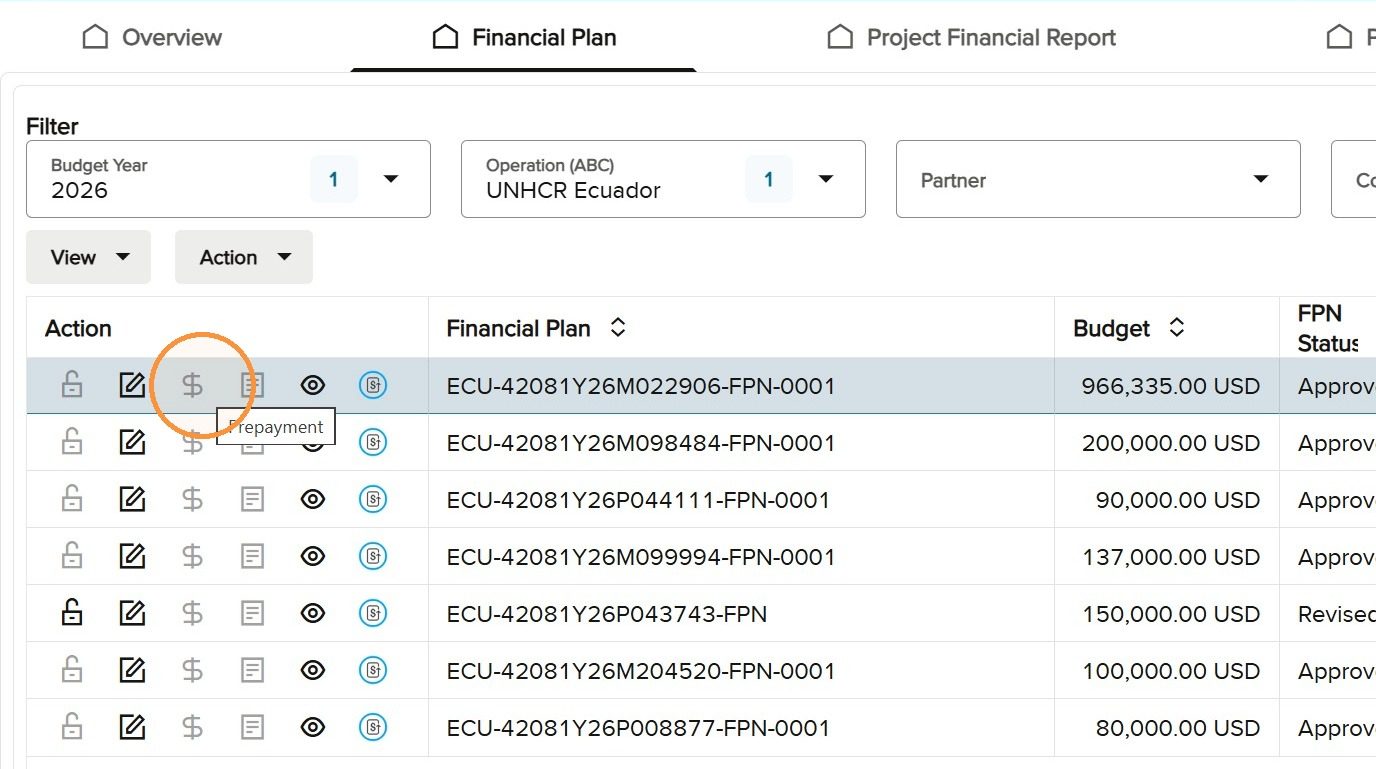
Seleccione una fila y abra Acción para ver las operaciones disponibles en ese momento. Pueden incluir Lock, Unlock, Edit, Make Prepayment y Create a PFR. Las mismas opciones aparecen como iconos en la columna Acción de cada fila.
Abra el menú Acción para el Plan financiero seleccionado.
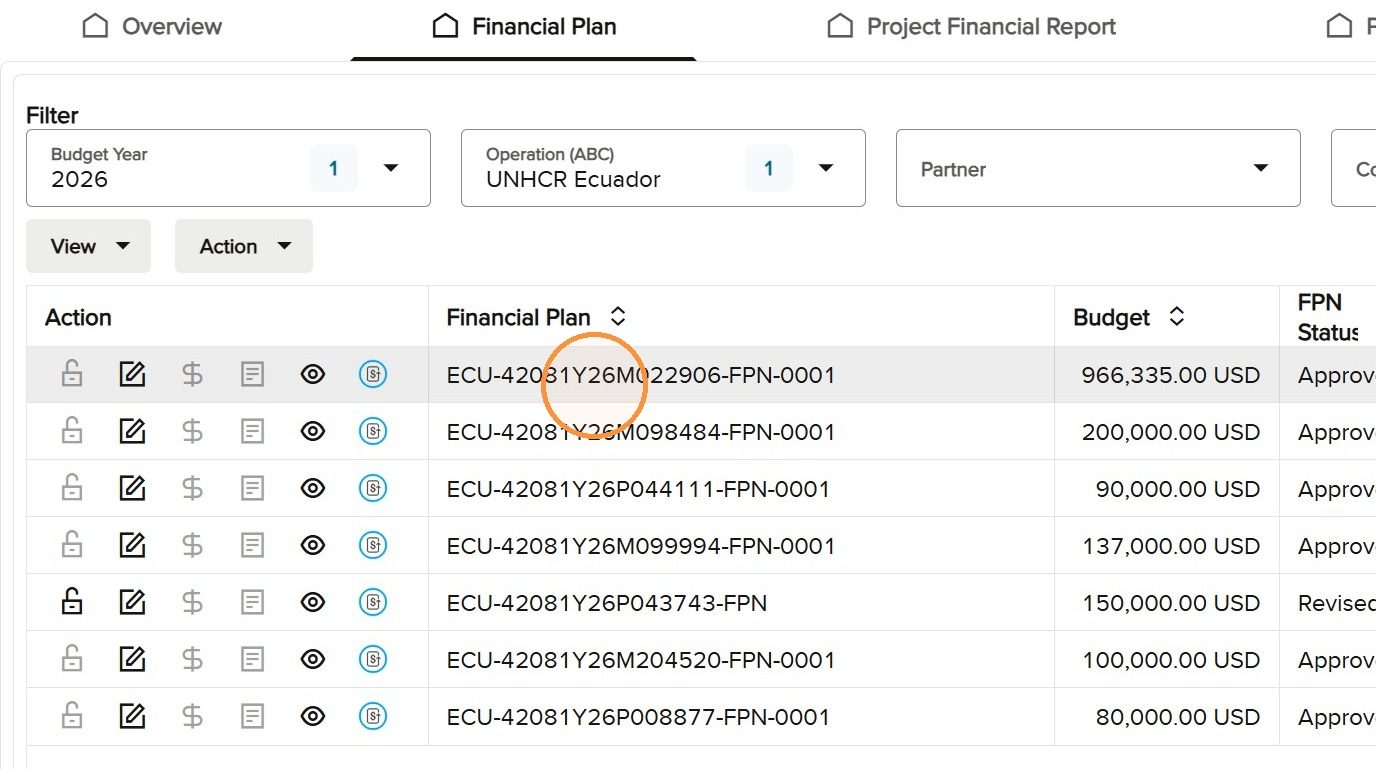
La columna Acción contiene los iconos correspondientes para cada fila.
Reconocer los iconos de acción y cuándo utilizarlos
Lock y Unlock están reservados al personal de ACNUR. La persona que bloquea un documento es responsable de desbloquearlo; el PROMS App Administrator puede desbloquearlo cuando sea necesario. Edit abre el Plan financiero para realizar los cambios permitidos. Make Prepayment y Create PFR son acciones iniciadas por el socio. Ver está disponible para todos los roles.
Un icono oscuro indica que la acción está disponible. Un icono gris indica que el rol actual o el estado del registro no permiten la acción.
Iconos Lock, Unlock y Edit de la columna Acción.
Iconos Start Prepayment, Start PFR y Ver de la columna Acción.
Columnas de la página de búsqueda Plan financiero
Columna
Información mostrada por la columna
Acción
Iconos de las acciones disponibles para la fila según el rol actual y el estado del registro.
Plan financiero
El número de Plan financiero del registro.
Presupuesto
El presupuesto procedente de COMPASS.
Estado FPN
La etapa actual del proceso de negociación del Plan financiero.
Sub Status
Información adicional cuando existe un problema de procesamiento u operativo.
Nombre de la organización
La organización socia vinculada al acuerdo.
Número de contrato
El número de contrato del acuerdo de asociación.
Gastos acumulados
Gastos acumulados con cargo al Plan financiero.
Número de PO
El número de la orden de compra relacionada.
Presupuesto negociado
El presupuesto final tras la negociación, en lugar del presupuesto original de COMPASS.
Modificado por
El usuario que modificó más recientemente el Plan financiero.
Fecha de modificación
La fecha de la modificación más reciente del Plan financiero.
Imprimir un Plan financiero
Seleccione un Plan financiero y seleccione Imprimir. Espere a que se genere el PDF y ábralo desde el historial de descargas del navegador. Puede descargar un PDF del Plan financiero durante el proceso. Una vez concluida la negociación, el PDF final se guarda automáticamente en el Registro de documentos de Aconex y ACNUR lo comparte con el socio mediante un transmittal.
Seleccione el Plan financiero que desea imprimir.
Seleccione Imprimir para generar el PDF.
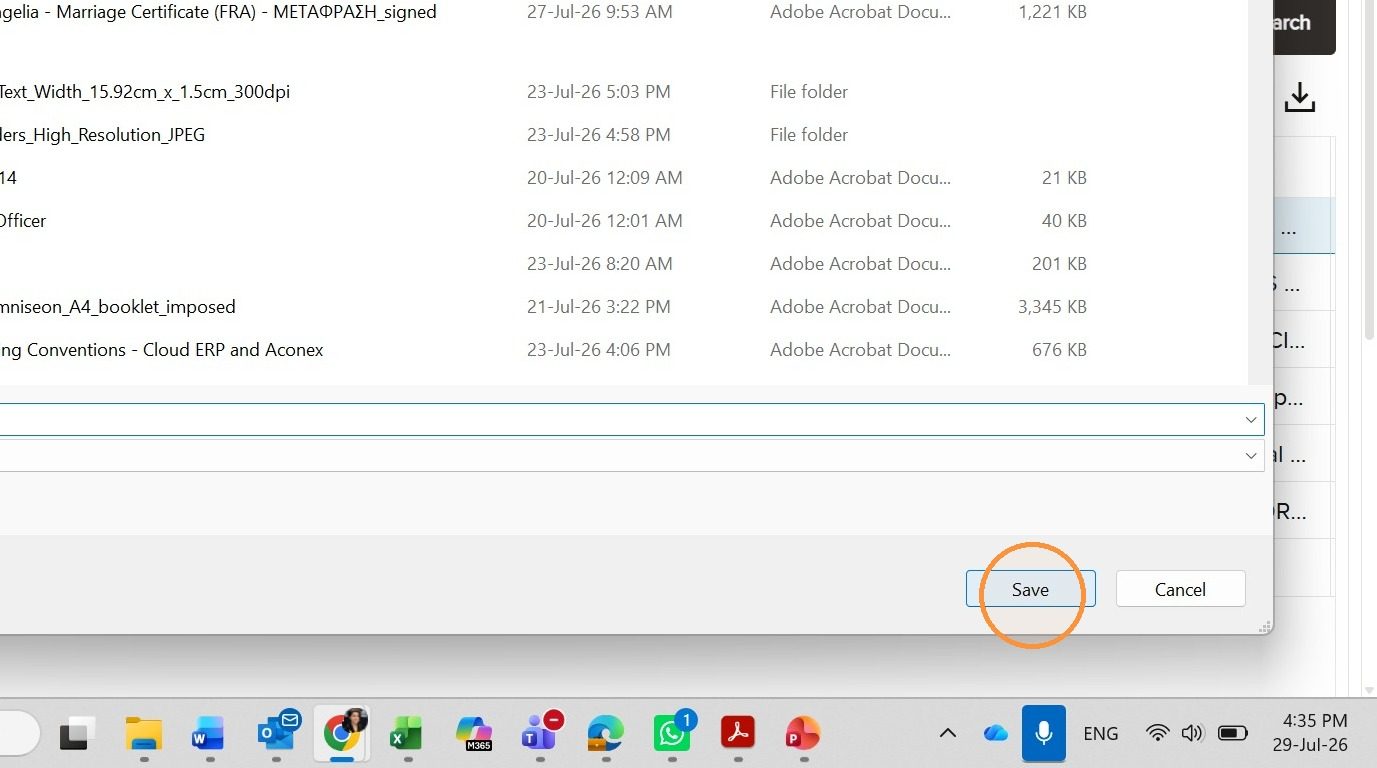
Abra el archivo generado desde el historial de descargas del navegador.
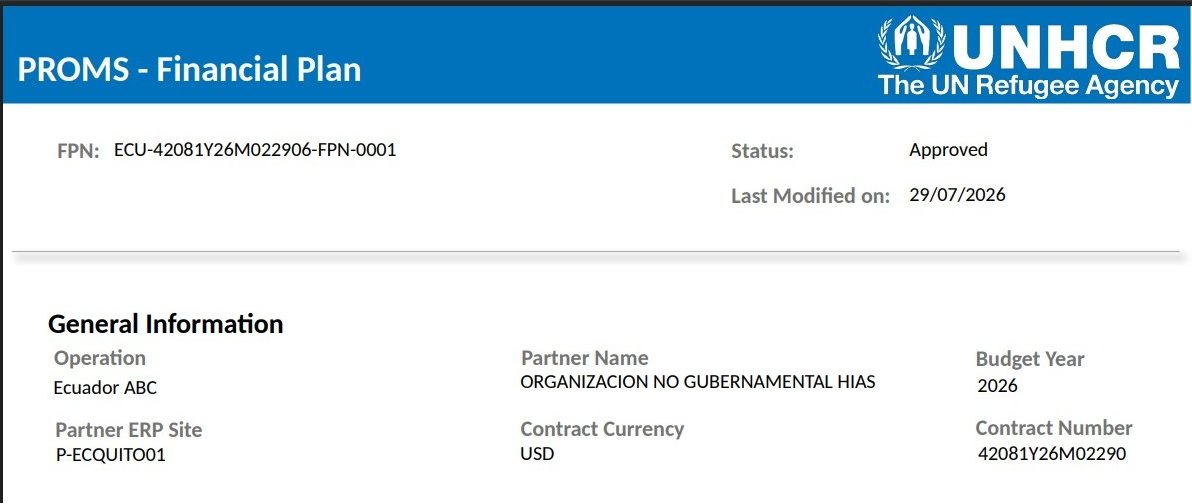
Revise el PDF del Plan financiero generado.
Exportar la tabla completa
Seleccione Exportar para crear un archivo de Excel que contenga los registros mostrados actualmente por la búsqueda y las columnas seleccionadas mediante Ver. A diferencia de Imprimir, Exportar se aplica al conjunto de resultados, no a un solo registro.
Exporte la tabla filtrada de Plan financiero y sus columnas visibles.
Navegar entre páginas y cambiar las filas visibles
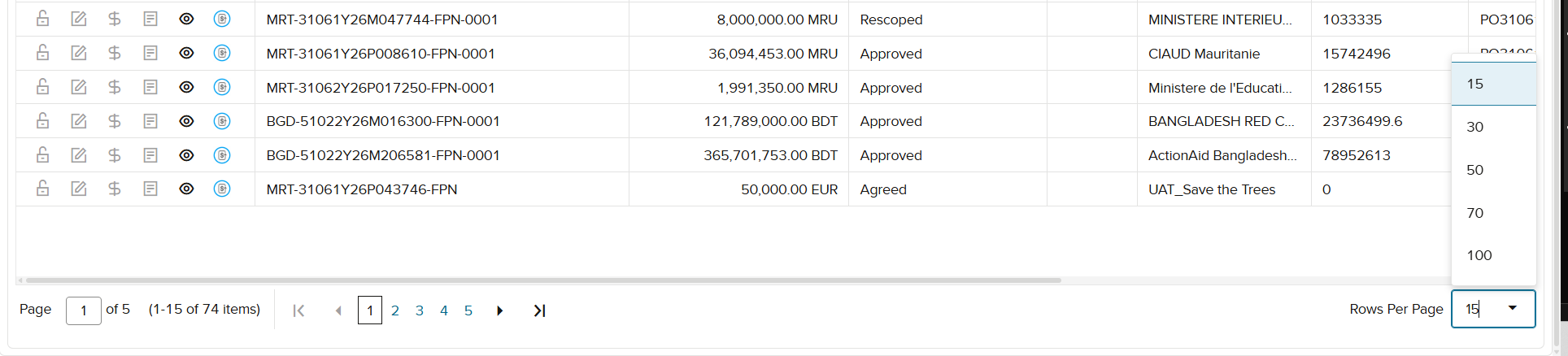
Utilice los controles de la parte inferior izquierda para desplazarse por las páginas de resultados. Utilice el control de filas por página de la parte inferior derecha para aumentar o reducir el número de registros mostrados. Las opciones disponibles incluyen 15, 30, 50, 70 y 100 filas.
Utilice la paginación y el selector de filas por página situado al final de la tabla.
8
Página de búsqueda Informe financiero del proyecto
Buscar, revisar, imprimir y exportar Informes financieros del proyecto
Comprender la página de búsqueda PFR
Utilice la página de búsqueda Informe financiero del proyecto (PFR) para buscar informes, revisar el estado y la información de las facturas, abrir las acciones permitidas, imprimir un informe o exportar la tabla de resultados. Los controles de búsqueda y de la tabla siguen la misma lógica que en la página Plan financiero.
Consultar la barra azul
La barra azul identifica la página Informe financiero del proyecto y sigue mostrando Selected Role, el idioma y las notificaciones. Confirme el rol antes de seleccionar un registro o una acción.
Utilizar los filtros y reconocer los campos deshabilitados
Los filtros son Año del presupuesto, Operación, Socio y Número de contrato. Año del presupuesto activa Número de contrato, mientras que Operación activa Socio. Para las cuentas de socios, Socio está fijado en la organización del usuario.
La página de búsqueda PFR utiliza los mismos cuatro filtros en cascada.
Ejecutar Buscar y comprobar los resultados
Elija los filtros necesarios para la tarea y seleccione Buscar. Confirme que las filas de resultados correspondan al año, la operación, el socio o el contrato seleccionados. Borre los filtros opcionales y vuelva a buscar si necesita un conjunto de resultados más amplio.
Localizar los controles de la tabla y configurar las columnas
Utilice Ver para añadir o eliminar columnas de la tabla. Seleccione todos los campos necesarios para la revisión en pantalla y la exportación. Imprimir y Exportar se encuentran encima de los resultados, siguiendo el mismo patrón que en la página Plan financiero.
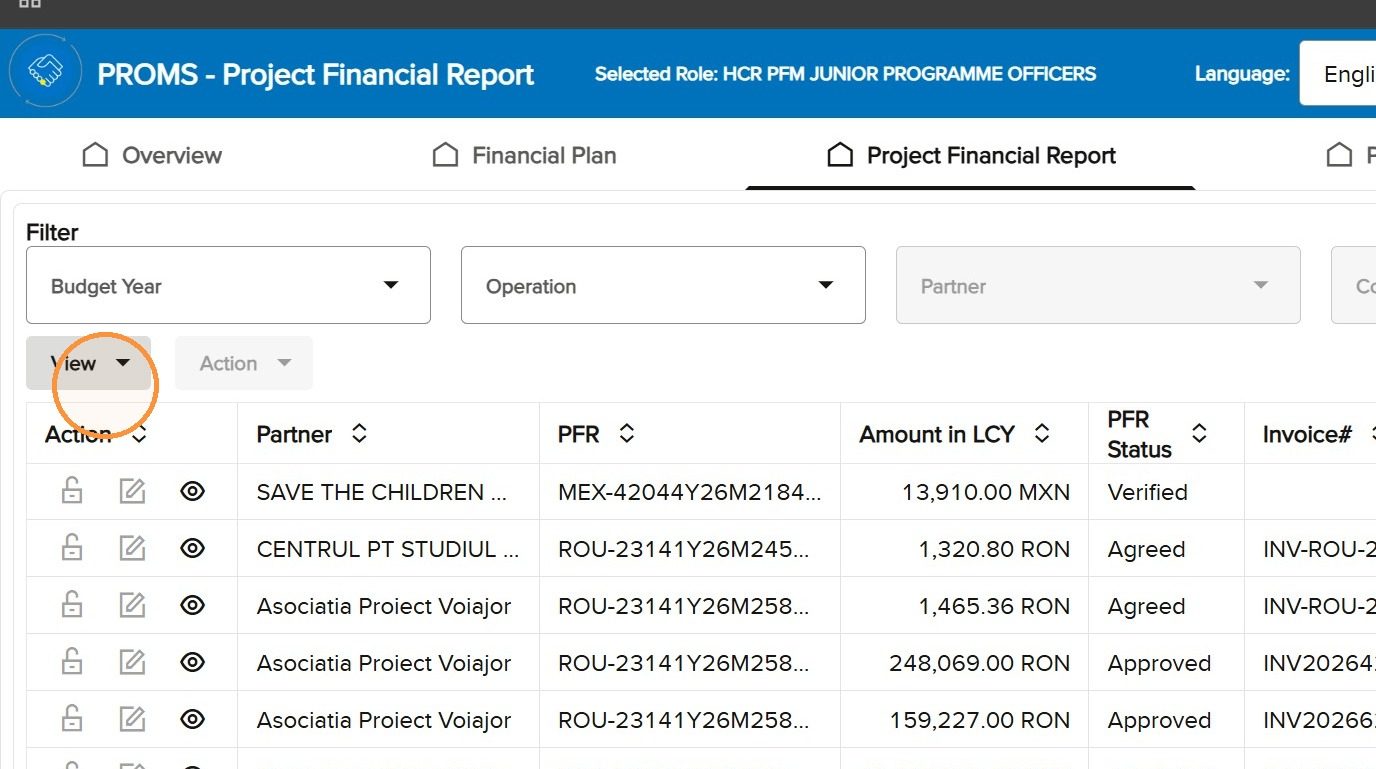
Abra Ver en la página de búsqueda PFR.
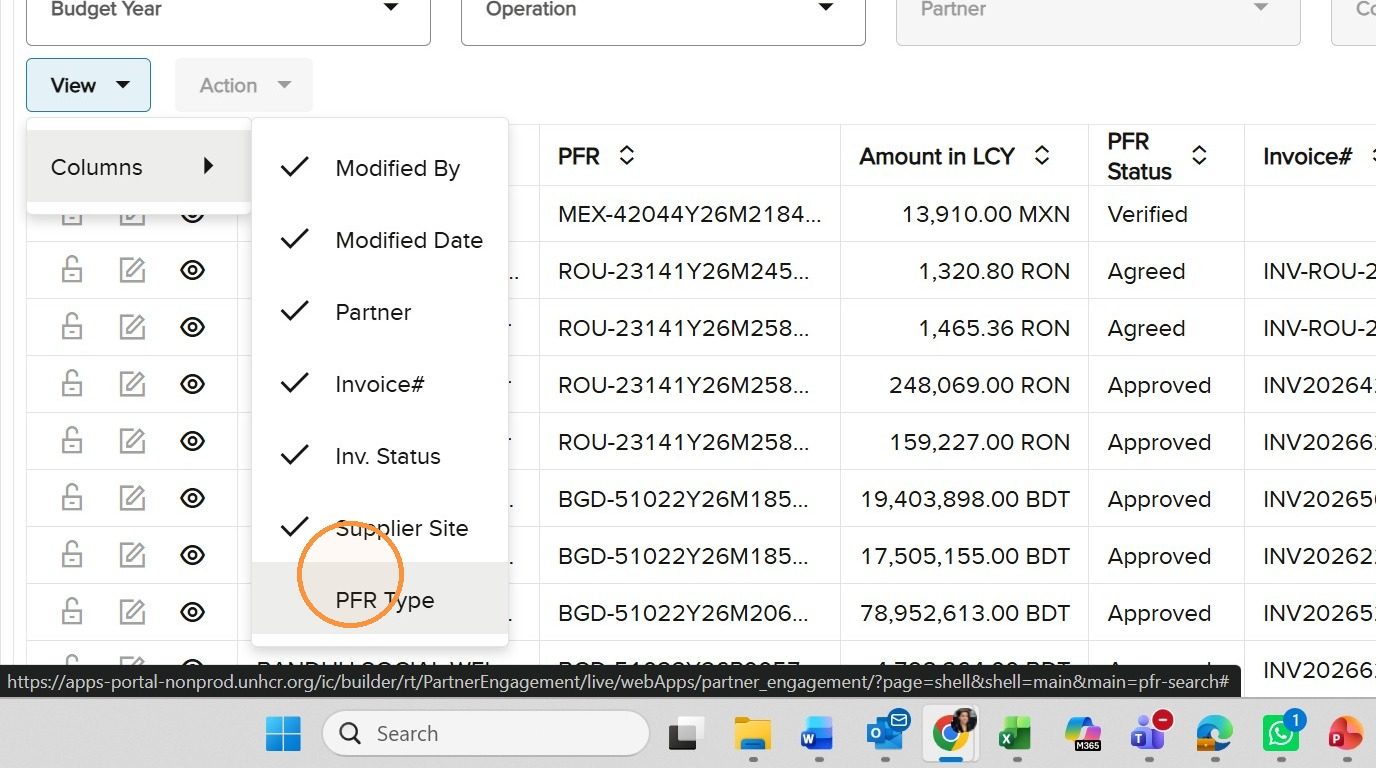
Seleccione columnas adicionales, incluido PFR Type cuando sea necesario.
Utilizar el menú Acción y reconocer los iconos
La columna Acción del PFR contiene Lock o Unlock, Edit y Ver. Lock y Unlock siguen reservados al personal de ACNUR. Edit se activa cuando el rol actual y el estado del flujo de trabajo permiten realizar cambios. Ver está disponible para todos los usuarios. Los iconos oscuros están disponibles; los grises no.
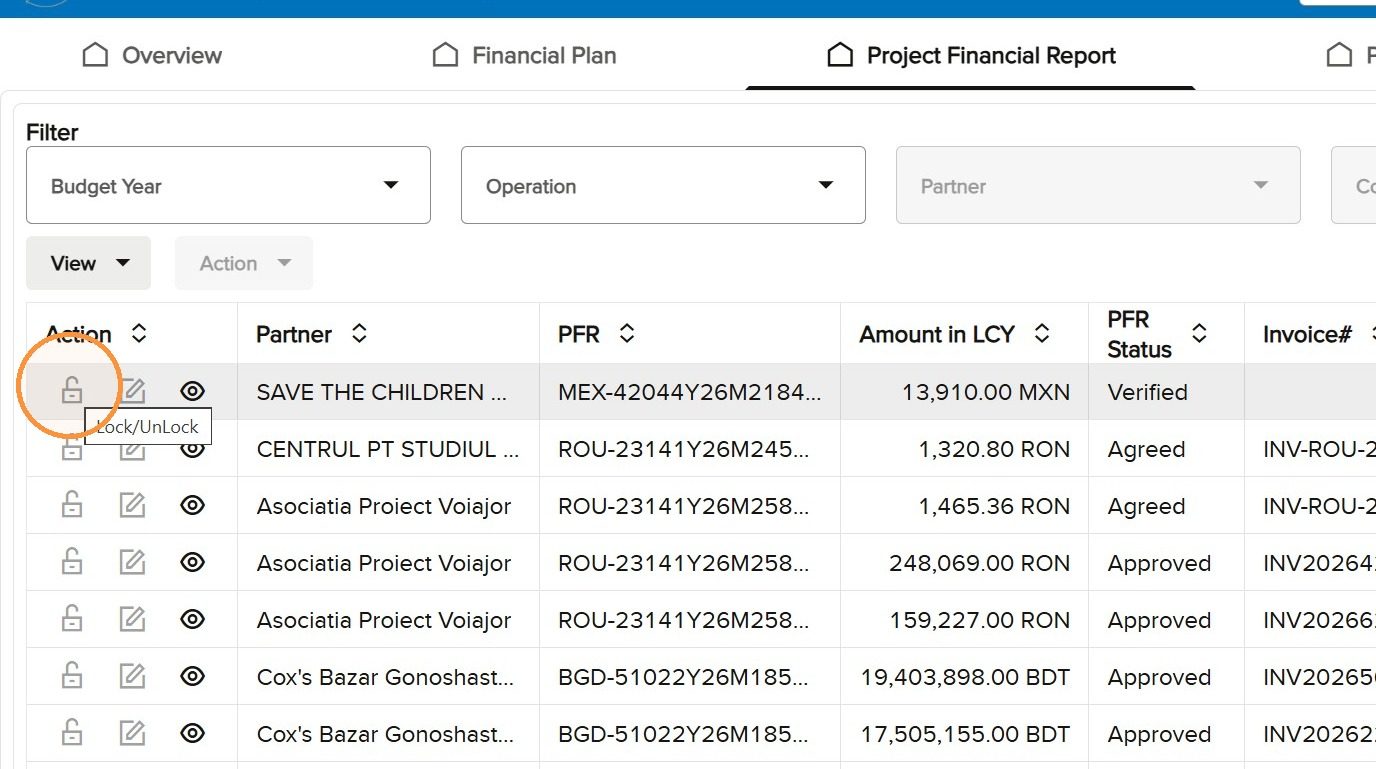
Acciones Lock o Unlock y Edit en una fila de PFR.
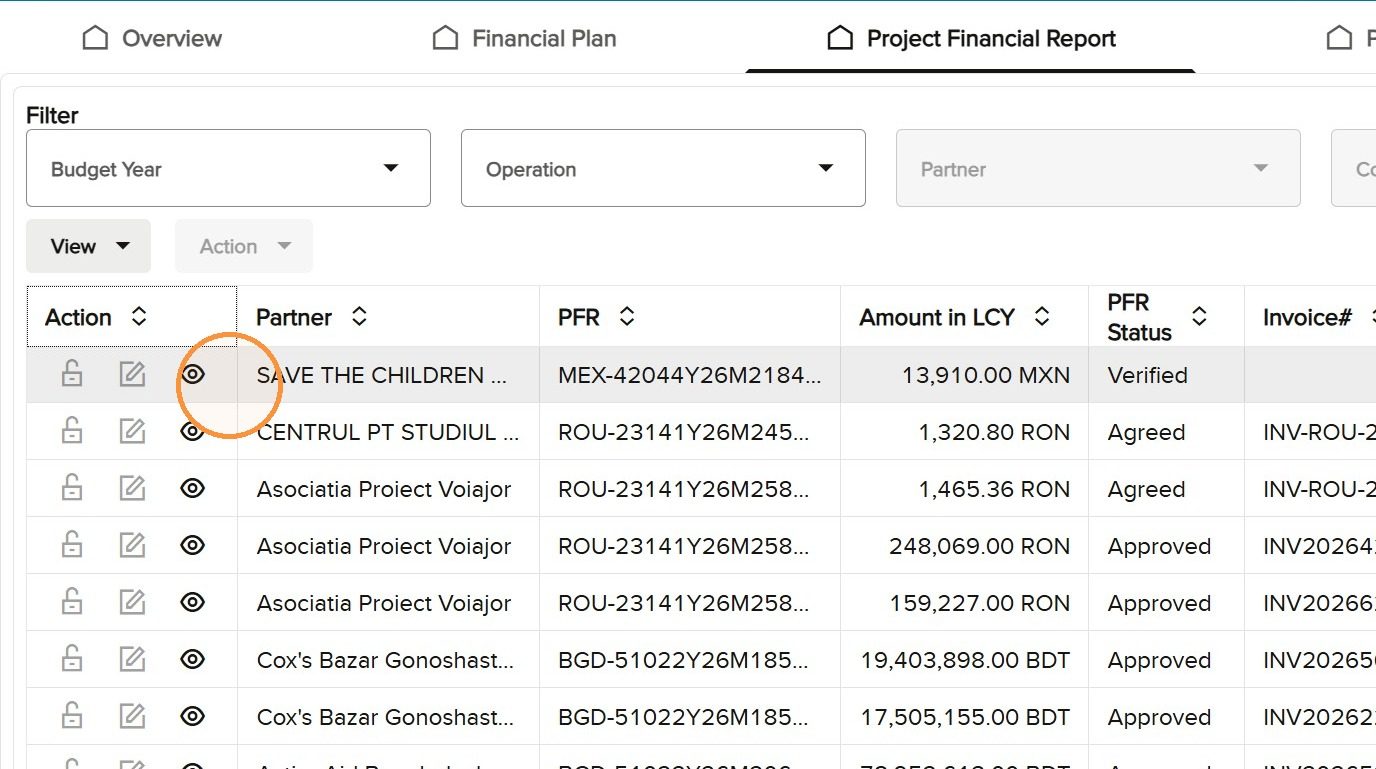
Ver está disponible para los usuarios que necesitan acceso de solo lectura.
Columnas de la página de búsqueda PFR
Columna
Información mostrada por la columna
Acción
Iconos Lock o Unlock, Edit y Ver disponibles para el registro.
Socio
El nombre de la organización socia.
PFR
El número del Informe financiero del proyecto.
Amount in LCY
El importe del informe en moneda local.
PFR Status
La etapa actual del proceso PFR.
Número de factura
El número de factura vinculado al PFR.
Inv. Status
Un hipervínculo que abre el estado actual de la factura en Cloud ERP.
Estado del sitio del proveedor
Una explicación de un error del sitio del proveedor o de un error operativo, cuando exista.
Modificado por
El usuario que modificó más recientemente el PFR.
Fecha de modificación
La fecha de la modificación más reciente del PFR.
PFR Type
Indica si el informe es periódico o final.
Consultar el estado de la factura en Cloud ERP
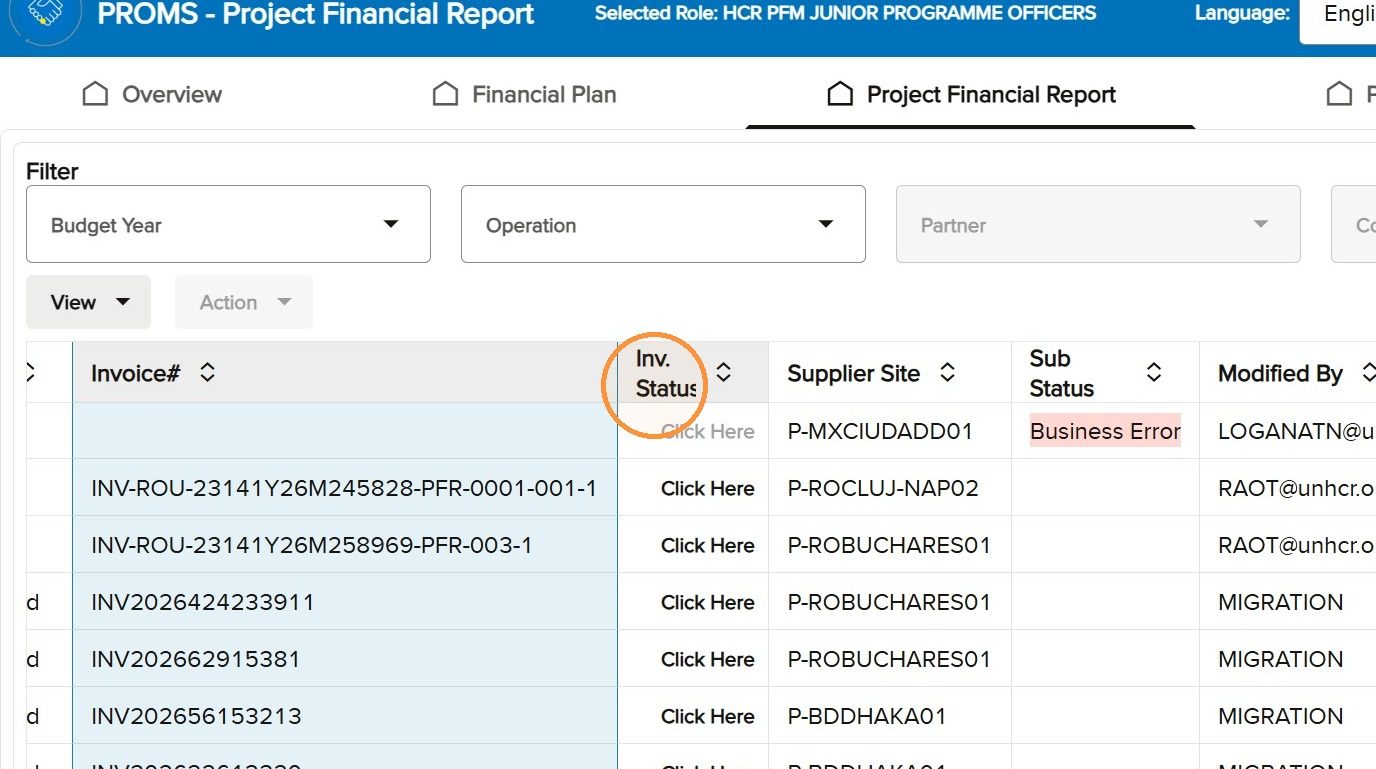
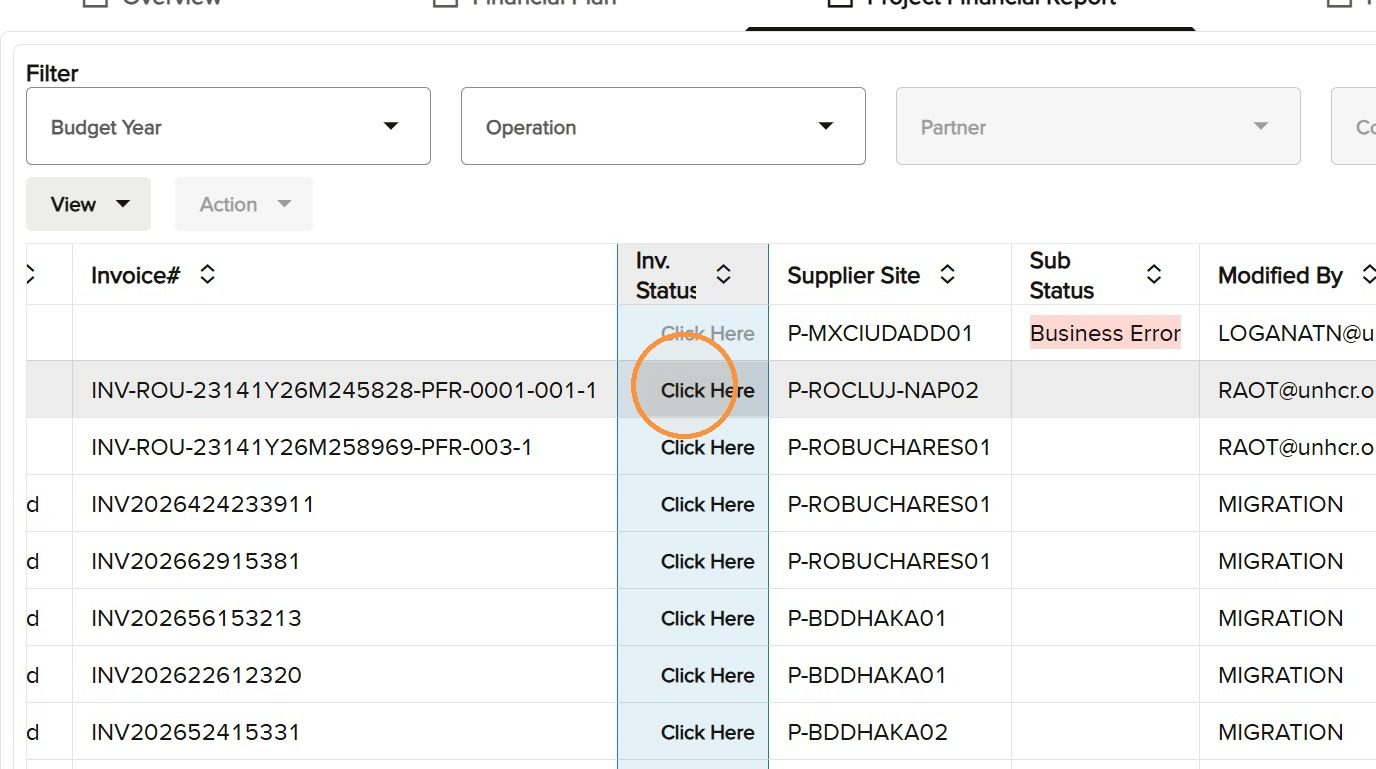
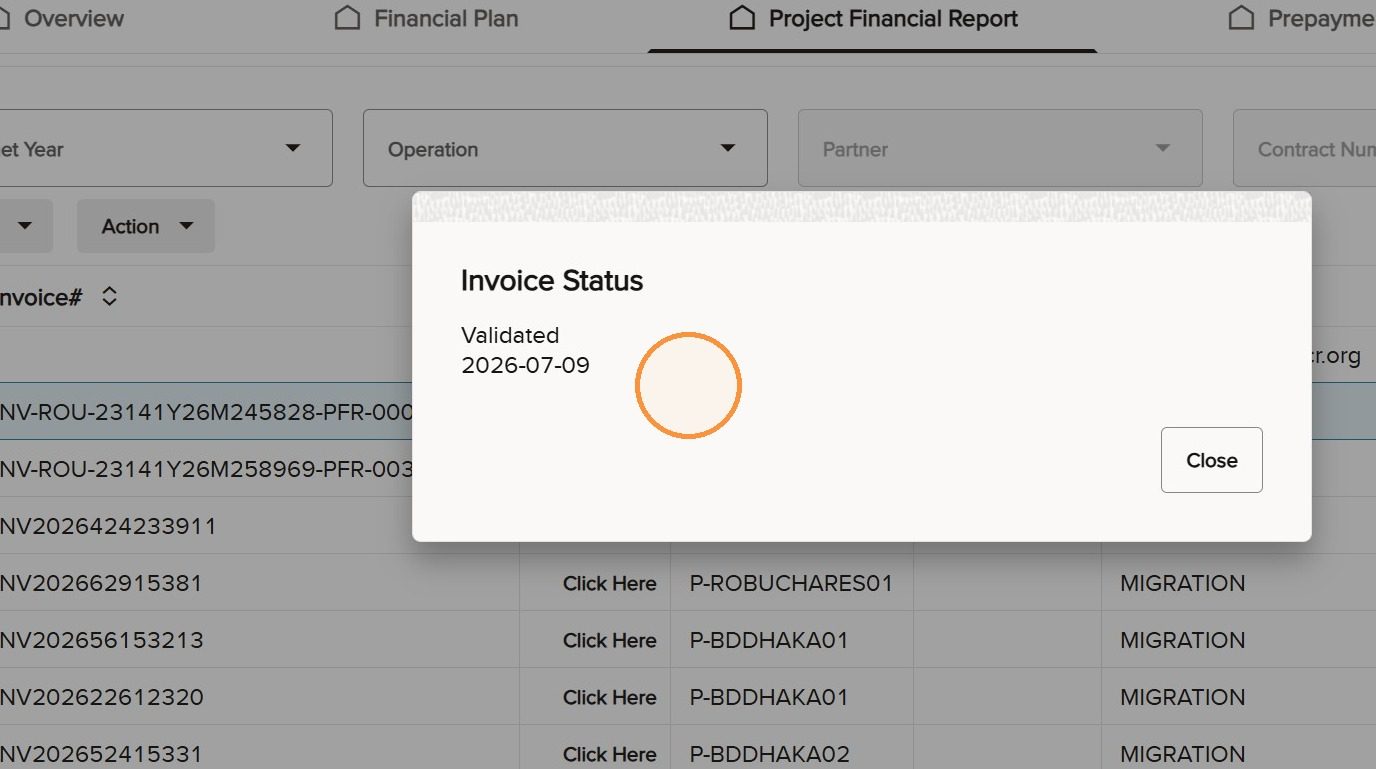
Localice Inv. Status en la fila de resultados y seleccione el valor con enlace. Se abrirá un panel con el estado de la factura registrado en Cloud ERP. Revise la información y cierre el panel cuando termine.
Localice el estado de la factura con enlace en la tabla PFR.
Seleccione el enlace del estado de la factura.
Revise la información de la factura procedente de Cloud ERP.
Imprimir un PFR
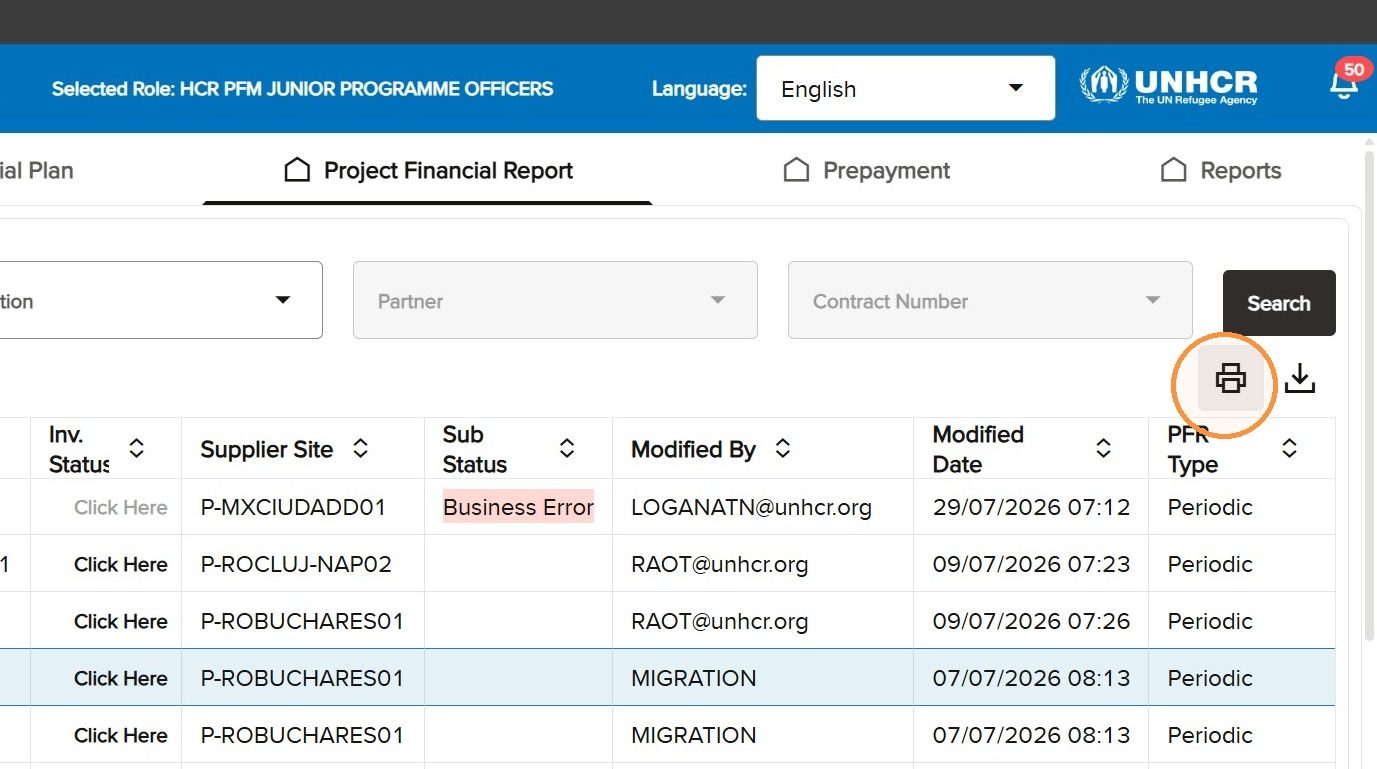
Seleccione un PFR y seleccione Imprimir. Guarde el PDF generado y ábralo desde el historial de descargas del navegador. Puede descargar un PDF del PFR durante el envío y la revisión. El PFR final aprobado se carga automáticamente en el Registro de documentos de Aconex; ACNUR es responsable de compartirlo con el socio mediante un transmittal.
Seleccione un PFR e inicie la acción de impresión.
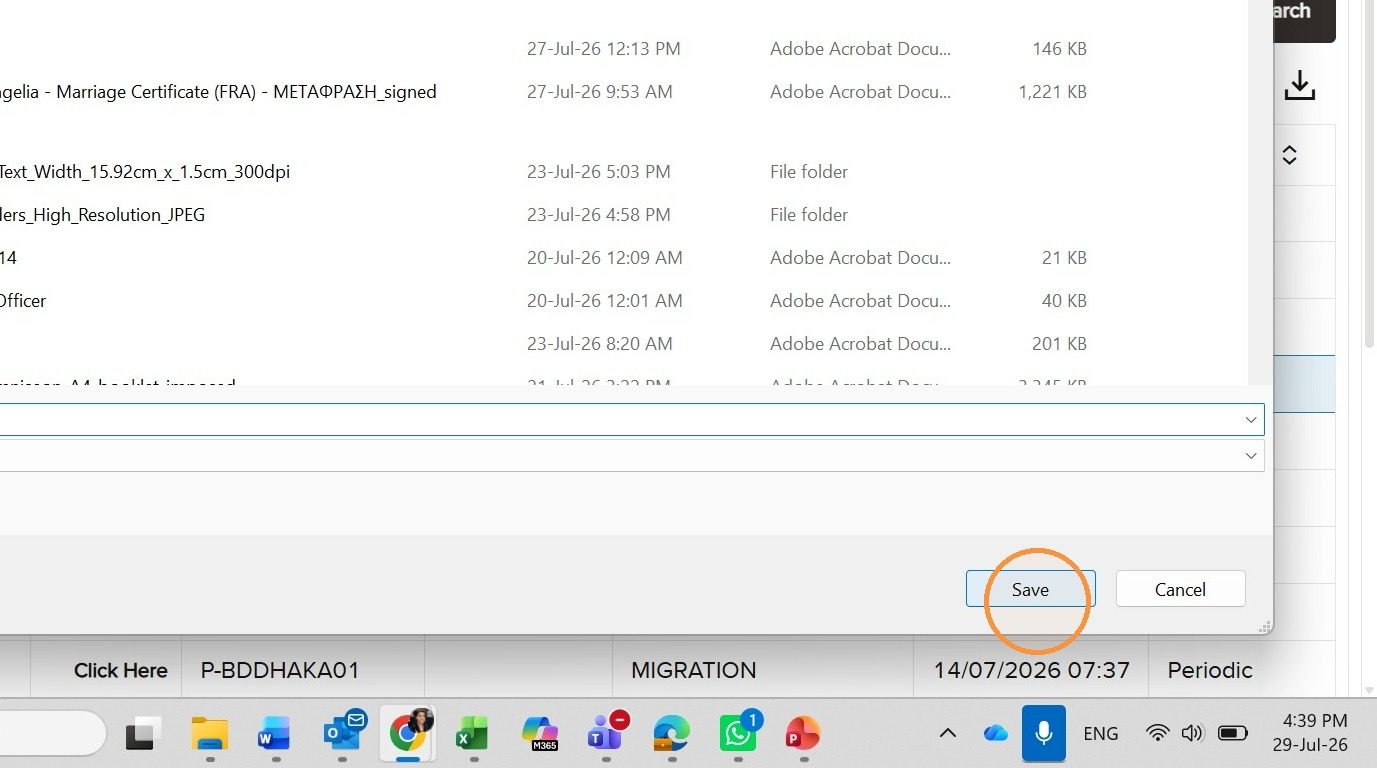
Guarde el PDF del PFR generado.
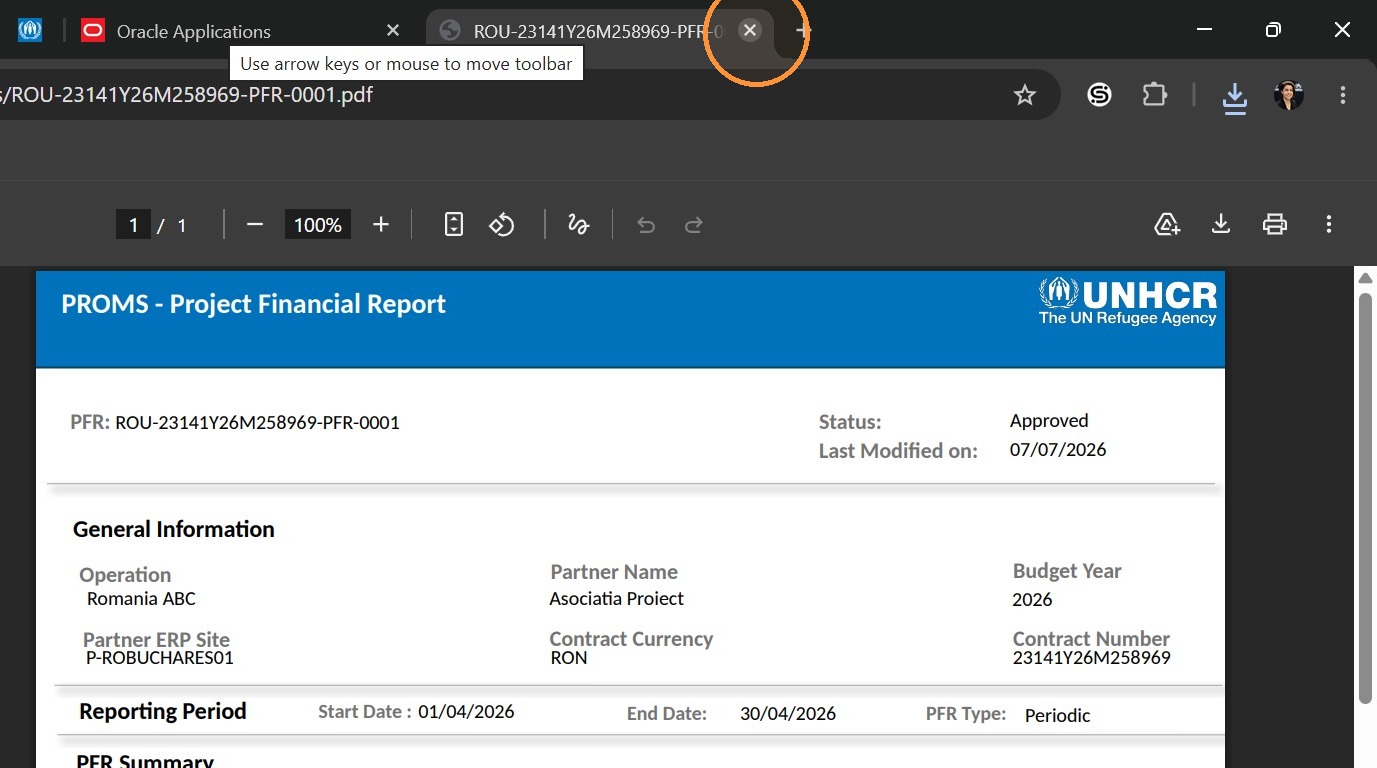
Revise el PDF del PFR generado.
Exportar la tabla completa
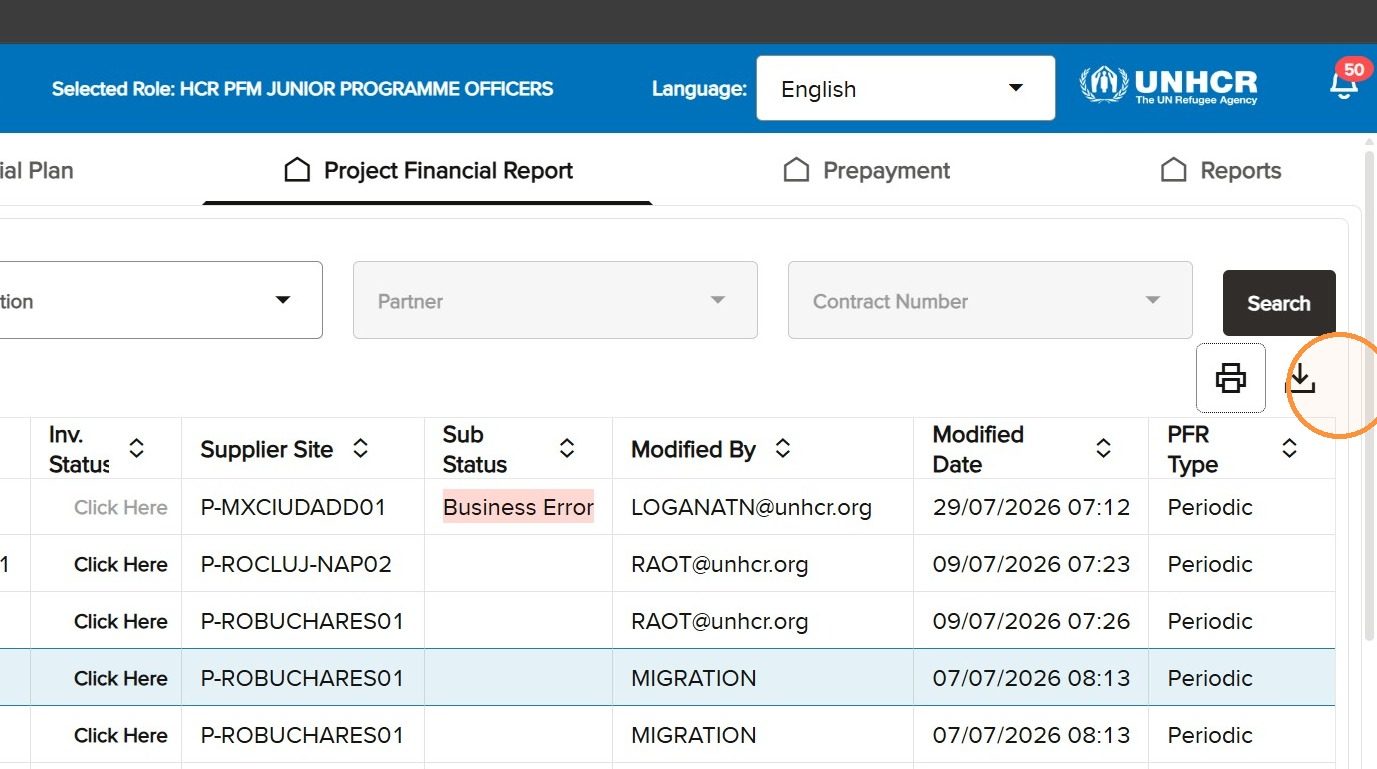
Seleccione Exportar para crear un archivo de Excel que contenga los resultados PFR filtrados y las columnas seleccionadas mediante Ver.
Exporte a Excel la tabla PFR mostrada.
Navegar entre páginas y cambiar las filas visibles
Utilice los controles de paginación de la parte inferior izquierda para desplazarse entre las páginas de resultados. Utilice el control de filas por página de la parte inferior derecha para cambiar el número de PFR mostrados en una página.
9
Página de búsqueda Prepago
Buscar prepagos, revisar los detalles de las facturas y exportar resultados
Comprender la página de búsqueda Prepago
Utilice la página de búsqueda Prepago para localizar registros de prepago, revisar la información actual de procesamiento, abrir las acciones disponibles, consultar los detalles de las facturas y exportar el conjunto de resultados. Esta página no ofrece la función Imprimir para un solo registro que se utiliza con los Planes financieros y los PFR.
Consultar la barra azul
La barra azul identifica la página Prepago y mantiene los controles Selected Role, idioma y notificaciones. Compruebe el rol antes de abrir una acción.
Utilizar los filtros y reconocer los campos deshabilitados
Los filtros son Año del presupuesto, Operación, Socio y Número de contrato. Se aplican las mismas dependencias: Año del presupuesto activa Número de contrato y Operación activa Socio. Número de contrato sigue siendo editable, por lo que puede pegar directamente un número conocido.
La página Prepago utiliza el mismo patrón de filtros en cascada.
Ejecutar Buscar y comprobar los resultados
Seleccione los criterios necesarios y elija Buscar. Revise la tabla de resultados para confirmar que los registros correspondan al año, la operación, el socio o el contrato seleccionados.
Localizar los controles de la tabla y configurar las columnas
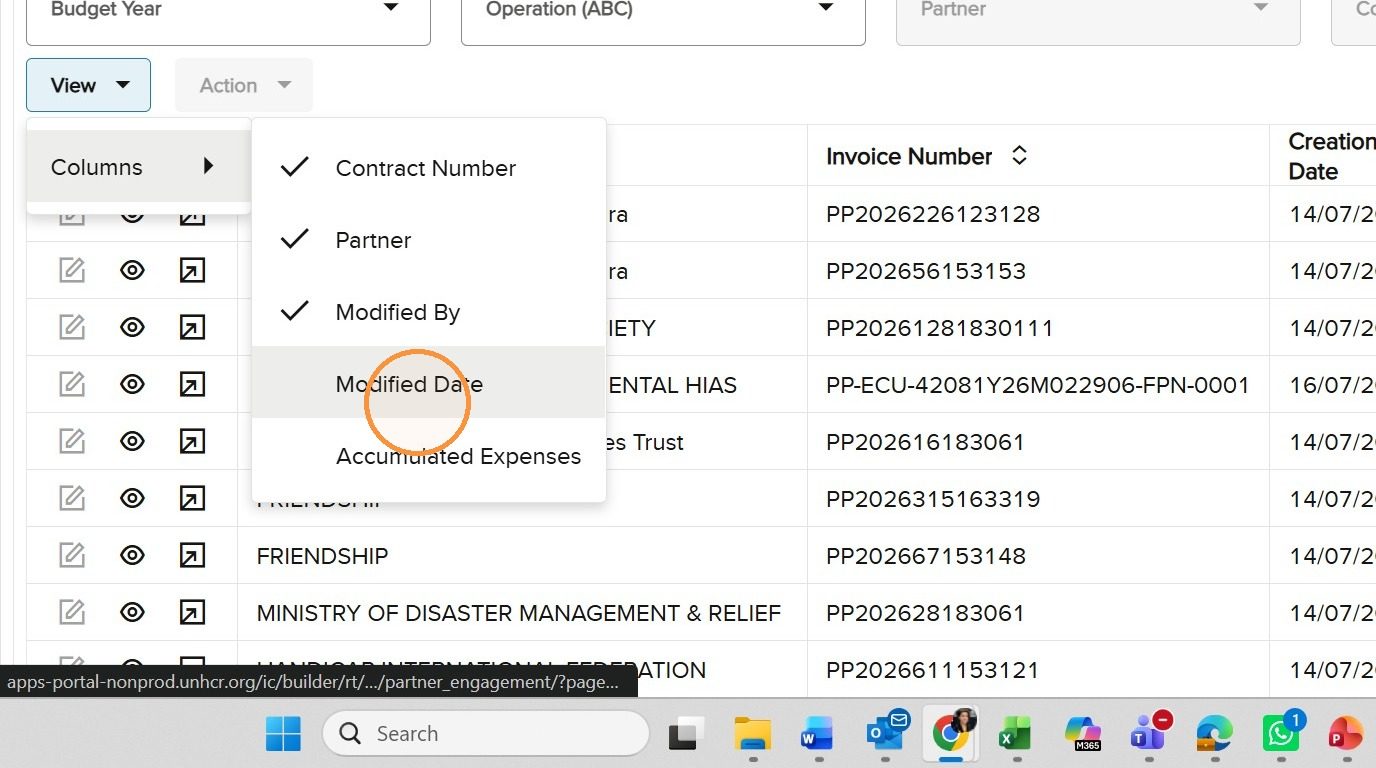
Abra Ver para elegir las columnas de prepago que se mostrarán. Los campos seleccionados también determinan el contenido del archivo de Excel exportado. Utilice el control Exportar situado encima de la tabla cuando el conjunto de resultados esté listo.
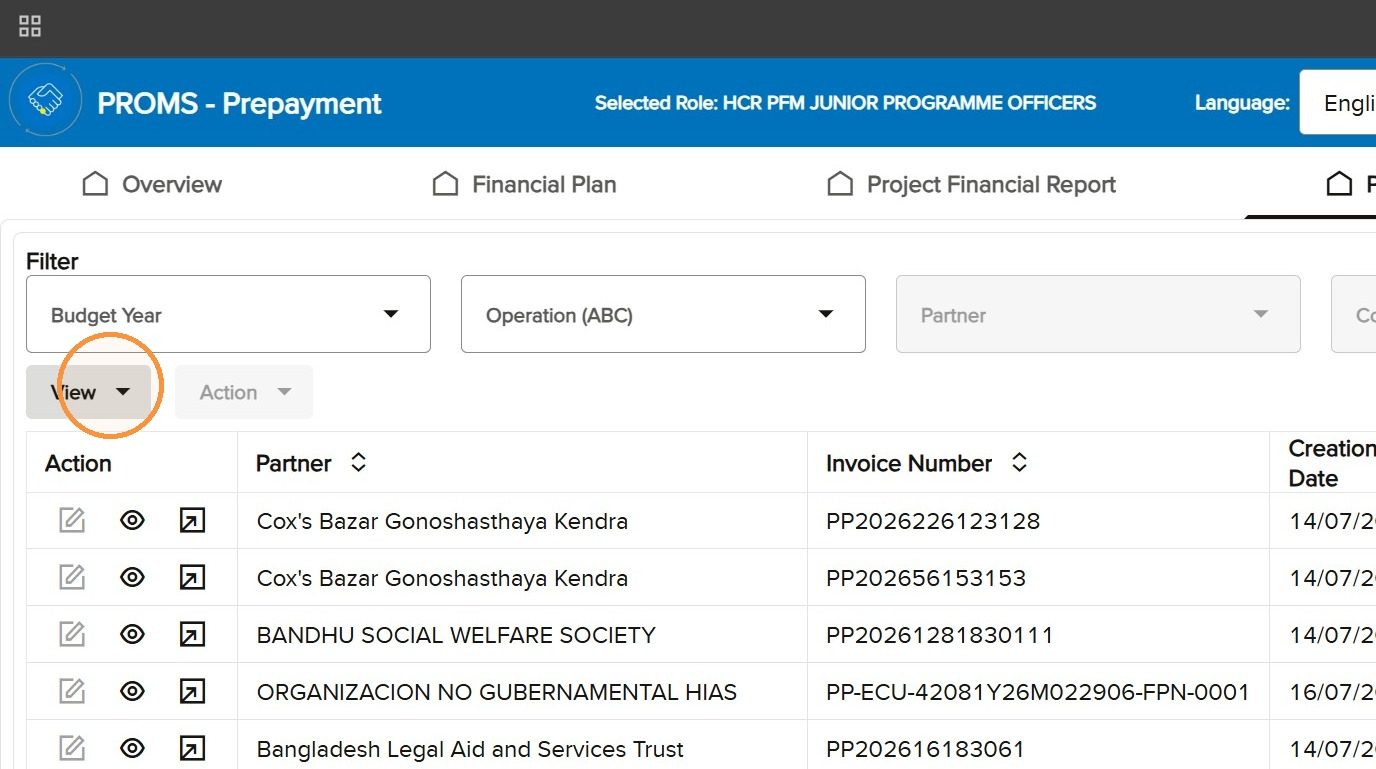
Abra Ver en la página Prepago.
Seleccione las columnas de Prepago necesarias para la revisión o exportación.
Utilizar el menú Acción y reconocer los iconos
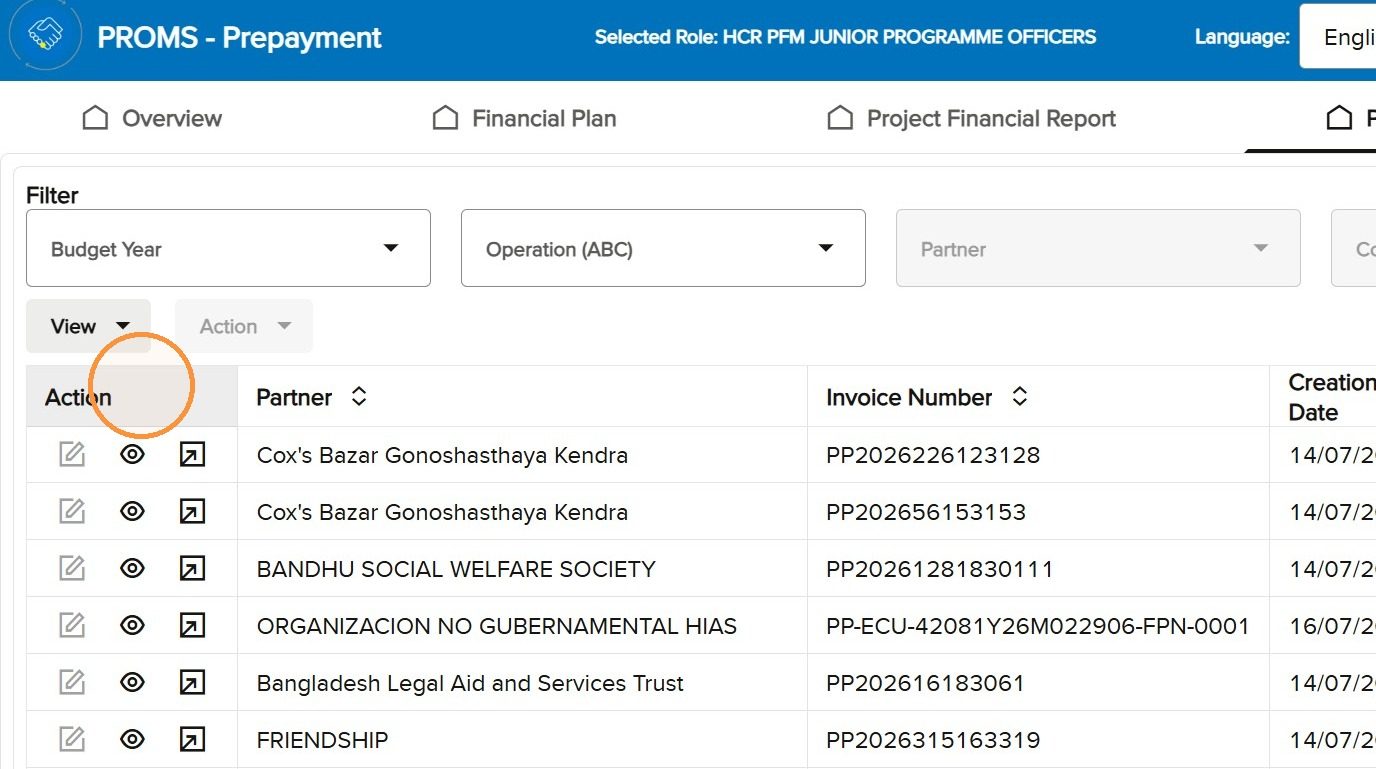
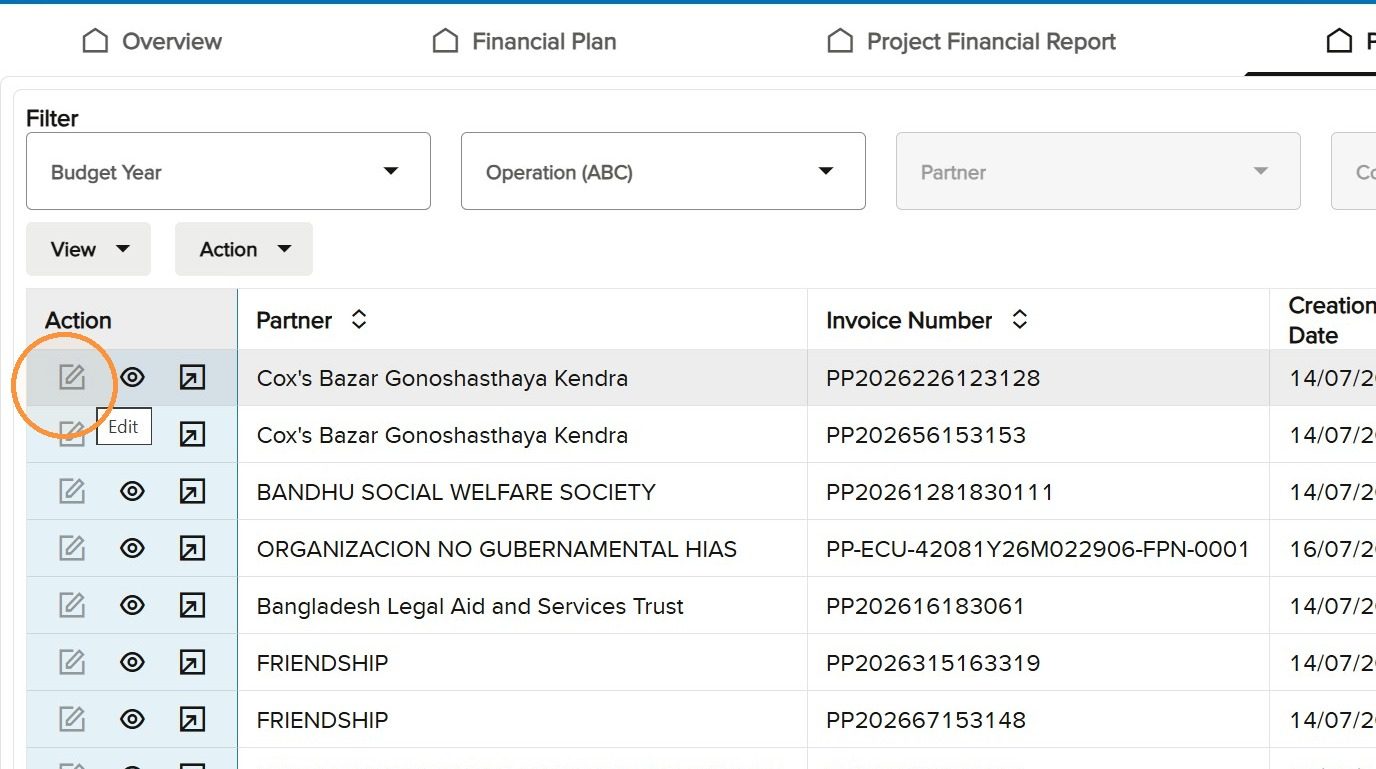
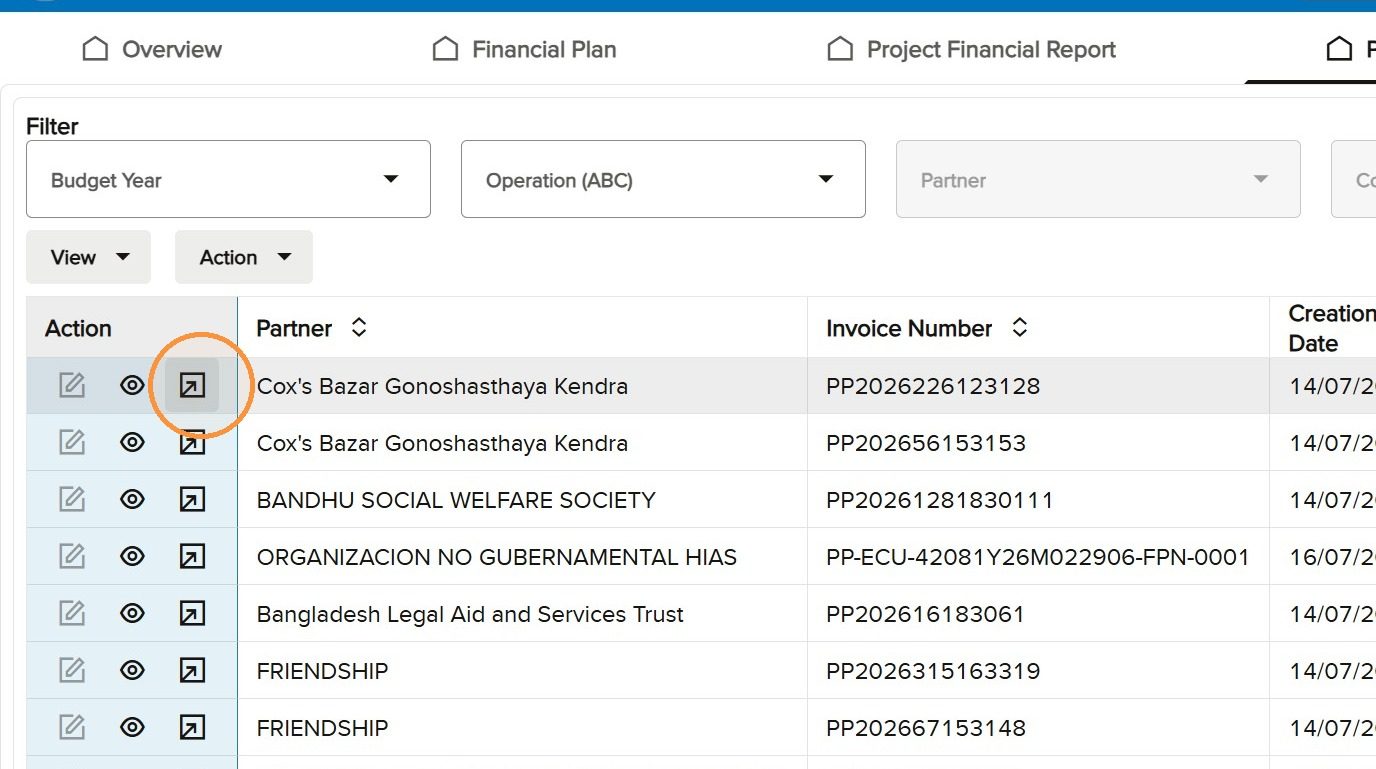
La columna Acción de Prepago incluye Edit, Ver e Invoice Details. Edit solo está activo cuando el rol y el estado actuales permiten realizar cambios. Ver está disponible para el acceso de solo lectura. Invoice Details abre la información asociada al prepago y a su procesamiento en Cloud ERP.
Localice la columna Acción de Prepago.
Identifique los iconos Edit y Ver.
Abrir los detalles de la factura
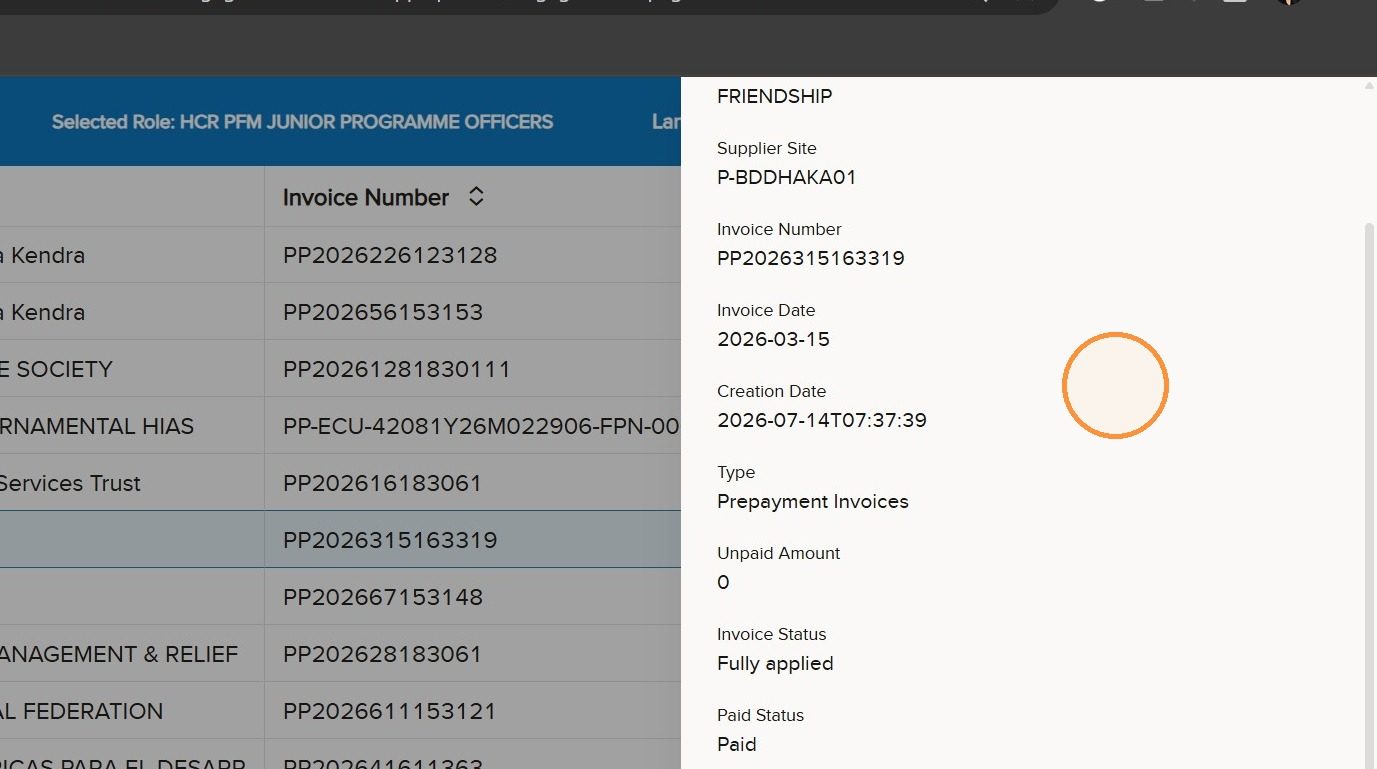
Seleccione el Invoice Details para el registro requerido. Se abrirá un panel en el lado derecho de la pantalla que reúne la información del prepago, incluidos los datos disponibles de Cloud ERP. Revise el panel y ciérrelo cuando termine.
Seleccione el icono Invoice Details para el prepago requerido.
Revise toda la información del prepago y de la factura.
Columnas de la página de búsqueda Prepago
Columna
Información mostrada por la columna
Acción
Controles Edit, Ver e Invoice Details disponibles para el registro.
Número de factura
El número de factura asociado al prepago.
Fecha de creación
La fecha en la que se creó el registro de prepago.
Monto del prepago
El valor del prepago.
Estado del prepago
El estado actual de procesamiento del prepago.
Número de Plan financiero
El Plan financiero vinculado al prepago.
Sub Status
Información adicional cuando existe un problema de procesamiento u operativo.
Número de contrato
El número de contrato del acuerdo de asociación.
Modificado por
El usuario que modificó más recientemente el prepago.
Fecha de modificación
La fecha de la modificación más reciente del prepago.
Gastos acumulados
Los gastos acumulados vinculados al Plan financiero correspondiente.
Exportar la tabla completa
Seleccione Exportar para crear un archivo de Excel que contenga los registros obtenidos con los filtros actuales y las columnas seleccionadas mediante Ver. La página Prepago ofrece Exportar, pero no la función Imprimir para un solo registro.
Navegar entre páginas y cambiar las filas visibles
Utilice los controles de la parte inferior izquierda para desplazarse entre las páginas de resultados. Utilice el selector de filas por página de la parte inferior derecha para cambiar el número de registros visibles en la página.
10
Conclusión y soporte
Recordatorios clave y vías de soporte
Antes de empezar
Confirme el Selected Role.
Revise el Contexto de seguridad.
Compruebe las notificaciones y los cambios recientes.
Al realizar búsquedas
Deje los filtros en blanco para mostrar todos los registros accesibles.
Seleccione Año del presupuesto antes de Número de contrato.
Seleccione Operación antes de Socio.
Al utilizar acciones
Los iconos oscuros están disponibles; los grises no.
Imprimir se aplica a un FPN o PFR seleccionado.
Exportar se aplica a la tabla filtrada y a las columnas visibles.
Si el acceso, la selección del rol, el contexto de seguridad o un documento bloqueado le impiden continuar, póngase en contacto con el punto focal de PROMS designado o con el PROMS App Administrator. Indique el nombre de la página, el rol activo, la operación, el número de registro y la acción que intentaba realizar. No incluya contraseñas ni códigos de autenticación en una solicitud de soporte.
Recordatorio finalSu rol activo y su contexto de seguridad determinan tanto los registros que puede ver como las acciones que puede realizar.