Naviguer dans la page Aperçu et les pages de recherche
Comment se connecter, vérifier les accès, consulter la page Aperçu et utiliser les pages de recherche Plan Financier, Rapport Financier du Projet et Pré-paiement.
Public : personnel du HCR et partenaires financésMise à jour : 30 septembre 2026
1
Introduction
Objectif et public
Ce guide explique comment accéder à PROMS App et utiliser les pages Aperçu, Plan Financier, Rapport Financier du Projet et Pré-paiement. Il s’adresse au personnel du HCR et aux utilisateurs autorisés des partenaires financés qui doivent rechercher des dossiers, comprendre les commandes des pages, consulter les informations de statut et exporter ou imprimer les résultats disponibles.
Le guide porte sur la navigation avant le traitement détaillé d’un dossier. Les actions accessibles à chaque utilisateur dépendent du rôle actif, du Contexte de sécurité et du statut actuel du dossier.
2
Aperçu
Contenu du guide
Page Aperçu
Vérifiez votre rôle et votre Contexte de sécurité, appliquez les filtres de l’aperçu, consultez les totaux et les décomptes par statut, puis ouvrez les dossiers récemment modifiés.
Recherche de Plans financiers
Utilisez les filtres en cascade, configurez les colonnes, identifiez les actions, imprimez un Plan financier et exportez les résultats affichés.
Recherche de Rapports Financiers du Projet
Recherchez des PFR, consultez le statut de la facture dans Cloud ERP, configurez le tableau de résultats, imprimez un PFR et exportez les résultats.
Recherche de prépaiements
Recherchez des prépaiements, configurez les colonnes, ouvrez les détails de la facture et exportez les résultats affichés.
ImportantVérifiez toujours le Selected Role dans la barre bleue avant d’effectuer une action. Le rôle actif détermine les autorisations appliquées par PROMS App.
3
Sommaire
Sections du guide
4
Parcours général
De l’accès à la consultation et à l’export des dossiers
AccèsSe connecterUtilisez le parcours correspondant au HCR ou aux partenaires.
→
ContexteVérifier le rôleVérifiez le rôle sélectionné et l’accès à l’opération.
→
AperçuConsulter la charge de travailConsultez les totaux, les statuts et les modifications récentes.
→
RechercherRechercher des dossiersAppliquez les filtres et examinez les résultats.
→
RésultatOuvrir, imprimer ou exporterUtilisez uniquement les actions accessibles à votre rôle.
Les trois pages de recherche suivent le même schéma : sélectionnez des filtres, lancez Rechercher, configurez les colonnes visibles, choisissez une action disponible, puis parcourez ou exportez les résultats. Une fois une page de recherche comprise, les commandes des autres pages seront familières.
5
Connexion à PROMS App
Parcours d’accès du personnel du HCR et des partenaires financés
Se connecter en tant qu’utilisateur ou utilisatrice du HCR
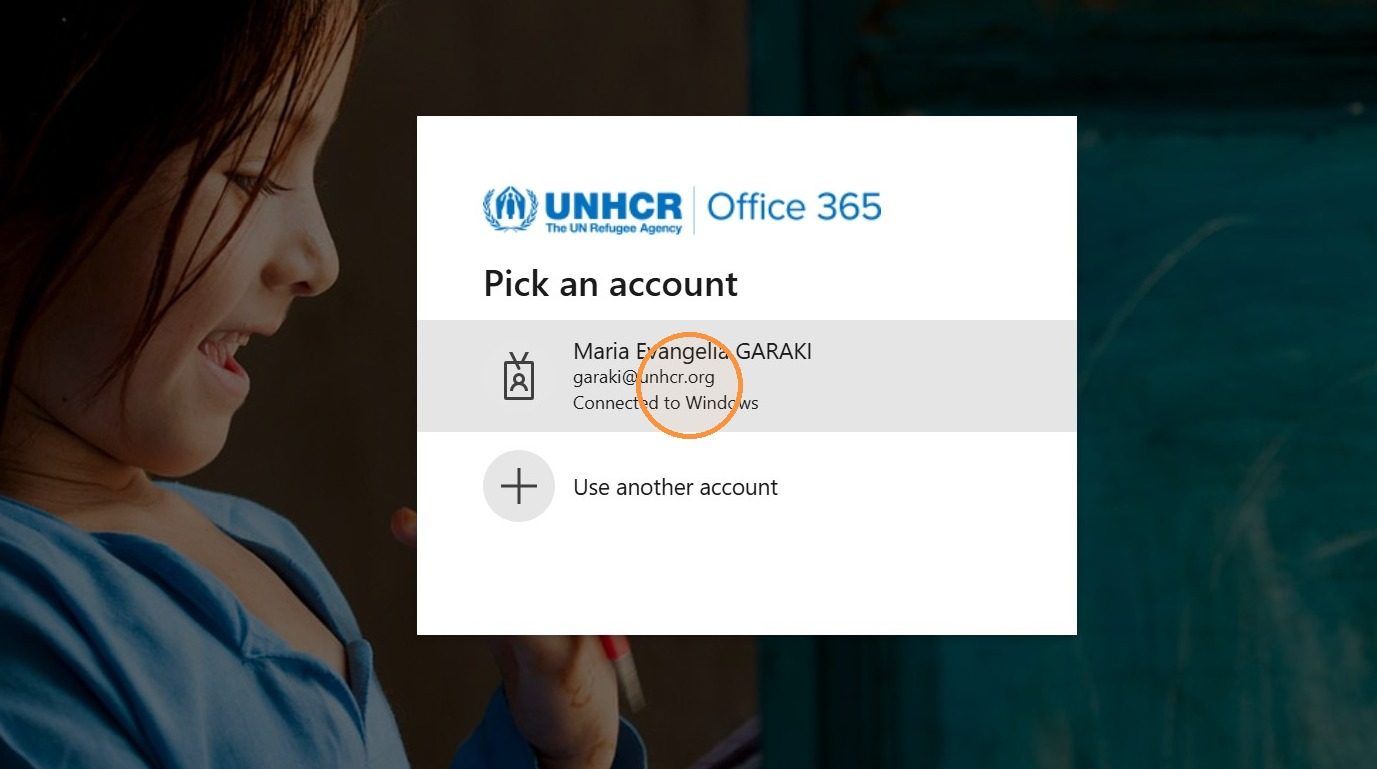
Instruction : Ouvrez PROMS App et sélectionnez Sign in to your account. Poursuivez avec les identifiants habituels de votre organisation.
Résultat attendu : Après une authentification réussie, PROMS App ouvre la page Aperçu sous le profil utilisateur qui vous est attribué.
Sélectionnez « Sign in to your account » pour accéder à PROMS App.
Se connecter en tant qu’utilisateur ou utilisatrice partenaire
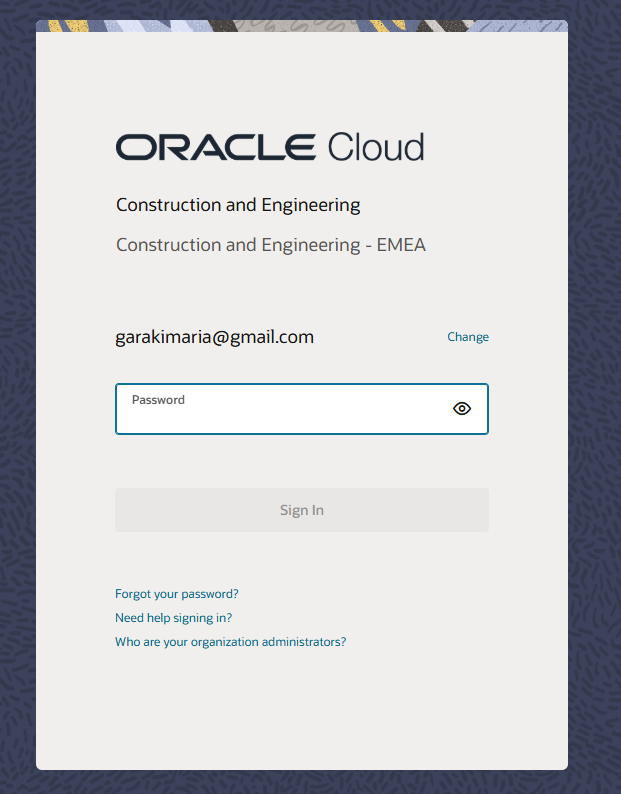
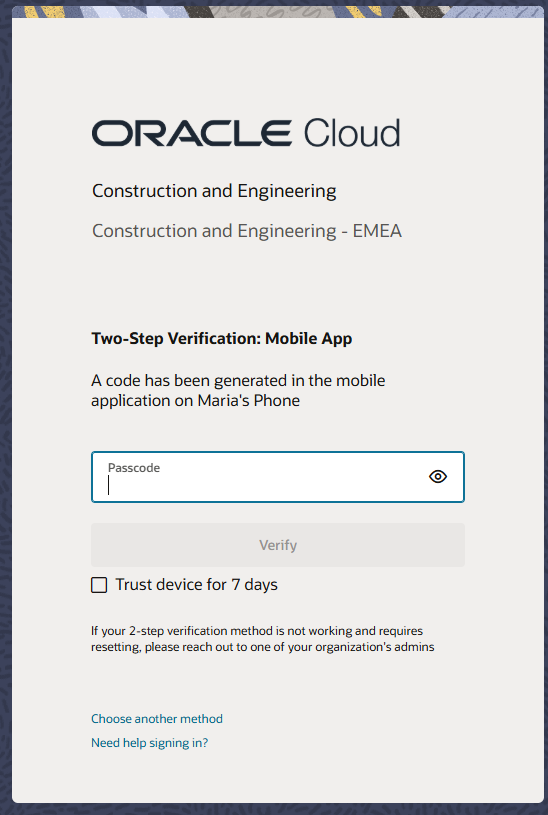
Instruction : Saisissez l’adresse électronique et le mot de passe enregistrés pour votre compte Aconex. Lorsque vous y êtes invité, ouvrez Oracle Authenticator sur votre téléphone et saisissez le code à six chiffres affiché dans l’application.
Résultat attendu : Une fois le code d’authentification accepté, accédez à PROMS App. Les utilisateurs partenaires doivent voir le rôle HCR PFM PARTNERS.
Saisissez l’adresse électronique et le mot de passe enregistrés dans Aconex.
Saisissez le code à six chiffres fourni par Oracle Authenticator.
6
Page Aperçu
Profil, filtres, totaux et liens directs vers les dossiers
Comprendre l’objectif de la page Aperçu
La page Aperçu est la page d’accueil de PROMS App. Elle regroupe les informations de profil et d’accès, les filtres, les totaux récapitulatifs, la répartition par statut, les notifications et les liens vers les dossiers nécessitant une intervention. Utilisez-la pour confirmer que vous travaillez avec le bon rôle et dans la bonne opération avant d’ouvrir une page de recherche ou un dossier.
Lire la barre bleue
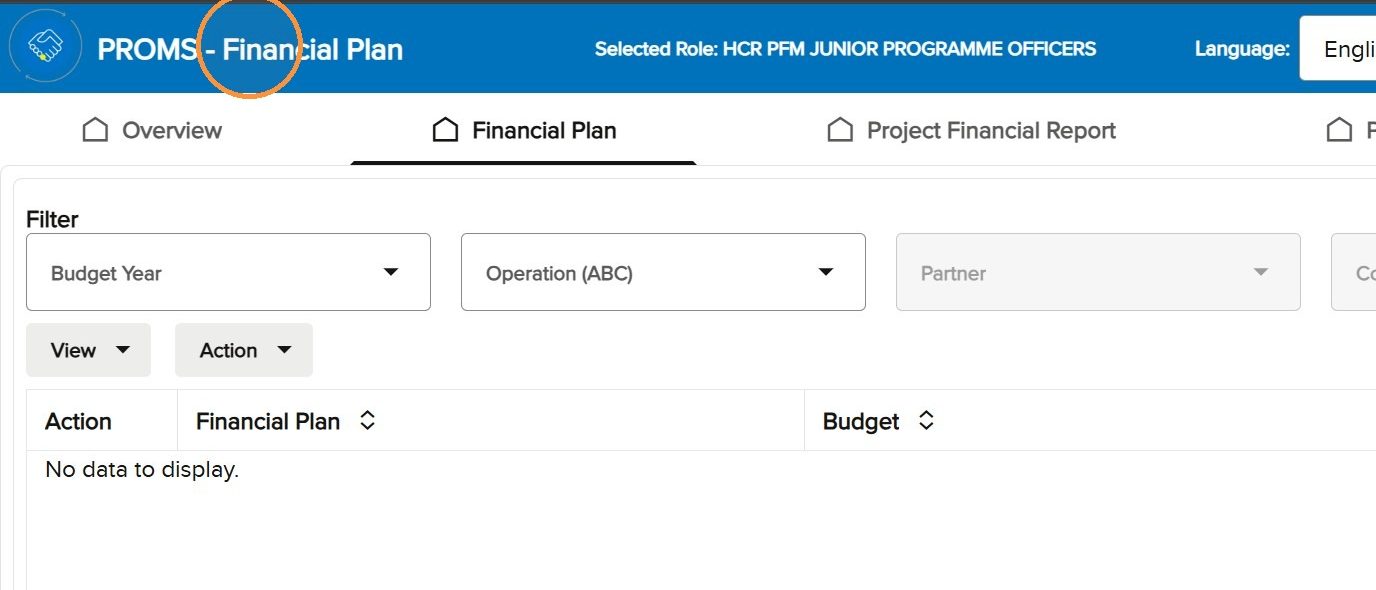
La barre bleue reste visible dans l’ensemble de PROMS App. À gauche figurent le nom de l’application et celui de la page active. Le texte après « PROMS – » change lorsque vous passez d’une page à l’autre. Le centre affiche Selected Role. À droite se trouvent le sélecteur de langue et la cloche de notification.
Partie gauche de la barre bleue indiquant la page PROMS App active.
Partie droite de la barre bleue présentant le rôle, la langue et les notifications.
Sélectionner la langue et consulter les notifications
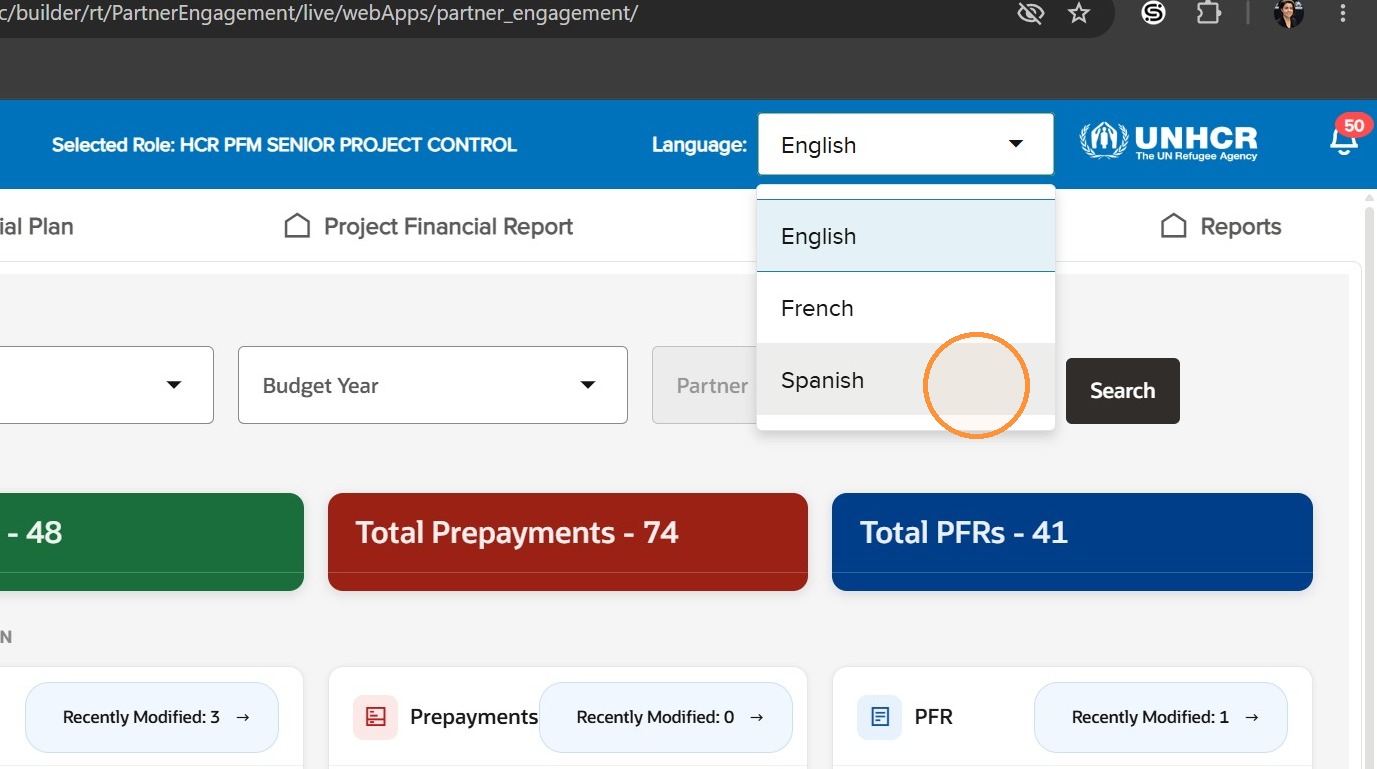
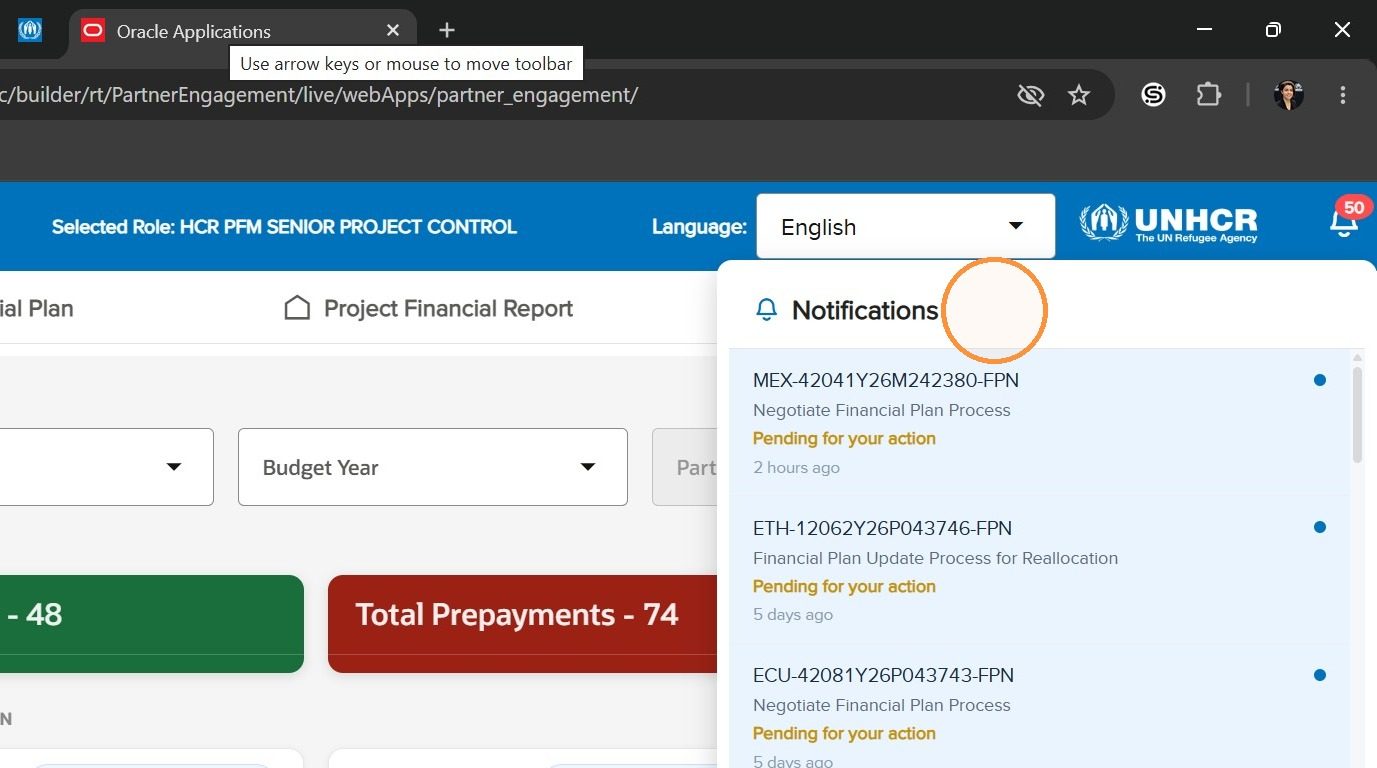
Ouvrez la liste Language pour sélectionner l’anglais, le français ou l’espagnol. Sélectionnez la cloche de notification pour ouvrir la liste des actions en attente. Consultez cette liste avant de commencer afin de ne manquer aucun élément en attente.
Sélectionnez la langue d’interface souhaitée dans la barre bleue.
Ouvrez le panneau des notifications pour consulter les actions en attente.
Vérifier le nom du profil
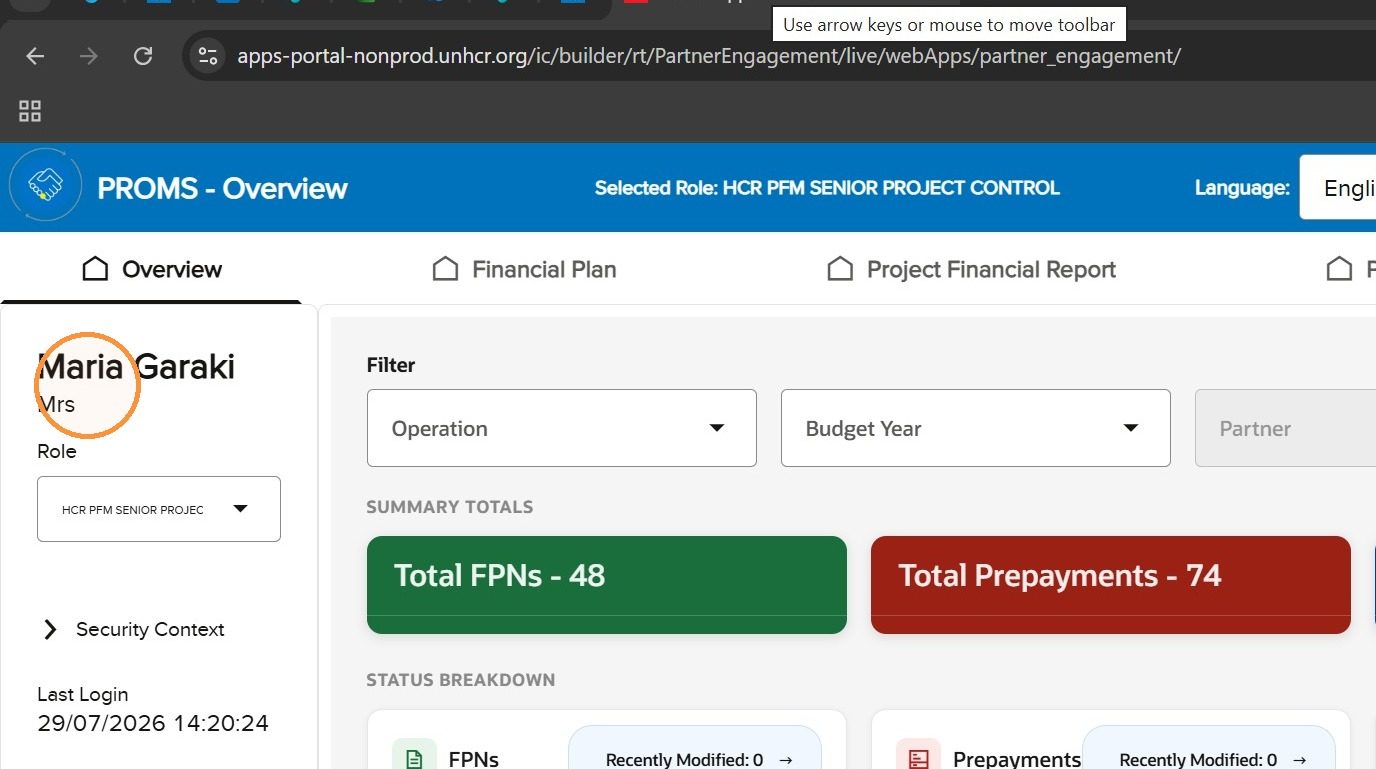
La partie supérieure du panneau gauche affiche le nom de la personne actuellement connectée. Vérifiez qu’il s’agit bien de votre profil avant de poursuivre.
Le panneau du profil identifie l’utilisateur ou l’utilisatrice connecté(e).
Choisir le rôle approprié
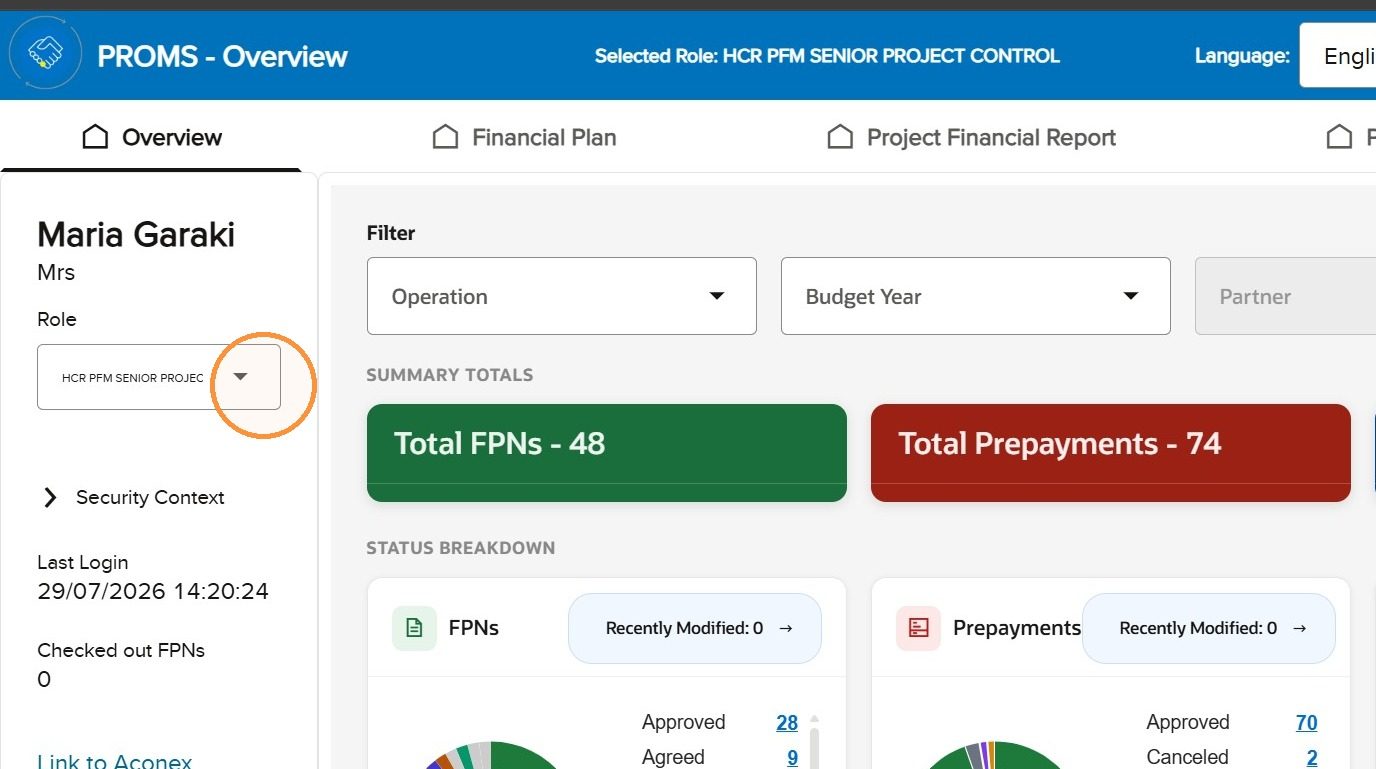
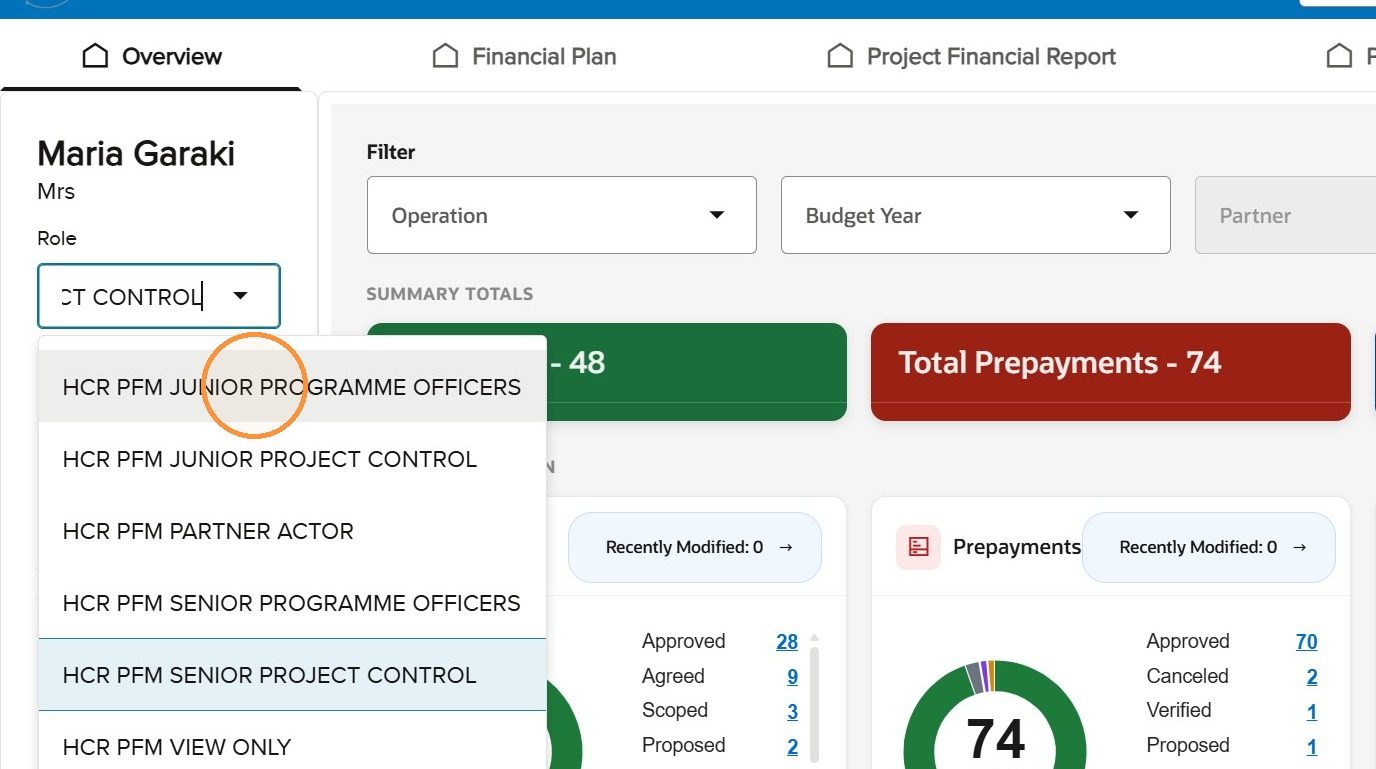
Ouvrez la liste Rôle pour consulter les rôles qui vous sont attribués. Les utilisateurs partenaires doivent disposer du rôle HCR PFM PARTNERS. Le personnel du HCR disposant de plusieurs rôles doit sélectionner celui qui correspond au travail à effectuer.
Ouvrez la liste déroulante Rôle dans le panneau du profil.
Consultez les rôles attribués au compte et sélectionnez le rôle approprié.
Consulter le Contexte de sécurité
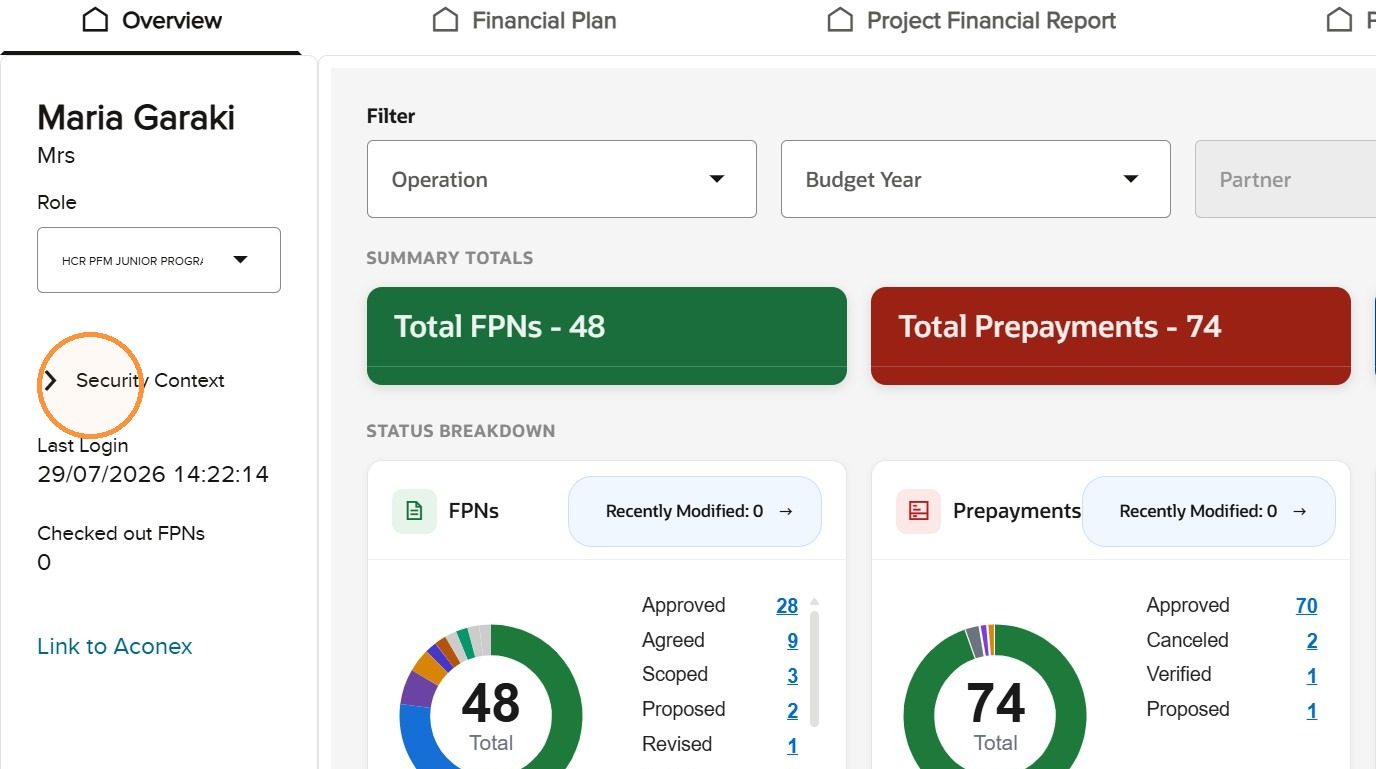
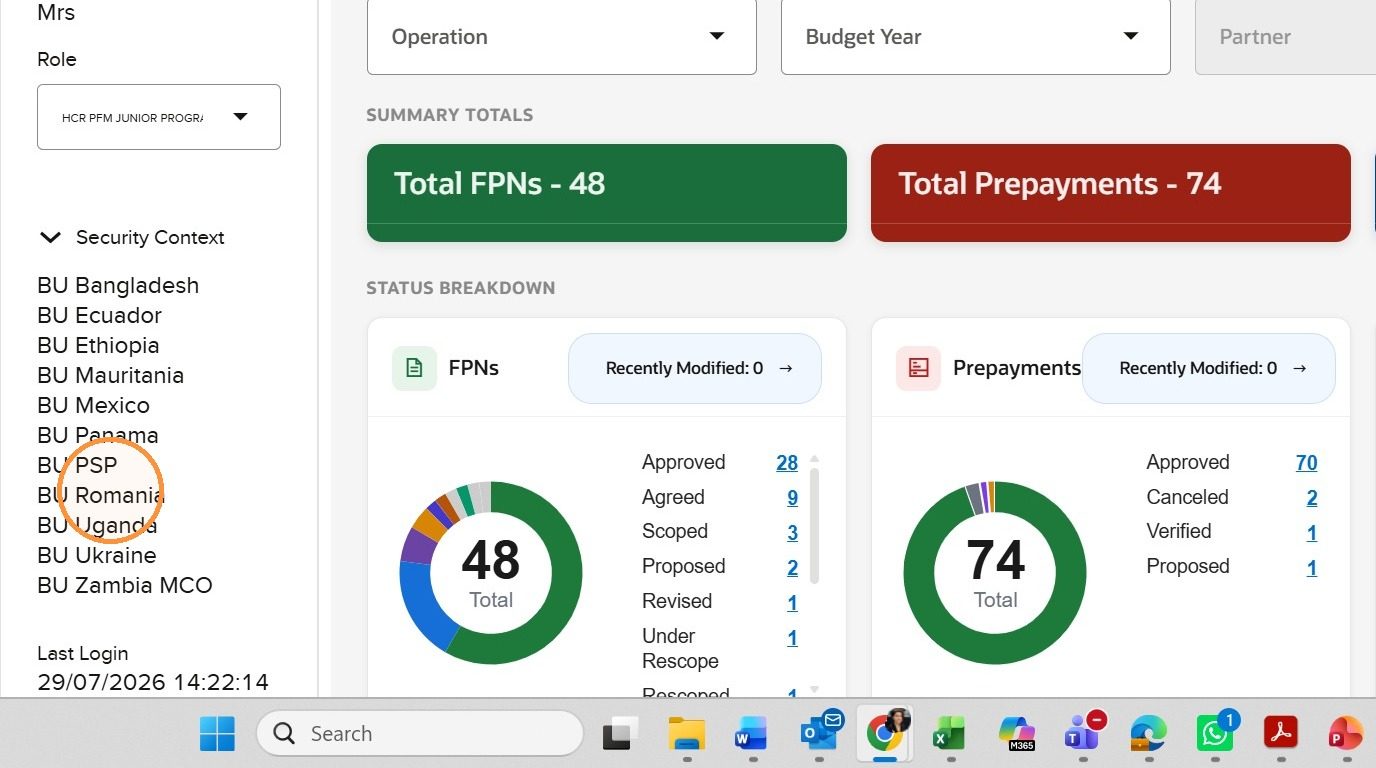
Développez Contexte de sécurité pour afficher les opérations ou unités opérationnelles du HCR accessibles à votre compte. Le Contexte de sécurité détermine les dossiers opérationnels que vous pouvez consulter et traiter.
Développez Contexte de sécurité dans le panneau du profil.
Consultez les opérations disponibles avec le rôle actif.
Consulter les raccourcis du compte
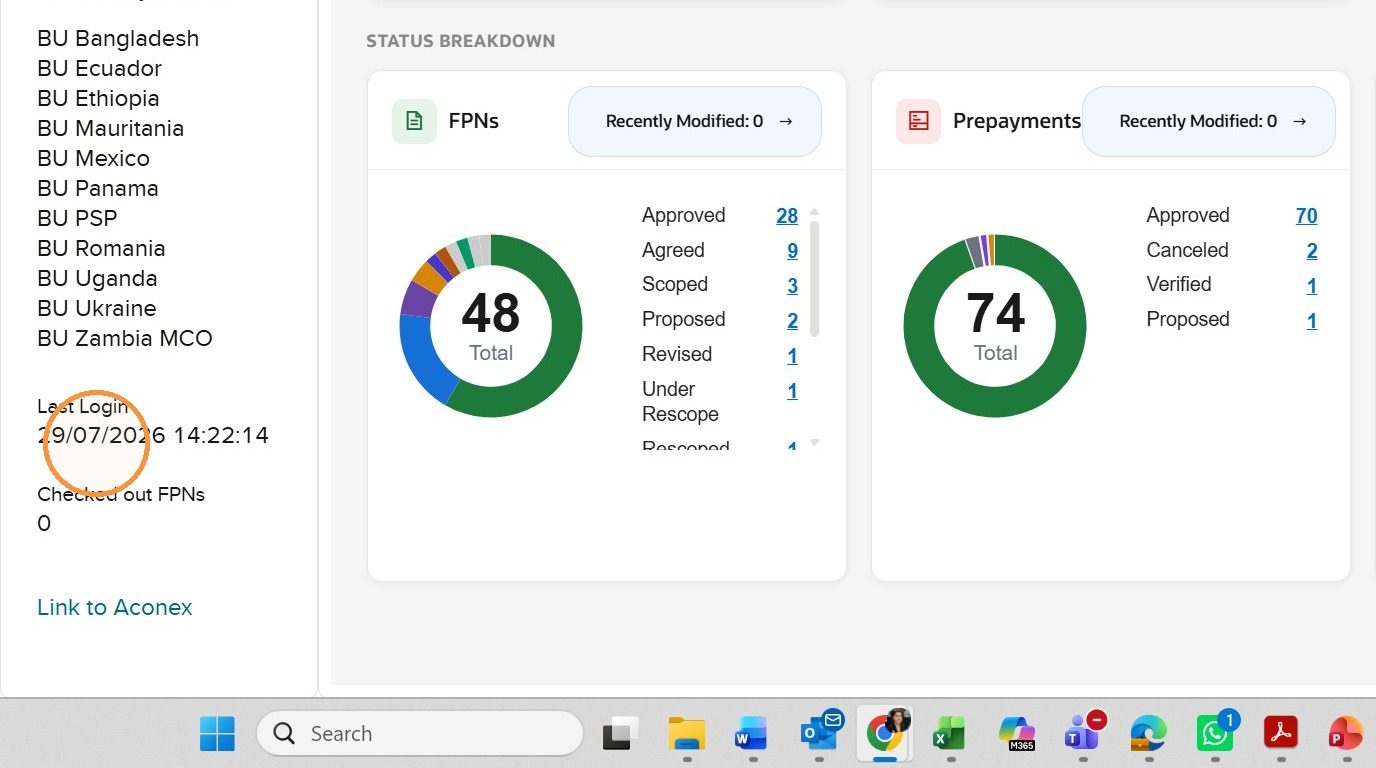
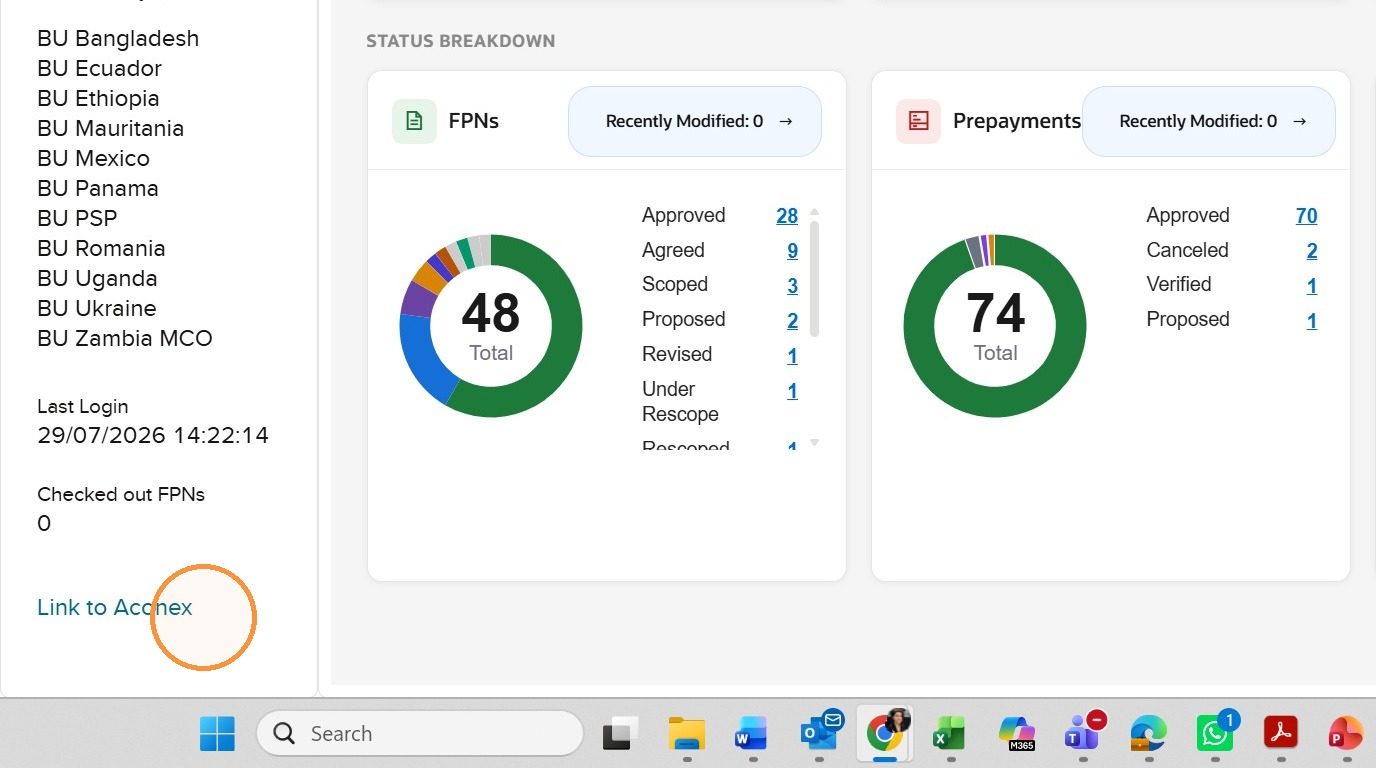
Utilisez Dernière connexion pour connaître la date et l’heure de la précédente session PROMS App. FPNs vérifiés répertorie les Plans financiers vérifiés lors de votre dernière session. Lien vers Aconex ouvre la page d’accueil du compte Aconex. L’heure de Dernière connexion constitue également le point de référence utilisé par les compteurs Recently Modified.
Consultez la date et l’heure de la précédente connexion à PROMS App.
Ouvrez les FPNs vérifiés ou suivez le Lien vers Aconex.
Repérer et utiliser les filtres de l’aperçu
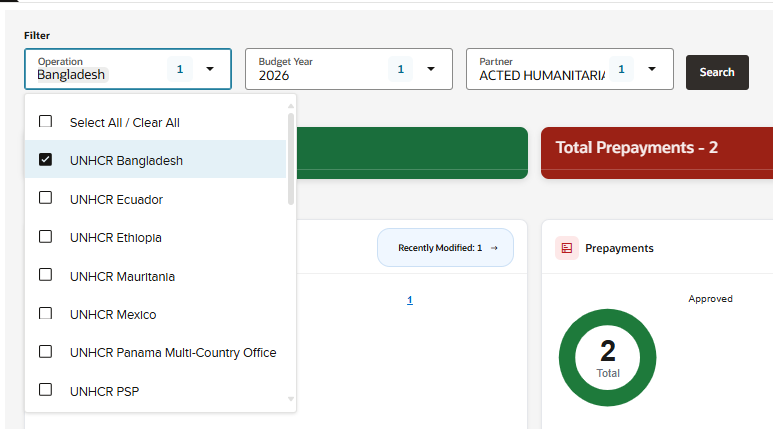
La zone de filtre de la page Aperçu comprend Opération, Année budgétaire et Partenaire, puis Rechercher. Laissez tous les filtres vides et sélectionnez Rechercher pour afficher tous les dossiers accessibles selon votre rôle et votre Contexte de sécurité. Vous pouvez également sélectionner un ou plusieurs filtres pour limiter les totaux et les tableaux de statuts.
Les utilisateurs partenaires voient les dossiers liés à leur propre Accord de partenariat ; la valeur Partenaire est fixée sur leur organisation.
Commandes de filtrage de la page Aperçu.
Sélectionnez un ou plusieurs filtres, puis lancez Rechercher.
Lire les totaux récapitulatifs et la répartition par statut
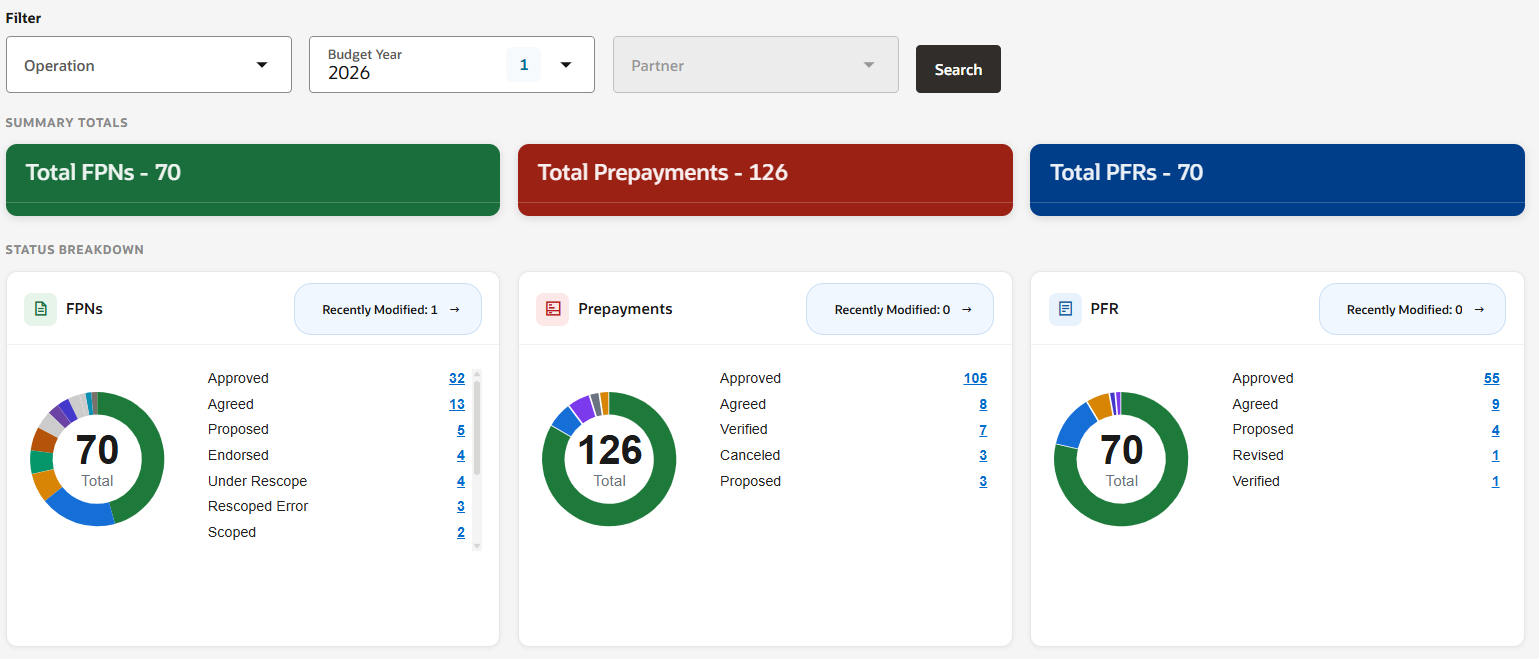
Summary Totals indique le nombre de Plans financiers, de prépaiements et de Rapports Financiers du Projet disponibles selon les critères sélectionnés. Les trois tableaux Status Breakdown ventilent ensuite chaque type de document par statut. La modification des filtres et l’exécution de Rechercher actualisent ces chiffres.
Summary Totals et les trois tableaux Status Breakdown sont actualisés selon les filtres sélectionnés.
Ouvrir des dossiers à partir d’un décompte de statut
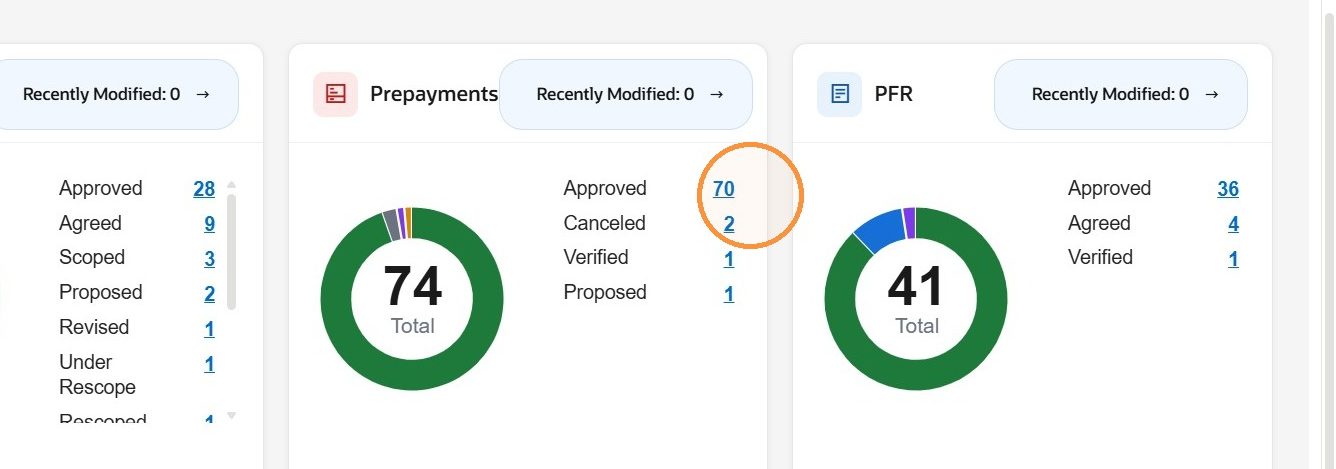
Chaque total et chaque décompte par statut est un lien hypertexte. Sélectionnez un nombre pour accéder directement aux résultats correspondants, par exemple tous les Plans financiers au statut Approved ou tous les PFR au statut Verified. Le tableau de destination est déjà limité à la catégorie sélectionnée.
Consultez le total et le nombre affichés pour chaque statut.
Sélectionnez un nombre lié pour ouvrir les dossiers correspondants.
Ouvrir les dossiers récemment modifiés
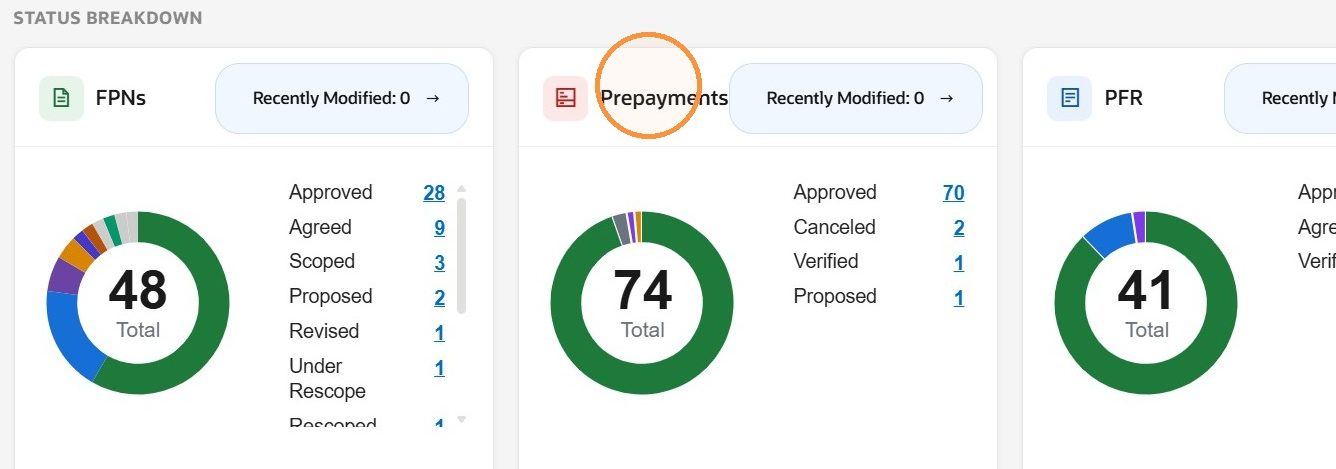
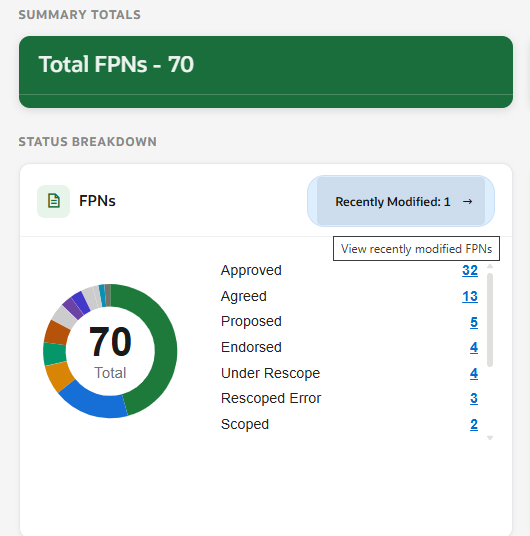
Recently Modified identifie les dossiers modifiés par un autre utilisateur depuis votre dernière connexion. Cette fonction est disponible pour les Plans financiers, les prépaiements et les PFR. Sélectionnez le nombre correspondant pour ouvrir les dossiers et déterminer si un examen ou un suivi est nécessaire.
Consultez le nombre Recently Modified pour chaque type de document.
Sélectionnez le nombre pour ouvrir les dossiers récemment modifiés.
7
Page de recherche Plan Financier
Rechercher, consulter, imprimer et exporter des Plans financiers
Comprendre la page de recherche Plan Financier
Utilisez cette page pour rechercher des Plans financiers (FPN), consulter leur statut et leurs détails, ouvrir une action disponible, imprimer un plan sélectionné ou exporter le tableau affiché. Les commandes disponibles dépendent du rôle actif et du statut du dossier.
Lire la barre bleue
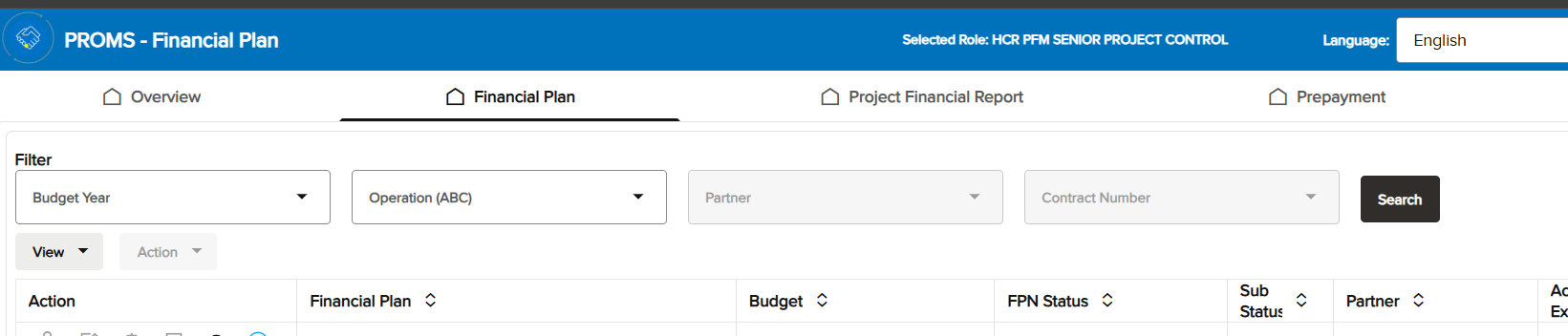
Le nom de la page à gauche devient PROMS – Financial Plan. Les commandes Selected Role, Language et de notification restent disponibles. Vérifiez le rôle avant d’utiliser les actions du dossier.
La barre bleue identifie la page Plan Financier et le rôle actif.
Comprendre les filtres et les champs désactivés
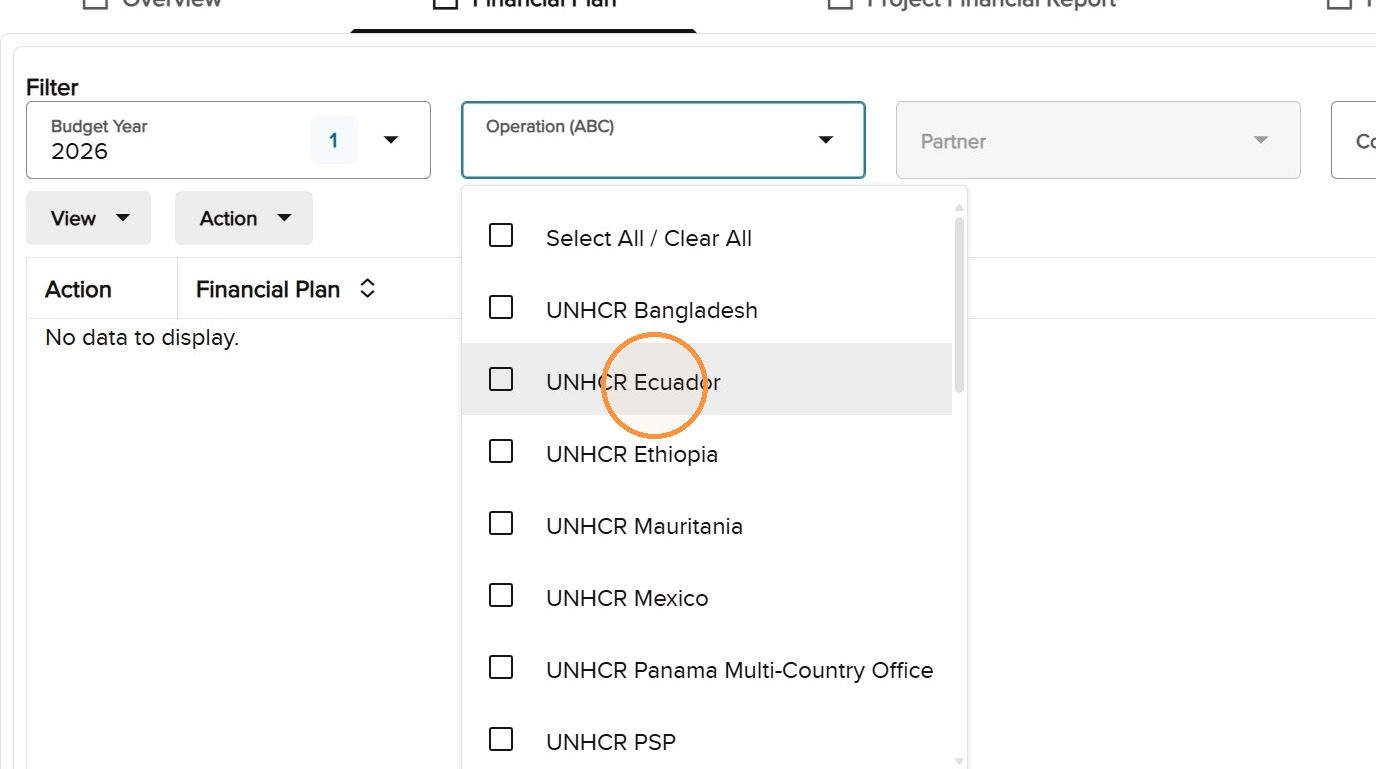
La page comprend Année budgétaire, Opération, Partenaire et Numéro de contrat. Partenaire et Numéro de contrat peuvent être initialement désactivés. Sélectionnez Année budgétaire pour activer Numéro de contrat. Sélectionnez Opération pour activer Partenaire. Numéro de contrat est modifiable : vous pouvez donc y coller directement un numéro connu.
Partenaire et Numéro de contrat sont initialement désactivés jusqu’à la sélection de leurs filtres de contrôle.
Lancer Rechercher et vérifier les résultats
Sélectionnez l’Année budgétaire et l’Opération requises. Si nécessaire, choisissez un Partenaire ou collez un Numéro de contrat. Sélectionnez Rechercher et vérifiez que les résultats correspondent aux critères utilisés. Si vous laissez les filtres disponibles vides, les résultats incluront tous les dossiers autorisés par vos droits d’accès.
La sélection d’une Opération active le filtre Partenaire.
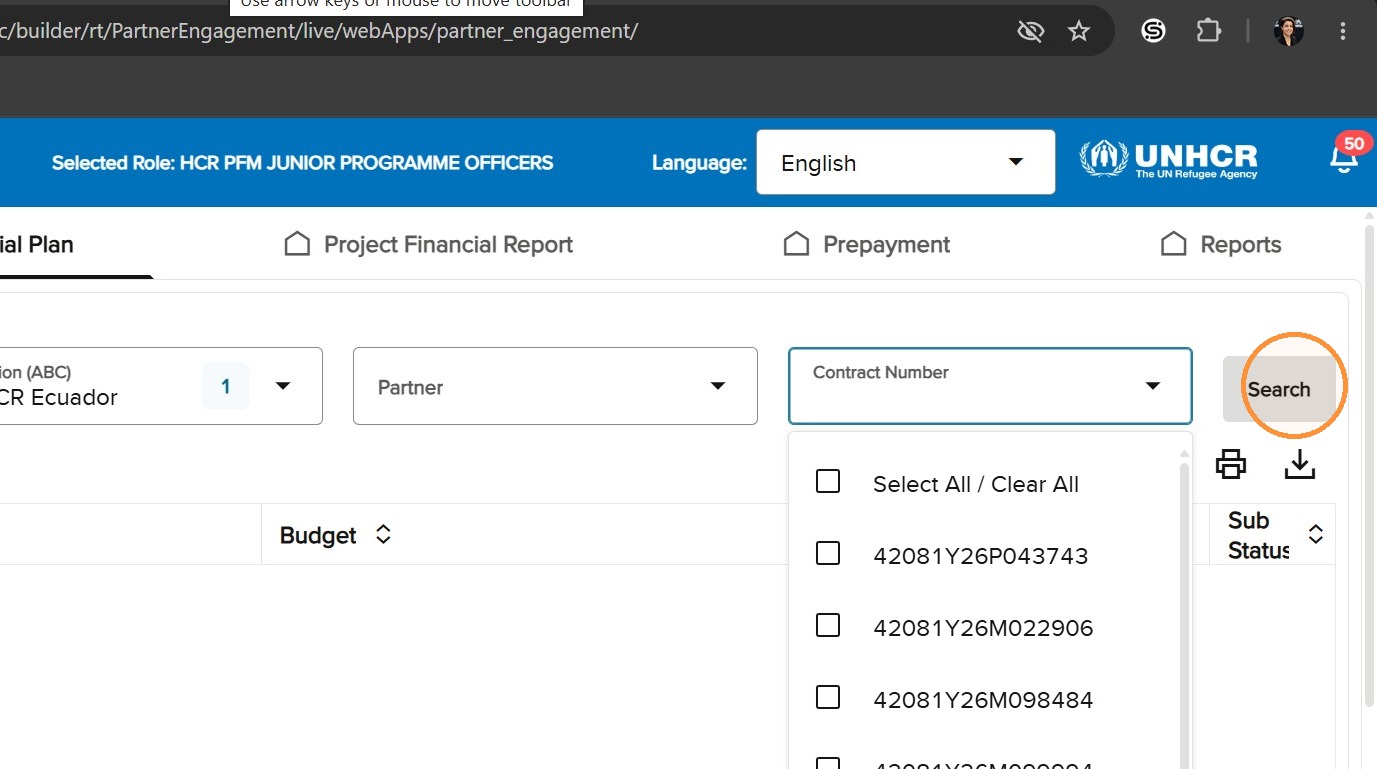
Collez un Numéro de contrat pour rechercher un accord précis.
Repérer les commandes du tableau
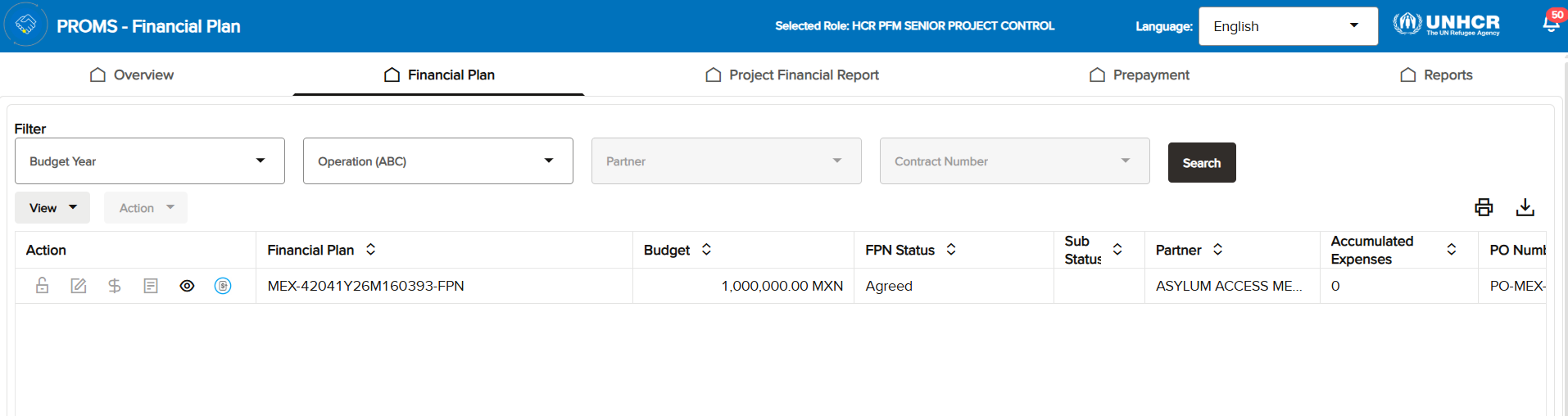
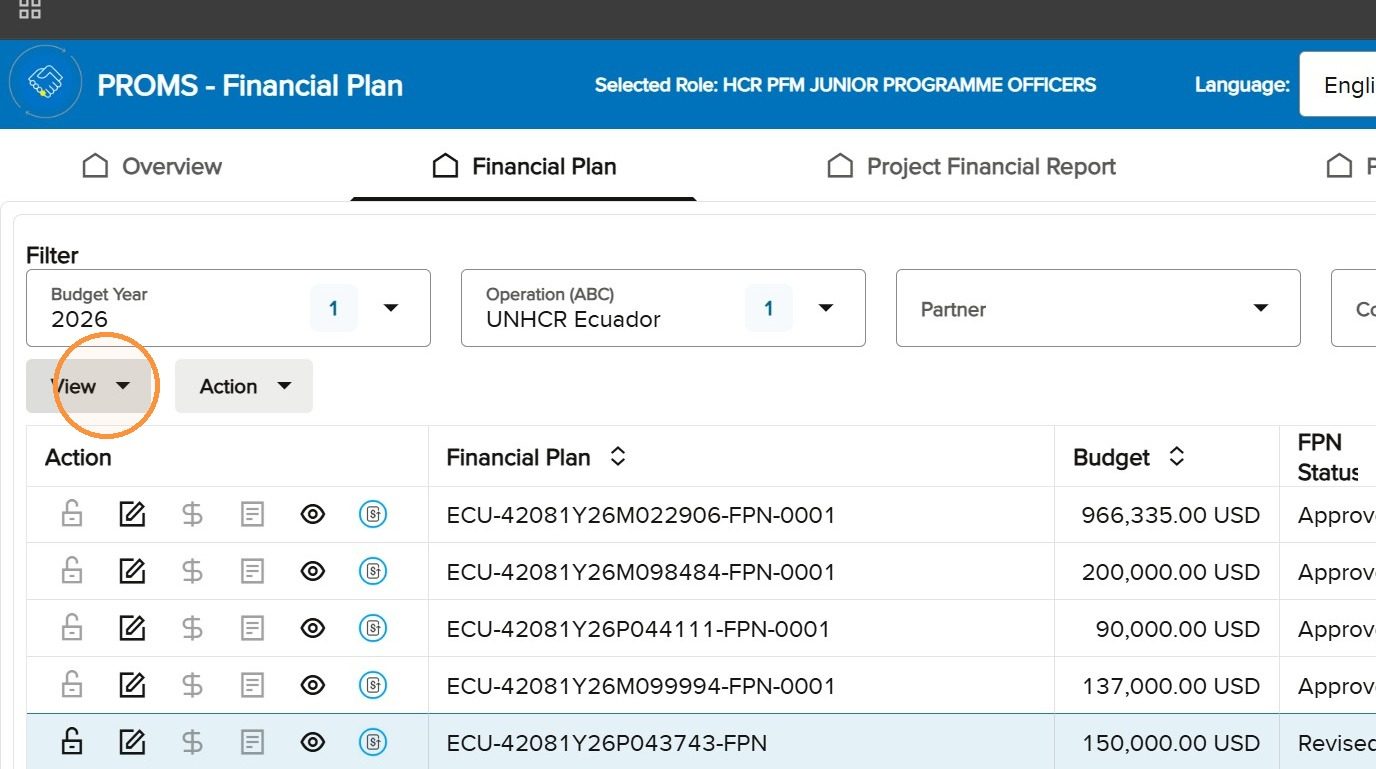
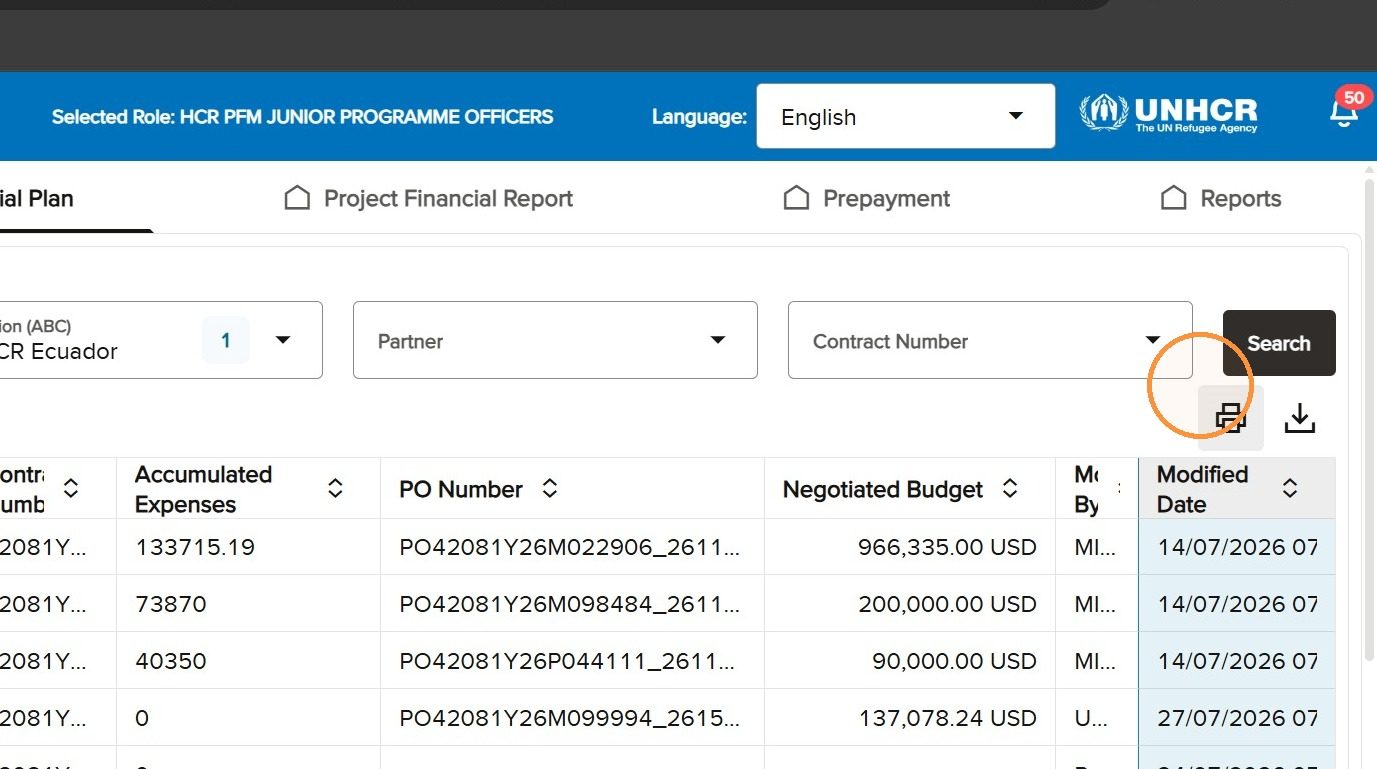
Au-dessus du tableau des résultats, Afficher et Action apparaissent à gauche. Les icônes Imprimer et Exporter apparaissent à droite. Sélectionnez d’abord la ligne concernée lorsqu’une action s’applique à un seul dossier.
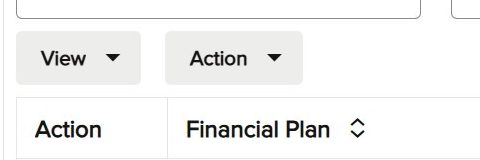
Les commandes Afficher et Action se trouvent au-dessus du tableau, à gauche.
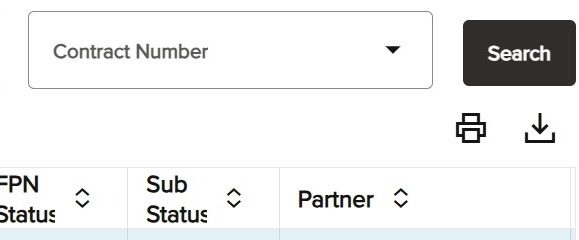
Les commandes Imprimer et Exporter se trouvent au-dessus du tableau, à droite.
Ajouter ou supprimer des colonnes du tableau
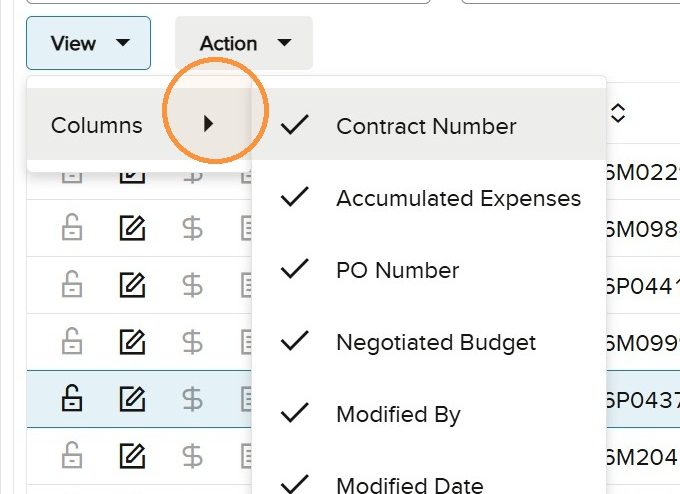
Open Afficher et sélectionnez les colonnes nécessaires à votre examen. La sélection des colonnes visibles détermine également les champs inclus lors de l’export du tableau. Supprimez les colonnes inutiles pour préserver la lisibilité du tableau.
Ouvrez Afficher pour configurer le tableau de résultats.
Sélectionnez les colonnes du Plan financier nécessaires à l’examen ou à l’export.
Utiliser le menu Action
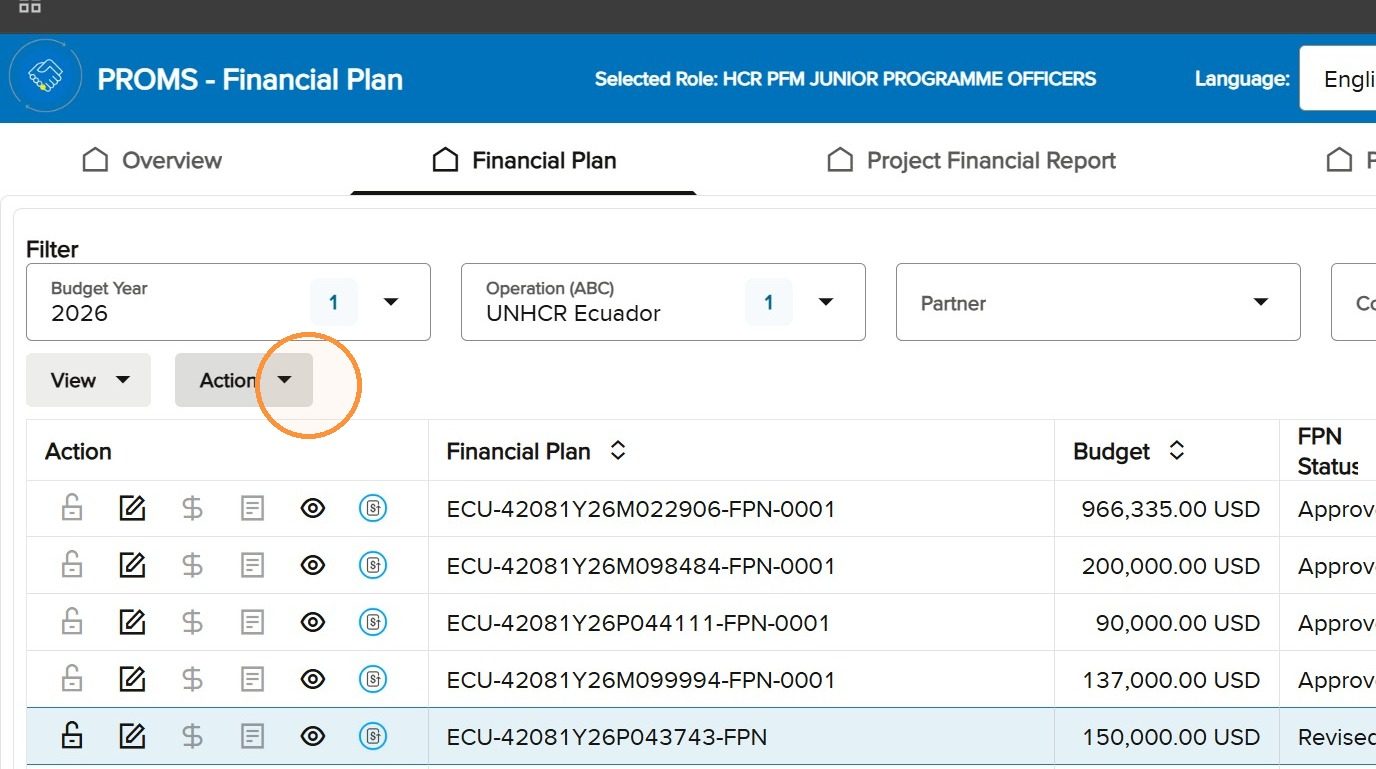
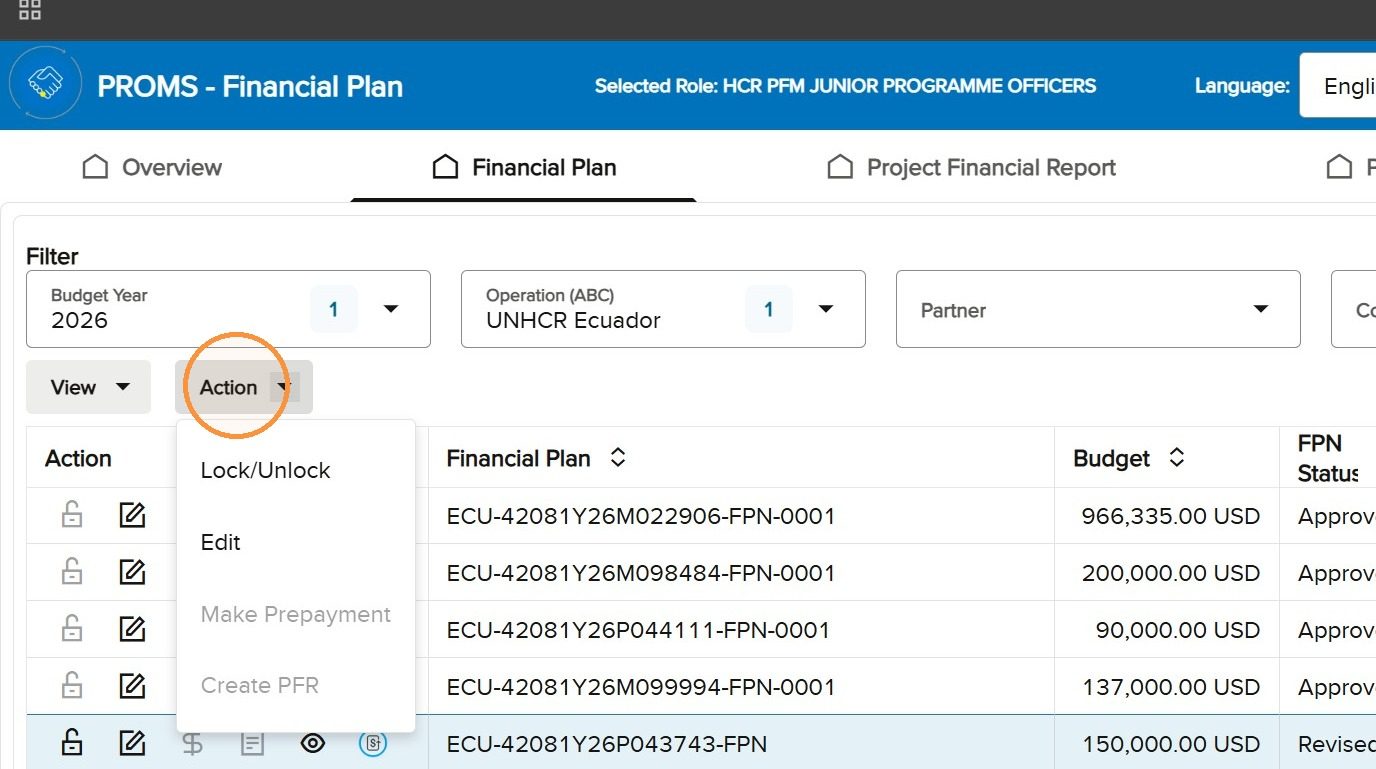
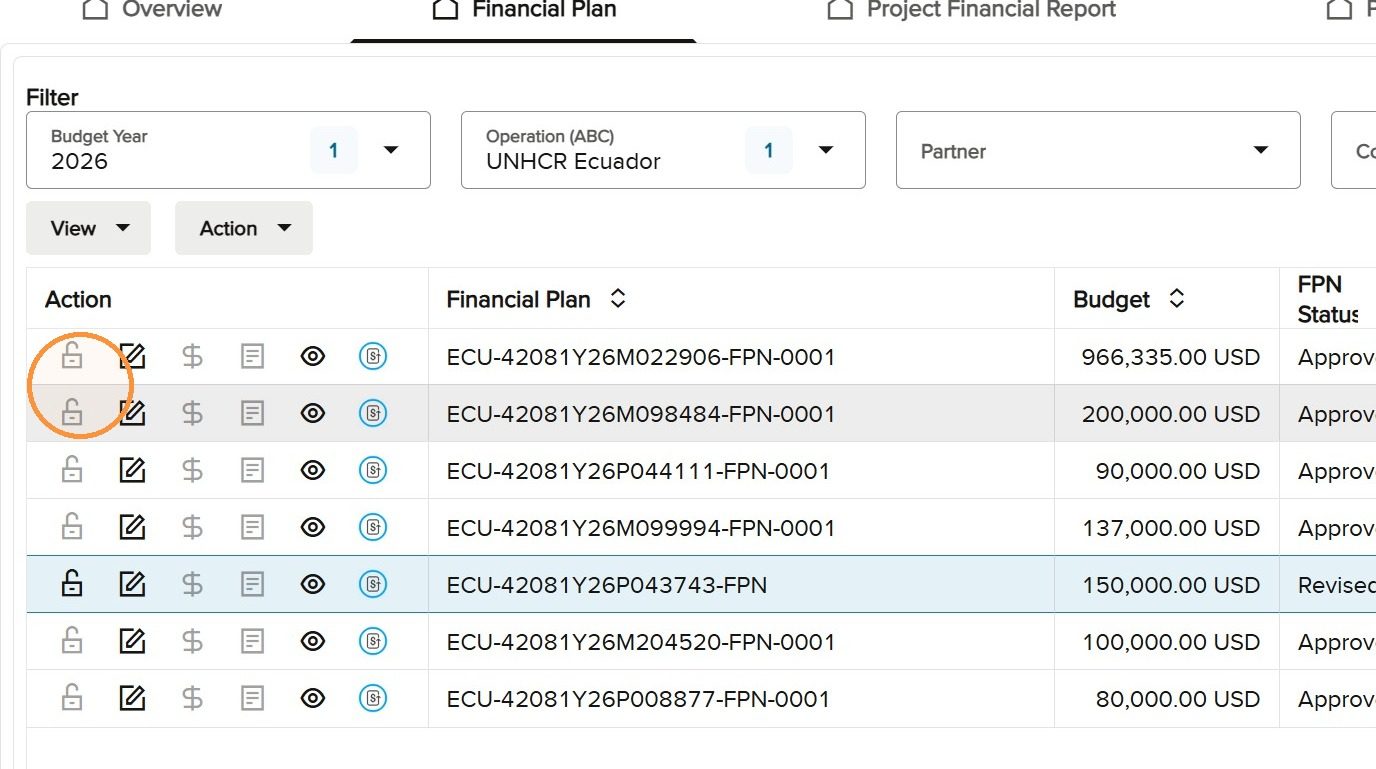
Sélectionnez une ligne et ouvrez Action pour afficher les opérations actuellement disponibles. Elles peuvent comprendre Lock, Unlock, Edit, Make Prepayment et Create a PFR. Les mêmes choix apparaissent sous forme d’icônes dans la colonne Action de chaque ligne.
Ouvrez le menu Action pour le Plan financier sélectionné.
La colonne Action présente les icônes correspondantes au niveau de la ligne.
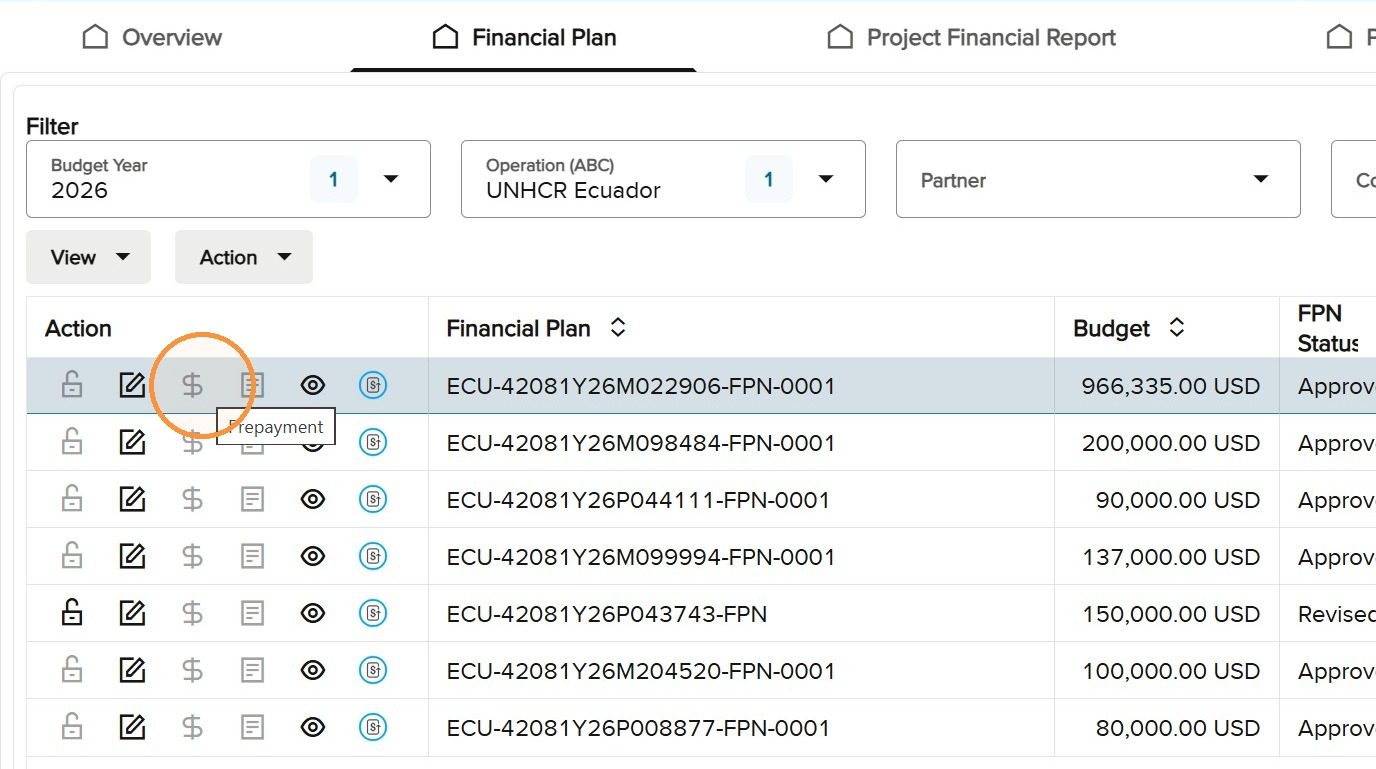
Identifier les icônes d’action et savoir quand les utiliser
Lock et Unlock sont réservés au personnel du HCR. La personne qui verrouille un document est responsable de son déverrouillage ; le PROMS App Administrator peut déverrouiller un document si nécessaire. Edit ouvre le Plan financier afin d’y apporter les modifications autorisées. Make Prepayment et Create PFR sont des actions lancées par le partenaire. View est accessible à tous les rôles.
Une icône foncée indique que l’action est disponible. Une icône grise indique que le rôle actif ou le statut du dossier ne permet pas l’action.
Icônes Lock, Unlock et Edit dans la colonne Action.
Icônes Start Prepayment, Start PFR et View dans la colonne Action.
Colonnes de la page de recherche Plan Financier
Colonne
Informations affichées dans la colonne
Action
Icônes des actions disponibles pour la ligne selon le rôle actif et le statut du dossier.
Plan financier
Numéro du Plan financier du dossier.
Budget
Budget provenant de COMPASS.
Statut FPN
Étape actuelle du processus de négociation du Plan financier.
Sub Status
Informations supplémentaires lorsqu’un problème de traitement ou un problème opérationnel existe.
Nom de l’organisation
Organisation partenaire liée à l’accord.
Numéro de contrat
Numéro de contrat de l’Accord de partenariat.
Dépenses cumulées
Dépenses cumulées imputées au Plan financier.
Numéro de bon de commande
Numéro du bon de commande associé.
Budget négocié
Budget final après négociation, et non budget COMPASS initial.
Modifié par
Utilisateur ou utilisatrice ayant modifié le plus récemment le Plan financier.
Date de modification
Date de la dernière modification du Plan financier.
Imprimer un Plan financier
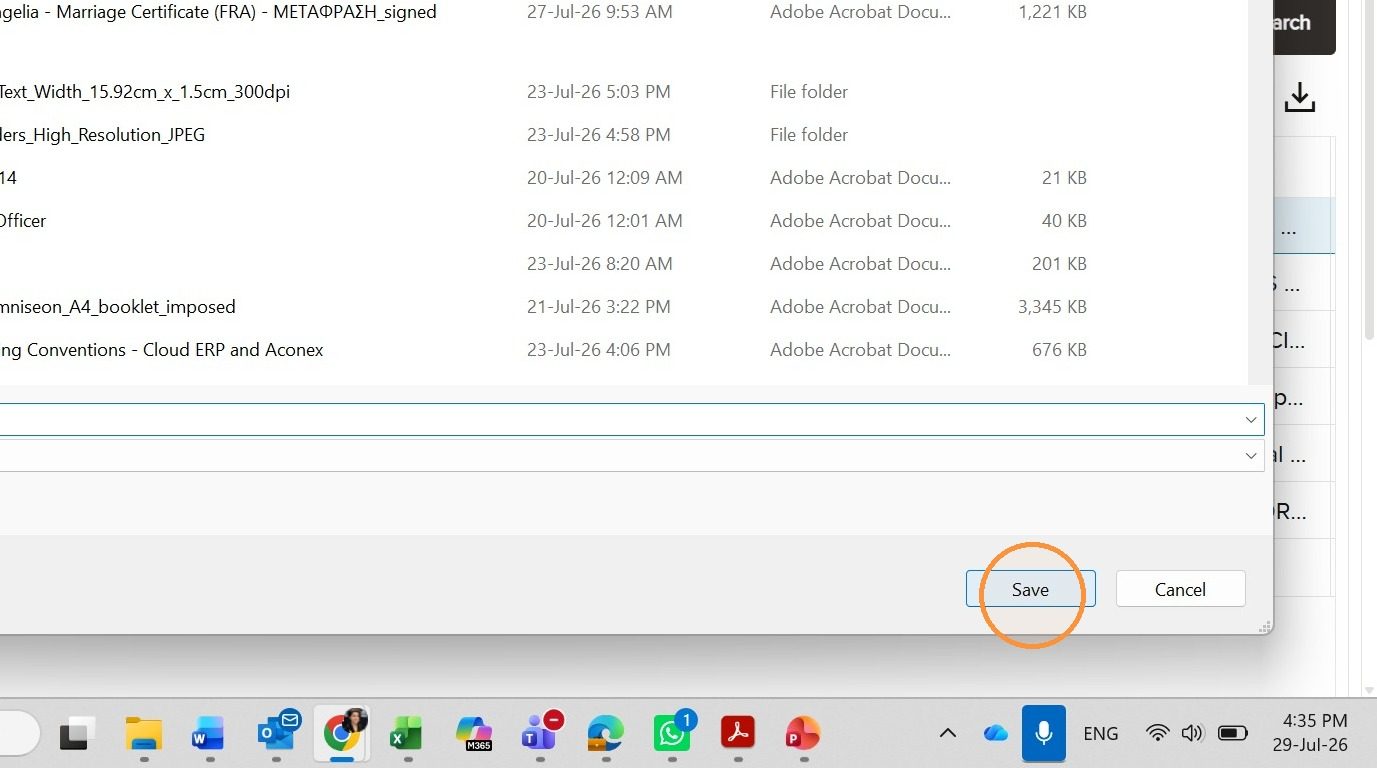
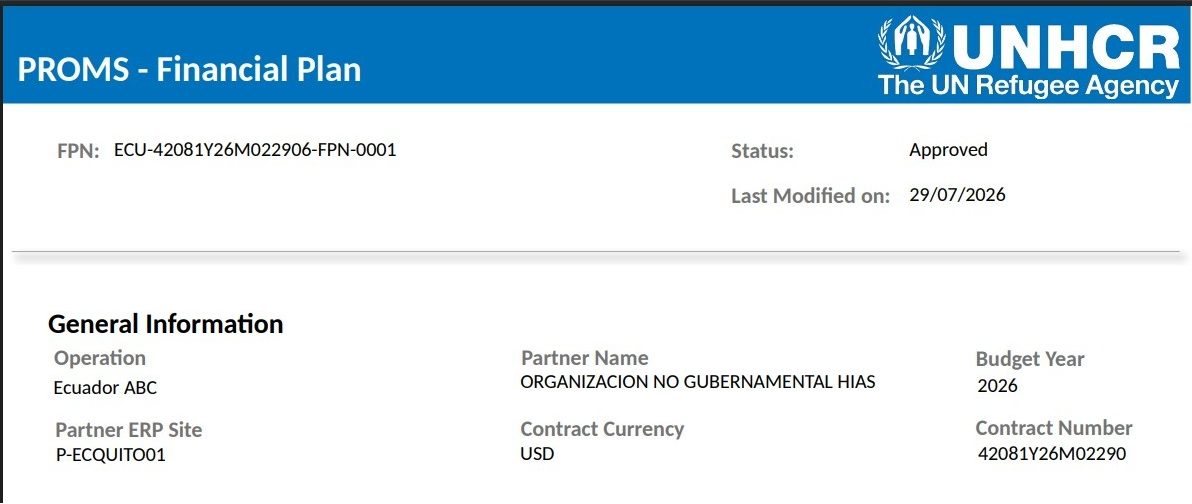
Sélectionnez un Plan financier, puis sélectionnez Imprimer. Attendez la génération du PDF, puis ouvrez-le depuis l’historique des téléchargements du navigateur. Un PDF du Plan financier peut être téléchargé au cours du processus. Une fois la négociation terminée, le PDF final est automatiquement enregistré dans le Registre des documents Aconex et le HCR le transmet au partenaire au moyen d’un bordereau de transmission.
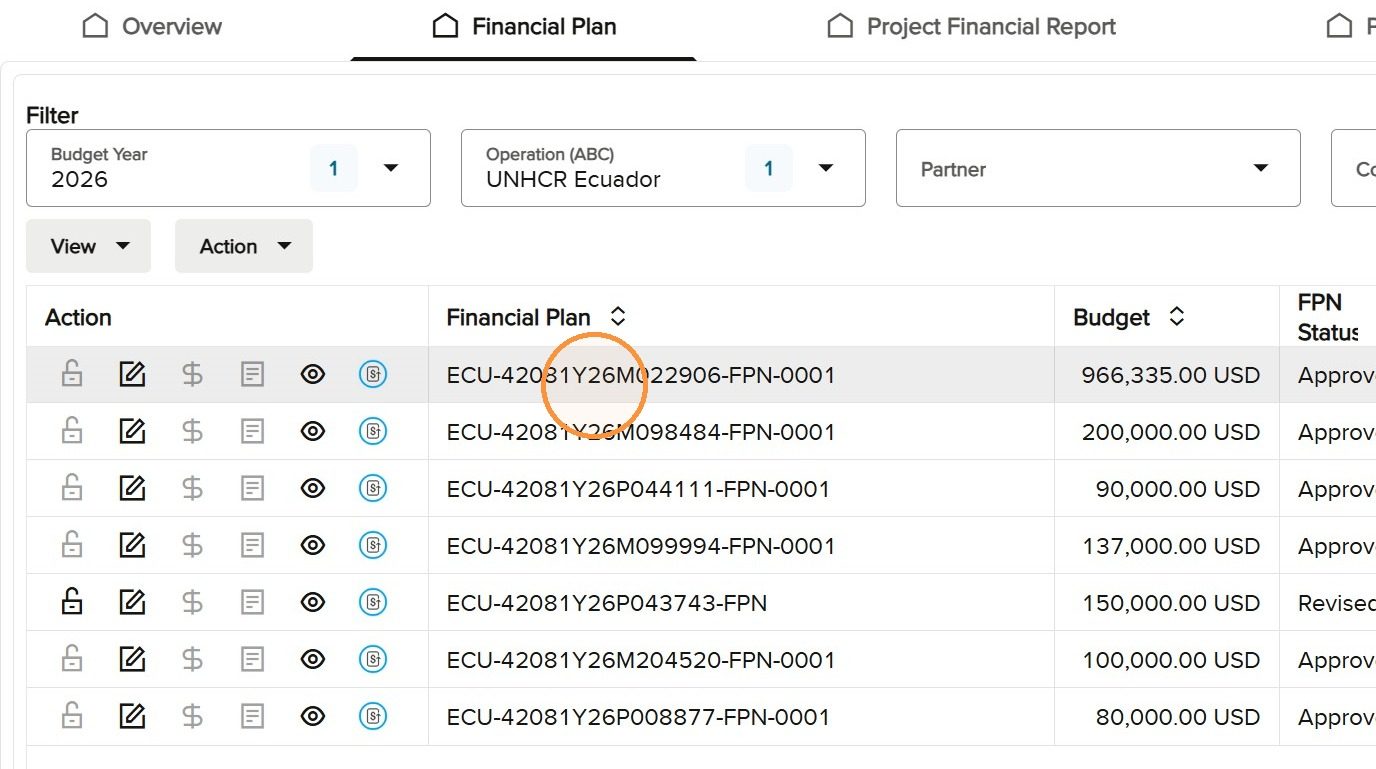
Sélectionnez le Plan financier à imprimer.
Sélectionnez Imprimer pour générer le PDF.
Ouvrez le fichier généré depuis l’historique des téléchargements du navigateur.
Consultez le PDF du Plan financier généré.
Exporter l’ensemble du tableau
Select Exporter pour créer un fichier Excel contenant les dossiers actuellement affichés par la recherche et les colonnes sélectionnées dans Afficher. Contrairement à Imprimer, Exporter s’applique à l’ensemble des résultats et non à un seul dossier.
Exportez le tableau filtré des Plans financiers et ses colonnes visibles.
Parcourir les pages et modifier le nombre de lignes visibles
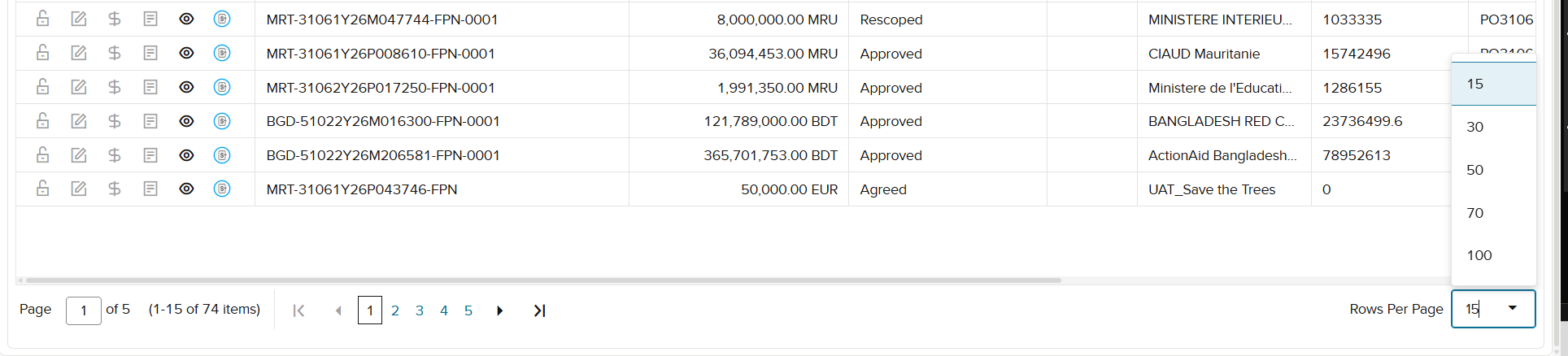
Utilisez les commandes en bas à gauche pour parcourir les pages de résultats. Utilisez la commande du nombre de lignes par page, en bas à droite, pour augmenter ou réduire le nombre de dossiers affichés. Les options disponibles comprennent 15, 30, 50, 70 et 100 lignes.
Utilisez la pagination et le sélecteur du nombre de lignes par page au bas du tableau.
8
Page de recherche Rapport Financier du Projet
Rechercher, consulter, imprimer et exporter des Rapports Financiers du Projet
Comprendre la page de recherche PFR
Utilisez la page de recherche Rapport Financier du Projet (PFR) pour rechercher des rapports, consulter les informations de statut et de facture, ouvrir les actions autorisées, imprimer un rapport ou exporter le tableau de résultats. Les commandes de recherche et du tableau suivent la même logique que celles de la page Plan Financier.
Lire la barre bleue
La barre bleue identifie la page Rapport Financier du Projet et continue d’afficher Selected Role, la langue et les notifications. Vérifiez le rôle avant de sélectionner un dossier ou une action.
Utiliser les filtres et identifier les champs désactivés
Les filtres sont Année budgétaire, Opération, Partenaire et Numéro de contrat. Année budgétaire active Numéro de contrat, tandis qu’Opération active Partenaire. Pour les comptes partenaires, Partenaire est fixé sur l’organisation de l’utilisateur.
La page de recherche PFR utilise les quatre mêmes filtres en cascade.
Lancer Rechercher et vérifier les résultats
Choisissez les filtres nécessaires à la tâche, puis sélectionnez Rechercher. Vérifiez que les lignes de résultats correspondent à l’année, à l’opération, au partenaire ou au contrat sélectionné. Effacez les filtres facultatifs et relancez la recherche si vous souhaitez obtenir davantage de résultats.
Repérer les commandes du tableau et configurer les colonnes
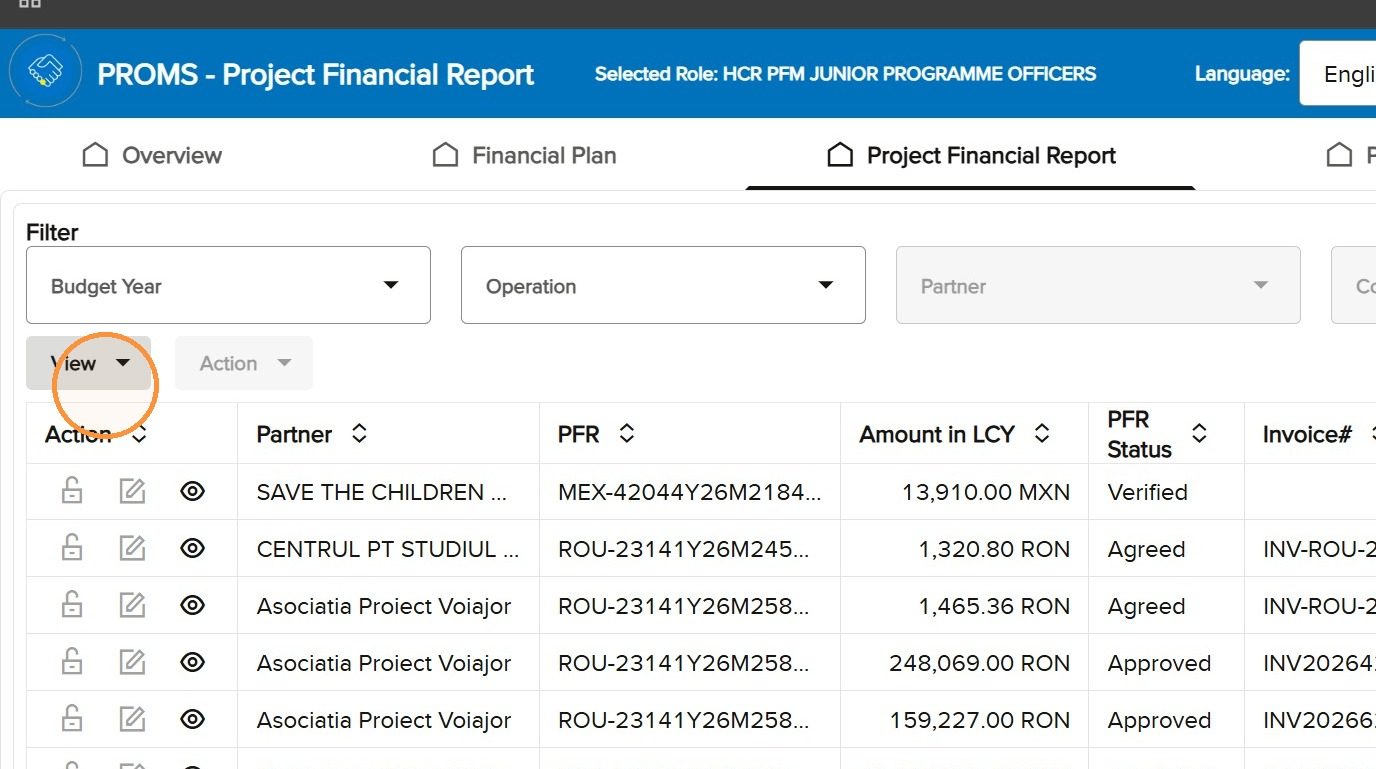
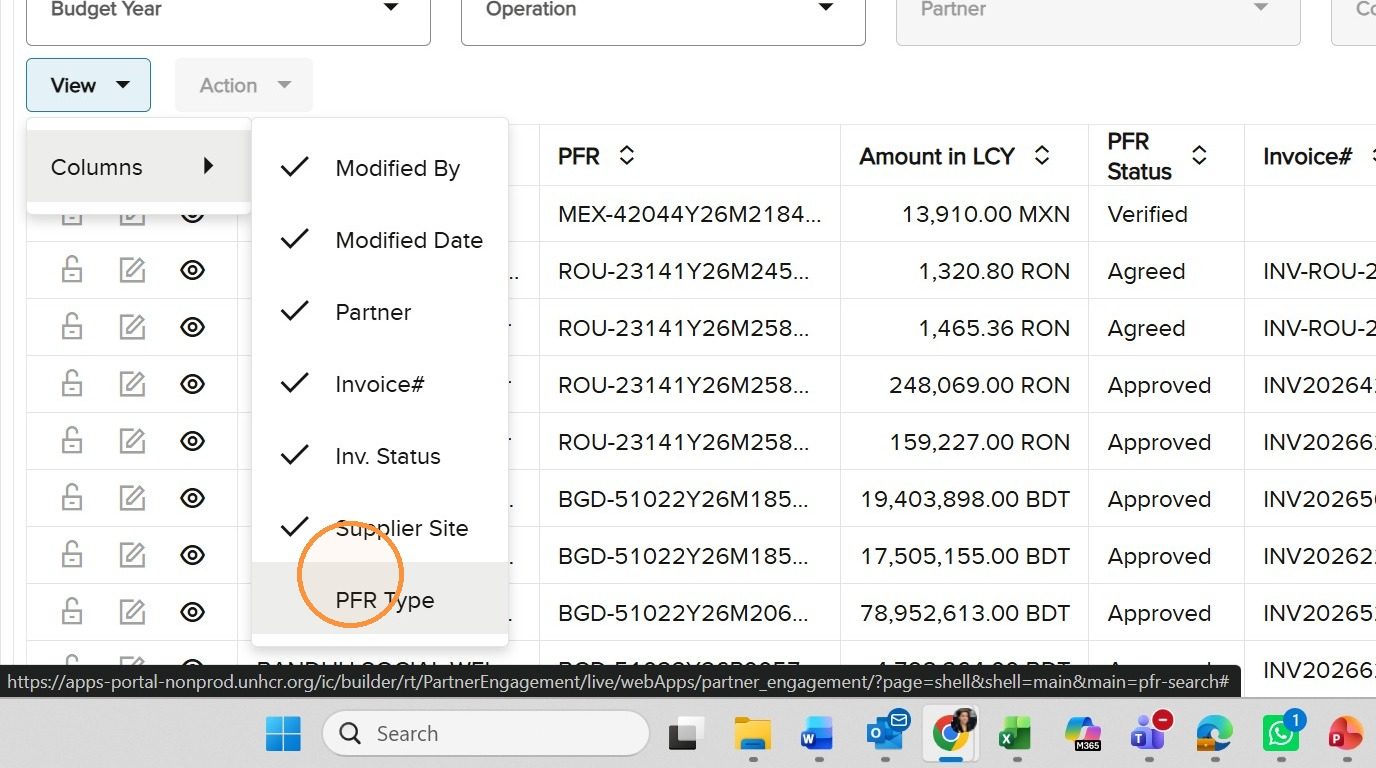
Utilisez Afficher pour ajouter ou supprimer des colonnes du tableau. Sélectionnez tous les champs nécessaires à la consultation à l’écran et à l’export. Imprimer et Exporter se trouvent au-dessus des résultats, selon le même schéma que sur la page Plan Financier.
Ouvrez Afficher sur la page de recherche PFR.
Sélectionnez des colonnes supplémentaires, y compris PFR Type si nécessaire.
Utiliser le menu Action et identifier les icônes
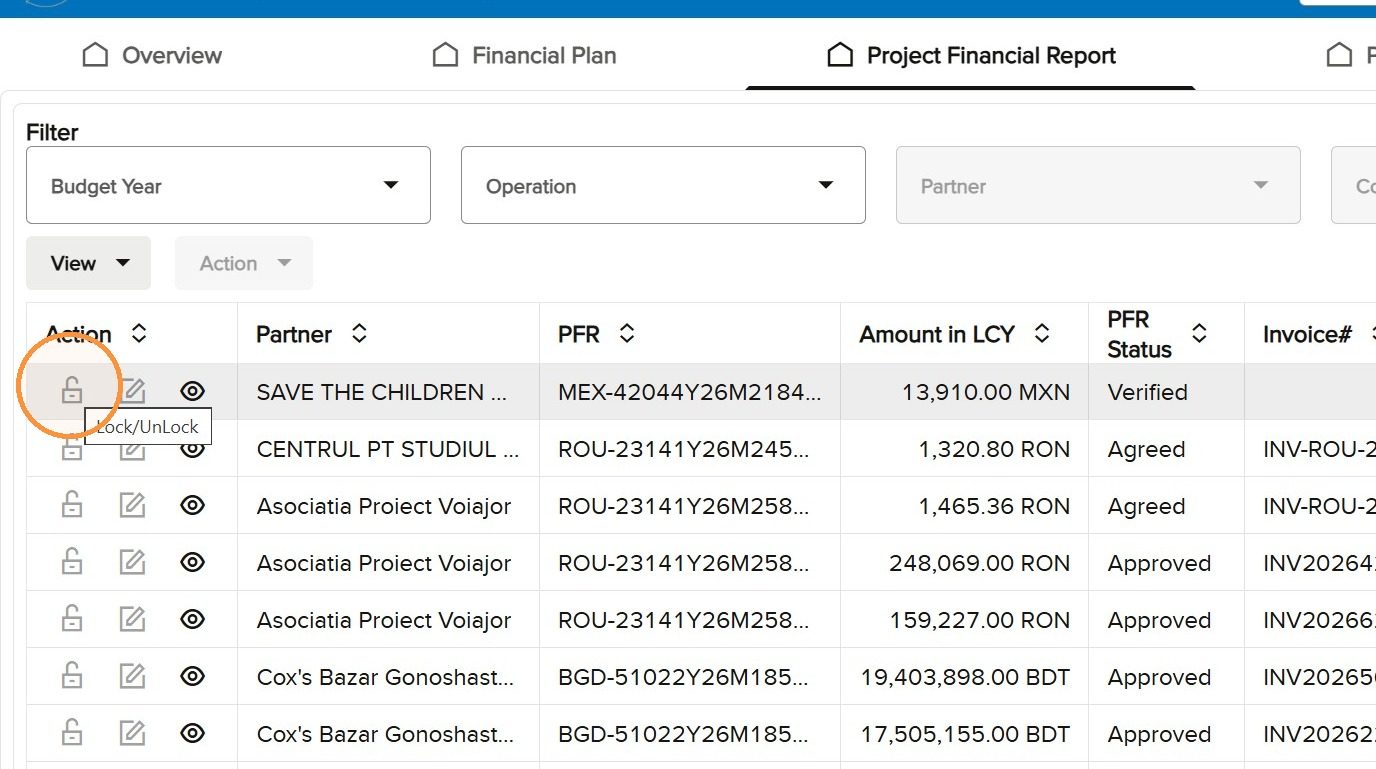
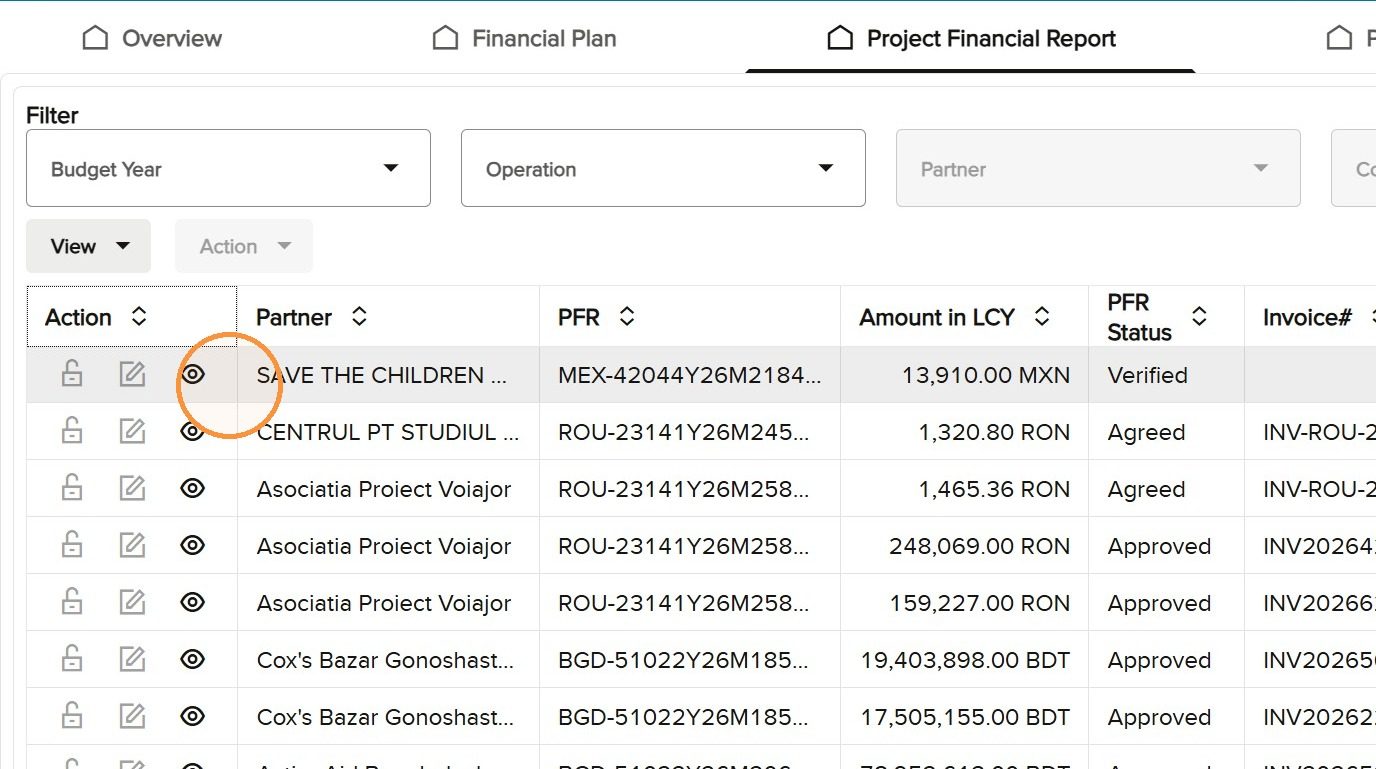
La colonne Action du PFR contient Lock ou Unlock, Edit et View. Lock et Unlock restent réservés au personnel du HCR. Edit devient actif lorsque le rôle et le statut du workflow permettent des modifications. View est accessible à tous les utilisateurs. Les icônes foncées sont disponibles ; les icônes grises ne le sont pas.
Actions Lock ou Unlock et Edit sur une ligne PFR.
View est disponible pour les utilisateurs ayant besoin d’un accès en lecture seule.
Colonnes de la page de recherche PFR
Colonne
Informations affichées dans la colonne
Action
Icônes Lock ou Unlock, Edit et View disponibles pour le dossier.
Partenaire
Nom de l’organisation partenaire.
PFR
Numéro du Rapport Financier du Projet.
Montant en monnaie locale
Montant du rapport en monnaie locale.
Statut du PFR
Étape actuelle du processus PFR.
Numéro de facture
Numéro de facture lié au PFR.
Inv. Status
Lien hypertexte ouvrant le statut actuel de la facture dans Cloud ERP.
Statut du site fournisseur
Explication d’une erreur liée au site fournisseur ou d’une erreur opérationnelle, le cas échéant.
Modifié par
Utilisateur ou utilisatrice ayant modifié le plus récemment le PFR.
Date de modification
Date de la dernière modification du PFR.
PFR Type
Indique si le rapport est périodique ou final.
Vérifier le statut de la facture dans Cloud ERP
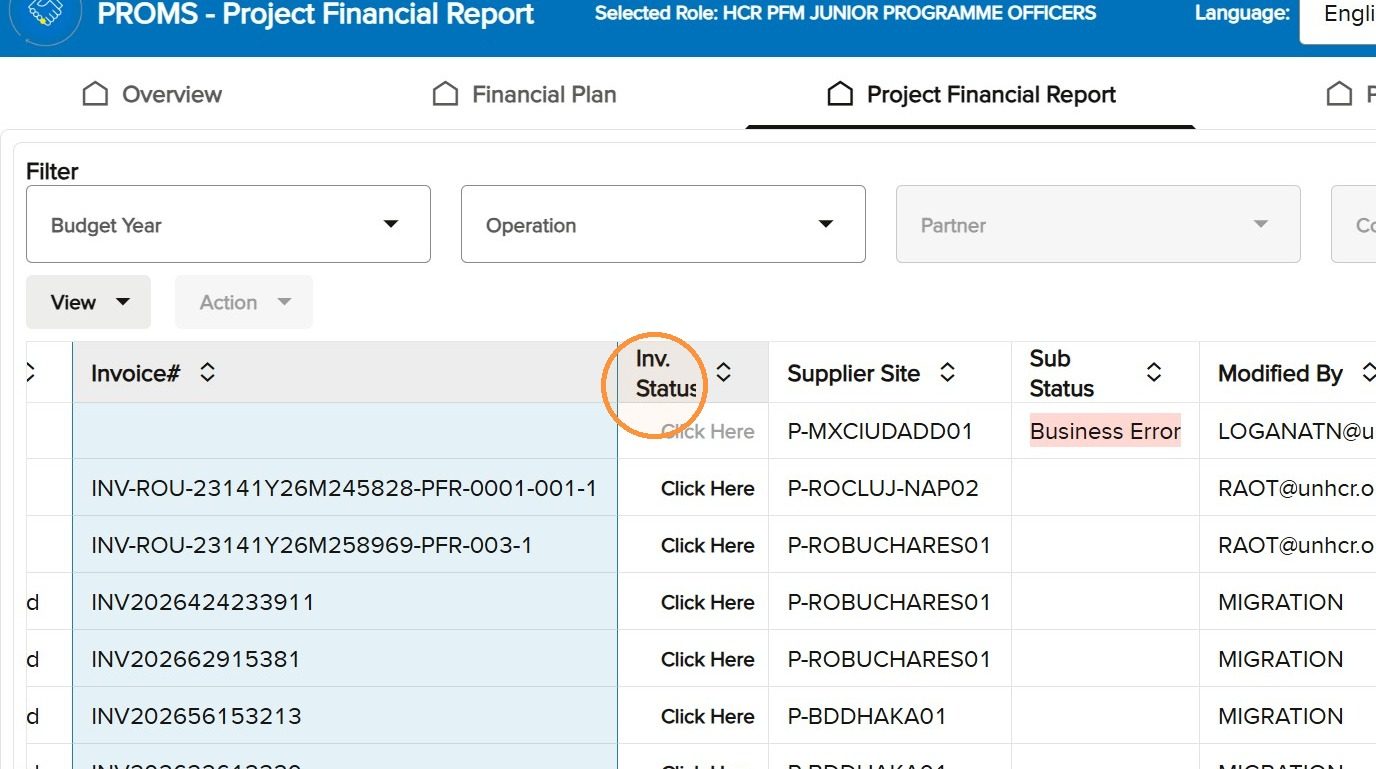
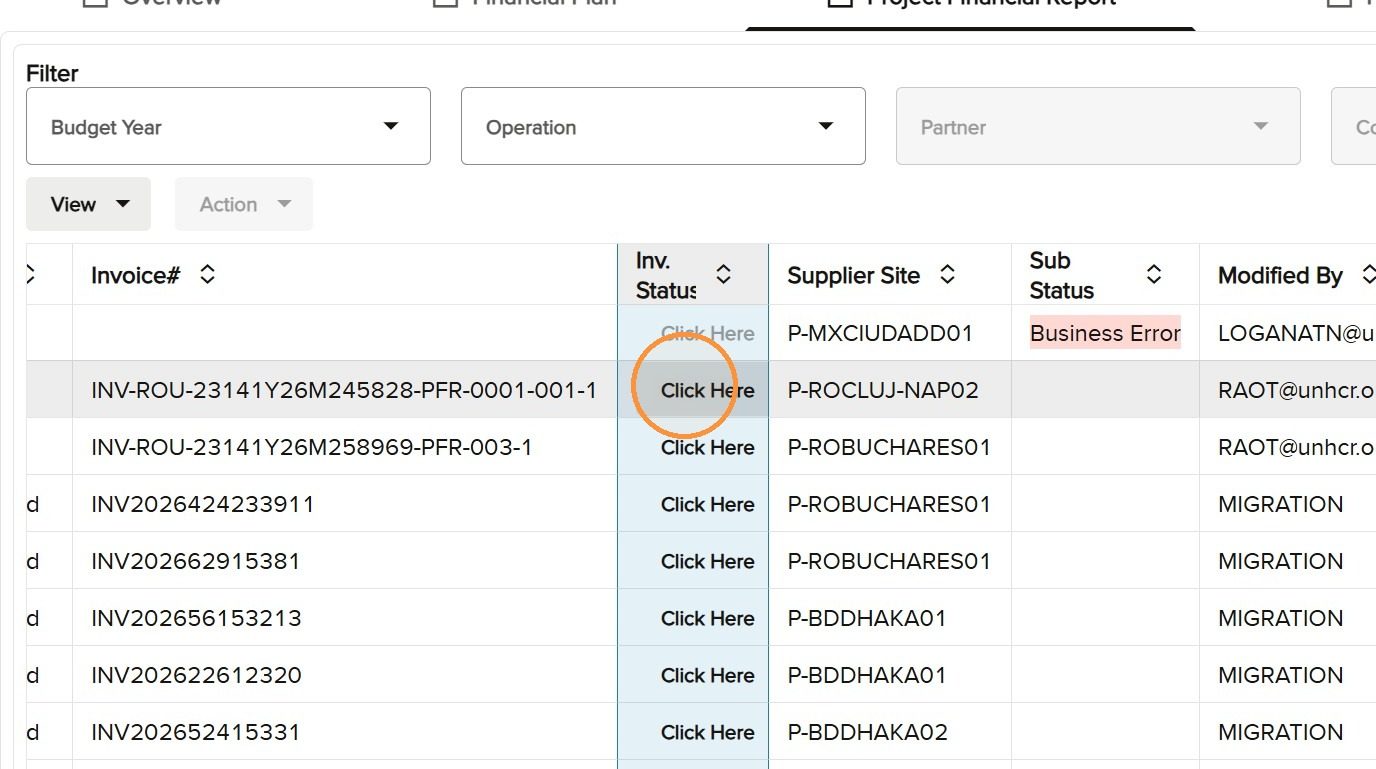
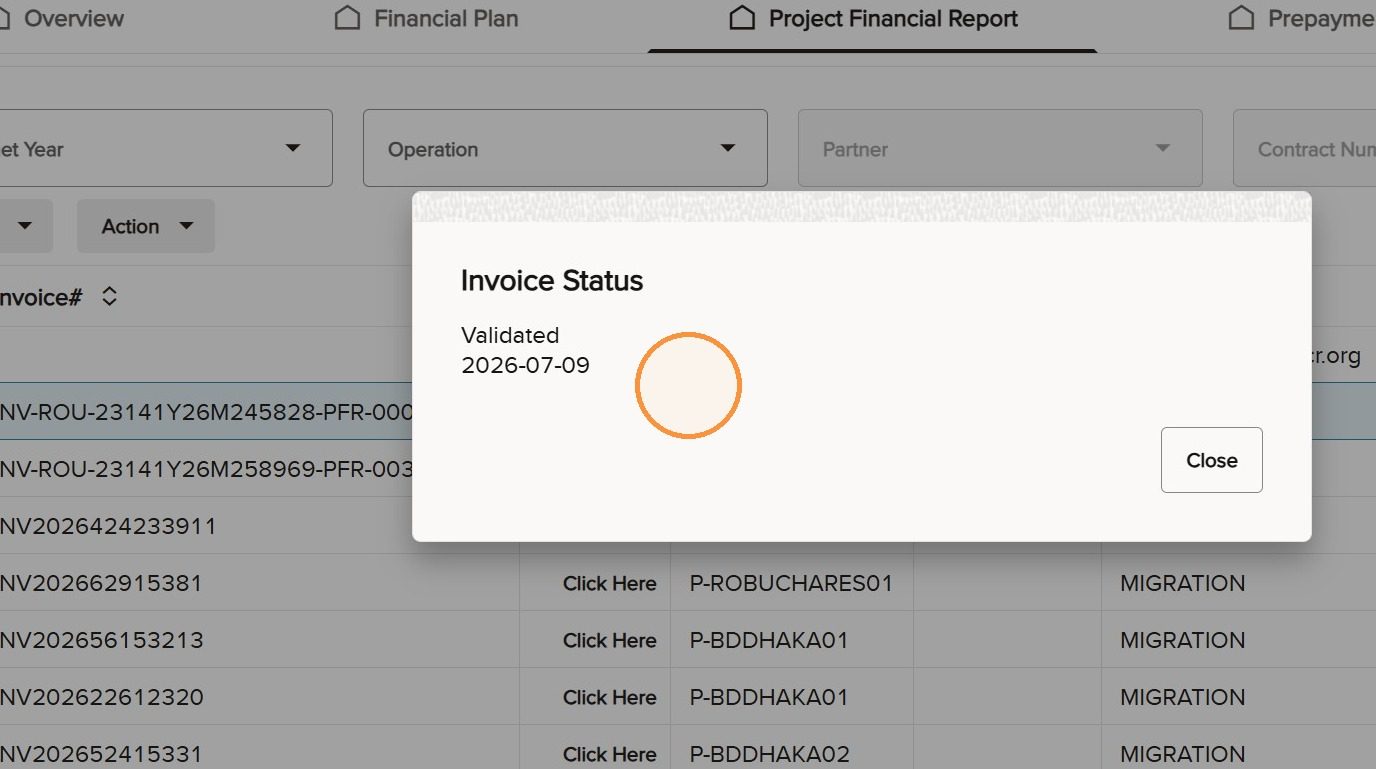
Repérez Inv. Status dans la ligne de résultats et sélectionnez la valeur liée. Un panneau s’ouvre avec le statut de la facture enregistré dans Cloud ERP. Consultez les informations, puis fermez le panneau.
Repérez le statut de facture lié dans le tableau PFR.
Sélectionnez le lien du statut de la facture.
Consultez les informations de facture provenant de Cloud ERP.
Imprimer un PFR
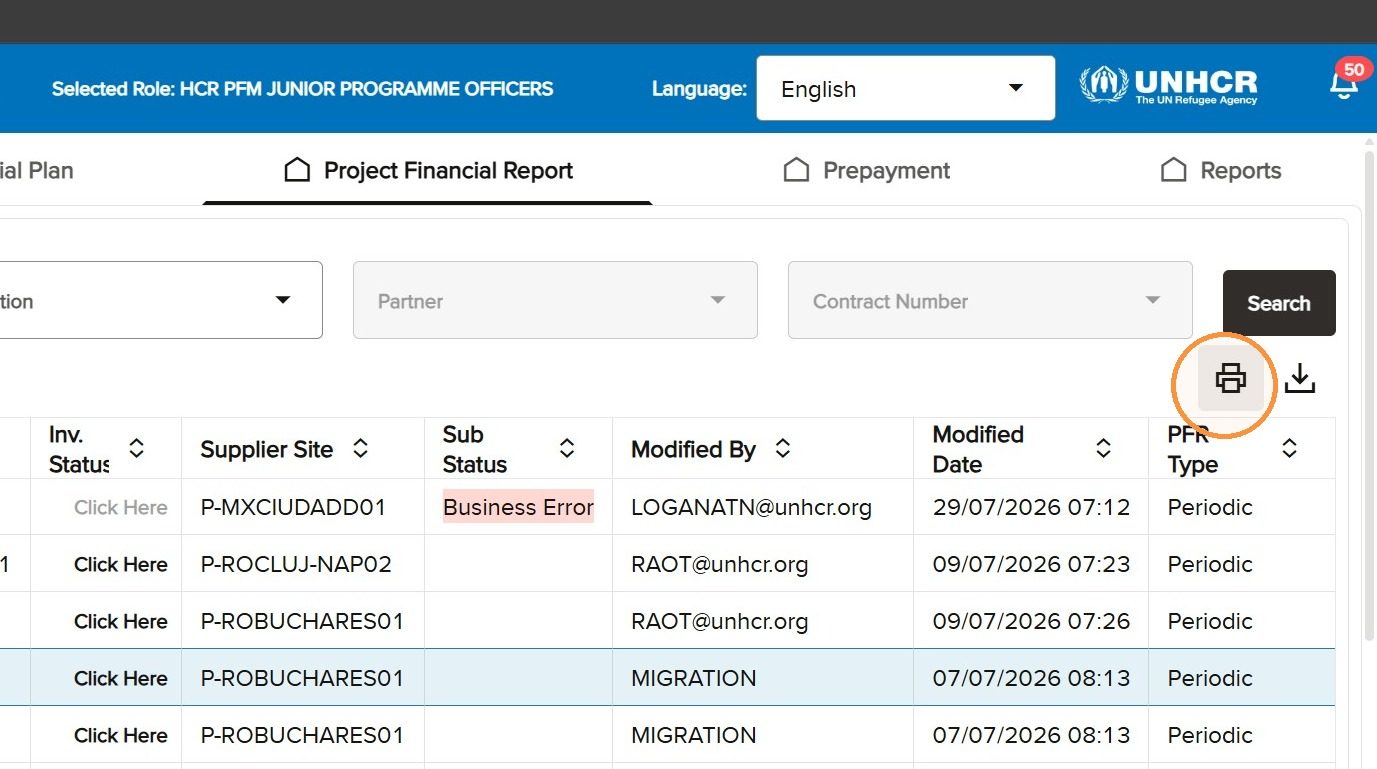
Sélectionnez un PFR, puis sélectionnez Imprimer. Enregistrez le PDF généré et ouvrez-le depuis l’historique des téléchargements du navigateur. Un PDF du PFR peut être téléchargé pendant la soumission et l’examen. Le PFR final approuvé est automatiquement téléversé dans le Registre des documents Aconex ; le HCR est chargé de le transmettre au partenaire au moyen d’un bordereau de transmission.
Sélectionnez un PFR et lancez l’impression.
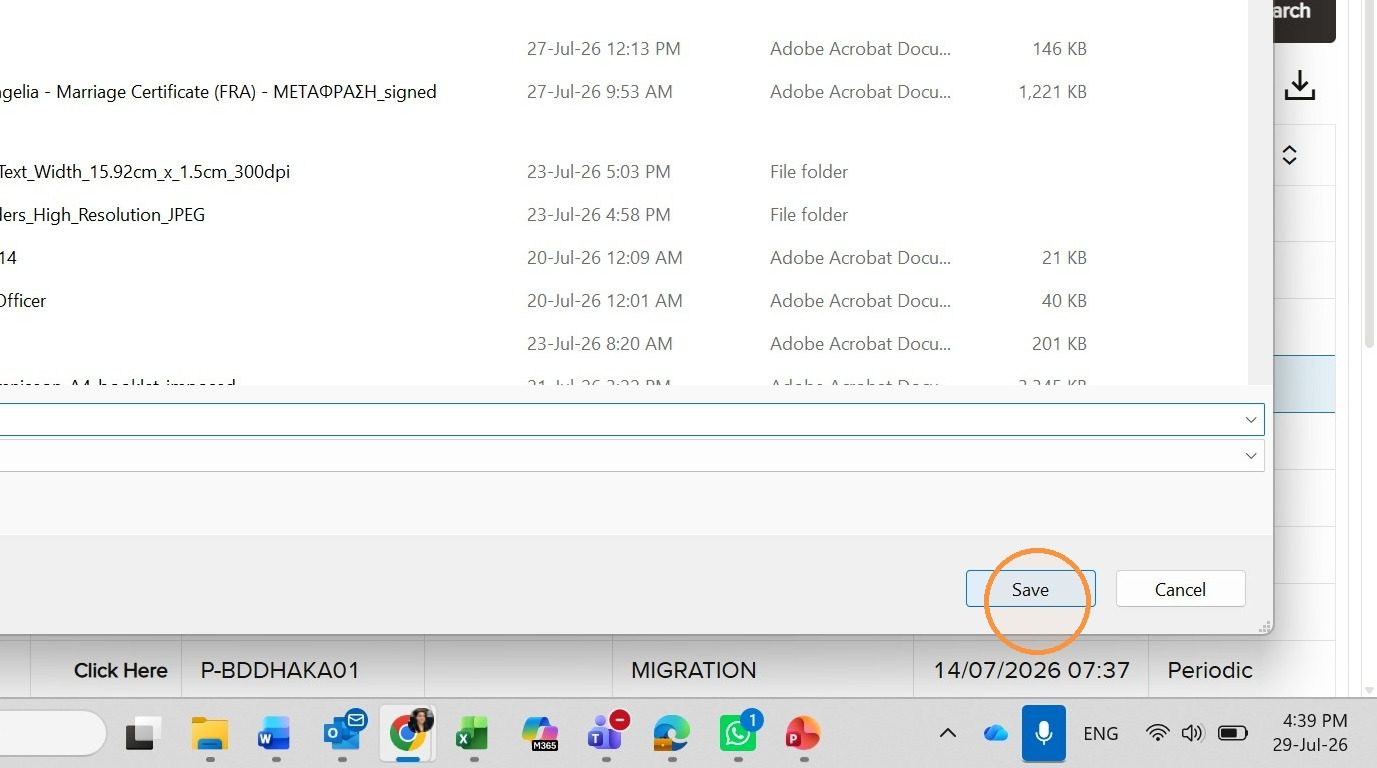
Enregistrez le PDF du PFR généré.
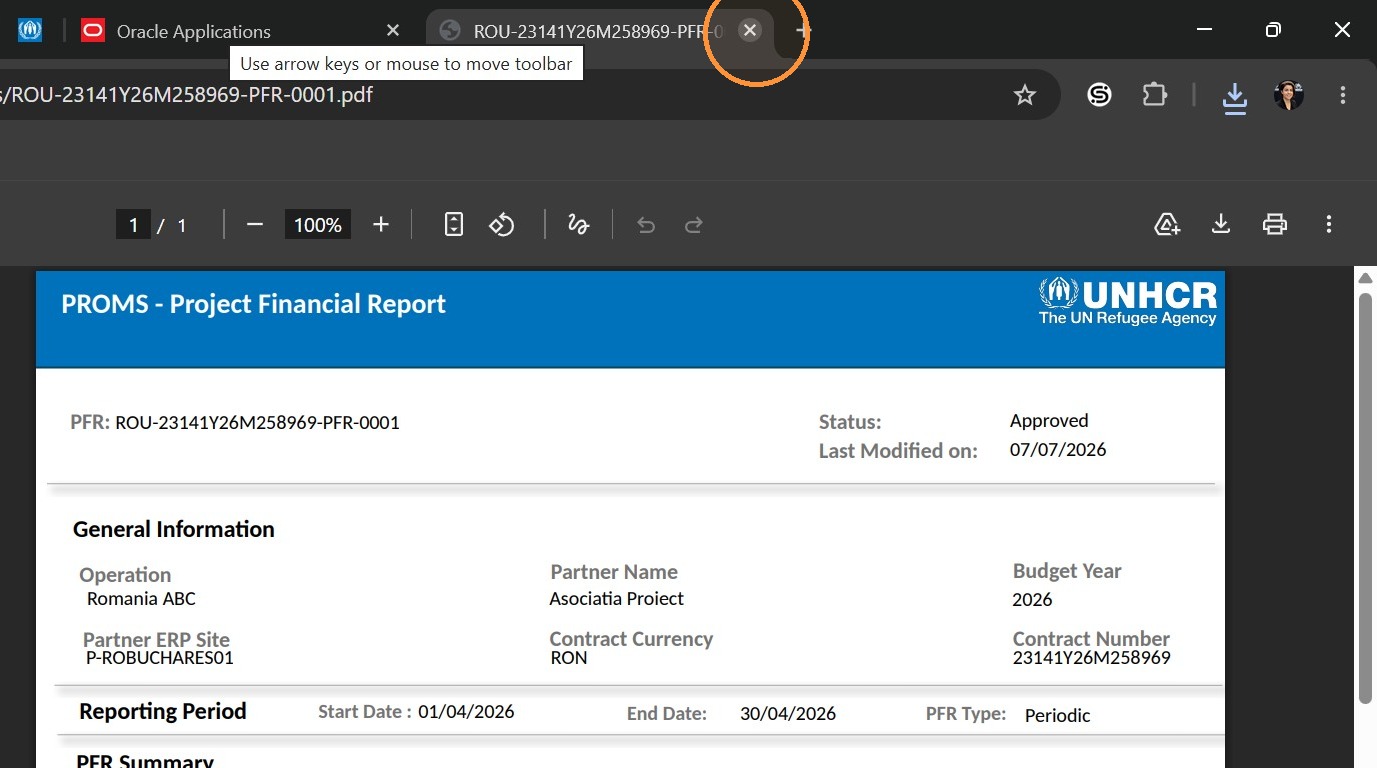
Consultez le PDF du PFR généré.
Exporter l’ensemble du tableau
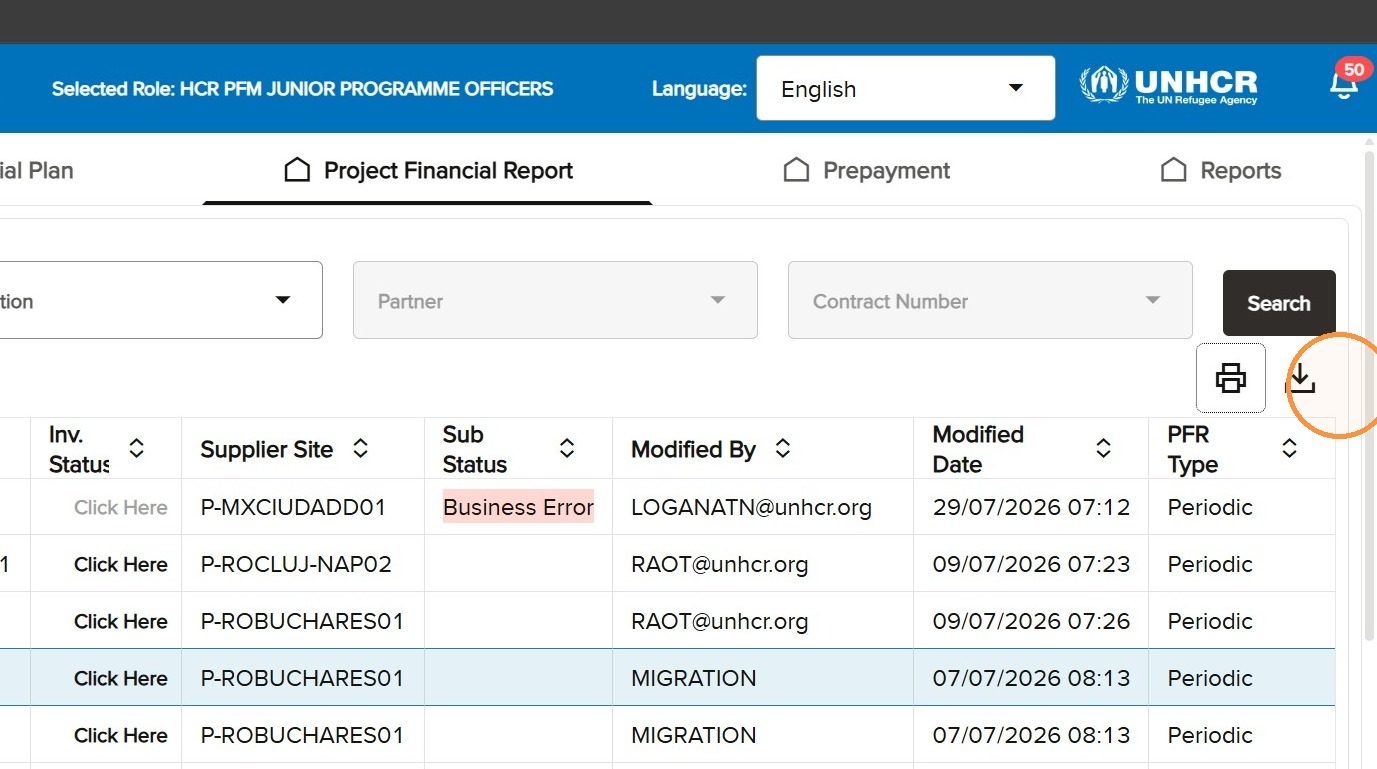
Select Exporter pour créer un fichier Excel contenant les résultats PFR filtrés et les colonnes sélectionnées dans Afficher.
Exportez vers Excel le tableau PFR affiché.
Parcourir les pages et modifier le nombre de lignes visibles
Utilisez les commandes de pagination en bas à gauche pour passer d’une page de résultats à l’autre. Utilisez la commande du nombre de lignes par page, en bas à droite, pour modifier le nombre de PFR affichés sur une page.
9
Page de recherche Pré-paiement
Rechercher des prépaiements, consulter les détails de facture et exporter les résultats
Comprendre la page de recherche Pré-paiement
Utilisez la page de recherche Pré-paiement pour rechercher des dossiers de prépaiement, consulter les informations de traitement actuelles, ouvrir les actions disponibles, examiner les détails de facture et exporter les résultats. Cette page ne propose pas la fonction Imprimer pour un dossier unique disponible pour les Plans financiers et les PFR.
Lire la barre bleue
La barre bleue identifie la page Pré-paiement et conserve les commandes Selected Role, Language et de notification. Vérifiez le rôle avant d’ouvrir une action.
Utiliser les filtres et identifier les champs désactivés
Les filtres sont Année budgétaire, Opération, Partenaire et Numéro de contrat. Les mêmes dépendances s’appliquent : Année budgétaire active Numéro de contrat et Opération active Partenaire. Numéro de contrat reste modifiable, ce qui permet de coller directement un numéro connu.
La page Pré-paiement utilise le même schéma de filtres en cascade.
Lancer Rechercher et vérifier les résultats
Sélectionnez les critères requis, puis choisissez Rechercher. Consultez le tableau de résultats pour vérifier que les dossiers correspondent à l’année, à l’opération, au partenaire ou au contrat choisi.
Repérer les commandes du tableau et configurer les colonnes
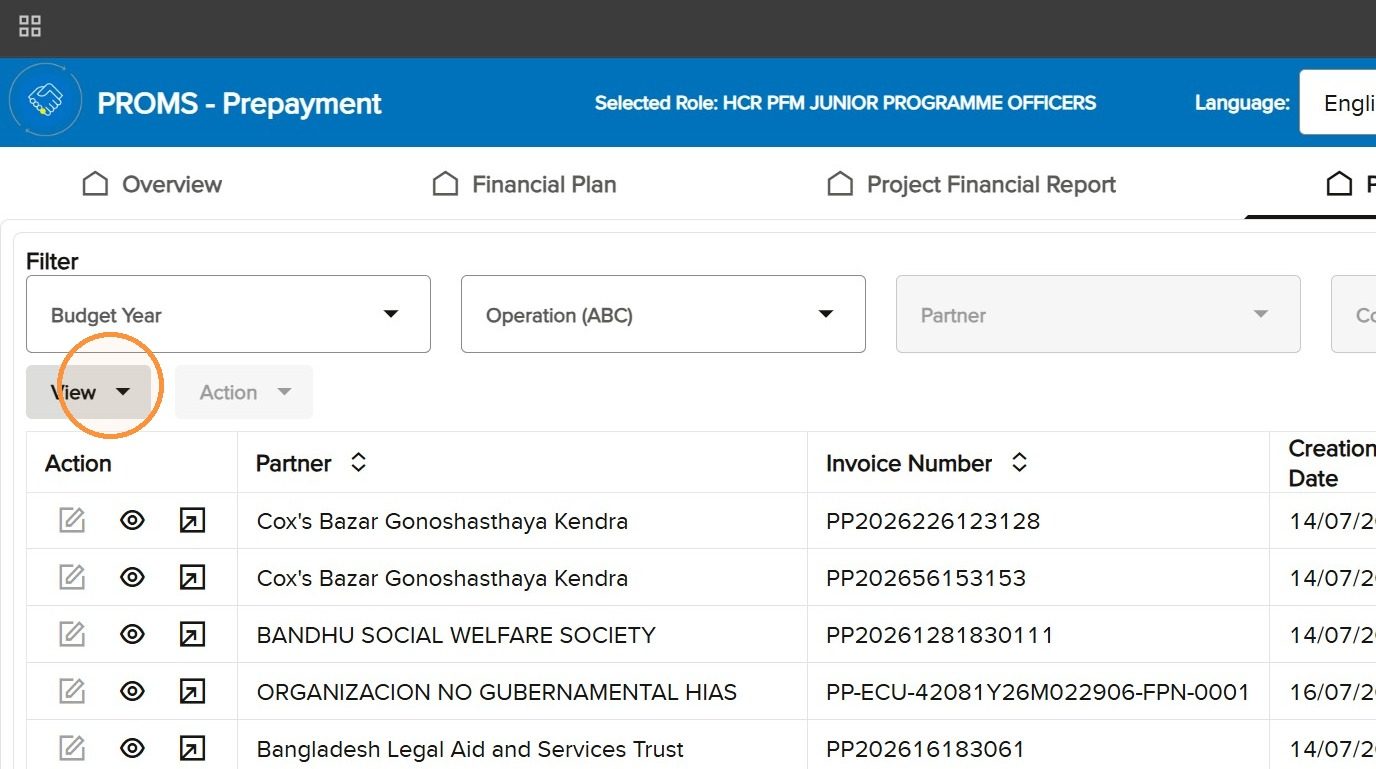
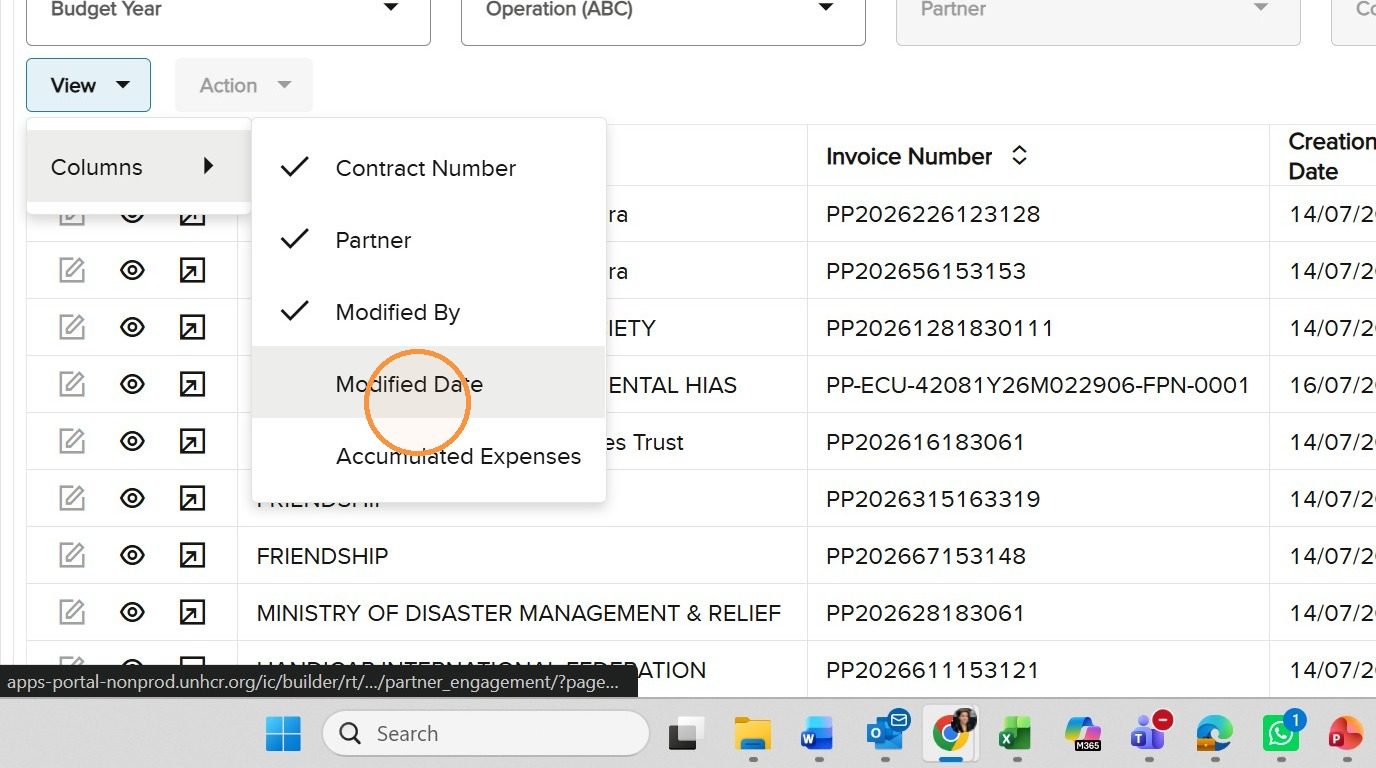
Open Afficher pour choisir les colonnes de prépaiement à afficher. Les champs sélectionnés déterminent également le contenu du fichier Excel exporté. Utilisez la commande Exporter au-dessus du tableau lorsque les résultats sont prêts.
Ouvrez Afficher sur la page Pré-paiement.
Sélectionnez les colonnes de prépaiement nécessaires à l’examen ou à l’export.
Utiliser le menu Action et identifier les icônes
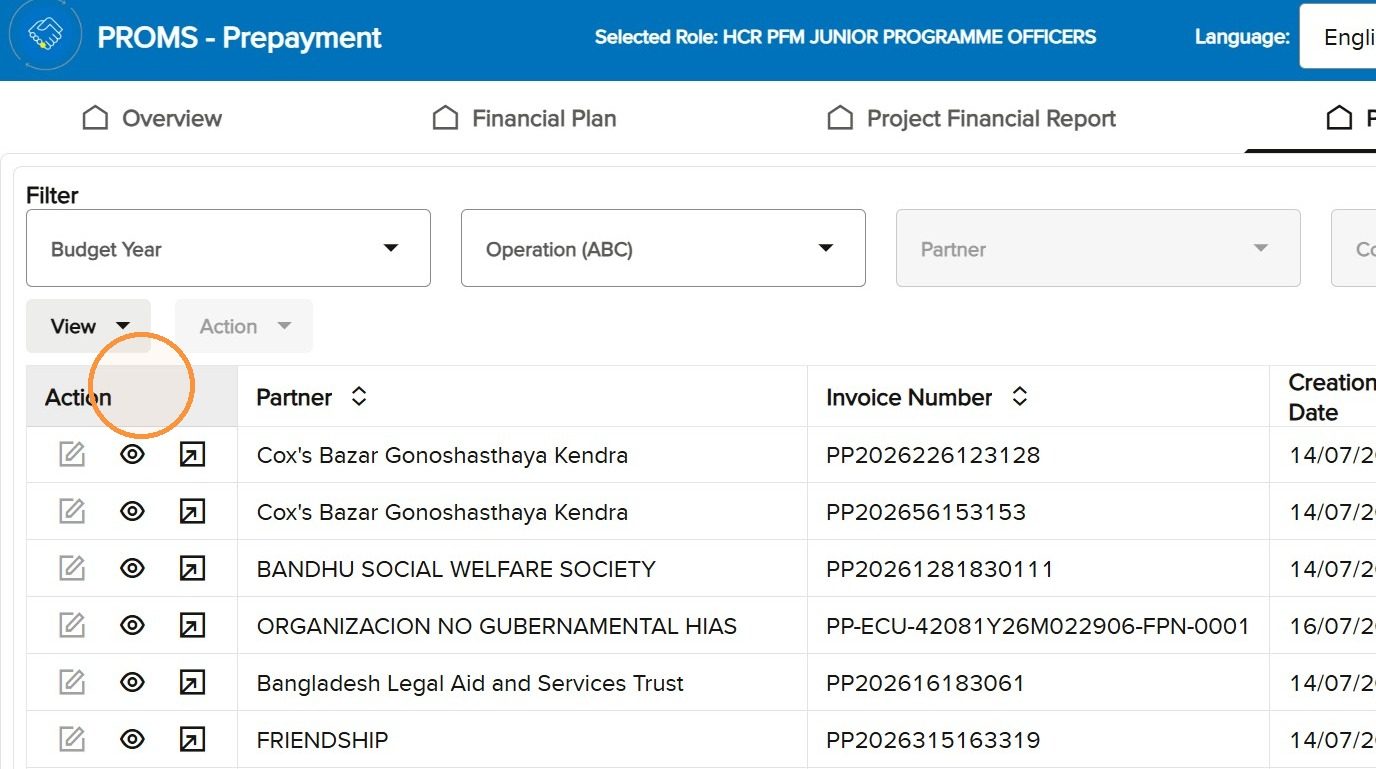
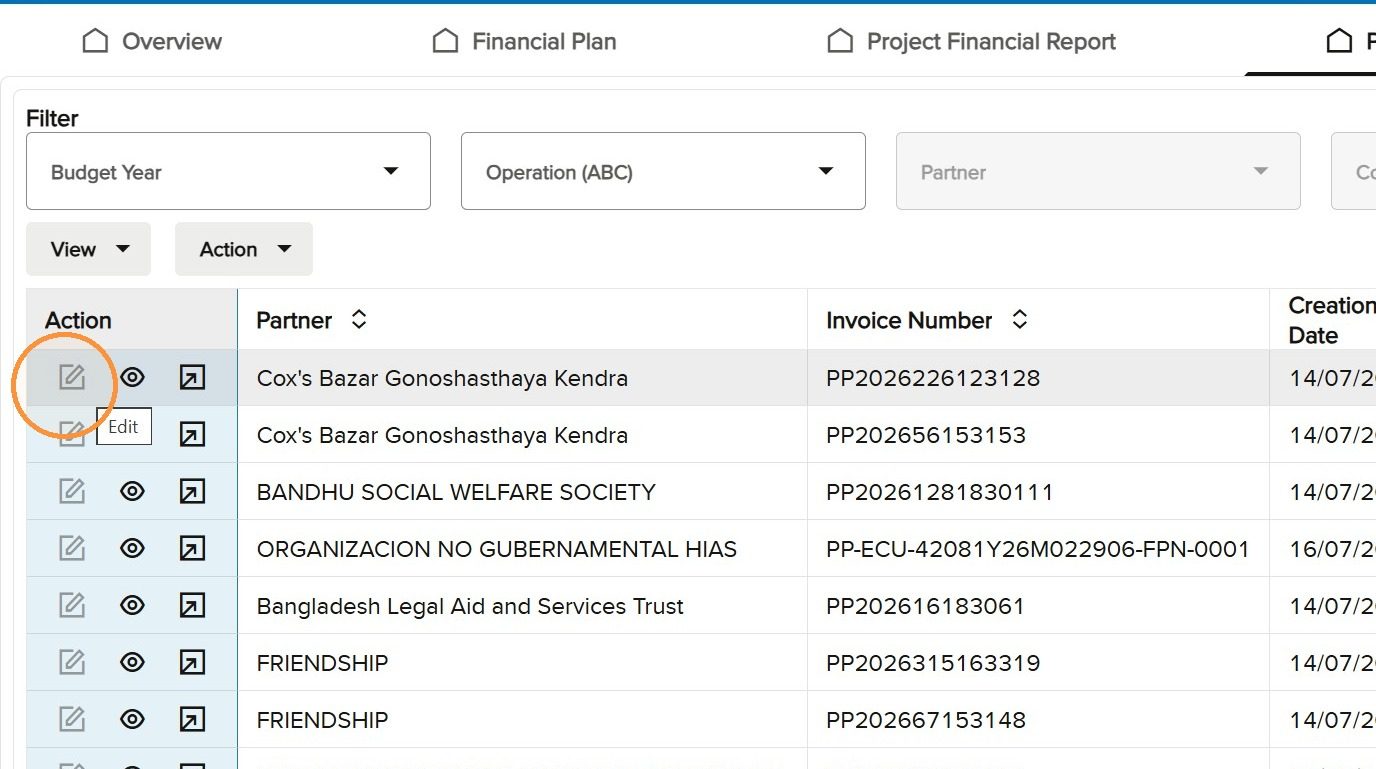
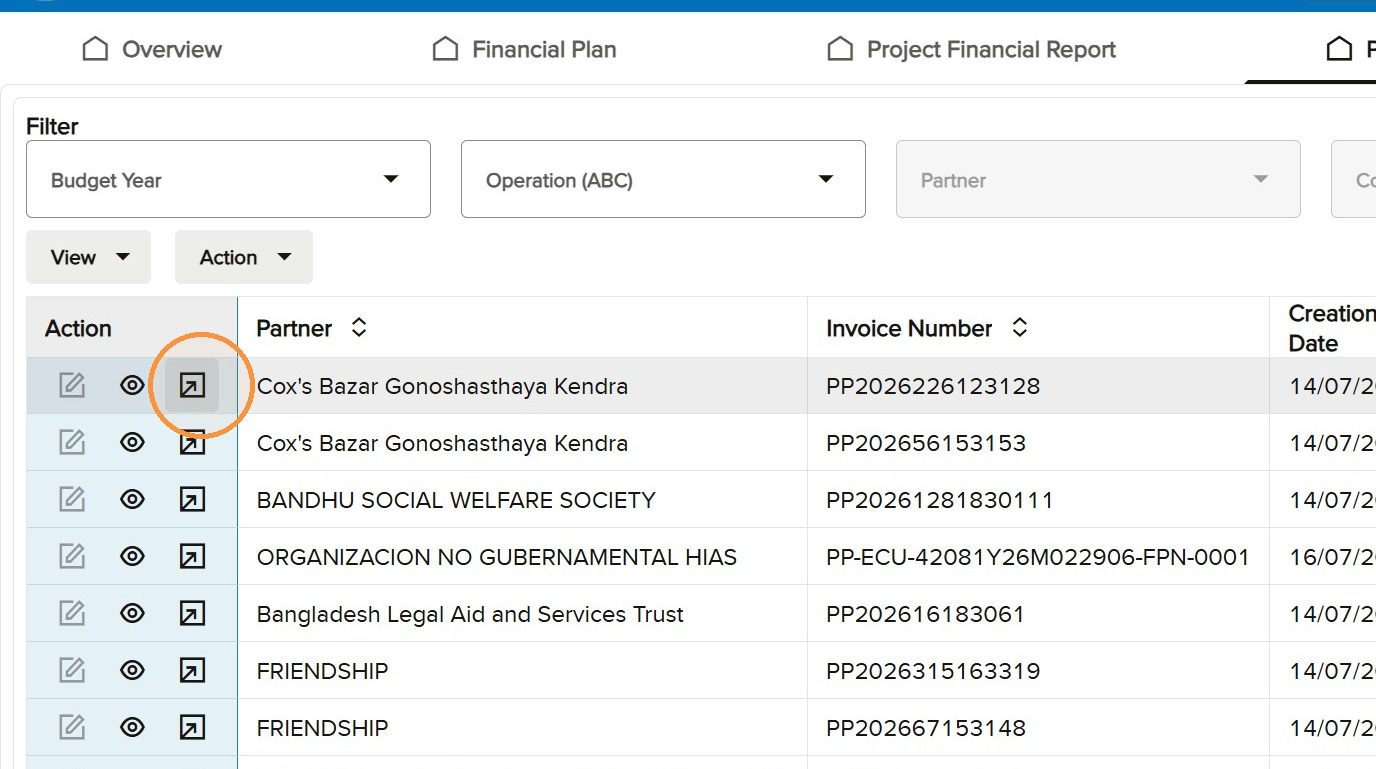
La colonne Action du prépaiement comprend Edit, View et Invoice Details. Edit est actif uniquement lorsque le rôle et le statut actuels permettent des modifications. View permet un accès en lecture seule. Invoice Details ouvre les informations associées au prépaiement et à son traitement dans Cloud ERP.
Repérez la colonne Action du prépaiement.
Identifiez les icônes Edit et View.
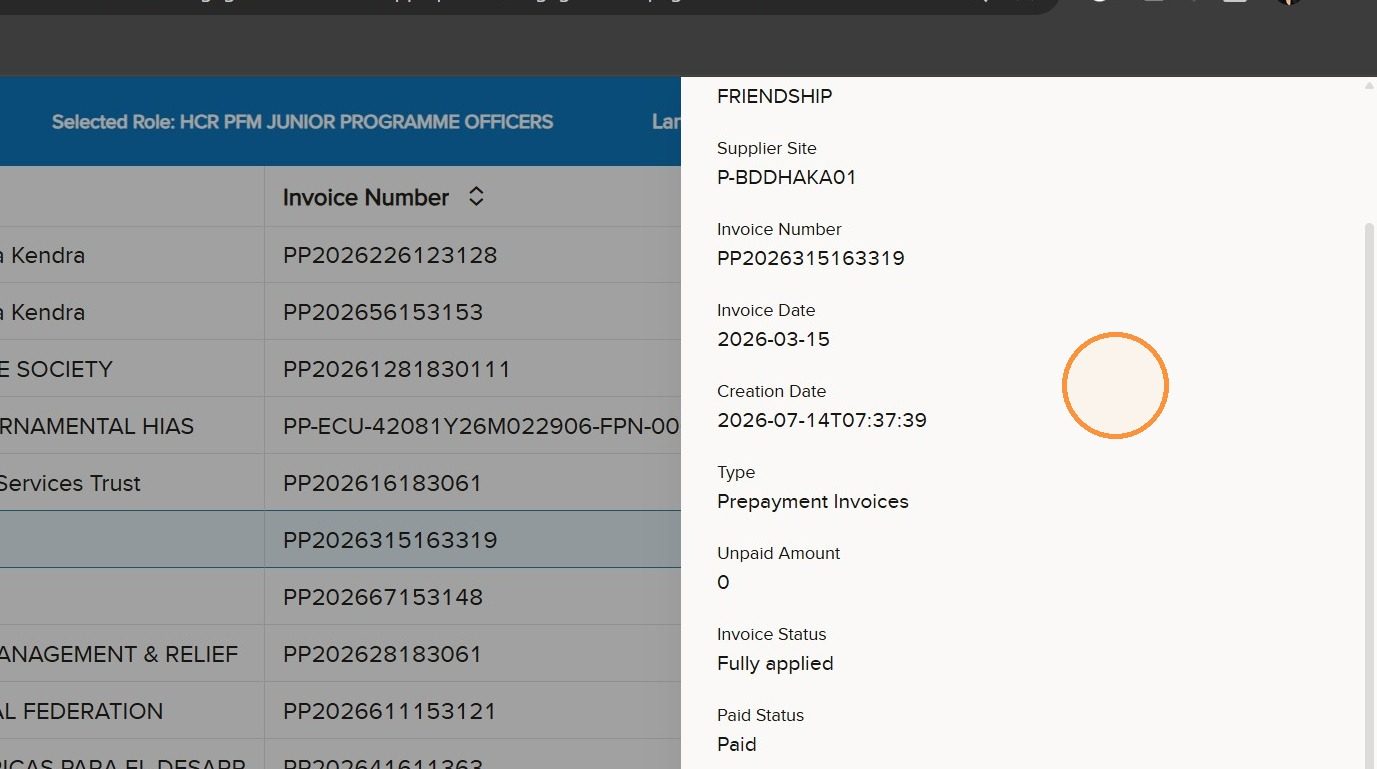
Ouvrir les détails de la facture
Sélectionnez l’icône Invoice Details pour le dossier requis. Un panneau s’ouvre à droite de l’écran et regroupe les informations sur le prépaiement, y compris les détails disponibles dans Cloud ERP. Consultez le panneau, puis fermez-le.
Sélectionnez l’icône Invoice Details du prépaiement requis.
Consultez toutes les informations relatives au prépaiement et à la facture.
Colonnes de la page de recherche Pré-paiement
Colonne
Informations affichées dans la colonne
Action
Commandes Edit, View et Invoice Details disponibles pour le dossier.
Numéro de facture
Numéro de facture associé au prépaiement.
Date de création
Date de création du dossier de prépaiement.
Montant du prépaiement
Valeur du prépaiement.
Statut du prépaiement
Statut actuel du traitement du prépaiement.
Plan financier
Plan financier lié au prépaiement.
Sub Status
Informations supplémentaires lorsqu’un problème de traitement ou un problème opérationnel existe.
Numéro de contrat
Numéro de contrat de l’Accord de partenariat.
Modifié par
Utilisateur ou utilisatrice ayant modifié le plus récemment le prépaiement.
Date de modification
Date de la dernière modification du prépaiement.
Dépenses cumulées
Dépenses cumulées liées au Plan financier concerné.
Exporter l’ensemble du tableau
Select Exporter pour créer un fichier Excel contenant les dossiers renvoyés par les filtres actifs et les colonnes sélectionnées dans Afficher. La page Pré-paiement propose Exporter, mais pas la fonction Imprimer pour un dossier unique.
Parcourir les pages et modifier le nombre de lignes visibles
Utilisez les commandes en bas à gauche pour passer d’une page de résultats à l’autre. Utilisez le sélecteur du nombre de lignes par page, en bas à droite, pour modifier le nombre de dossiers visibles.
10
Conclusion et assistance
Principaux rappels et circuits d’assistance
Avant de commencer
Vérifiez le Selected Role.
Consultez le Contexte de sécurité.
Consultez les notifications et les modifications récentes.
Lors d’une recherche
Laissez les filtres vides pour afficher tous les dossiers accessibles.
Sélectionnez Année budgétaire avant Numéro de contrat.
Sélectionnez Opération avant Partenaire.
Lors de l’utilisation des actions
Les icônes foncées sont disponibles ; les icônes grises ne le sont pas.
Imprimer s’applique à un FPN ou PFR sélectionné.
Exporter s’applique au tableau filtré et aux colonnes visibles.
Si un problème d’accès, de sélection du rôle, de Contexte de sécurité ou un document verrouillé vous empêche de poursuivre, contactez le point focal PROMS désigné ou le PROMS App Administrator. Indiquez le nom de la page, le rôle actif, l’opération, le numéro du dossier et l’action que vous tentiez d’effectuer. N’incluez jamais de mot de passe ni de code d’authentification dans une demande d’assistance.
Rappel finalVotre rôle actif et votre Contexte de sécurité déterminent à la fois les dossiers que vous pouvez consulter et les actions que vous pouvez effectuer.