كيفية تسجيل الدخول وتأكيد صلاحيات الوصول ومراجعة صفحة النظرة العامة واستخدام صفحات البحث عن الخطة المالية والتقرير المالي للمشروع والدفع المسبق.
الفئة المستهدفة: موظفو مفوضية الأمم المتحدة لشؤون اللاجئين وشركاؤها الممولونتاريخ التحديث: 30 سبتمبر 2026
1
مقدمة
الغرض والجمهور المستهدف
يشرح هذا الدليل كيفية الدخول إلى تطبيق برومز (PROMS App) واستخدام صفحات "النظرة العامة" و"الخطة المالية" و"التقرير المالي للمشروع" و"الدفعات المسبقة". وهو موجه لموظفي مفوضية الأمم المتحدة لشؤون اللاجئين ومستخدمي الشركاء الممولين المصرح لهم الذين يحتاجون إلى العثور على السجلات وفهم عناصر التحكم في الصفحة ومراجعة معلومات الحالة وتصدير أو طباعة النتائج المتاحة.
يركز الدليل على التنقل قبل بدء المعالجة التفصيلية للسجلات. تعتمد الإجراءات المتاحة للمستخدم الفردي على الدور النشط، وسياق الأمان، وحالة السجل الحالية.
2
نظرة عامة
ما يتناوله الدليل
صفحة "نظرة عامة (Overview page)"
تأكد من دورك وسياق الأمان، وقم بتطبيق عوامل تصفية النظرة العامة، واقرأ الإجماليات وعدد الحالات، وافتح السجلات التي تم تعديلها مؤخرًا.
البحث في الخطة المالية (Financial Plan search)
استخدم المرشحات المتتالية، وقم بتكوين الأعمدة، وتعرف على الإجراءات، واطبع خطة مالية واحدة، وقم بتصدير مجموعة النتائج المعروضة.
البحث في التقرير المالي للمشروع (Project Financial Report search)
ابحث عن التقارير المالية، وقم بمراجعة حالة الفواتير في كلاود إي آر بي (Cloud ERP)، وقم بتكوين جدول النتائج، واطبع التقارير المالية، وقم بتصدير النتائج.
البحث عن الدفعات المسبقة (Prepayment search)
ابحث عن الدفعات المسبقة، وقم بتكوين الأعمدة، وافتح تفاصيل الفاتورة، وقم بتصدير مجموعة النتائج المعروضة.
هامتأكد دائمًا من «الدور المحدد» في الشريط الأزرق قبل اتخاذ أي إجراء. يحدد الدور النشط الأذونات التي يطبقها نظام PROMS.
3
المحتويات
أقسام الدليل
4
المسار الكامل للعملية
من الوصول إلى مراجعة السجلات وتصديرها
الوصولتسجيل الدخولاستخدم المسار الخاص بمفوضية الأمم المتحدة لشؤون اللاجئين أو الشركاء.
→
السياقتأكيد الدورتحقق من الدور المحدد وحقوق الوصول إلى العملية.
→
نظرة عامةمراجعة حجم العملاطلع على الإجماليات والحالات والتغييرات الأخيرة.
→
البحثالبحث عن السجلاتتطبيق عوامل التصفية ومراجعة النتائج.
→
الإخراجفتح أو طباعة أو تصديراستخدم فقط الإجراءات المتاحة لدورك.
تتبع صفحات البحث الثلاث نمطًا مشتركًا: تحديد عوامل التصفية (filter)، وتشغيل البحث، وتكوين الأعمدة المرئية، واختيار أحد الإجراءات المتاحة، والتنقل بين النتائج أو تصديرها. وبمجرد أن يفهم المستخدمون طريقة عمل إحدى صفحات البحث، ستصبح عناصر التحكم في الصفحات الأخرى مألوفة لهم.
5
تسجيل الدخول إلى تطبيق برومز (PROMS App)
طرق الوصول لموظفي المفوضية وشركائها الممولين
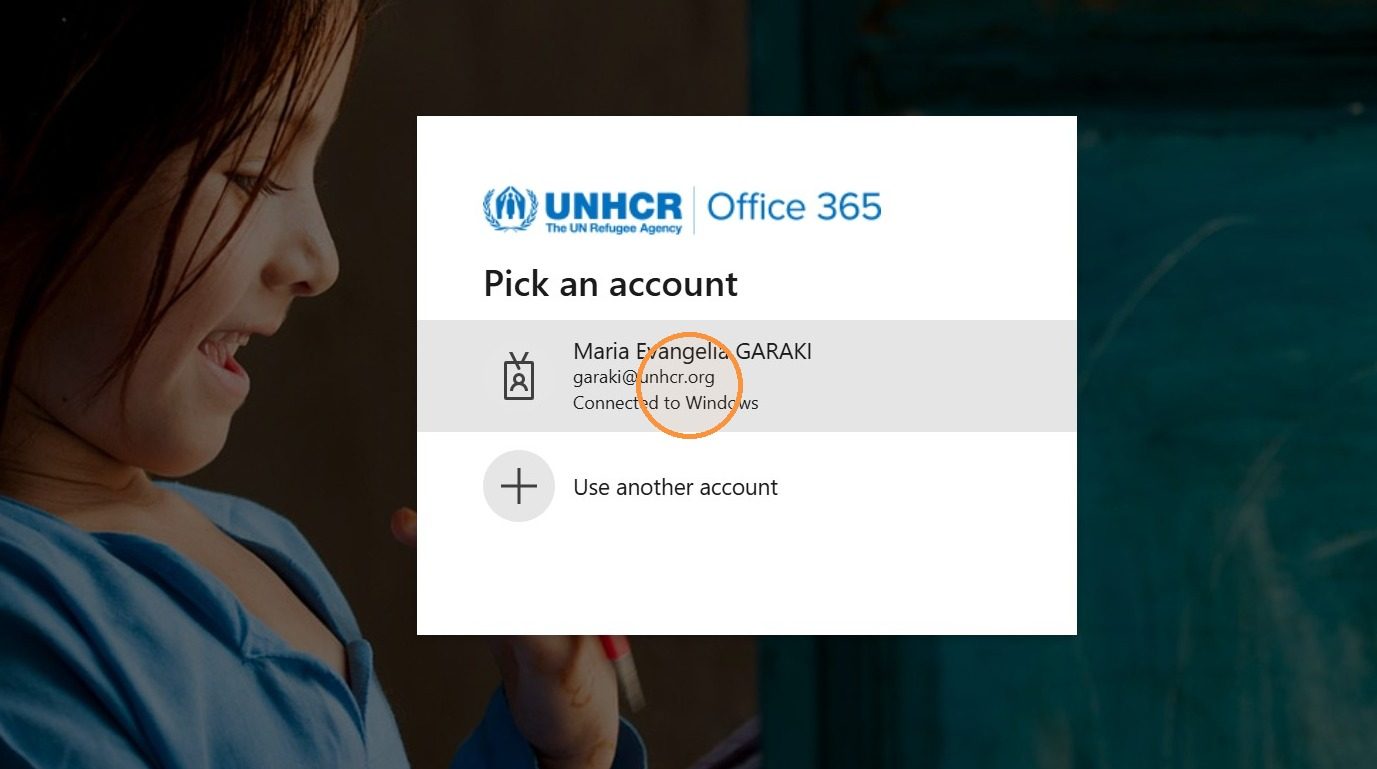
تسجيل الدخول كمستخدم تابع لمفوضية الأمم المتحدة لشؤون اللاجئين
التعليمات: افتح تطبيق برومز (PROMS App) واختر " تسجيل الدخول إلى حسابك". تابع باستخدام بيانات اعتماد منظمتكOR I d المعتادة.
النتيجة المتوقعة: بعد المصادقة بنجاح، يفتح تطبيق برومز (PROMS App) صفحة "نظرة عامة" ضمن ملف تعريف المستخدم المخصص لك.
اختر "تسجيل الدخول إلى حسابك" للدخول إلى تطبيق PROMS.
تسجيل الدخول كمستخدم شريك ممول
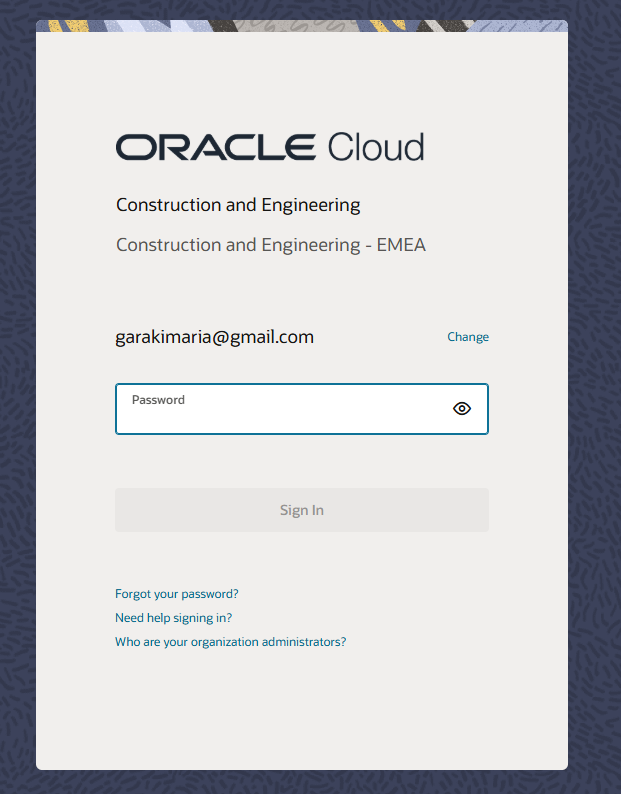
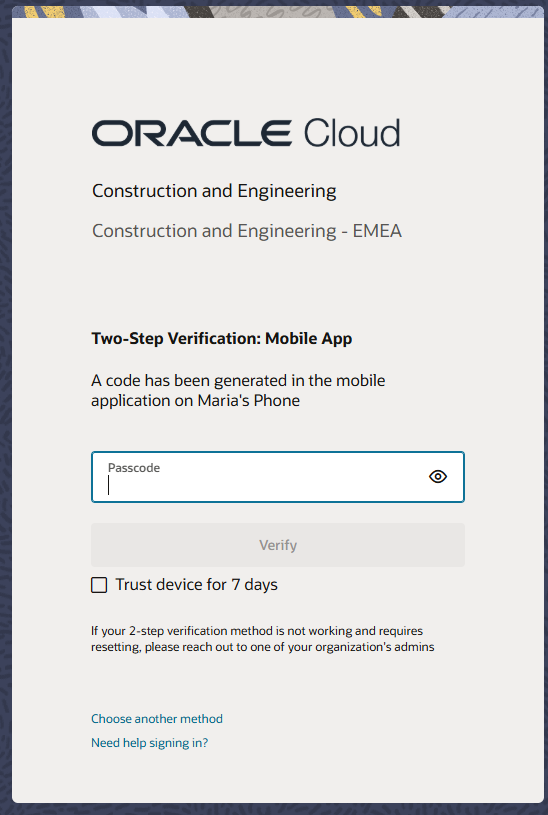
التعليمات: أدخل عنوان البريد الإلكتروني وكلمة المرور المسجلين لحسابك على إكونكس (Aconex). وعندما يُطلب منك ذلك، افتح تطبيق Oracle Authenticator على هاتفك وأدخل الرمز المكون من ستة أرقام المعروض في التطبيق.
النتيجة المتوقعة: بمجرد قبول رمز المصادقة، تابع الدخول إلى تطبيق برومز (PROMS App). يجب أن يرى مستخدمو الشركاء الدور HCR PFM PARTNERS.
أدخل عنوان البريد الإلكتروني وكلمة المرور المسجلين في إكونكس (Aconex).
أدخل الرمز المكون من ستة أرقام من Oracle Authenticator.
6
صفحة "نظرة عامة"
(Overview page)
الملف الشخصي، والمرشحات، والإجماليات، والروابط المباشرة إلى السجلات
فهم الغرض من صفحة "النظرة العامة"
صفحة "نظرة عامة" هي الصفحة الرئيسية لتطبيق PROMS. وهي تجمع بين معلومات الملف الشخصي ومعلومات الوصول مع عوامل التصفية (filters) والإجماليات الموجزة وتفاصيل الحالة والإشعارات والروابط إلى السجلات التي تتطلب الاهتمام. استخدمها للتأكد من أنك تعمل بالدور والعمليات الصحيحة قبل فتح صفحة بحث أو سجل.
اقرأ الشريط الأزرق
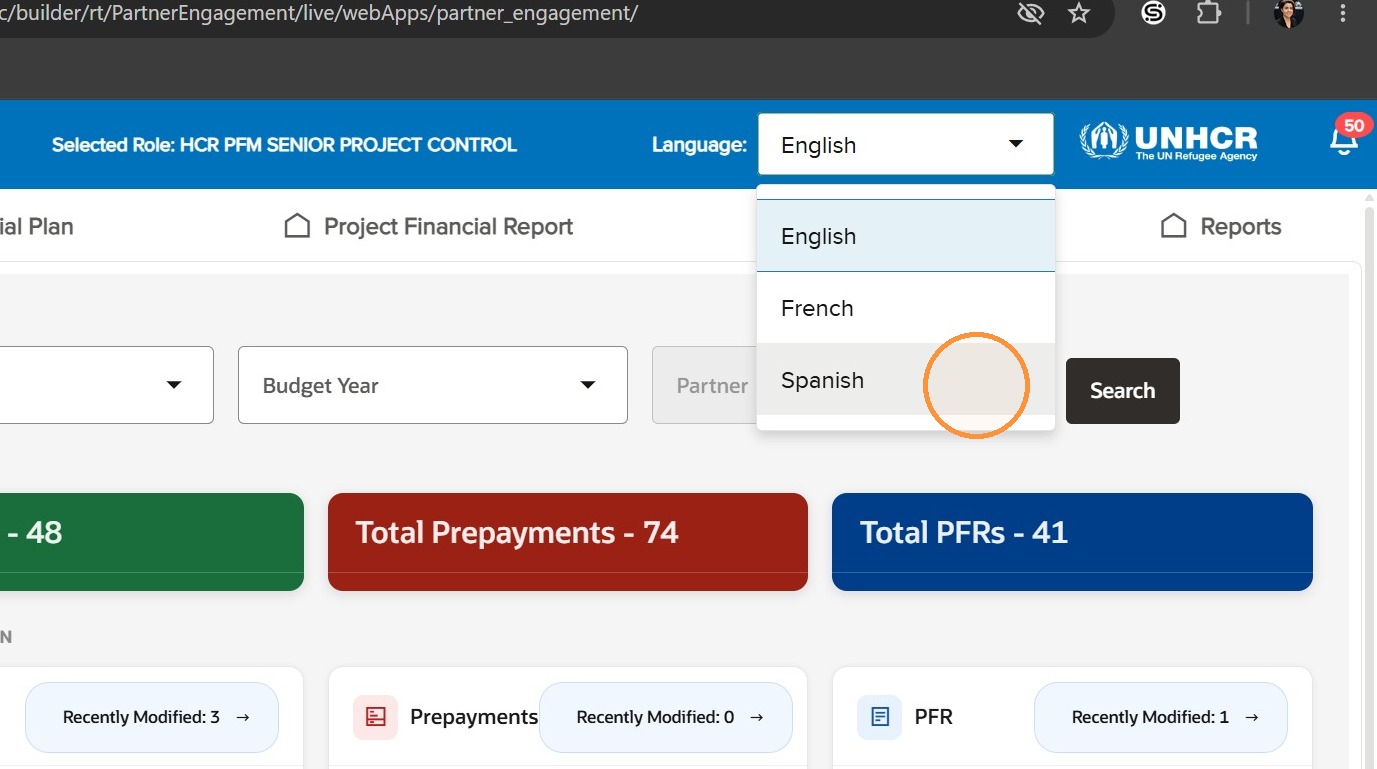
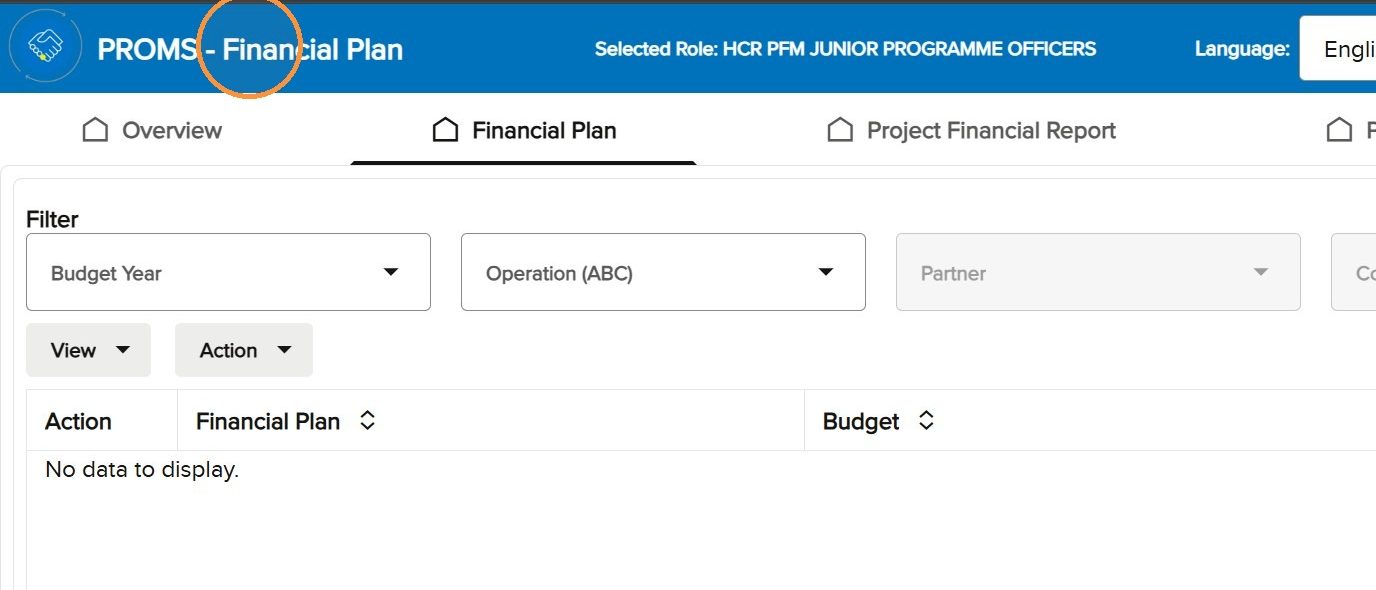
يظل الشريط الأزرق مرئيًا في جميع أنحاء تطبيق PROMS. يعرض الجانب الأيسر اسم التطبيق واسم الصفحة الحالية. يتغير النص الذي يلي «PROMS» عند التنقل بين الصفحات. يعرض الجزء الأوسط الدور المحدد. يحتوي الجانب الأيمن على عنصر التحكم في اللغة وجرس الإشعارات.
الجانب الأيسر من الشريط الأزرق الذي يعرض صفحة PROMS الحالية.
يُظهر الجانب الأيمن من الشريط الأزرق عناصر التحكم في الدور واللغة والإشعارات.
اختر اللغة وتحقق من الإشعارات
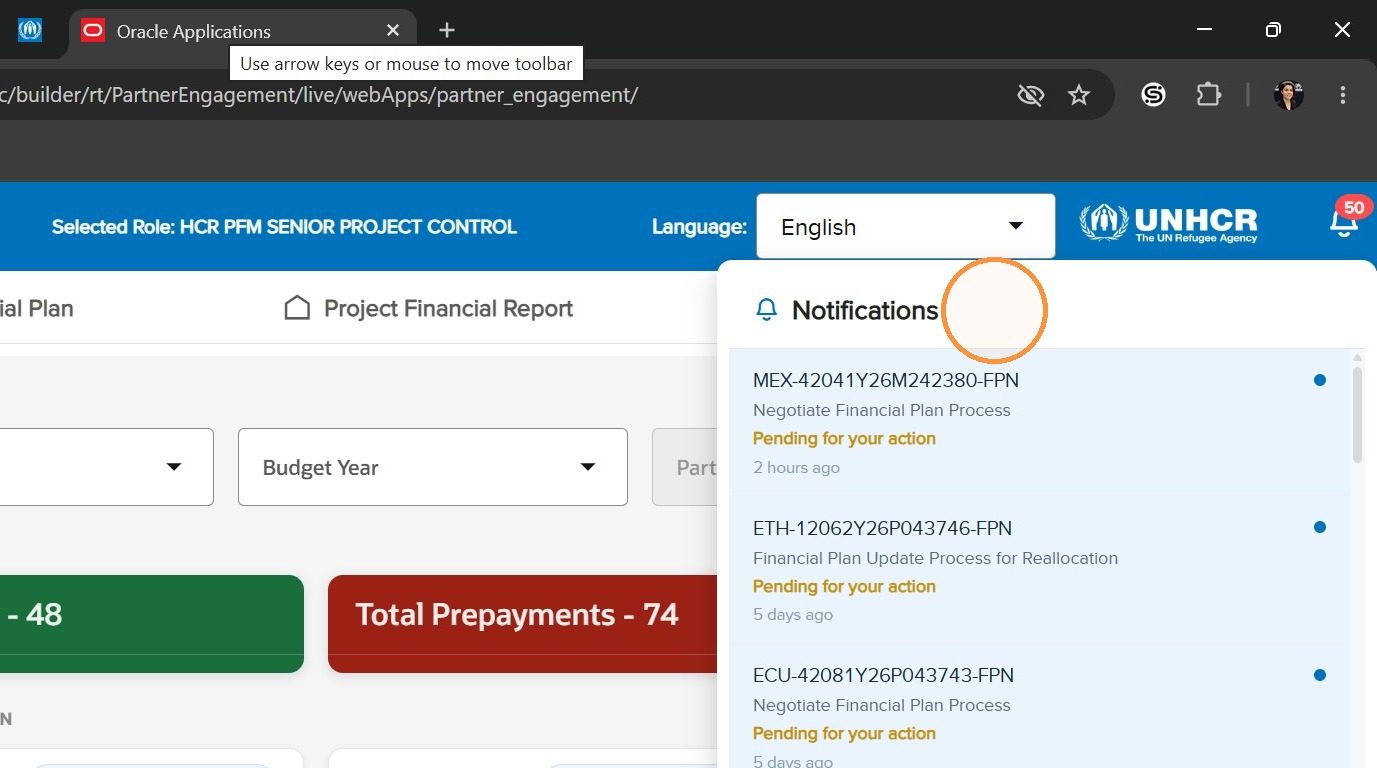
افتح القائمة المنسدلة " اللغة (Language) " لاختيار الإنجليزية أو الفرنسية أو الإسبانية. حدد جرس الإشعارات لفتح قائمة الإجراءات التي تنتظرك. قم بمراجعة القائمة قبل بدء العمل حتى لا تفوتك أي عناصر معلقة.
حدد لغة الواجهة المفضلة من الشريط الأزرق.
افتح لوحة الإشعارات لمراجعة الإجراءات المعلقة.
تحقق من اسم ملفك الشخصي
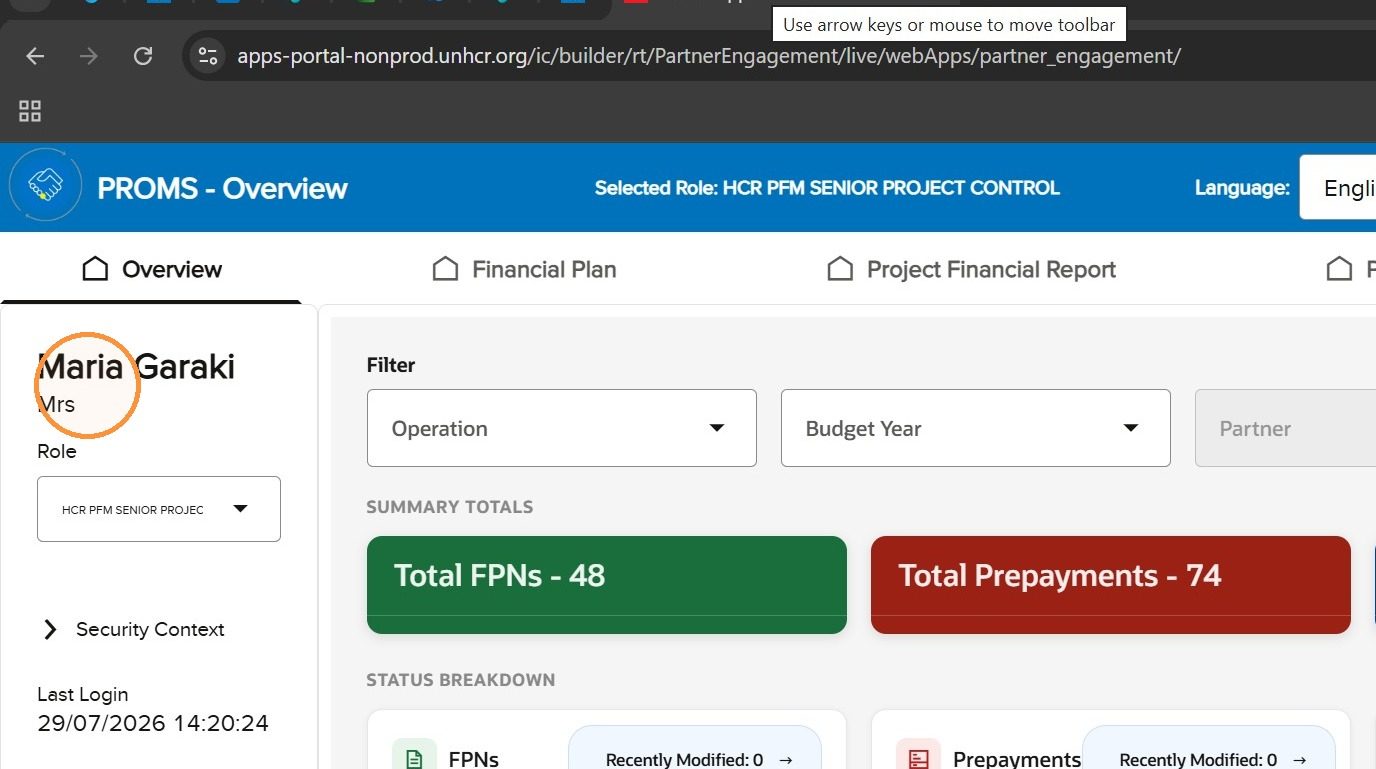
يعرض الجزء العلوي من اللوحة اليسرى اسم الشخص المسجل حاليًا. تأكد من أن هذا هو ملفك الشخصي قبل المتابعة.
تحدد لوحة الملف الشخصي هوية المستخدم الذي قام بتسجيل الدخول.
اختر الدور الصحيح
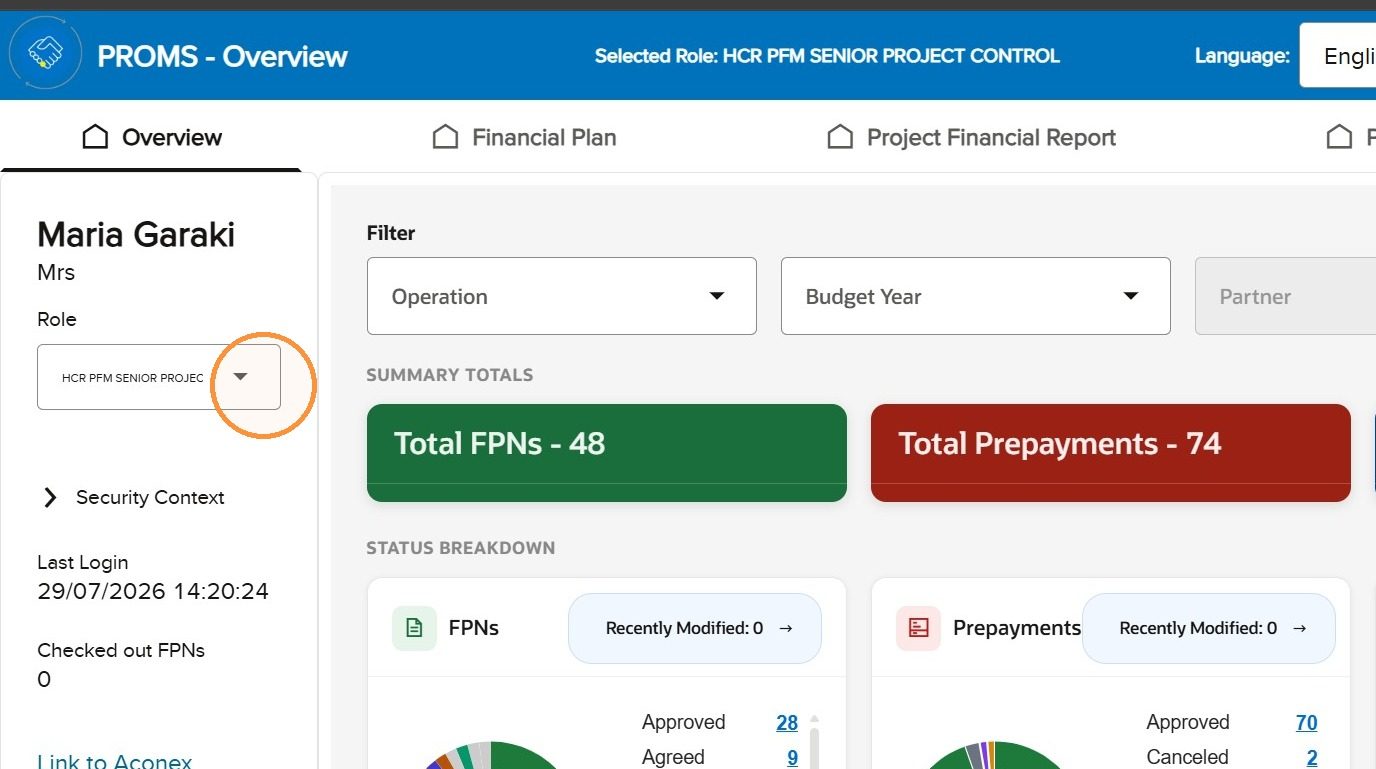
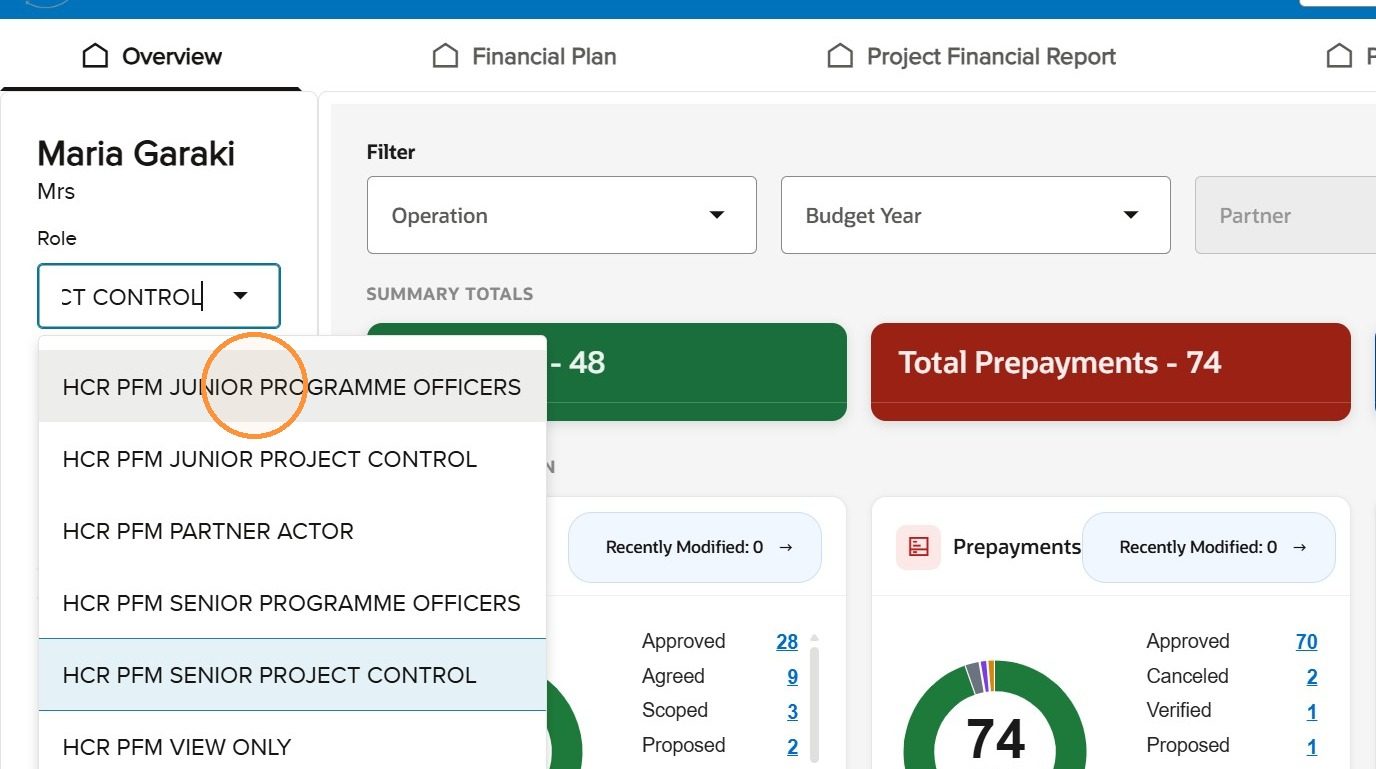
افتح القائمة المنسدلة "الدور (Role)" لمراجعة الأدوار المخصصة لك. يجب أن يكون لدى مستخدمي الشركاء دور " HCR PFM PARTNERS". يجب على موظفي مفوضية الأمم المتحدة لشؤون اللاجئين الذين لديهم أكثر من دور واحد اختيار الدور الذي يتوافق مع العمل الذي ينوون القيام به.
افتح القائمة المنسدلة "الدور" من لوحة الملف الشخصي.
مراجعة الأدوار المخصصة للحساب واختر من بينها.
مراجعة السياق الأمني
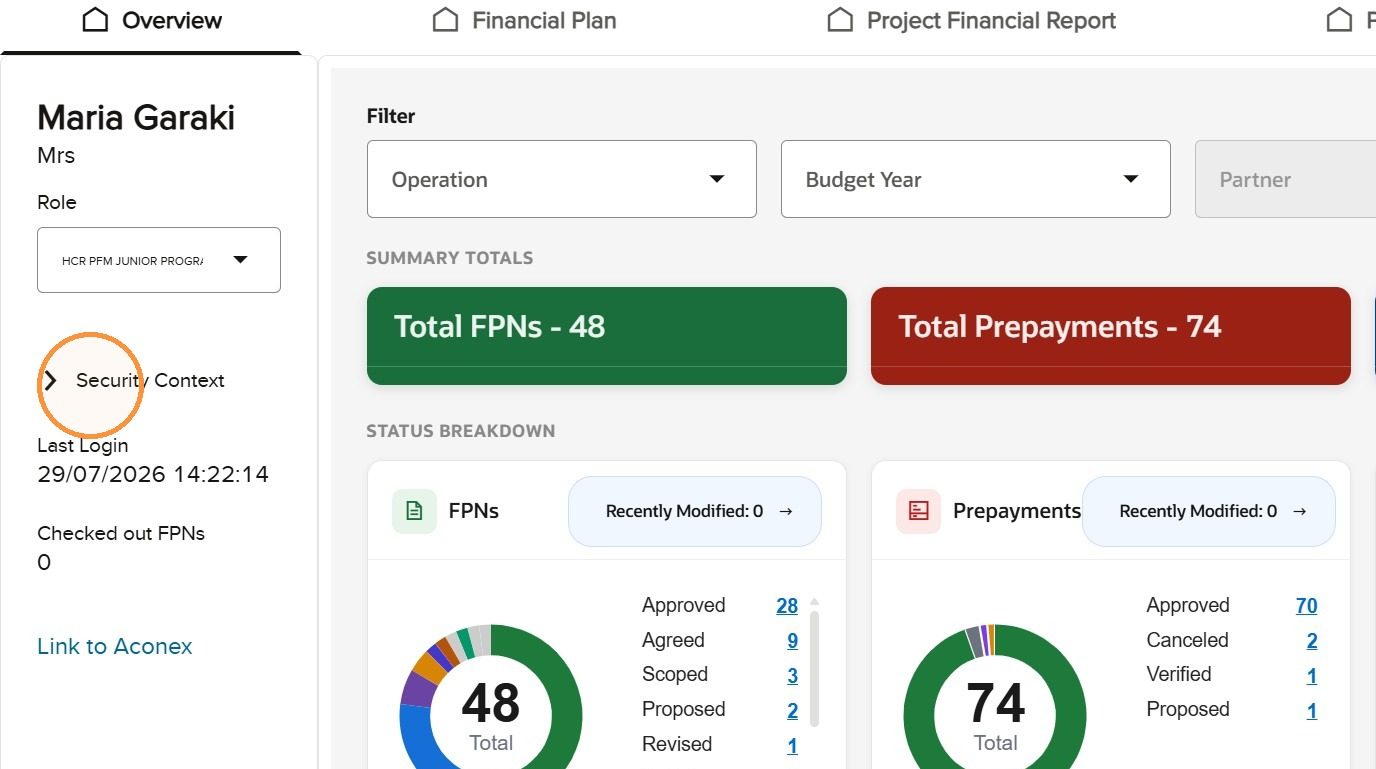
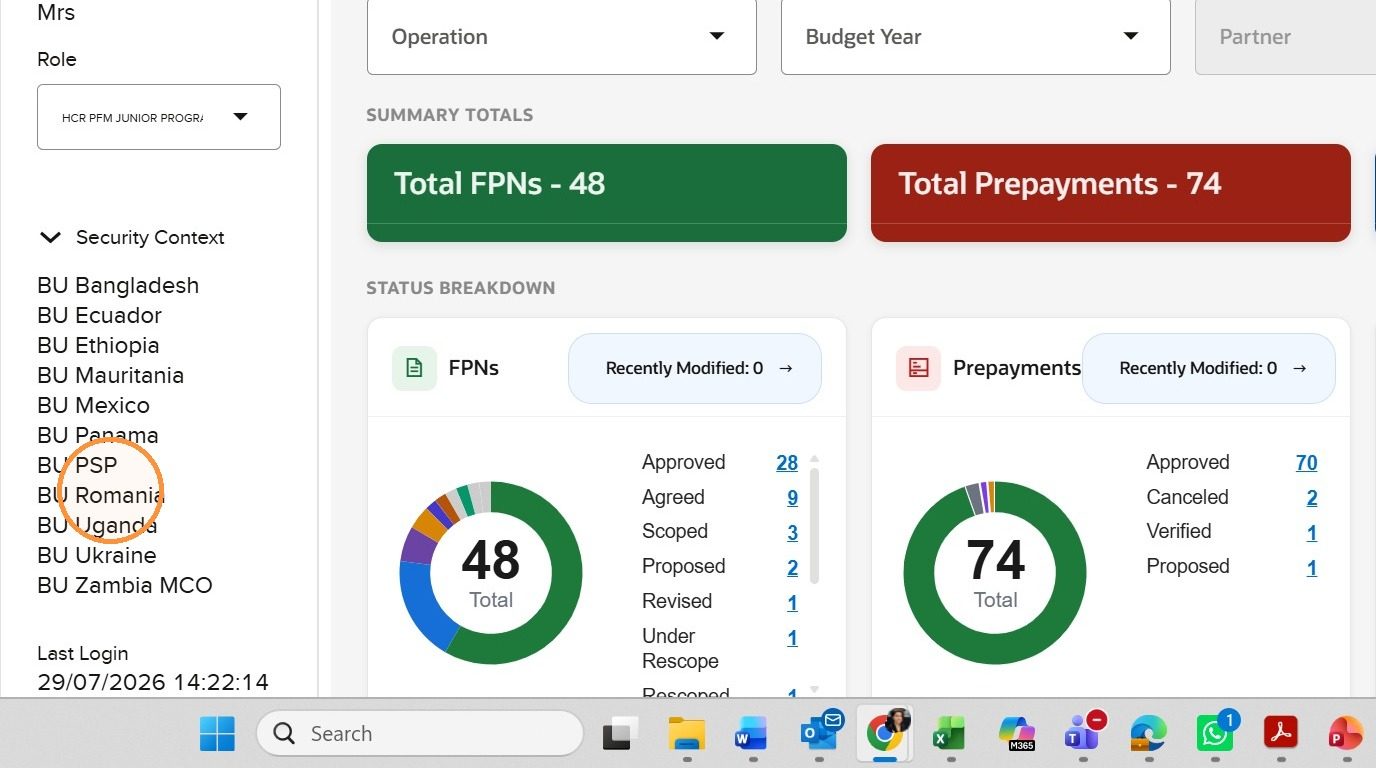
قم بفتح "السياق الأمني (Security context)" للاطلاع على مكتب مفوضية الأمم المتحدة لشؤون اللاجئين أو وحدات الأعمال المتاحة لحسابك. يحدد السياق الأمني السجلات التشغيلية التي يمكنك الاطلاع عليها والعمل بها.
قم بتوسيع "سياق الأمان" في لوحة الملف الشخصي.
انجاز مراجعة للعمليات المتاحة ضمن الدور النشط.
مراجعة اختصارات الحساب
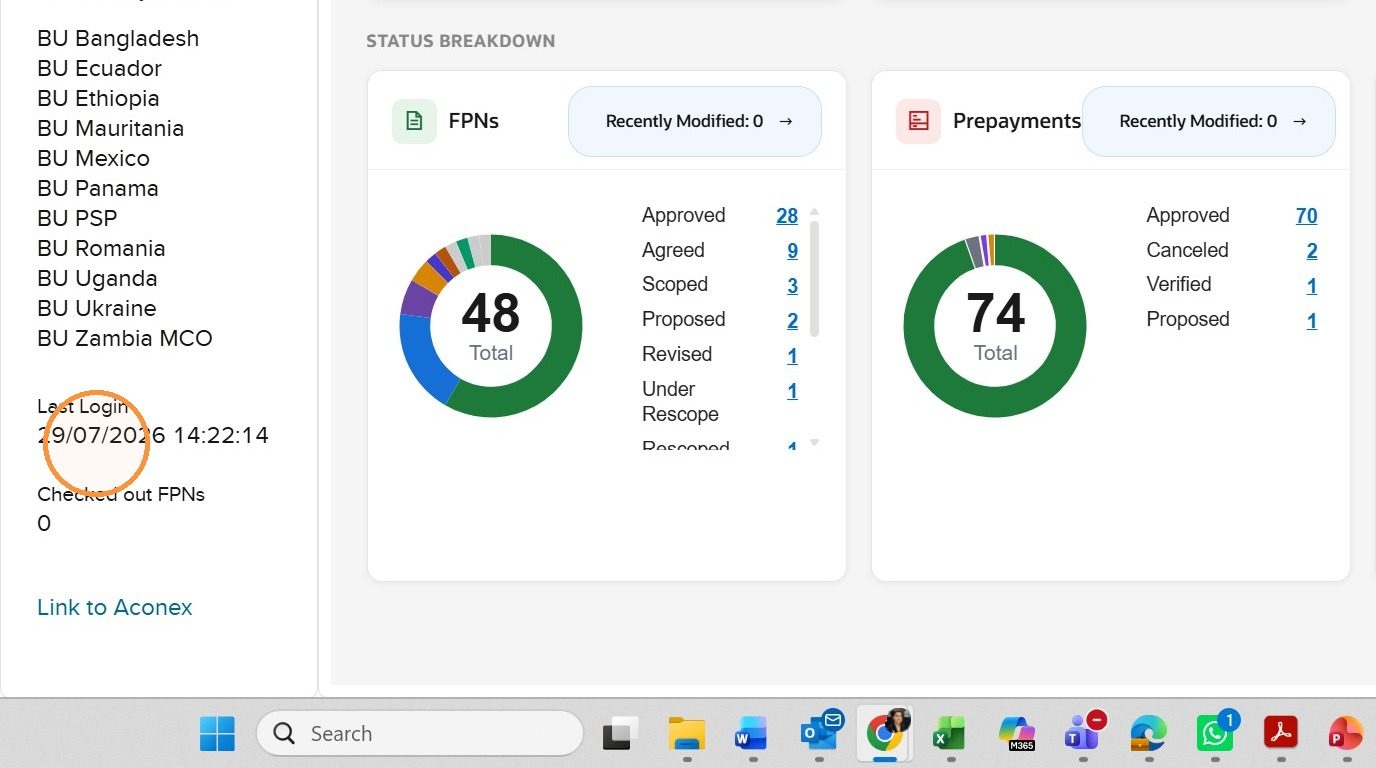
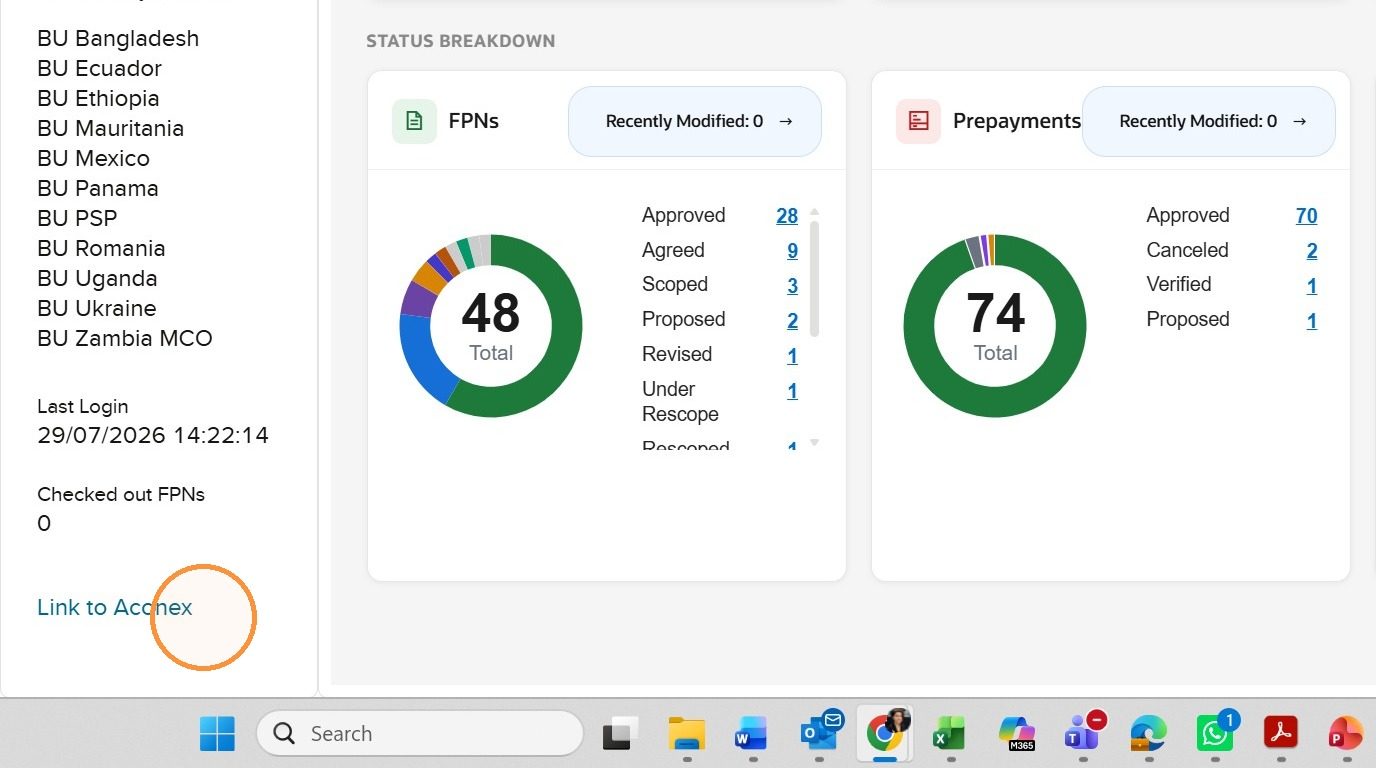
استخدم "آخر تسجيل دخول (Last Login) " لتحديد وقت حدوث عملية PROMS السابقة. تسرد قائمة "الخطط المالية التي تم سحبها " الخطط المالية التي تم سحبها خلال جلستك الأخيرة. يفتح الرابط إلى إكونكس ( Aconex) حساب إكونكس Lobby. كما يوفر وقت "آخر تسجيل دخول" نقطة مرجعية تستخدمها عدادات "تم التعديل مؤخرًا".
انجاز مراجعة لتاريخ ووقت تسجيل الدخول السابق إلى PROMS.
افتح FPNs التي تم سحبها أو اتبع الرابط إلى إكونكس (Aconex).
تحديد موقع مرشحات النظرة العامة (overview filters) واستخدامها
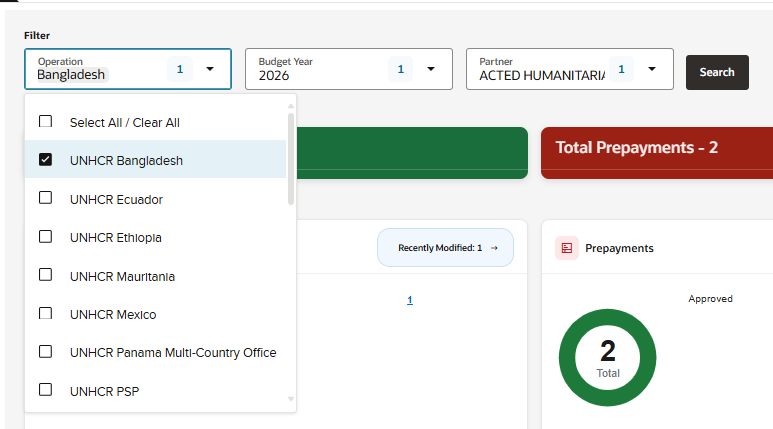
تحتوي منطقة عوامل تصفية النظرة العامة على «مكتب المفوضية (operation)» و«السنة المالية (Budget year) » و«الشريك (Partner)»، تليها «البحث (Search)». اترك جميع عوامل التصفية فارغة واختر «البحث» لعرض جميع السجلات المتاحة من خلال دورك وسياق الأمان الخاص بك. أو بدلاً من ذلك، حدد عامل تصفية واحدًا أو أكثر لتضييق نطاق جداول الإجماليات والحالة.
يرى مستخدمو الشركاء السجلات المرتبطة باتفاقية الشراكة الخاصة بهم؛ حيث تكون خانة«الشريك» ثابتة وفقًا لمنظمتهم.
عناصر التحكم في تصفية صفحة "النظرة العامة".
حدد مرشحًا واحدًا أو أكثر وقم بتشغيل "البحث".
اقرأ الإجماليات الموجزة وتفاصيل الحالة
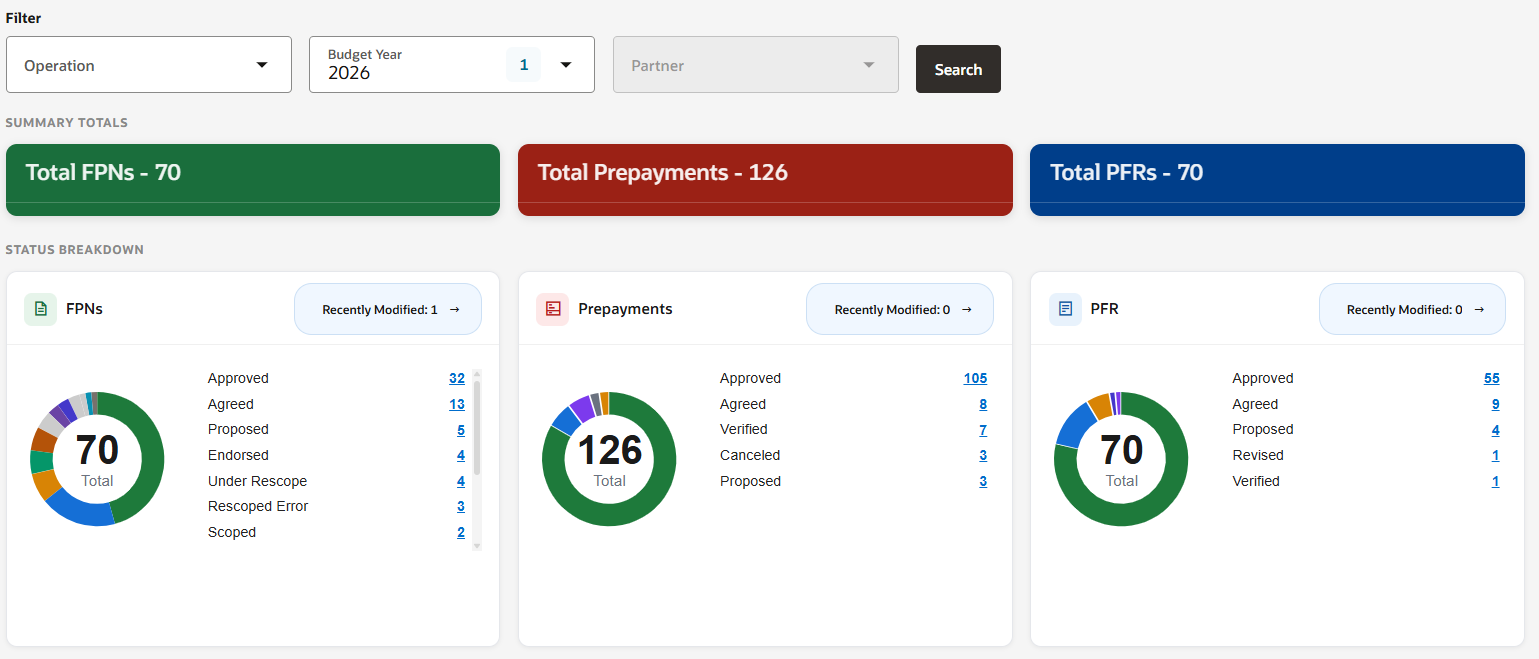
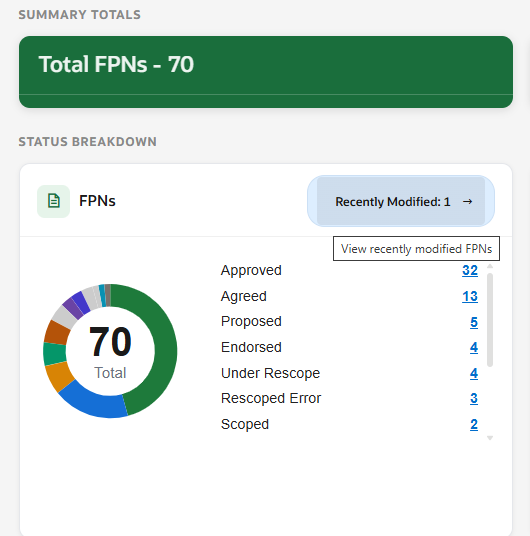
تُظهر «المجاميع الموجزة» عدد الخطط المالية، والمدفوعات المسبقة، والتقارير المالية للمشروع المتاحة للمعايير المحددة. ثم تقسم جداول «تفاصيل الحالة» الثلاثة كل نوع من أنواع المستندات حسب الحالة. يؤدي تغيير عوامل التصفية وتشغيل «البحث» إلى تحديث هذه الأرقام.
تستجيب "إجماليات الملخص" وجداول "تفصيل الحالة" الثلاثة للمرشحات المحددة.
فتح السجلات من عدد الحالات
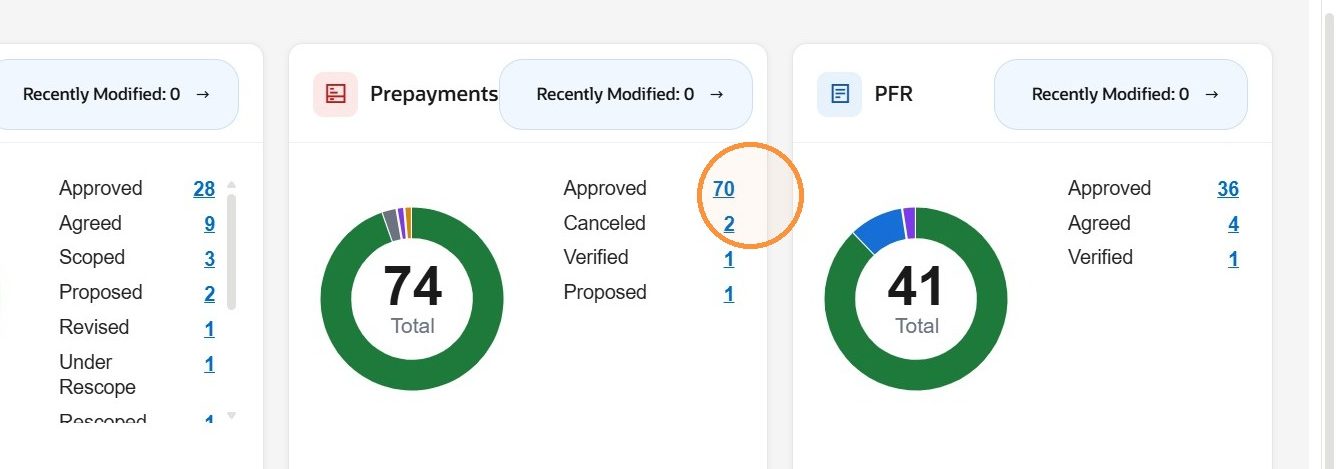
كل إجمالي وعدد للحالة يمثل رابطًا (hyperlink). حدد عددًا للانتقال مباشرةً إلى نتائج البحث المقابلة، مثل جميع الخطط المالية المعتمدة أو جميع التقارير المالية للمشروع التي تم التحقق منها. الجدول محدود بالفعل بالفئة المحددة.
انجاز مراجعة للإجمالي والعدد المعروضين لكل حالة.
حدد عددًا مرتبطًا لفتح السجلات المطابقة.
فتح السجلات التي تم تعديلها مؤخرًا
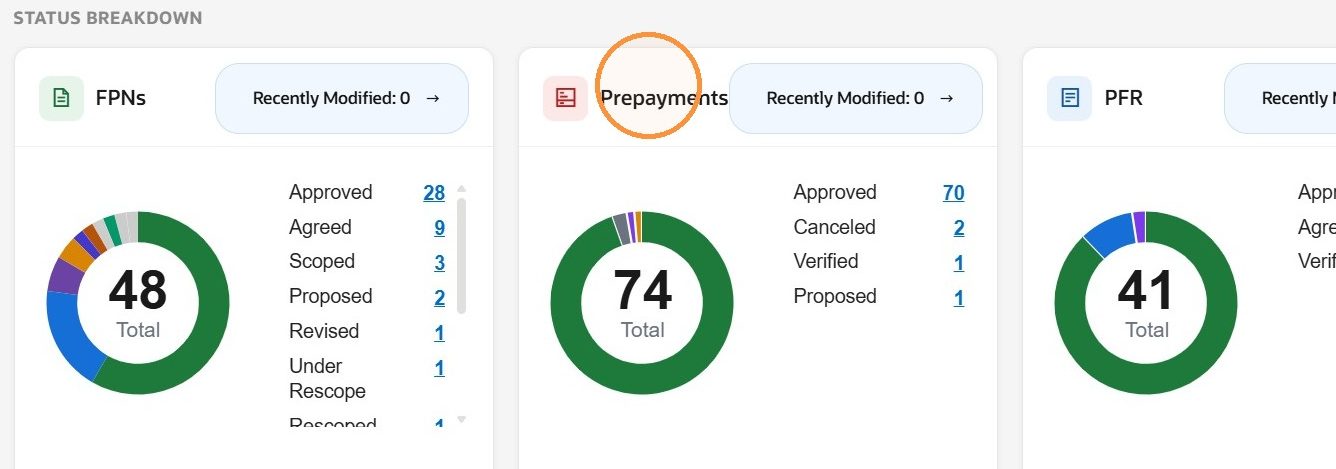
تحدد ميزة «تم تعديلها مؤخرًا (Recently modified)» السجلات التي تم تغييرها بواسطة مستخدم آخر منذ آخر تسجيل دخول لك. تتوفر هذه الميزة للخطط المالية، والمدفوعات المسبقة، والتقارير المالية للمشروع. حدد العدد ذي الصلة لفتح السجلات وتحديد ما إذا كانت المراجعة أو المتابعة مطلوبة.
انجاز مراجعة للعدد "المعدل مؤخرًا" لكل نوع مستند.
حدد العدد لفتح السجلات التي تم تعديلها مؤخرًا.
7
صفحة البحث عن الخطط المالية
(Financial Plan Search Page)
البحث عن الخطط المالية ومراجعتها وطباعتها وتصديرها
فهم صفحة البحث عن الخطط المالية
استخدم هذه الصفحة لتحديد الخطط المالية، ومراجعة حالتها وتفاصيلها، وفتح إجراء متاح، وطباعة خطة محددة واحدة، أو تصدير جدول عرض. تعتمد عناصر التحكم المعروضة على الدور النشط وحالة السجل.
اقرأ الشريط الأزرق
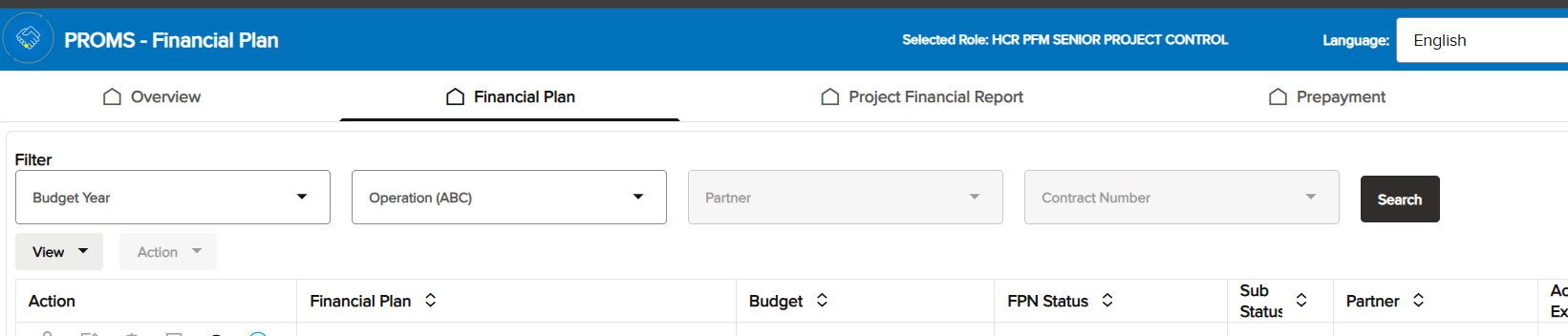
يتغير اسم الصفحة على اليسار إلى برومز – الخطة المالية (PROMS – Financial Plan). تظل عناصر التحكم في الدور المحدد واللغة والإشعارات متاحة. قم بتأكيد الدور قبل استخدام إجراءات السجل.
يحدد الشريط الأزرق صفحة الخطة المالية والدور النشط.
فهم عوامل التصفية (filters) والحقول المعطلة
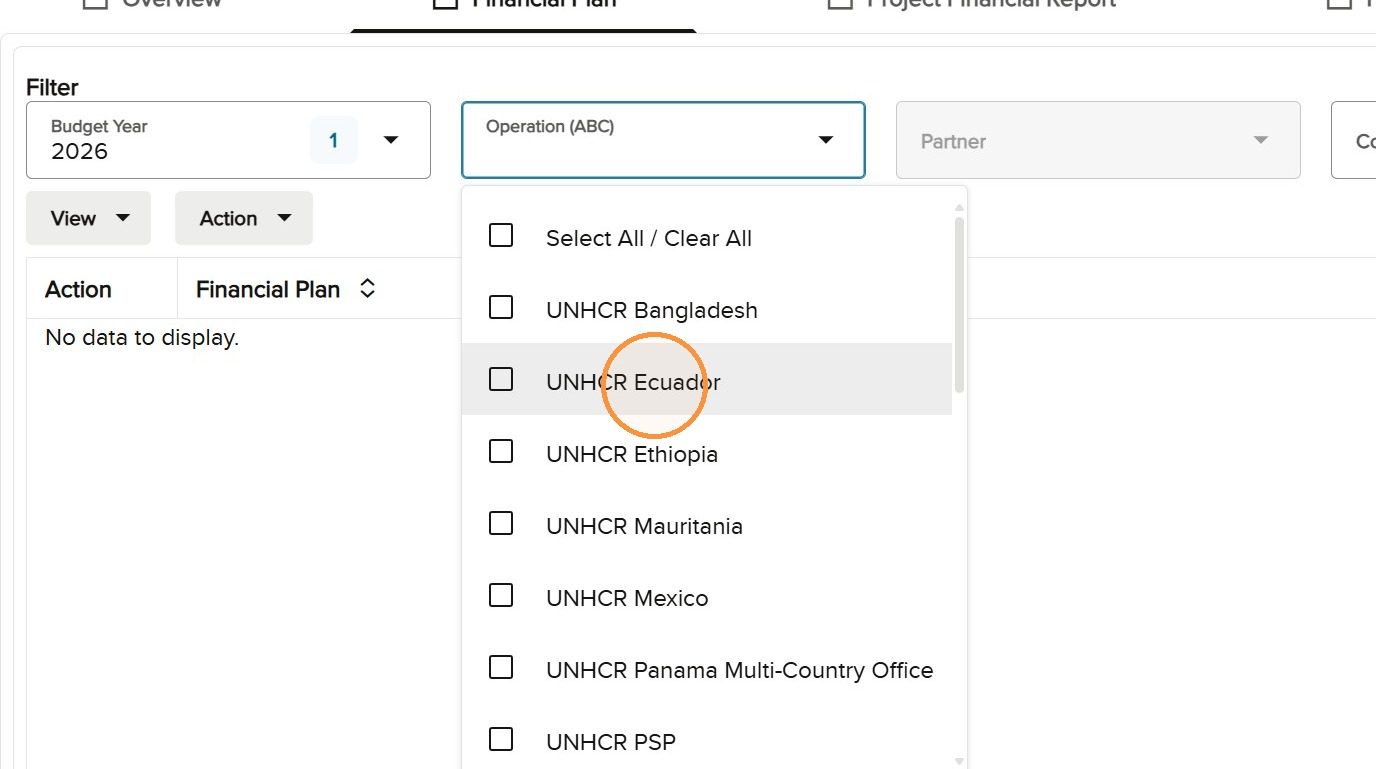
تحتوي الصفحة على «السنة المالية (Budget Year)» و«مكتب المفوضية (Operation)» و«الشريك (Partner)» و«رقم العقد (Contract Number)». قد يكون «الشريك» و«رقم العقد» معطلين في البداية. حدد «سنة الميزانية» لتنشيط «رقم العقد». حدد «مكتب المفوضية» لتنشيط «الشريك». «رقم العقد» قابل للتعديل، لذا يمكنك لصق رقم عقد معروف مباشرةً.
يتم تعطيل "الشريك" و"رقم العقد" مبدئيًا حتى يتم تحديد عوامل التصفية التي تتحكم فيهما.
تشغيل البحث والتحقق من النتائج
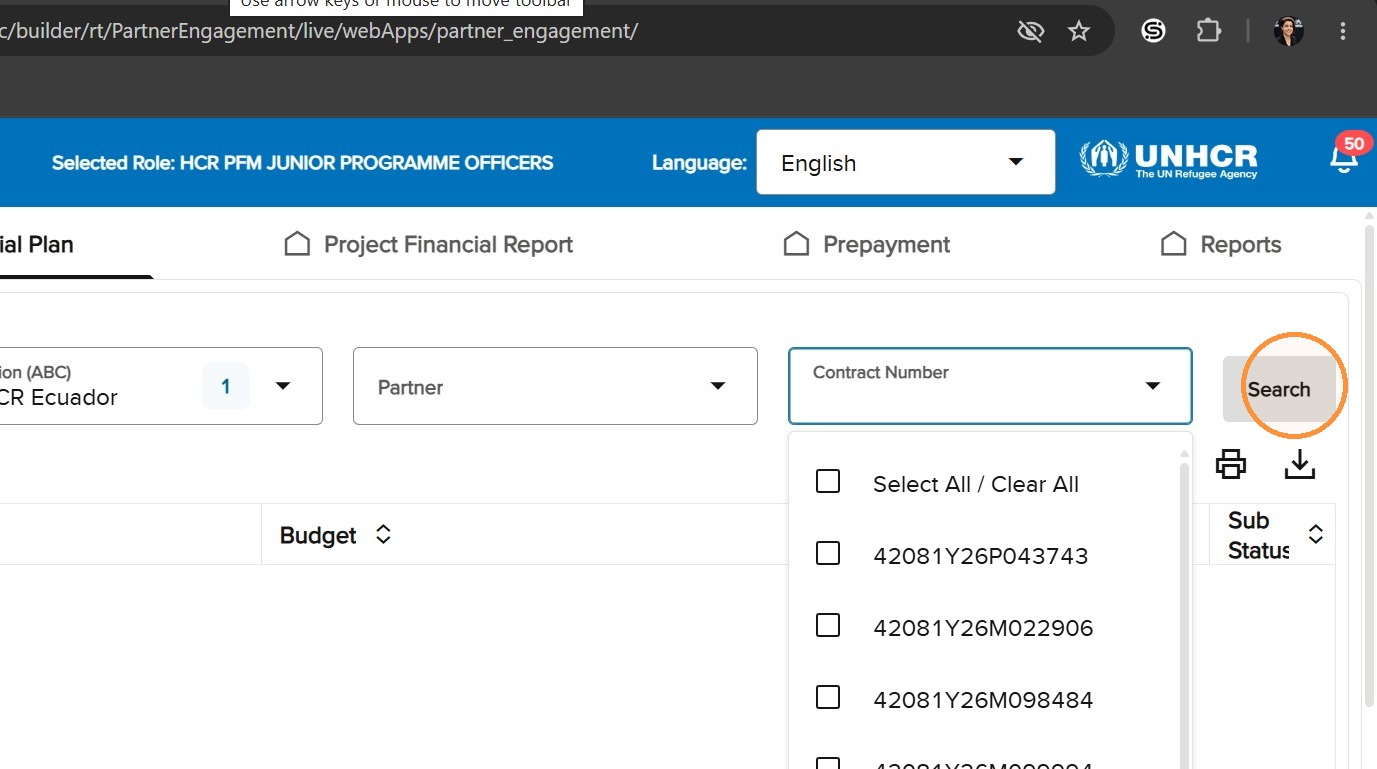
حدد «السنة المالية» و«مكتب المفوضية» المطلوبتين. إذا لزم الأمر، اختر «الشريك» أو الصق «رقم العقد». حدد «بحث» وتأكد من أن النتائج تتطابق مع المعايير المستخدمة. يؤدي ترك عوامل التصفية المتاحة فارغة إلى توسيع نطاق النتائج لتشمل جميع السجلات المسموح بها وفقًا لحقوق الوصول الخاصة بك.
يؤدي تحديد "عملية" إلى تنشيط عامل تصفية "الشريك".
الصق "رقم العقد" لتحديد موقع اتفاقية معينة.
عناصر التحكم في الجدول
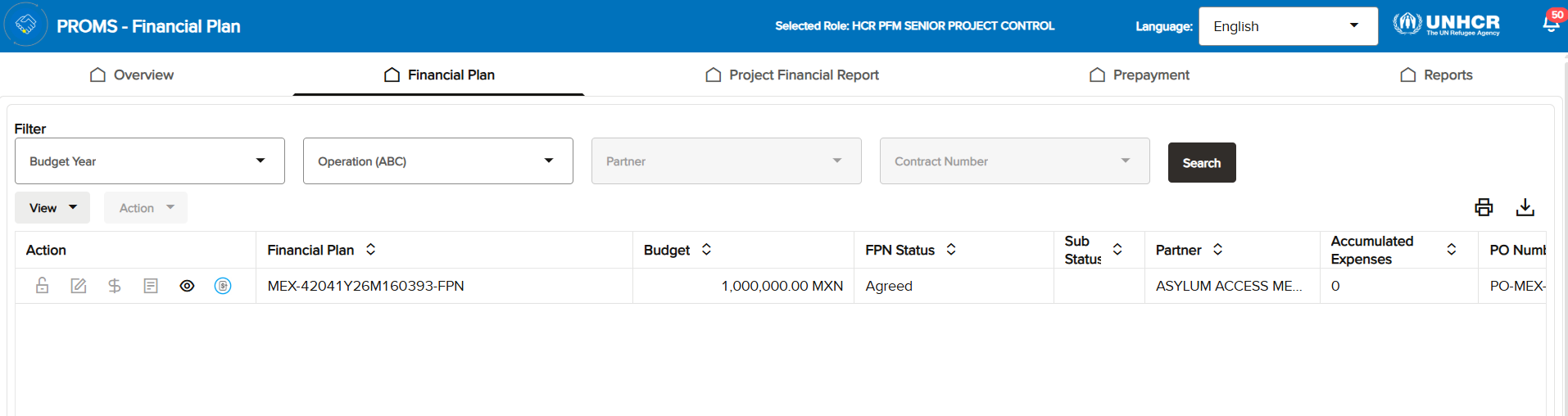
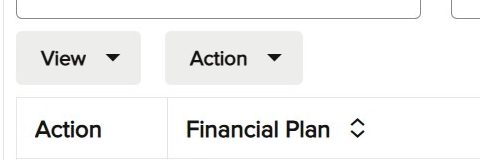
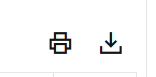
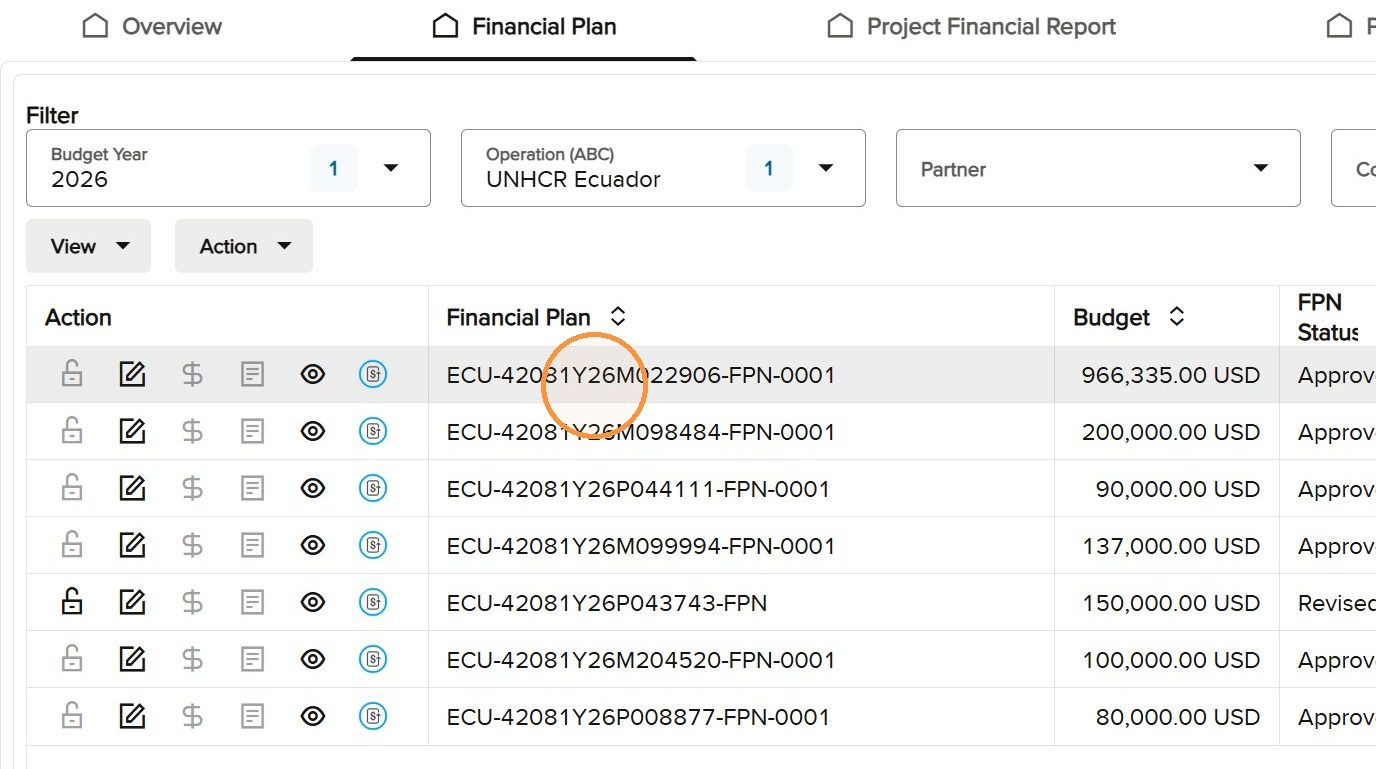
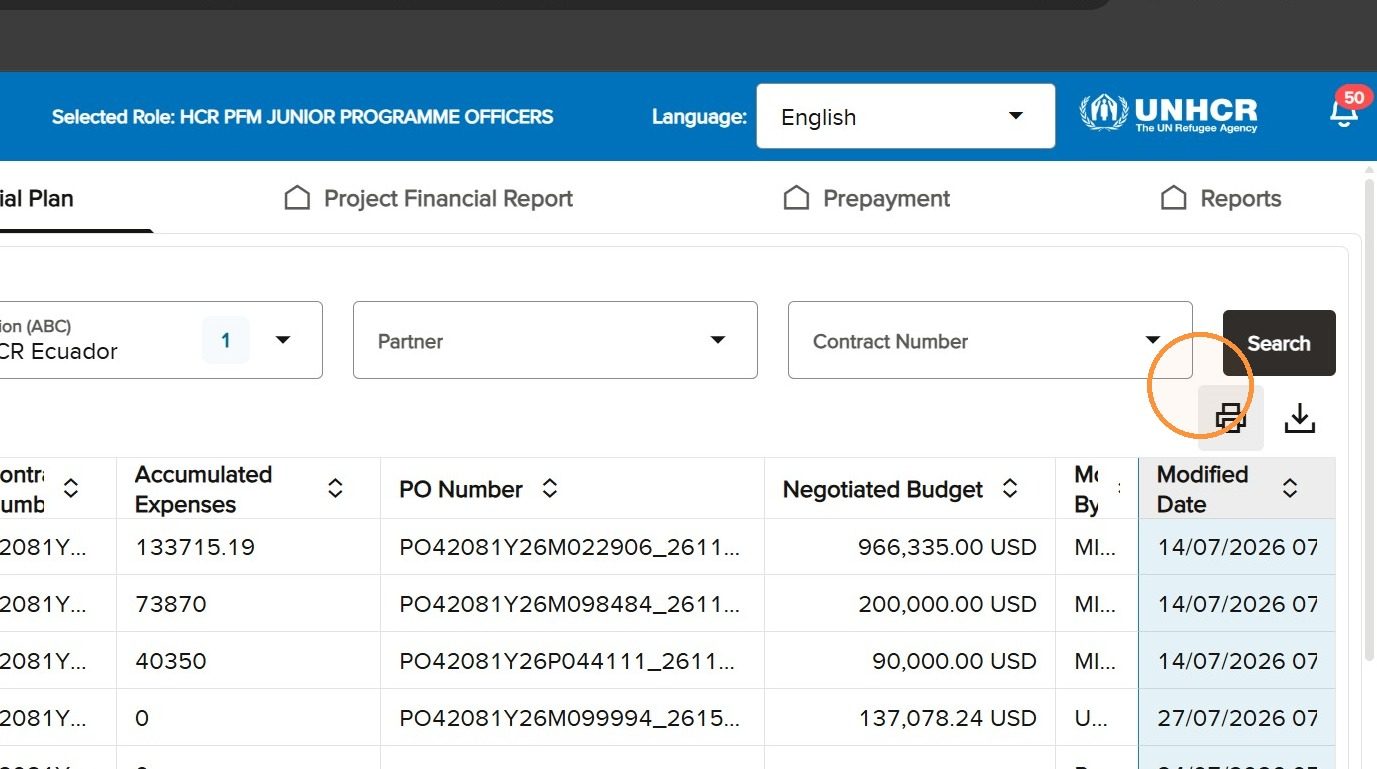
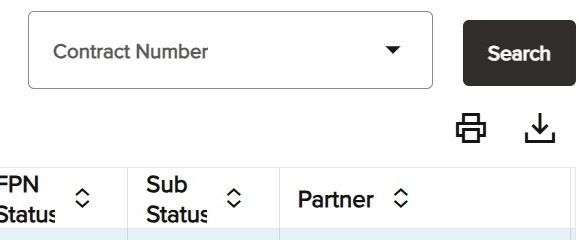
فوق جدول النتائج، تظهر «العرض (View)»و«الإجراء (Action)» على اليسار. تظهر أيقونتا «الطباعة (Print)» و«التصدير (Export)» على اليمين. حدد أولاً الصف ذي الصلة عندما ينطبق الإجراء على سجل واحد.
توجد عناصر التحكم في "العرض" و"الإجراءات" أعلى الجدول على اليسار.
توجد عناصر التحكم في "الطباعة" و"التصدير" أعلى الجدول على اليمين.
إضافة أعمدة إلى الجدول أو إزالتها
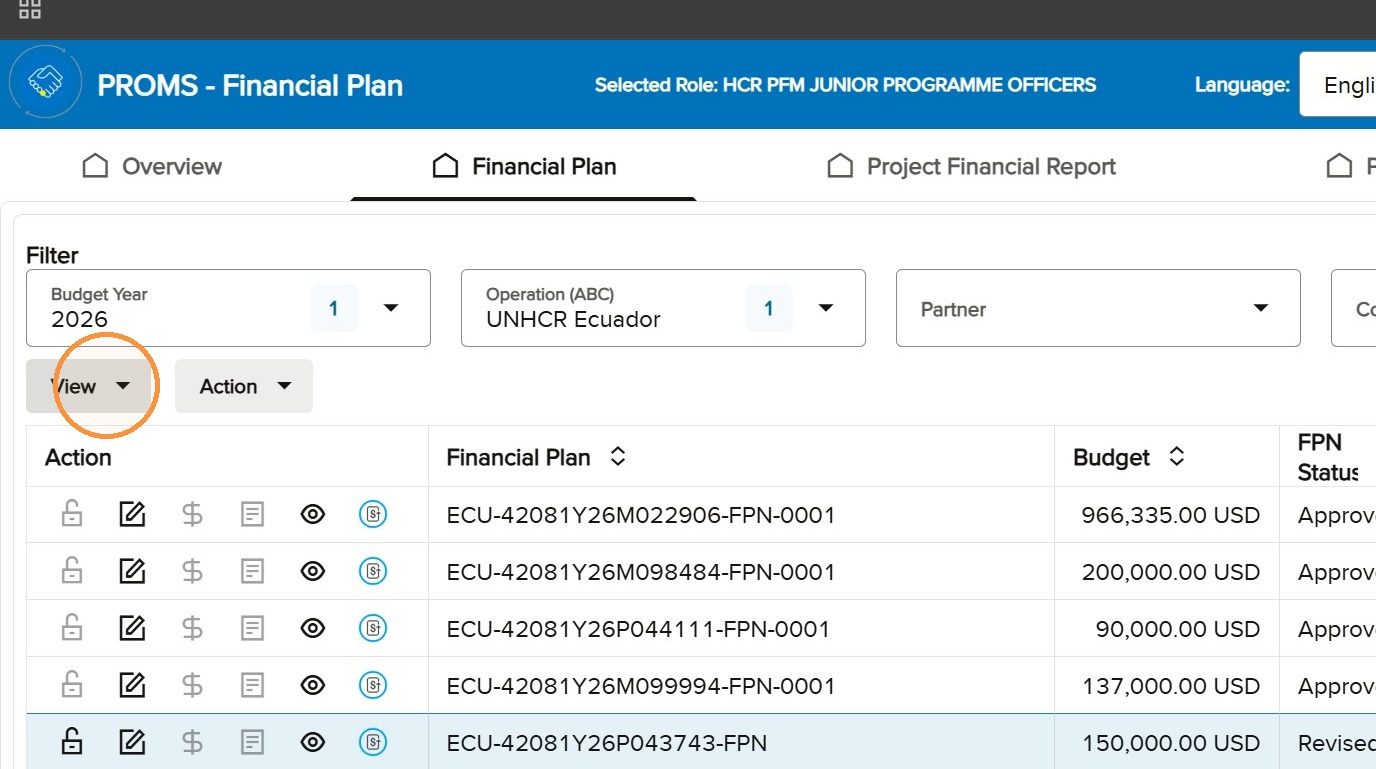
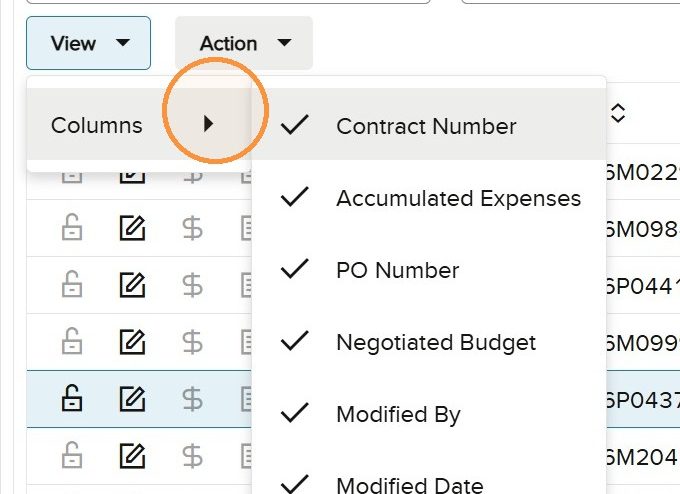
افتح "العرض (View) " وحدد الأعمدة المطلوبة للمراجعة. يحدد اختيار الأعمدة المرئية أيضًا الحقول التي سيتم تضمينها عند تصدير الجدول. قم بإزالة الأعمدة غير الضرورية لتحسين قراءة الجدول.
افتح "العرض" لتكوين جدول النتائج.
حدد أعمدة "الخطة المالية" المطلوبة للمراجعة أو التصدير.
استخدم قائمة «الإجراء (Action)»
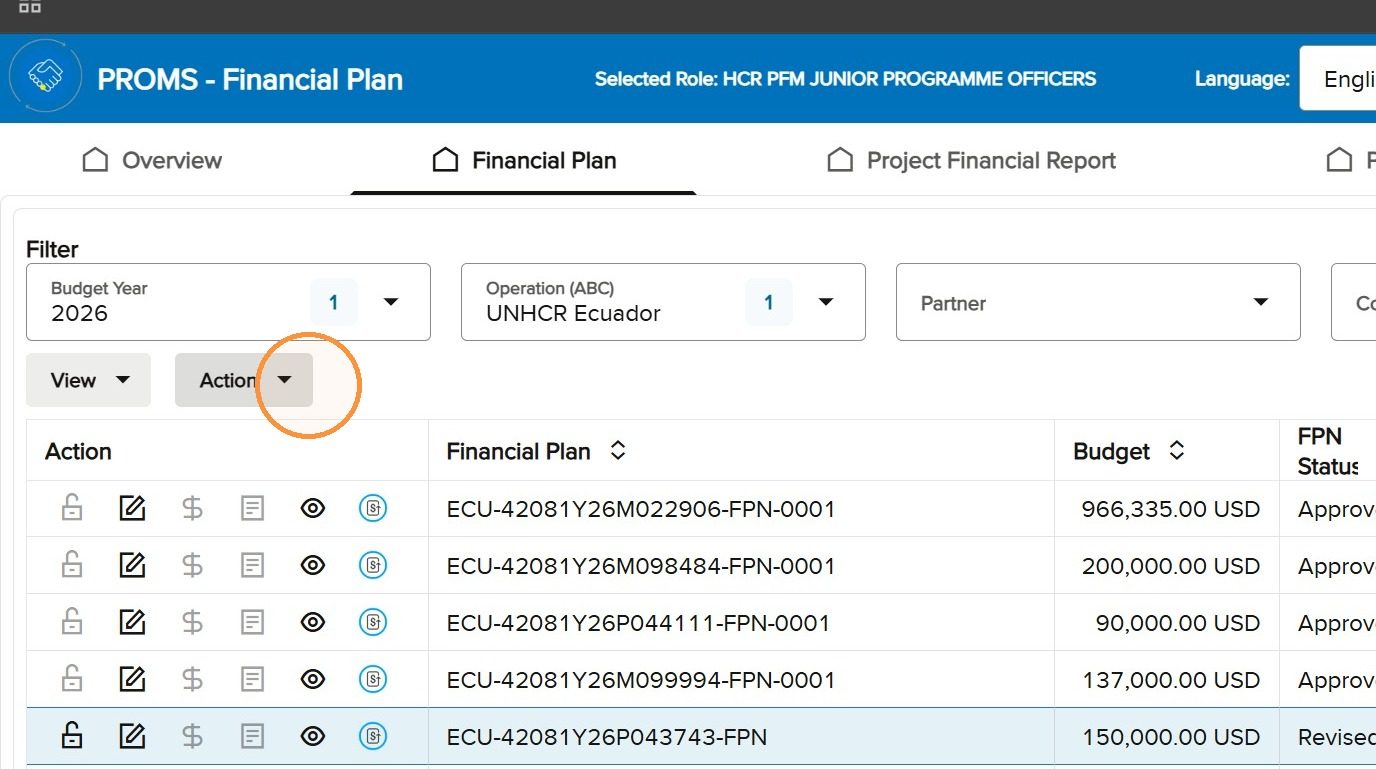
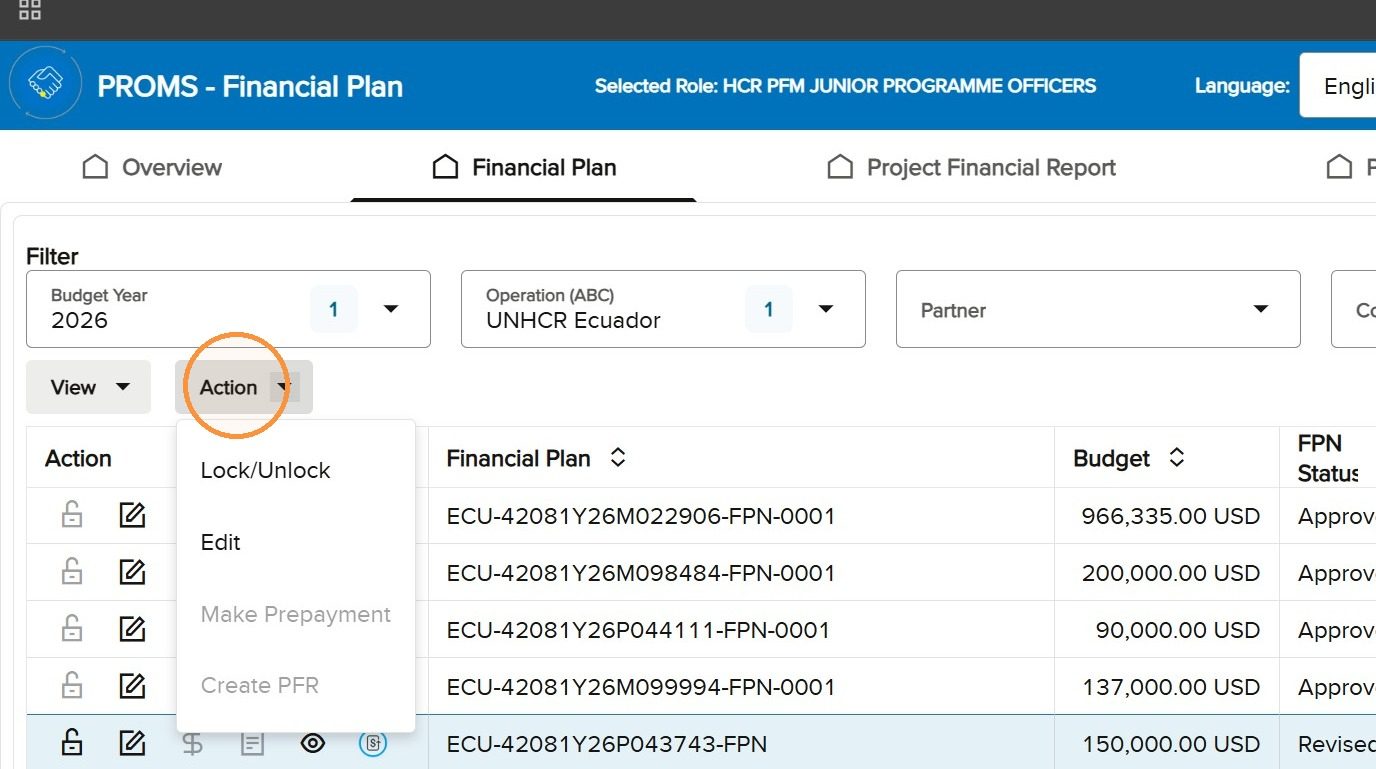
حدد صفًا وافتح "الإجراء (Action)" للاطلاع على العمليات المتاحة حاليًا. وقد تشمل هذه العمليات "قفل" و"إلغاء القفل" و"تحرير" و"إجراء دفعات مسبقة (Prepayments)" و"إنشاء تقارير مالية". تظهر الخيارات نفسها كرموز في عمود "الإجراء" على مستوى الصف.
افتح قائمة "الإجراءات" الخاصة بالخطة المالية المحددة.
يوفر عمود "الإجراءات" الرموز المقابلة على مستوى الصفوف.
تعرف على أيقونات الإجراءات ومتى تستخدمها
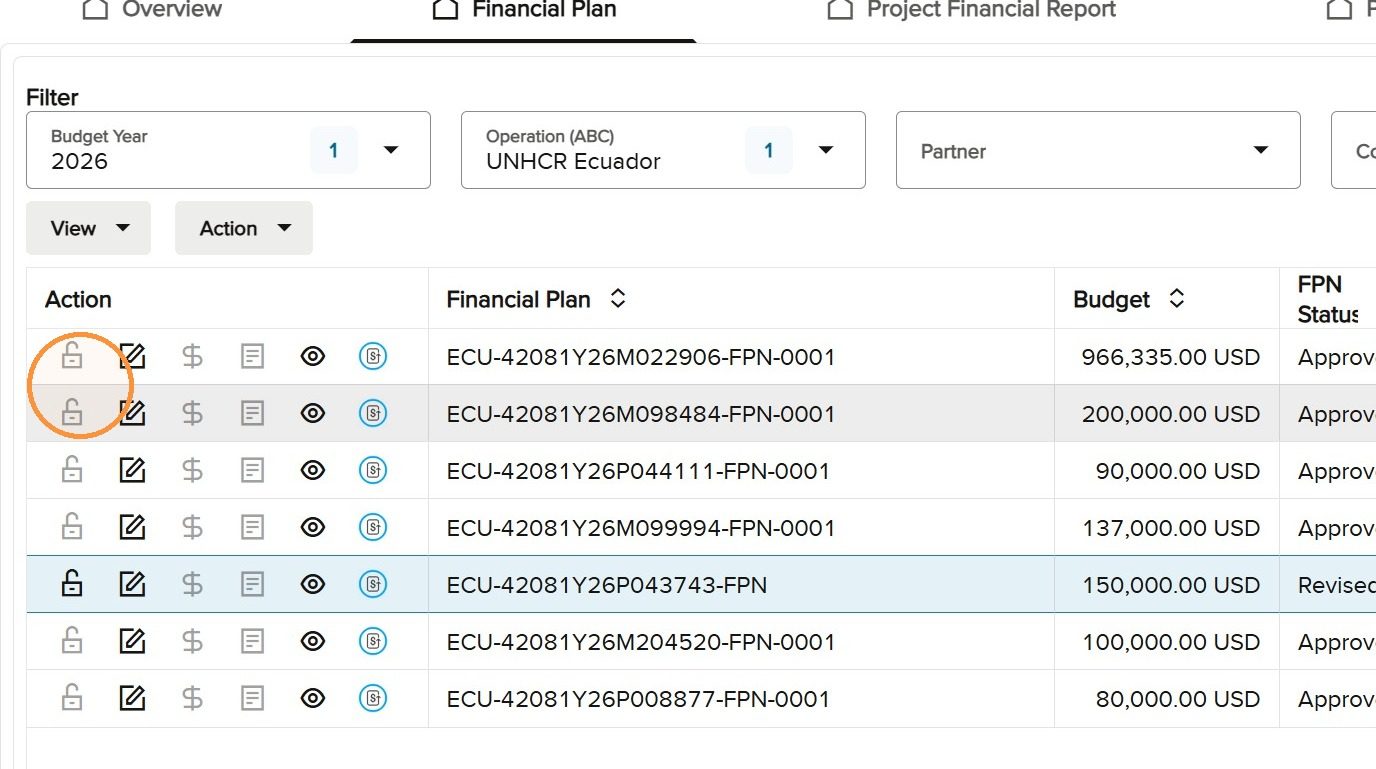
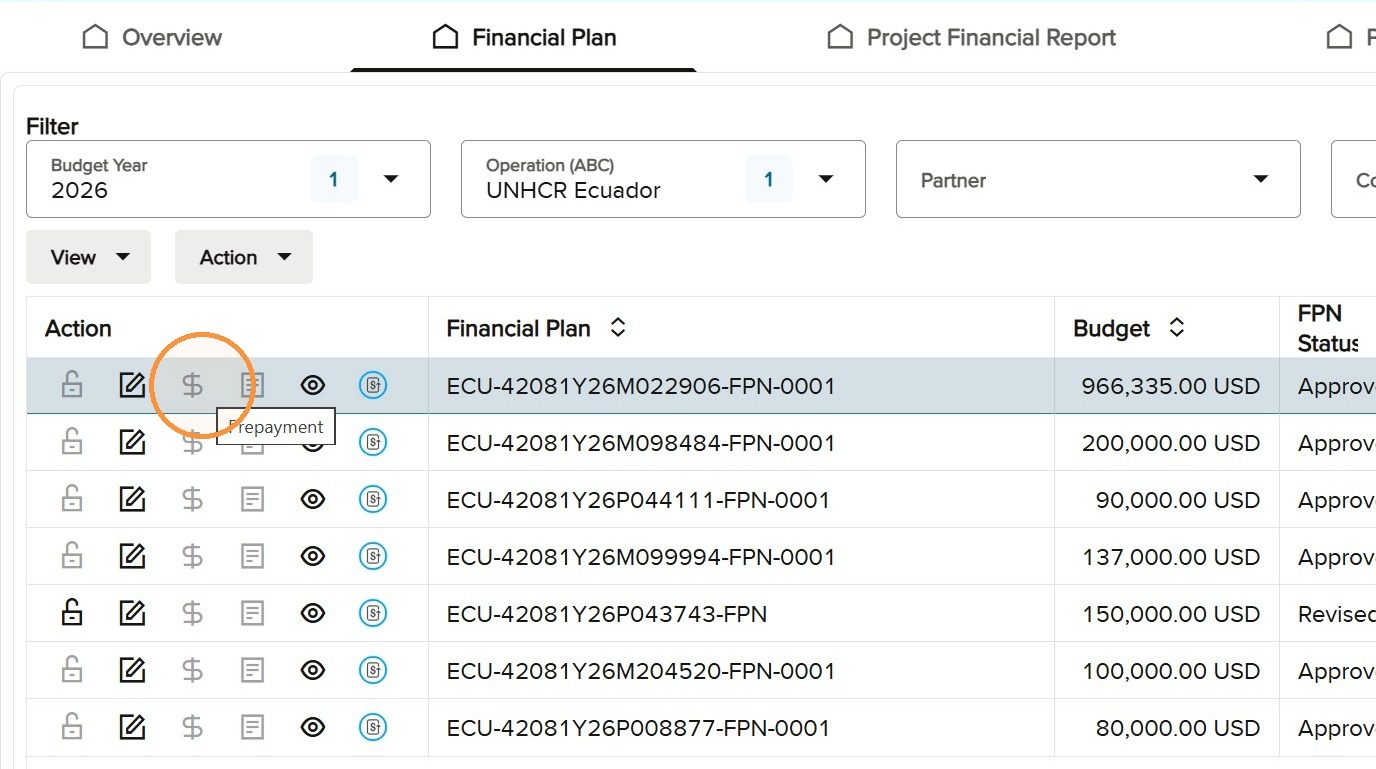
يُخصص "قفل" و"فتح" لموظفي مفوضية الأمم المتحدة لشؤون اللاجئين. يتحمل الشخص الذي يقفل المستند مسؤولية فتحه؛ ويمكن لمسؤول تطبيق برومز (PROMS App) فتح المستند عند الضرورة. تفتح خيار "تحرير" الخطة المالية لإجراء التغييرات المسموح بها. أما خيارا "إجراء دفعة مسبقة (prepayment)" و"إنشاء تقارير مالية" فهما إجراءات يبادر بها الشركاء. خيار "عرض" متاح لجميع الأدوار.
تشير الأيقونة الداكنة إلى أن الإجراء متاح. تشير الأيقونة الرمادية إلى أن الدور الحالي أو حالة السجل لا تسمح بتنفيذ الإجراء.
أيقونات "قفل" و"إلغاء القفل" و"تحرير" في عمود "الإجراء".
أيقونات "بدء السداد المسبق" و"بدء PFR" و"عرض" في عمود "الإجراءات".
أعمدة صفحة البحث في صفحة الخطة المالية
العمود
ما يعرضه العمود
الإجراء (Action)
أيقونات الإجراءات المتاحة على مستوى الصف للدور الحالي وحالة السجل.
الخطة المالية (Financial Plan)
رقم الخطة المالية للسجل.
الميزانية (Budget)
الميزانية المستمدة من COMPASS.
حالة الخطة المالية (Financial Plan Status)
المرحلة الحالية لعملية التفاوض بشأن الخطة المالية.
الحالة الفرعية (Sub Status)
معلومات إضافية عند وجود مشكلة في المعالجة أو مشكلة عملياتية.
اسم المنظمة (Organization Name)
المنظمة الشريكة المرتبطة بالاتفاقية.
رقم العقد (Contract Number)
رقم عقد اتفاقية الشراكة.
المصروفات المتراكمة (Accumulated Expenses)
المصروفات المتراكمة وفقًا للخطة المالية.
رقم طلب الشراء (PO Number)
رقم أمر الشراء ذي الصلة.
الميزانية المتفاوض عليها (Negotiated Budget)
الميزانية النهائية بعد التفاوض، بدلاً من ميزانية COMPASS الأصلية.
تم التعديل بواسطة (Modified By)
المستخدم الذي قام بآخر تعديل على الخطة المالية.
تاريخ التعديل (Modified Date)
التاريخ الذي تم فيه تعديل الخطة المالية آخر مرة.
طباعة خطة مالية واحدة
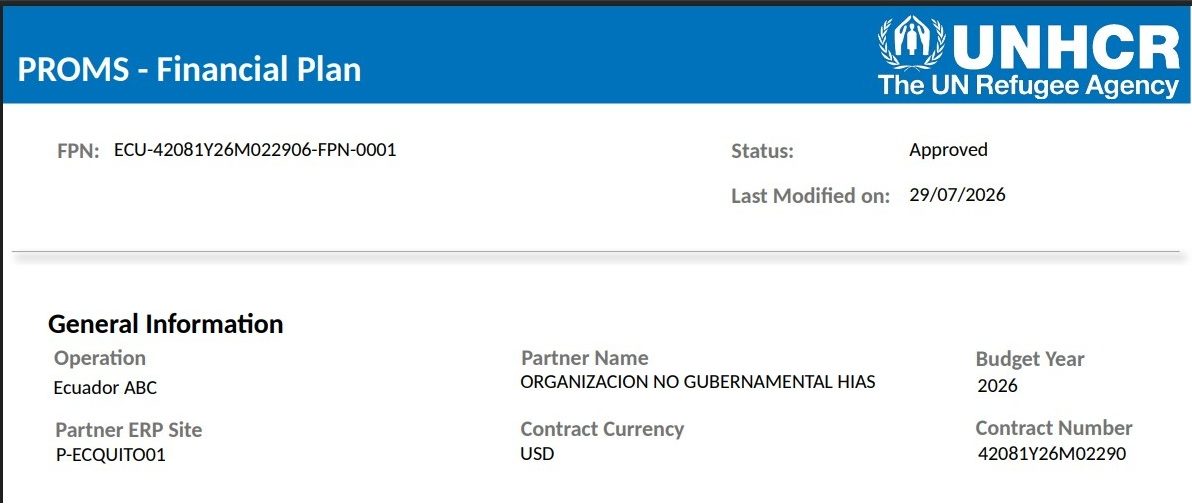
حدد خطة مالية واحدة ثم اختر «طباعة (Print)». انتظر حتى يتم إنشاء ملف PDF، ثم افتحه من سجل التنزيلات في المتصفح (Download history). يمكن تنزيل ملف PDF للخطة المالية أثناء العملية. بمجرد اكتمال المفاوضات، يتم حفظ ملف PDF النهائي تلقائيًا في سجل مستندات إكونكس (Aconex) وتقوم مفوضية الأمم المتحدة لشؤون اللاجئين بمشاركته مع الشريك من خلال رسالة إحالة (transmittal).
حدد الخطة المالية المراد طباعتها.
حدد "طباعة" لإنشاء ملف PDF.
افتح الملف الذي تم إنشاؤه من سجل التنزيلات في المتصفح.
انجاز مراجعة لملف PDF الخاص بالخطة المالية الذي تم إنشاؤه.
تصدير الجدول بالكامل
حدد "تصدير (Export)" لإنشاء ملف Excel يحتوي على السجلات المعروضة حاليًا من خلال البحث والأعمدة المحددة عبر "عرض". على عكس "طباعة"، ينطبق أمر "تصدير" على مجموعة النتائج بدلاً من سجل واحد.
قم بتصدير جدول "الخطة المالية" الذي تم تصفيته والأعمدة المرئية فيه.
التنقل بين الصفحات وتغيير الصفوف المرئية
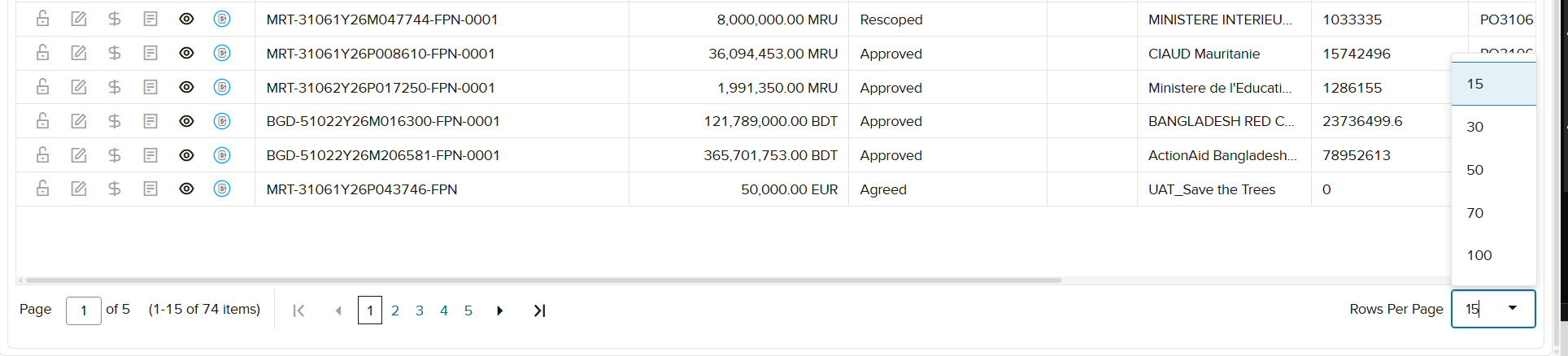
استخدم عناصر التحكم الموجودة في الجزء السفلي الأيسر للتنقل بين صفحات النتائج. استخدم عنصر التحكم «الصفوف في كل صفحة» الموجود في الجزء السفلي الأيمن لزيادة أو تقليل عدد السجلات المعروضة. تشمل الخيارات المتاحة 15 و30 و50 و70 و100 صف.
استخدم ترقيم الصفحات ومحدد عدد الصفوف في كل صفحة الموجود أسفل الجدول.
8
صفحة البحث في التقارير المالية للمشروع
(Project Financial Report Search Page)
البحث عن التقارير المالية للمشروع ومراجعتها وطباعتها وتصديرها
فهم صفحة البحث في التقرير المالي للمشروع (PFR)
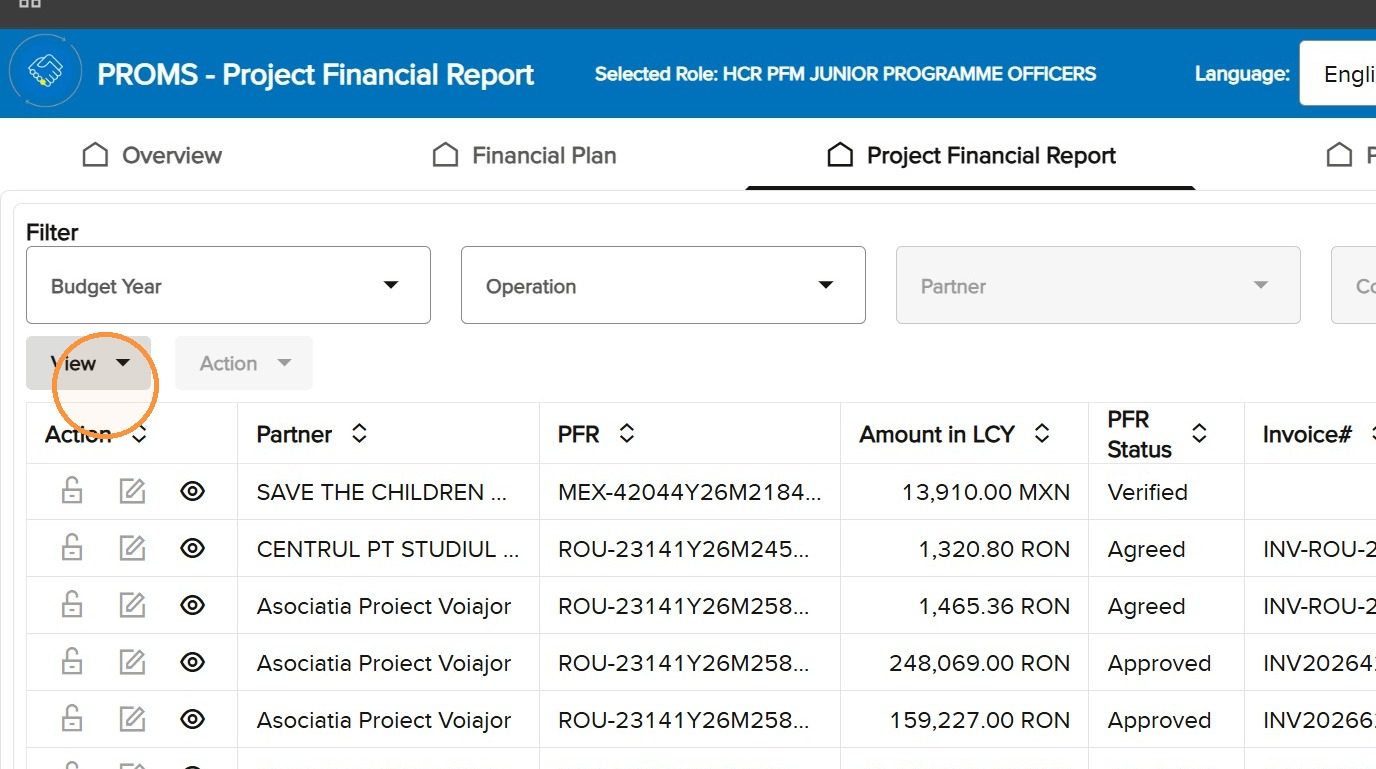
استخدم صفحة البحث في التقرير المالي للمشروع (PFR) للبحث عن التقارير ومراجعة الحالة ومعلومات الفواتير وفتح الإجراءات المسموح بها وطباعة تقرير واحد أو تصدير جدول النتائج. تتبع عناصر التحكم في البحث والجدول نفس المنطق المتبع في صفحة الخطة المالية.
اقرأ الشريط الأزرق
يحدد الشريط الأزرق صفحة "التقرير المالي للمشروع" ويستمر في عرض "الدور المحدد" واللغة والإشعارات. تأكد من الدور قبل تحديد سجل أو إجراء.
استخدم عوامل التصفية (filters) وتعرف على الحقول المعطلة
المعايير هي «سنة الميزانية (Budget Year)»، و«مكتب المفوضية (Operation)»، و«الشريك (Partner)»، و«رقم العقد (Contract Number)». يؤدي تحديد «السنة المالية» إلى تفعيل حقل «رقم العقد»، بينما يؤدي تحديد «مكتب المفوضية» إلى تفعيل حقل «الشريك». بالنسبة لحسابات الشركاء، يكون حقل «الشريك» محددًا مسبقًا بمؤسسة المستخدم.
تستخدم صفحة البحث في PFR نفس المرشحات التسلسلية الأربعة.
قم بتشغيل «البحث (Search)» وتحقق من النتائج
اختر عوامل التصفية المطلوبة للمهمة، ثم انقر على «بحث (Search)». تأكد من أن صفوف النتائج تعكس السنة أو العملية أو الشريك أو العقد المحدد. قم بمسح عوامل التصفية الاختيارية وأعد البحث عندما تكون هناك حاجة إلى مجموعة نتائج أوسع نطاقًا.
حدد عناصر التحكم في الجدول وقم بتكوين الأعمدة
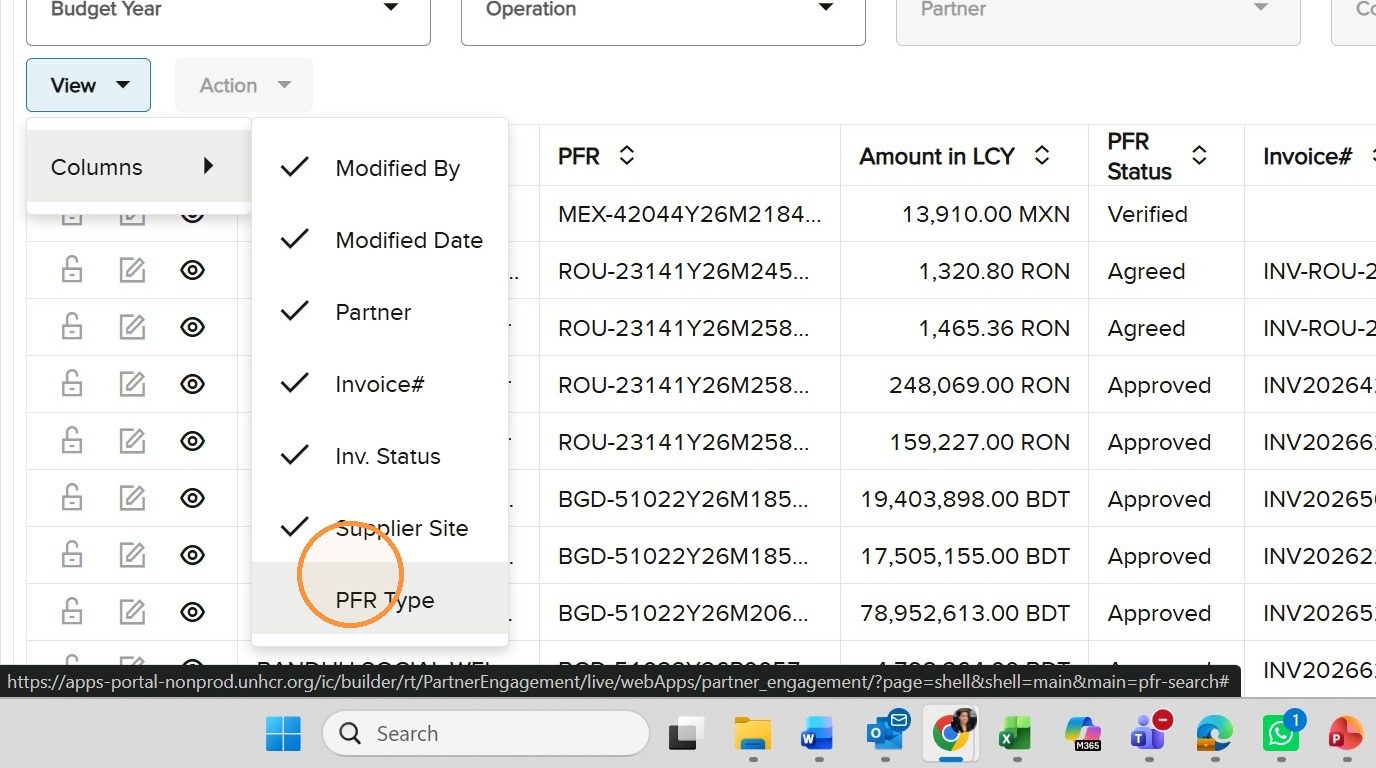
استخدم "عرض (View)" لإضافة أعمدة الجدول أو إزالتها. حدد جميع الحقول المطلوبة للمراجعة على الشاشة والتصدير. توجد خيارات "طباعة (Print)" و"تصدير(Export)" أعلى النتائج، وفقًا لنفس النمط الموجود في صفحة "الخطة المالية".
افتح "عرض" في صفحة البحث عن PFR.
حدد أعمدة إضافية، بما في ذلك "نوع PFR" عند الحاجة.
استخدم قائمة «الإجراء (Action)» وتعرف على الرموز
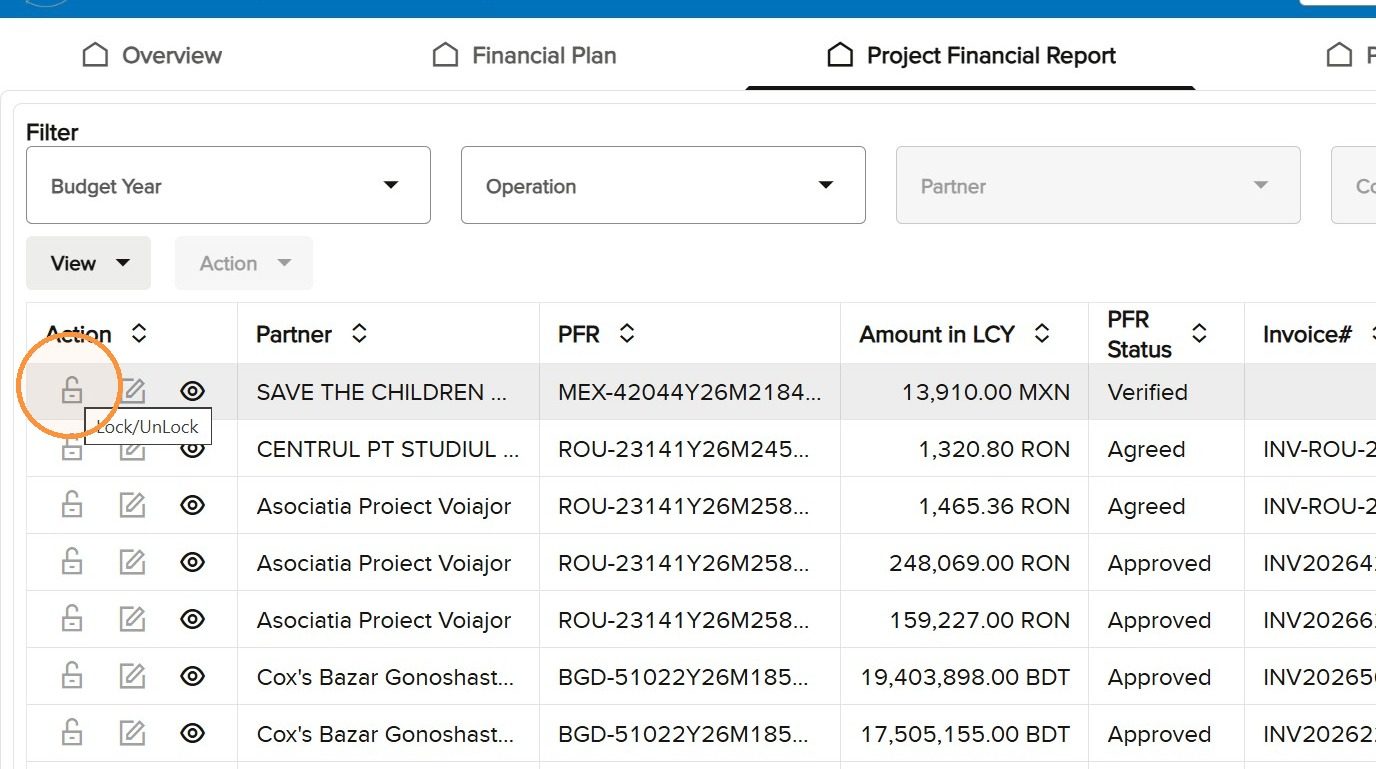
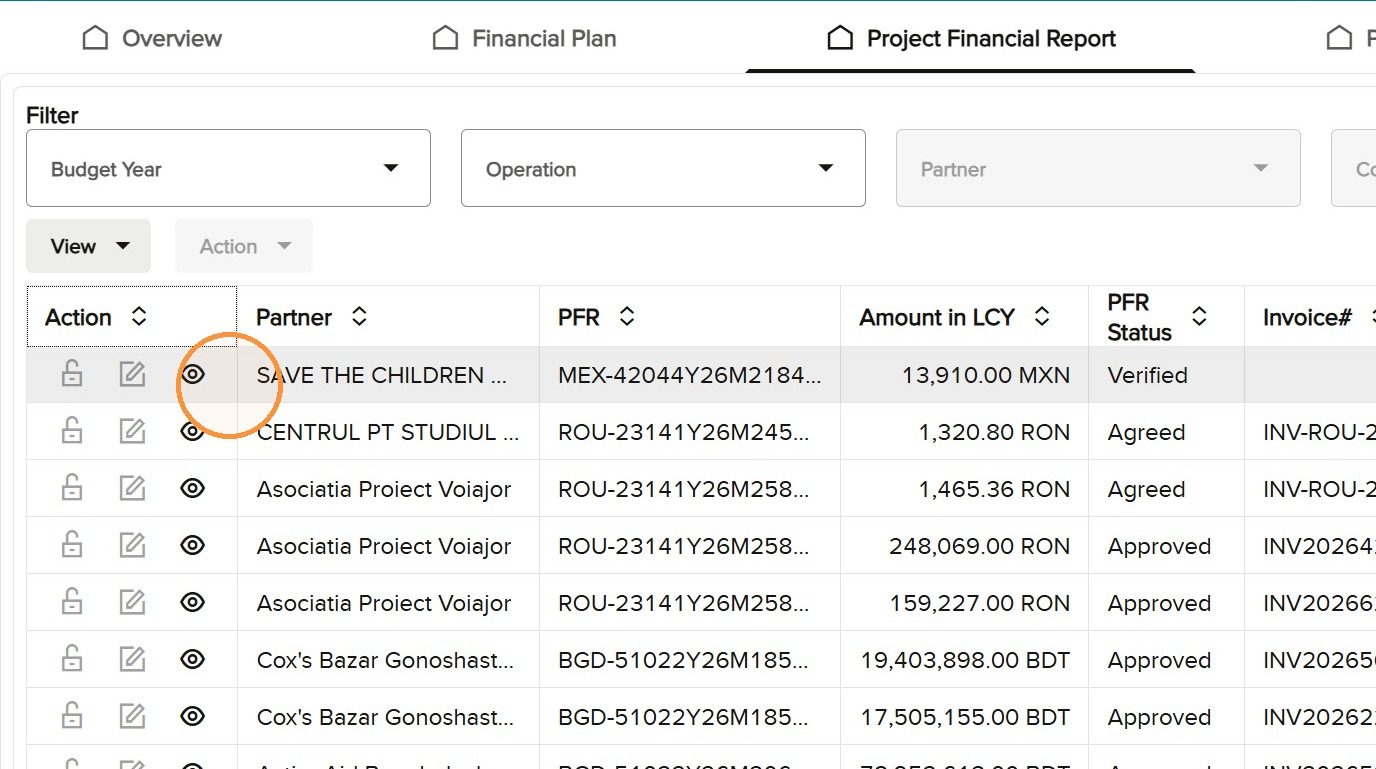
يحتوي عمود "الإجراء (Action)" في PFR على خيارات "القفل" أو "الفتح"، و"التحرير"، و"العرض". تظل خيارات "قفل" و"فتح" محجوزة لموظفي مفوضية الأمم المتحدة لشؤون اللاجئين. يصبح خيار "تحرير" نشطًا عندما يسمح الدور الحالي وحالة سير العمل بإجراء تغييرات. خيار "عرض" متاح لجميع المستخدمين. الرموز الداكنة متاحة؛ أما الرموز الرمادية فهي غير متاحة.
إجراءات "قفل" أو "إلغاء القفل" و"تحرير" في صف PFR.
تتوفر ميزة "العرض" للمستخدمين الذين يحتاجون إلى وصول للقراءة فقط.
أعمدة صفحة البحث في التقارير المالية للمشروع (PFR)
العمود
ما يعرضه العمود
الإجراء (Action)
تتوفر أيقونات «قفل» أو «فتح القفل» و«تحرير» و«عرض» لهذا السجل.
شريك (Partner)
اسم المنظمة الشريكة.
التقرير المالي للمشروع (PFR)
رقم التقرير المالي للمشروع.
المبلغ بالعملة المحلية (Amount in LCY)
المبلغ الوارد في التقرير بالعملة المحلية.
حالة التقرير المالي للمشروع (PFR Status)
الخطوة الحالية في عملية PFR.
رقم الفاتورة (Invoice Number)
رقم الفاتورة المرتبط بطلب استرداد التكاليف (PFR).
حالة الفاتورة (Inv. Status)
رابط يفتح حالة الفاتورة الحالية في كلاود إي آر بي (Cloud ERP).
حالة موقع المورد (Supplier Site Status)
شرح لخطأ في موقع المورد أو خطأ عملياتي، إن وجد.
تم التعديل بواسطة (Modified By)
المستخدم الذي قام بآخر تعديل على PFR.
تاريخ التعديل (Modified Date)
التاريخ الذي تم فيه تعديل PFR آخر مرة.
نوع التقرير المالي للمشروع (PFR Type)
ما إذا كان التقرير دوريًا أم نهائيًا.
التحقق من حالة الفاتورة في كلاود إي آر بي (Cloud ERP)
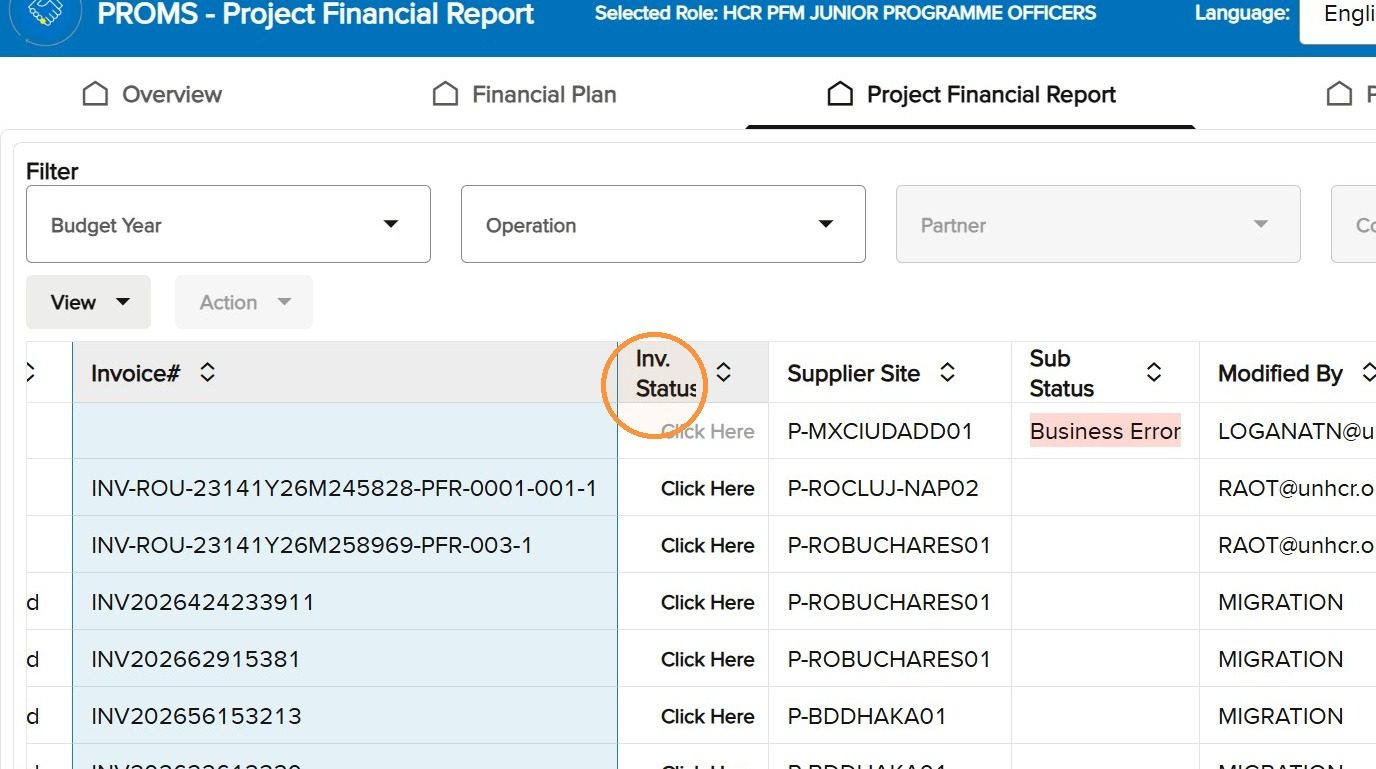
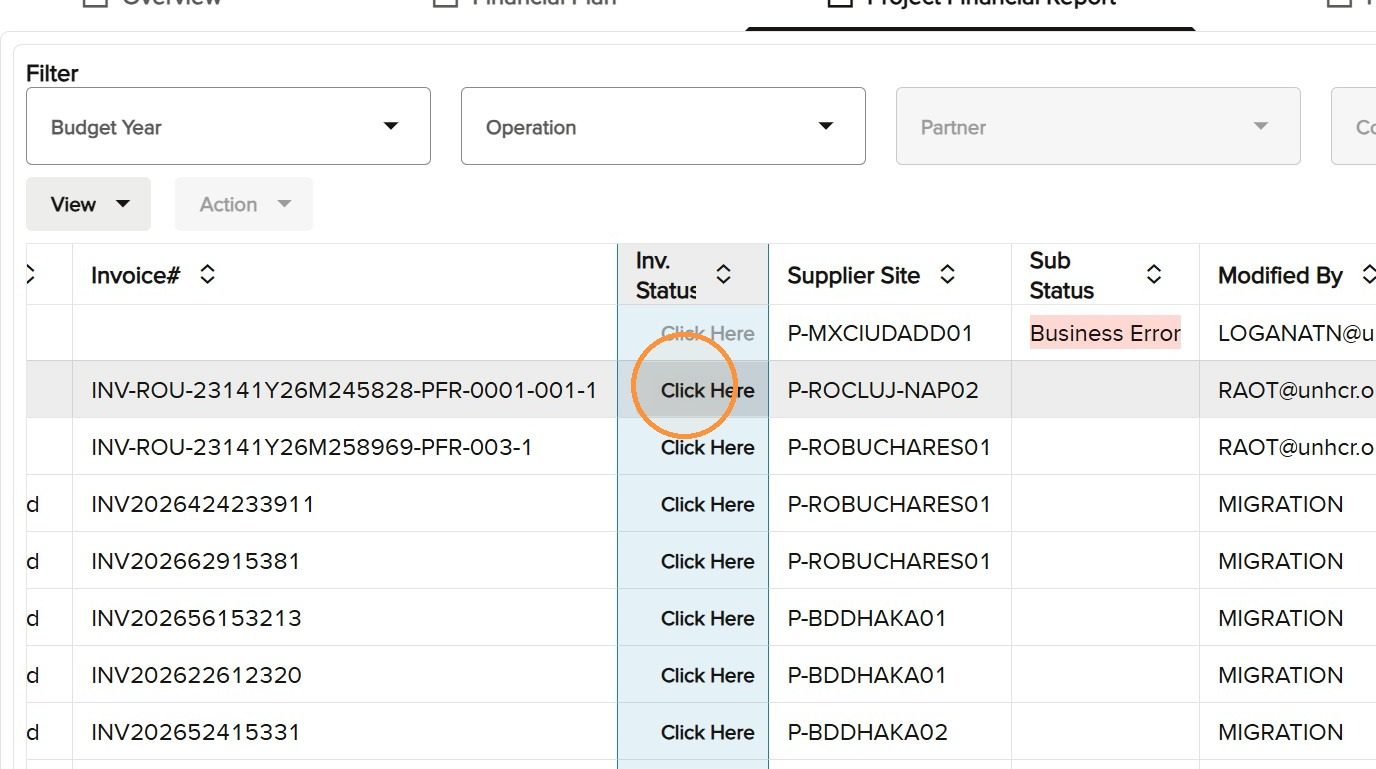
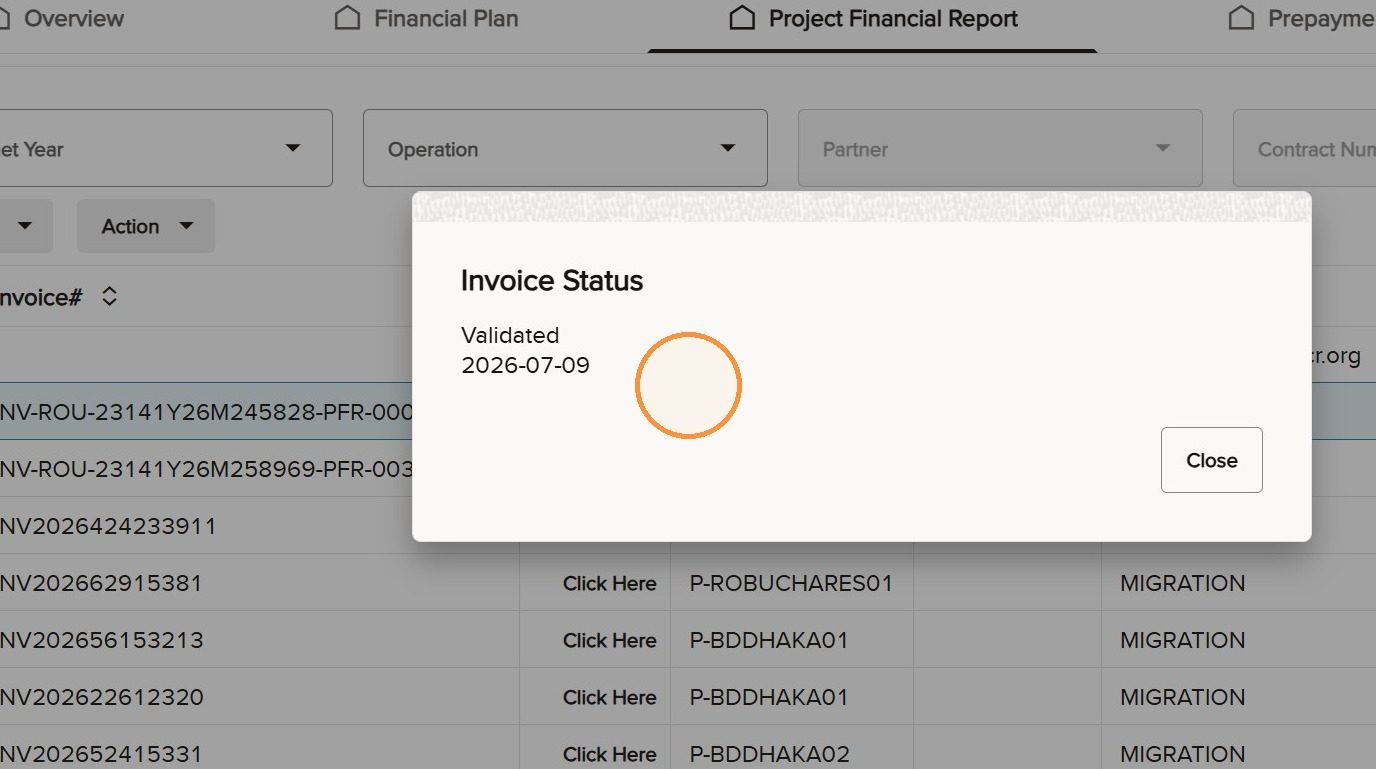
حدد «حالة الفاتورة (Inv. Status)» في صف النتائج واختر القيمة المرتبطة. ستفتح لوحة تحتوي على حالة الفاتورة المسجلة في نظام كلاود إي آر بي (Cloud ERP). قم بمراجعة المعلومات وأغلق اللوحة عند الانتهاء.
حدد حالة الفاتورة المرتبطة في جدول PFR.
حدد رابط حالة الفاتورة.
اجري مراجعة لمعلومات الفاتورة التي تم استردادها من كلاود إي آر بي (Cloud ERP).
طباعة تقرير مالي PFR واحد
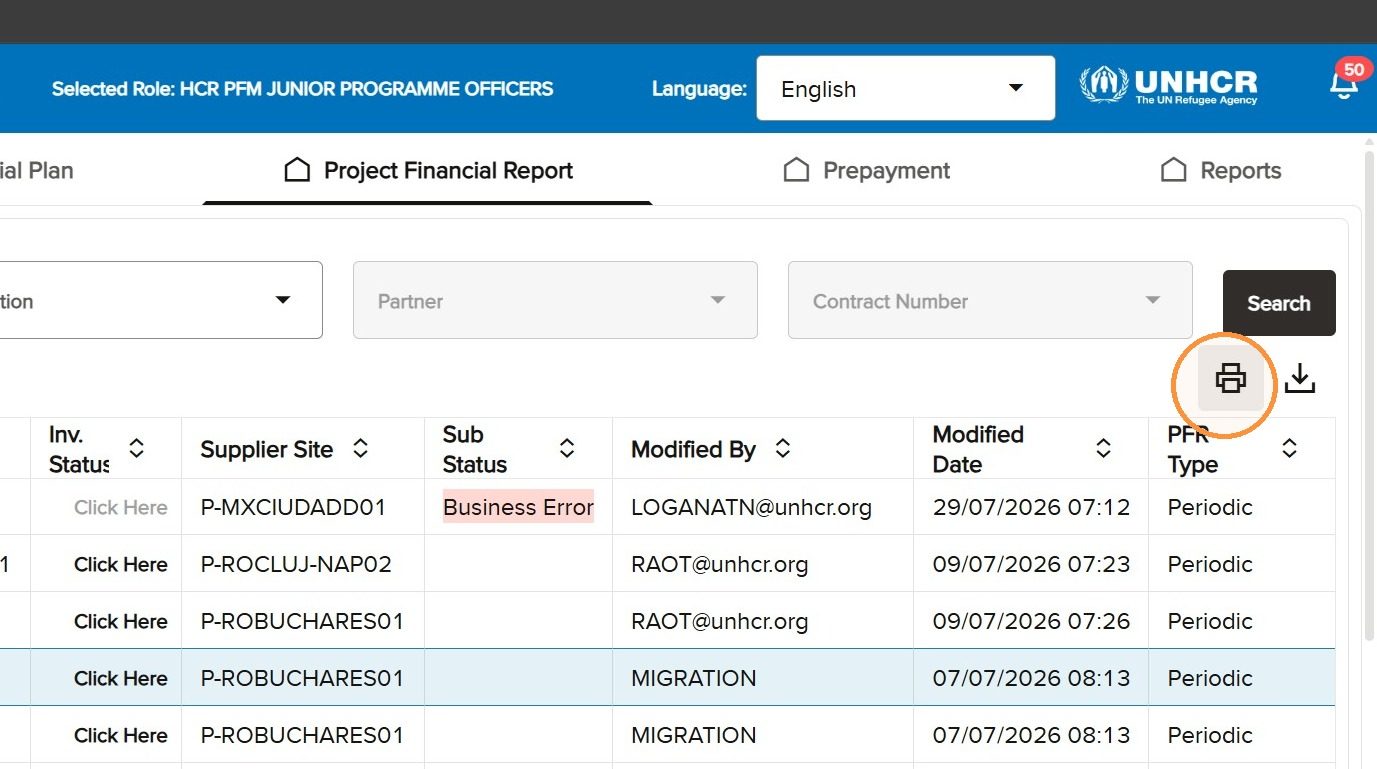
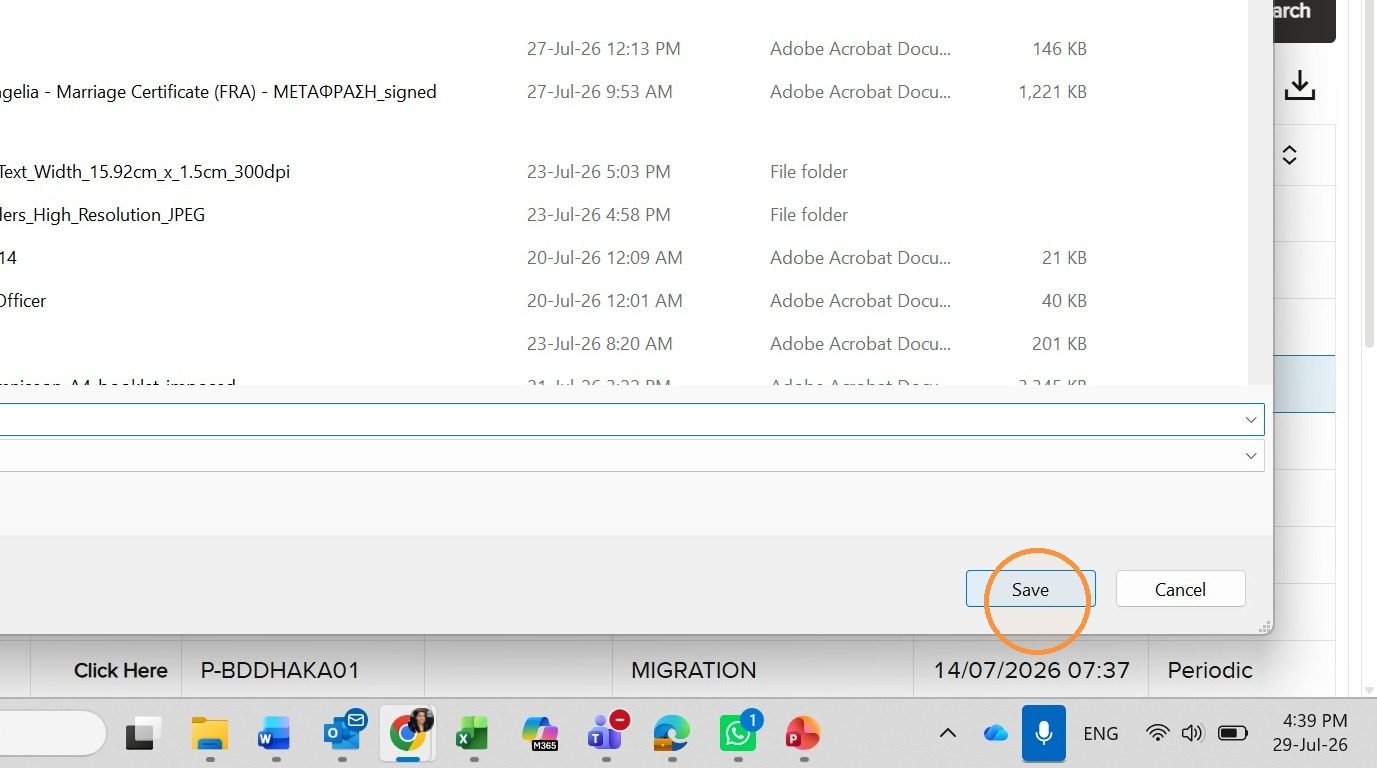
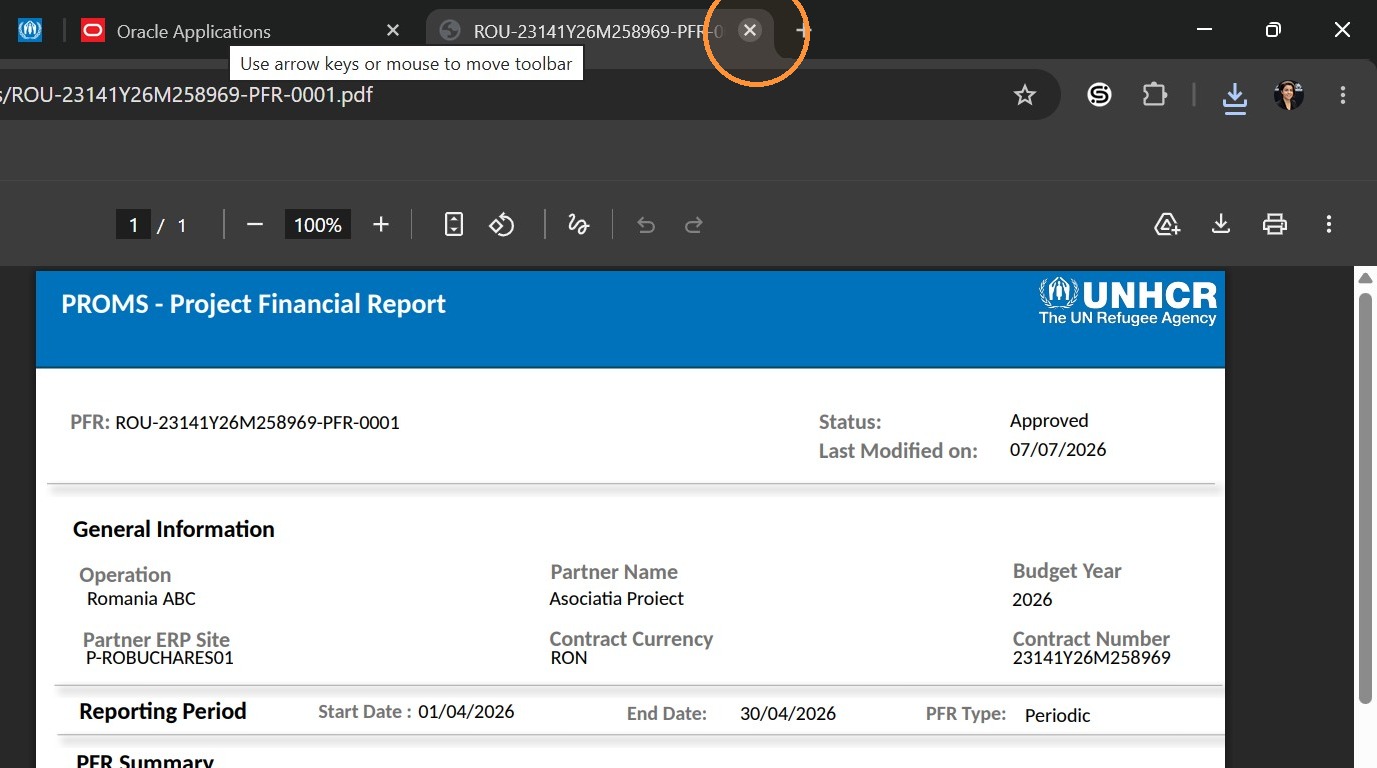
حدد تقرير مالي PFR واحدًا ثم اختر «طباعة (Print)». احفظ ملف PDF الذي تم إنشاؤه وافتحه من سجل التنزيلات في المتصفح. يمكن تنزيل ملف PDF الخاص بالتقرير المالي PFR أثناء الإرسال والمراجعة. يتم تحميل التقرير المالي PFR النهائي المعتمد تلقائيًا إلى سجل مستندات إكونكس (Aconex)؛ وتقع على عاتق مفوضية الأمم المتحدة لشؤون اللاجئين مسؤولية مشاركته مع الشريك من خلال رسالة إحالة.
حدد PFR واحدًا وابدأ إجراء الطباعة.
احفظ ملف PDF لـ PFR الذي تم إنشاؤه.
انجاز مراجعة لملف PDF الخاص بـ PFR الذي تم إنشاؤه.
تصدير الجدول الكامل
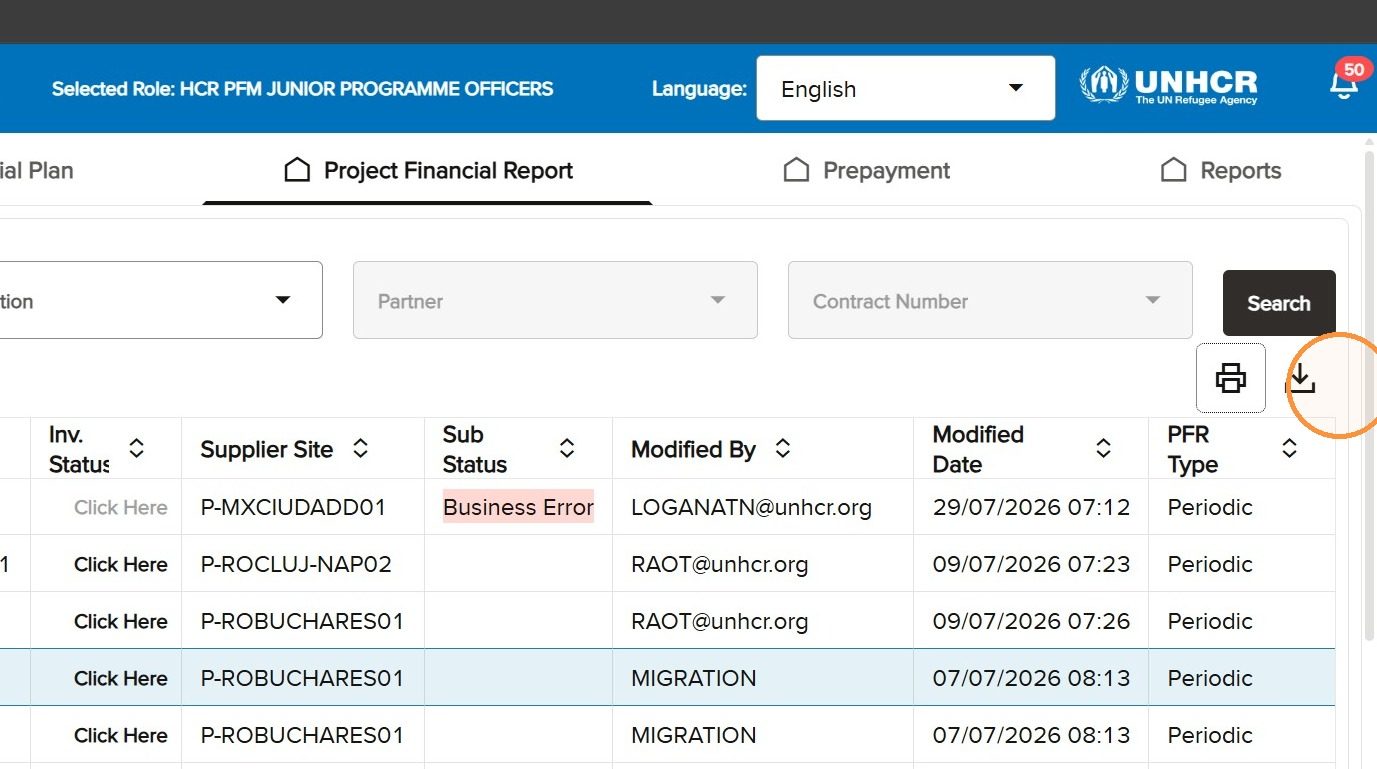
حدد «تصدير (Export)» لإنشاء ملف Excel يحتوي على نتائج التقارير المالية PFR التي تمت تصفيتها والأعمدة المحددة من خلال «عرض (View)».
قم بتصدير جدول PFR المعروض إلى Excel.
التنقل بين الصفحات وتغيير الصفوف المرئية
استخدم عناصر التحكم في ترقيم الصفحات في الجزء السفلي الأيسر للتنقل بين صفحات النتائج. استخدم عنصر التحكم في عدد الصفوف لكل صفحة في الجزء السفلي الأيمن لتغيير عدد طلبات التقارير المالية (PFR) التي تظهر في صفحة واحدة.
9
صفحة البحث عن الدفعات المسبقة
(Prepayment Search Page)
البحث عن الدفعات المسبقة ومراجعة تفاصيل الفواتير وتصدير النتائج
فهم صفحة البحث عن الدفعات المسبقة
استخدم صفحة البحث عن الدفعات المسبقة لتحديد سجلات الدفعات المسبقة، ومراجعة معلومات المعالجة الحالية، وفتح الإجراءات المتاحة، وفحص تفاصيل الفواتير، وتصدير مجموعة النتائج. لا توفر هذه الصفحة وظيفة طباعة السجل الفردي المستخدمة في الخطط المالية والتقارير المالية للمشروع (PFRs).
اقرأ الشريط الأزرق
يحدد الشريط الأزرق صفحة الدفع المسبق ويحتفظ بعناصر التحكم في الدور المحدد واللغة والإشعارات. تحقق من الدور قبل فتح أي إجراء.
استخدم عوامل التصفية (filter) وتعرف على الحقول المعطلة
عوامل التصفية هي «السنة المالية (Budget Year)» و«مكتب المفوضية (Operation)» و«الشريك (Partner)» و«رقم العقد (Contract Number)». تنطبق نفس التبعيات: «السنة المالية» تنشط «رقم العقد»، و«مكتب المفوضية» تنشط «الشريك». يظل «رقم العقد» قابلاً للتعديل، مما يسمح بلصق الرقم مباشرةً.
تستخدم صفحة الدفع المسبق نفس نمط المرشحات المتتالية.
قم بتشغيل «البحث (Search)» وتحقق من النتائج
حدد المعايير المطلوبة وانقر على «بحث». قم بمراجعة جدول النتائج للتأكد من أن السجلات تتوافق مع السنة أو العملية أو الشريك أو العقد المختار.
استكشف عناصر التحكم في الجدول وقم بتكوين الأعمدة
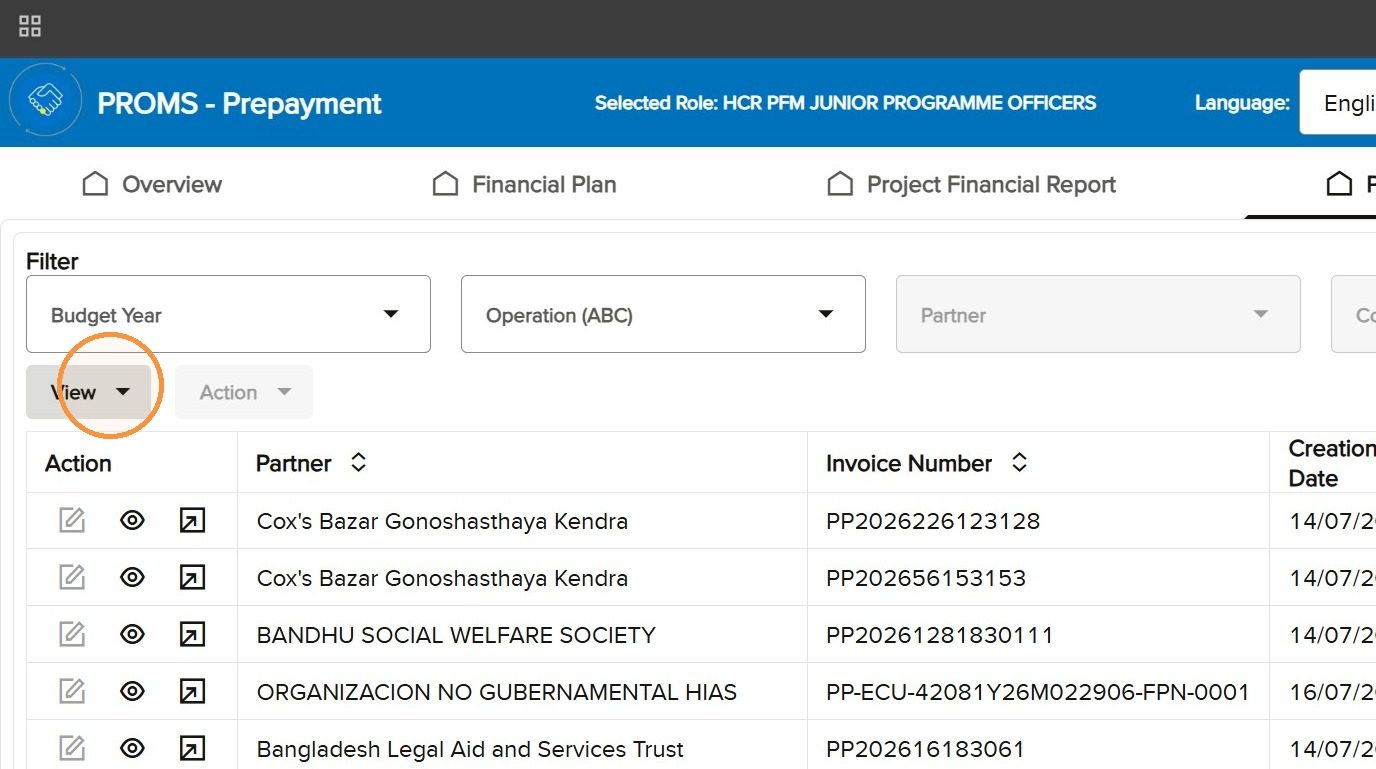
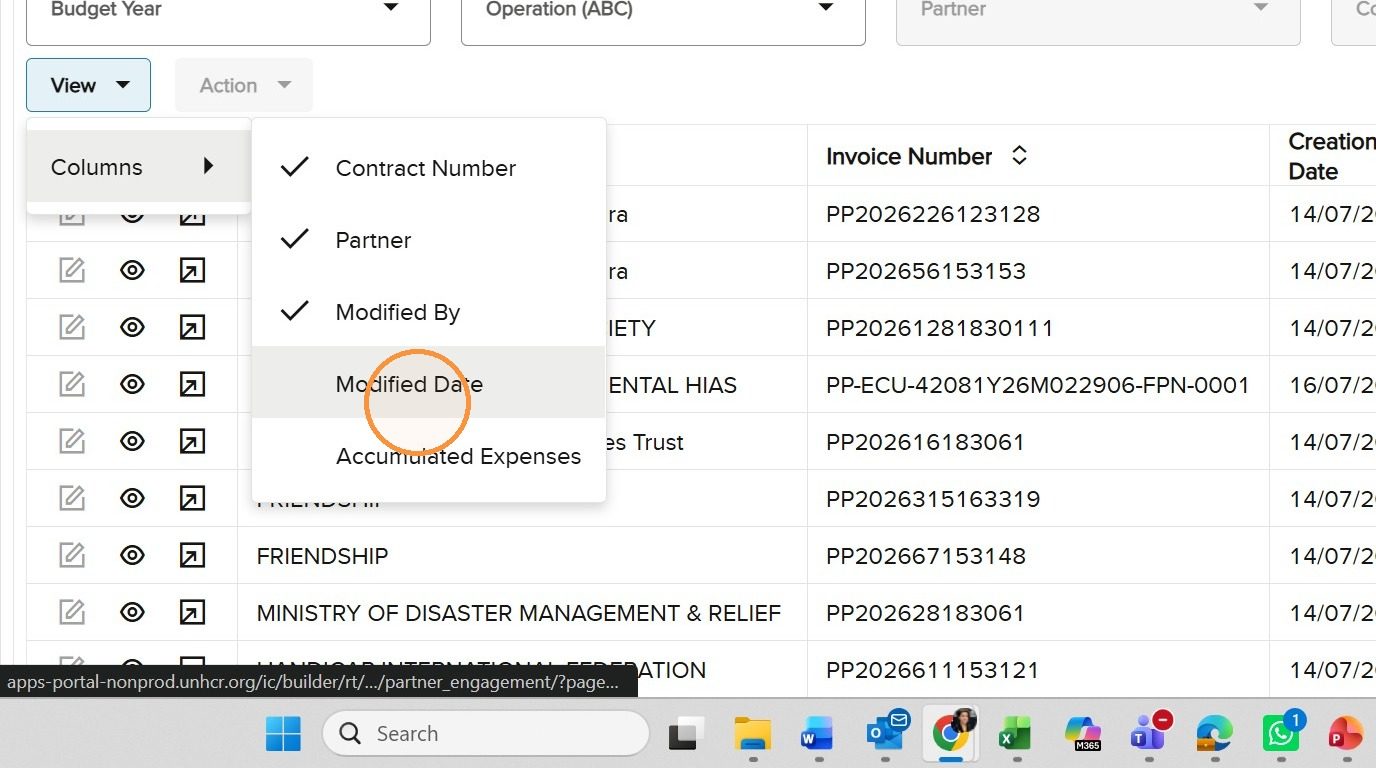
افتح "العرض (View)" لاختيار أعمدة الدفع المسبق التي تظهر. تحدد الحقول التي قمت باخيارها محتوى ملف Excel الذي يتم تصديره. استخدم عنصر التحكم "تصدير (Export)" الموجود أعلى الجدول عندما تكون مجموعة النتائج جاهزة.
افتح "العرض" في صفحة "الدفع المسبق".
حدد أعمدة الدفع المسبق المطلوبة للمراجعة أو التصدير.
استخدم قائمة «الإجراء (Action)» وتعرف على الرموز
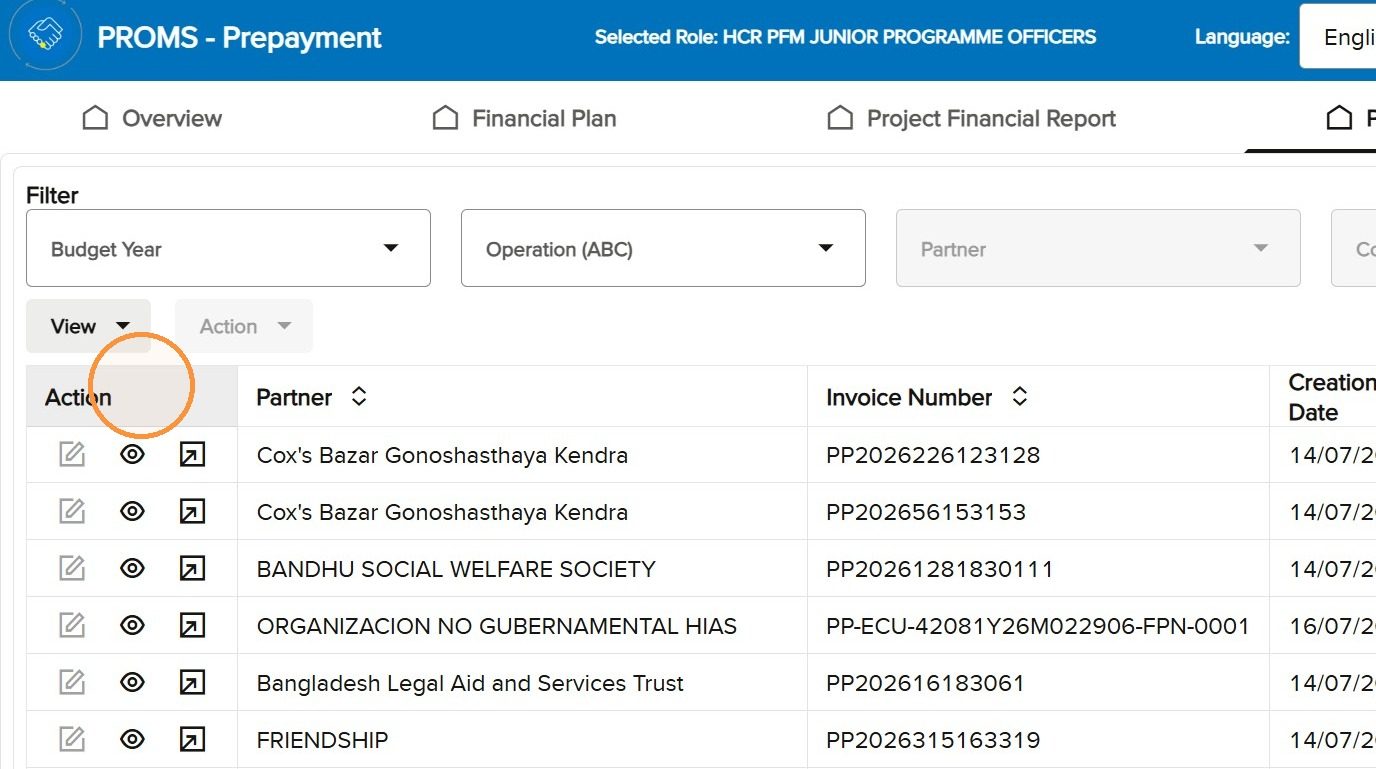
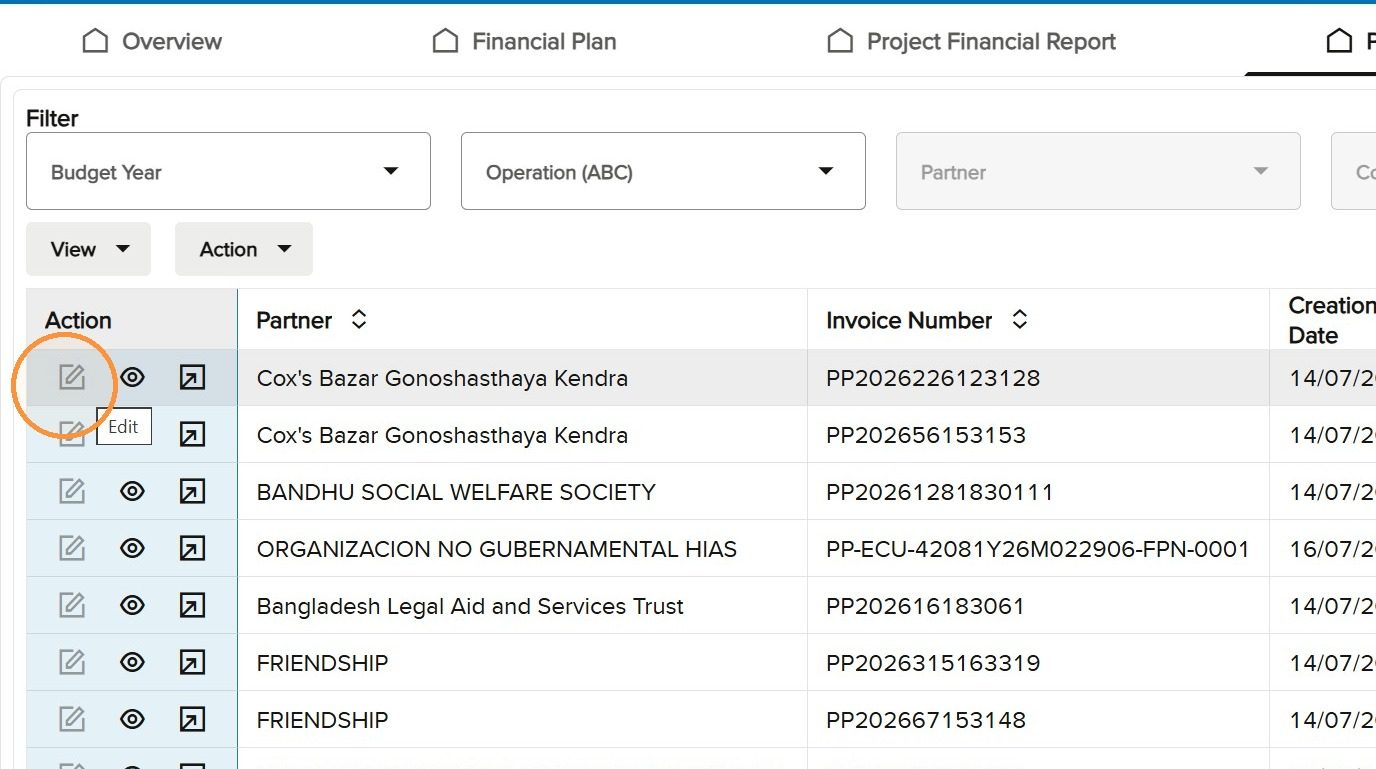
يتضمن عمود "إجراءات الدفع المسبق (Prepayment Action column)" خيارات "تحرير" و"عرض" و"تفاصيل الفاتورة". لا يكون خيار "تحرير" نشطًا إلا عندما يسمح الدور والحالة الحاليان بإجراء تغييرات. يتوفر خيار "عرض" للوصول إلى البيانات بحالة "للقراءة فقط". يفتح خيار "تفاصيل الفاتورة" المعلومات المرتبطة بالدفع المسبق ومعالجته في كلاود إي آر بي (Cloud ERP).
حدد موقع عمود "إجراء الدفع المسبق".
تعرف على أيقونتي "التعديل" و"العرض".
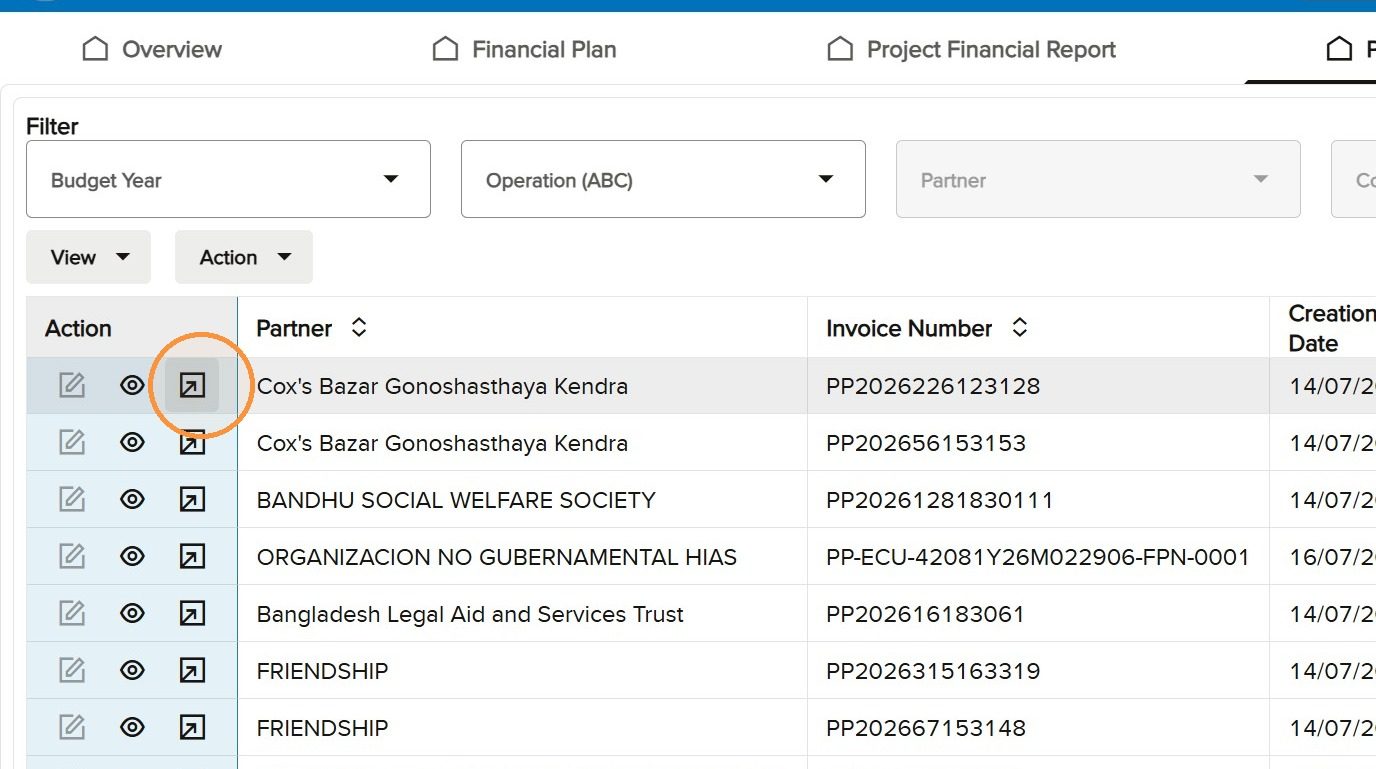
فتح تفاصيل الفاتورة
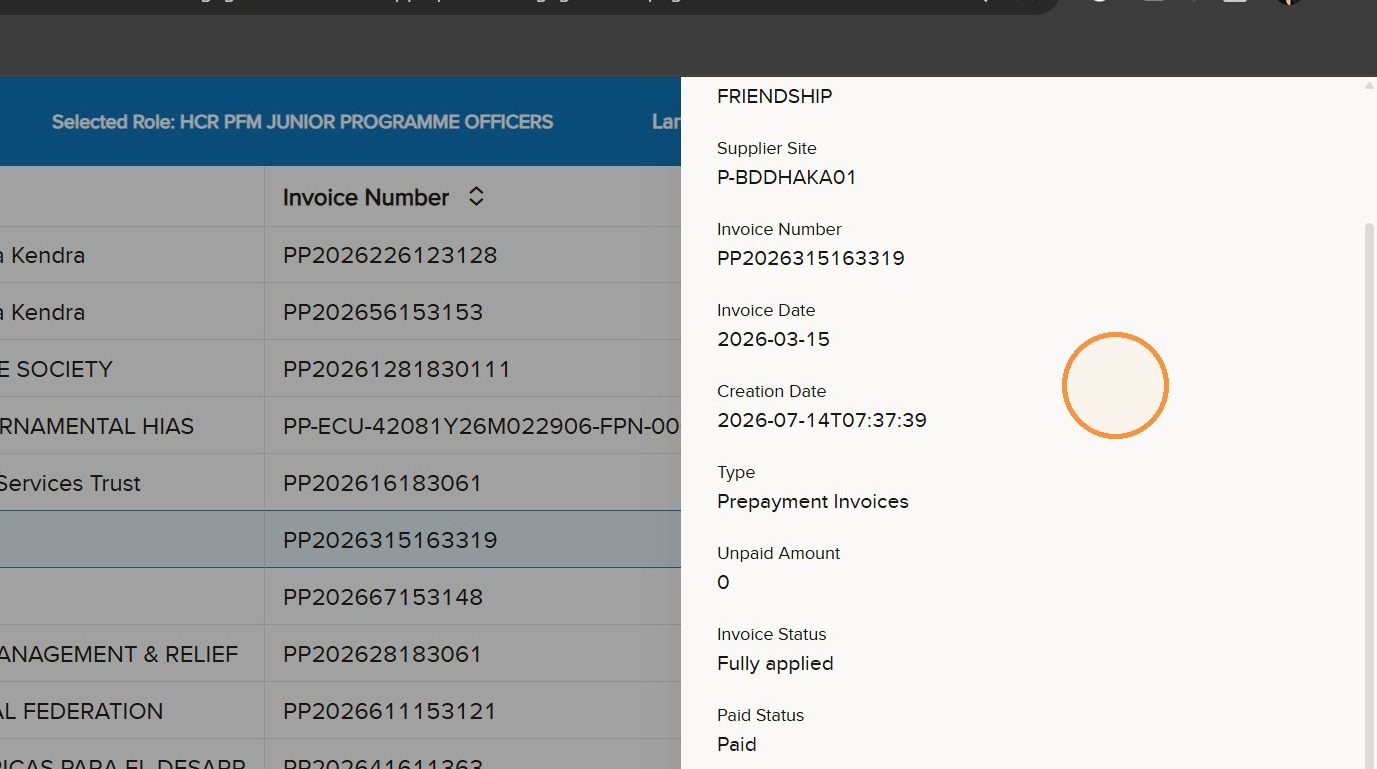
حدد رمز " تفاصيل الفاتورة (Invoice Details)" للسجل المطلوب. تفتح لوحة على الجانب الأيمن من الشاشة وتجمع معلومات الدفع المسبق، بما في ذلك تفاصيل كلاود إي آر بي (Cloud ERP) المتاحة. قم بمراجعة اللوحة وأغلقها عند الانتهاء.
حدد رمز "تفاصيل الفاتورة" الخاص بالدفع المسبق المطلوب.
عناصر التحكم "تحرير" و"عرض" و"تفاصيل الفاتورة" المتاحة للسجل.
رقم الفاتورة (Invoice Number)
رقم الفاتورة المرتبط بالدفعة المسبقة.
تاريخ الإنشاء (Creation Date)
التاريخ الذي تم فيه إنشاء سجل الدفعة المسبقة.
مبلغ الدفعة المسبقة (Prepayment Amount)
قيمة الدفعة المسبقة.
حالة الدفعة المسبقة (Prepayment Status)
حالة المعالجة الحالية للدفع المسبق.
رقم الخطة المالية (Financial Plan Number)
الخطة المالية المرتبطة بالدفع المسبق.
الحالة الفرعية (Sub Status)
معلومات إضافية في حالة وجود مشكلة في المعالجة أو مشكلة عملياتية.
رقم العقد (Contract Number)
رقم العقد الخاص باتفاقية الشراكة.
تم التعديل بواسطة (Modified By)
المستخدم الذي قام بآخر تعديل على الدفعة المسبقة.
تاريخ التعديل (Modified Date)
التاريخ الذي تم فيه آخر تعديل للدفعة المسبقة.
المصروفات المتراكمة (Accumulated Expenses)
المصروفات المتراكمة المرتبطة بالخطة المالية ذات الصلة.
تصدير الجدول بالكامل
حدد "تصدير" لإنشاء ملف Excel يحتوي على السجلات التي تم إرجاعها بواسطة عوامل التصفية الحالية والأعمدة المحددة من خلال "عرض". توفر صفحة "الدفع المسبق" وظيفة "تصدير" ولكنها لا توفر وظيفة "طباعة" للسجل الفردي.
التنقل بين الصفحات وتغيير الصفوف المرئية
استخدم عناصر التحكم الموجودة في الجزء السفلي الأيسر للتنقل بين صفحات النتائج. استخدم أداة تحديد عدد الصفوف في كل صفحة الموجودة في الجزء السفلي الأيمن لتغيير عدد السجلات المعروضة على الصفحة.
10
الخلاصة والدعم
تذكيرات أساسية ومسارات المساعدة
قبل البدء
تأكد من "الدور المحدد".
تأكد من سياق الأمان.
تحقق من الإشعارات والتغييرات الأخيرة.
عند البحث
اترك عوامل التصفية (filters) فارغة لعرض جميع السجلات المتاحة.
حدد السنة المالية قبل رقم العقد.
حدد "مكتب المفوضية" قبل "الشريك".
عند استخدام الإجراءات
الرموز الداكنة متاحة؛ أما الرموز الرمادية فليست متاحة.
تنطبق ميزة "الطباعة (Print)" على نموذج واحد محدد للخطة المالية (FPN) أو تقرير مالي لمشروع (PFR).
ينطبق التصدير (Export) على الجدول الذي تم تصفيته (filtered) والأعمدة المرئية.
إذا كان الوصول أو اختيار الدور أو سياق الأمان أو مستند مقفل يمنعك من المتابعة، فاتصل بمنسق PROMS المعين أو مسؤول تطبيق برومز (PROMS App). اذكر اسم الصفحة والدور النشط والعملية ورقم السجل والإجراء الذي كنت تحاول القيام به. لا تدرج كلمات المرور أو رموز المصادقة في طلب الدعم.
تذكير أخيريحدد دورك النشط وسياق الأمان كلاً من السجلات التي يمكنك رؤيتها والإجراءات التي يمكنك تنفيذها.