Guía para el personal de ACNUR y de los sociosVersión: septiembre de 2026
1
Introducción
Esta guía explica el proceso completo de Negociación del Plan Financiero (FPN).
2
Contenido
3
Ciclo de vida de la FPN — visión general
El proceso comienza en PROMS App, continúa con la negociación y el acuerdo línea por línea y, después, pasa a Oracle Cloud ERP para la aprobación de la Orden de compra.
Scoped — alcance definido
Oficial de Programas – nivel Junior
Proposed — propuesto
Oficial de Programas – nivel Junior
Endorsed — endosado / Revised — devuelto para revisión
Socio
Agreed — acordado
Oficial Superior de Programas
Approved — aprobado
Autoridad delegada
Ciclo de revisión del socio
Si el socio establece alguna línea de cuenta como Revised — devuelto para revisión, la FPN vuelve al Oficial de Programas – nivel Junior. Las líneas corregidas se envían como Proposed para que el socio adopte una nueva decisión.
Ciclo de confirmación del Oficial Superior
Si el Oficial Superior de Programas deja una línea modificada como Proposed — propuesto, la FPN pasa directamente al socio. Una respuesta Endorsed vuelve directamente al Oficial Superior de Programas; una línea Revised hace que la FPN vuelva del socio al Oficial de Programas – nivel Junior.
4
Roles participantes y sistemas utilizados
Actor o rol
Rol en el sistema
Sistema
Responsabilidad principal
Oficial de Programas – nivel Junior
HCR PFM JUNIOR PROGRAMME OFFICERS
PROMS App
Inicia la negociación, prepara el presupuesto Proposed y resuelve las revisiones del socio si se devuelve la FPN.
Usuario/a del socio
HCR PFM PARTNERS or HCR PFM PARTNER ACTOR
PROMS App
Revisa cada línea de cuenta, añade el presupuesto detallado y la establece como Endorsed o Revised.
Oficial Superior de Programas
HCR PFM SENIOR PROGRAMME OFFICERS
PROMS App
Realiza la revisión final, comprueba las reglas de validación DVS para prevenir errores y completa el acuerdo.
Representante / Autoridad delegada
Rol de aprobación aplicable en Oracle
Oracle Cloud ERP
Revisa y aprueba o rechaza la Orden de compra.
Administrador/a / superusuario/a
HCR PFM ADMINISTRATOR
PROMS App
Utiliza el control excepcional Delete PO cuando debe eliminarse una PO incompleta.
Usuario/a de documentos
Acceso a la operación
Aconex
Verifica los documentos finales de FPN, PO e Indicadores y transmite el PDF de la FPN al socio.
5
Inicie sesión y verifique su rol
1. Compruebe el rol seleccionado
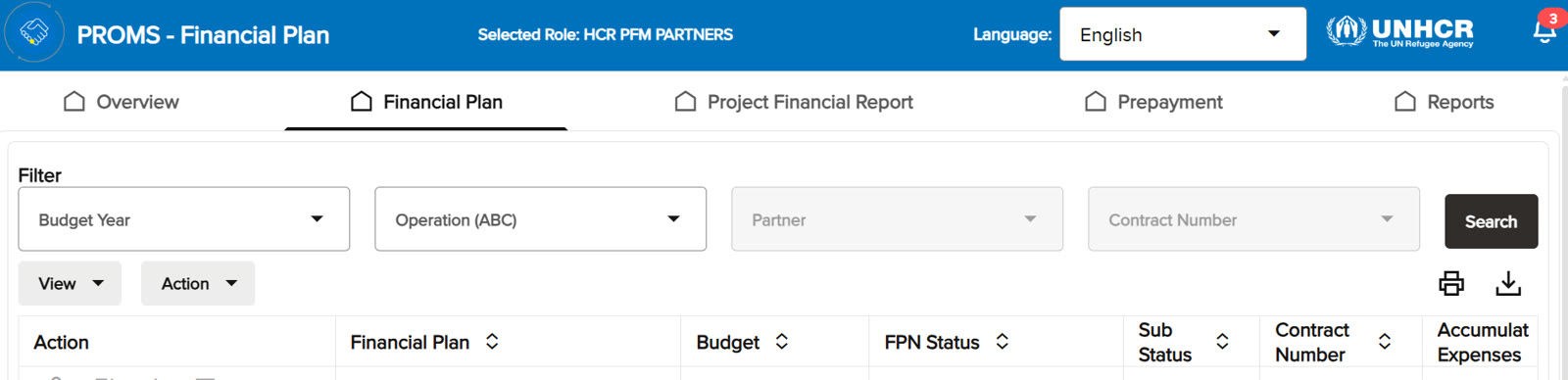
En la página Overview (Vista general), confirme que el rol mostrado en la cinta superior y en el panel de roles corresponde a la tarea que va a realizar.
2. Confirme el contexto de seguridad
Compruebe el acceso a la operación, el socio, el año presupuestario y el contrato antes de abrir el registro.
3. Abra Financial Plan
Seleccione la pestaña Financial Plan (Plan financiero). Utilice el enlace de la notificación cuando esté disponible o busque el registro.
4. Confirme el acceso de edición
El icono Edit (Editar) solo está disponible cuando el estado de la FPN permite que actúe el rol seleccionado.
6
Funciones estándar de un Plan Financiero
Utilice esta sección como referencia común para todos los roles. Los procedimientos de los roles de las secciones 7 a 9 enlazan con esta sección para evitar repetir las mismas instrucciones de la interfaz.
Distintos roles utilizan la misma página Financial Plan en diferentes momentos del ciclo de vida. Comprender los controles comunes ayuda a distinguir lo que está siempre disponible de lo que cambia según el rol, el estado o el resultado de la validación.
6bFiltre y busque la FPN cuando corresponda actuar a su rol
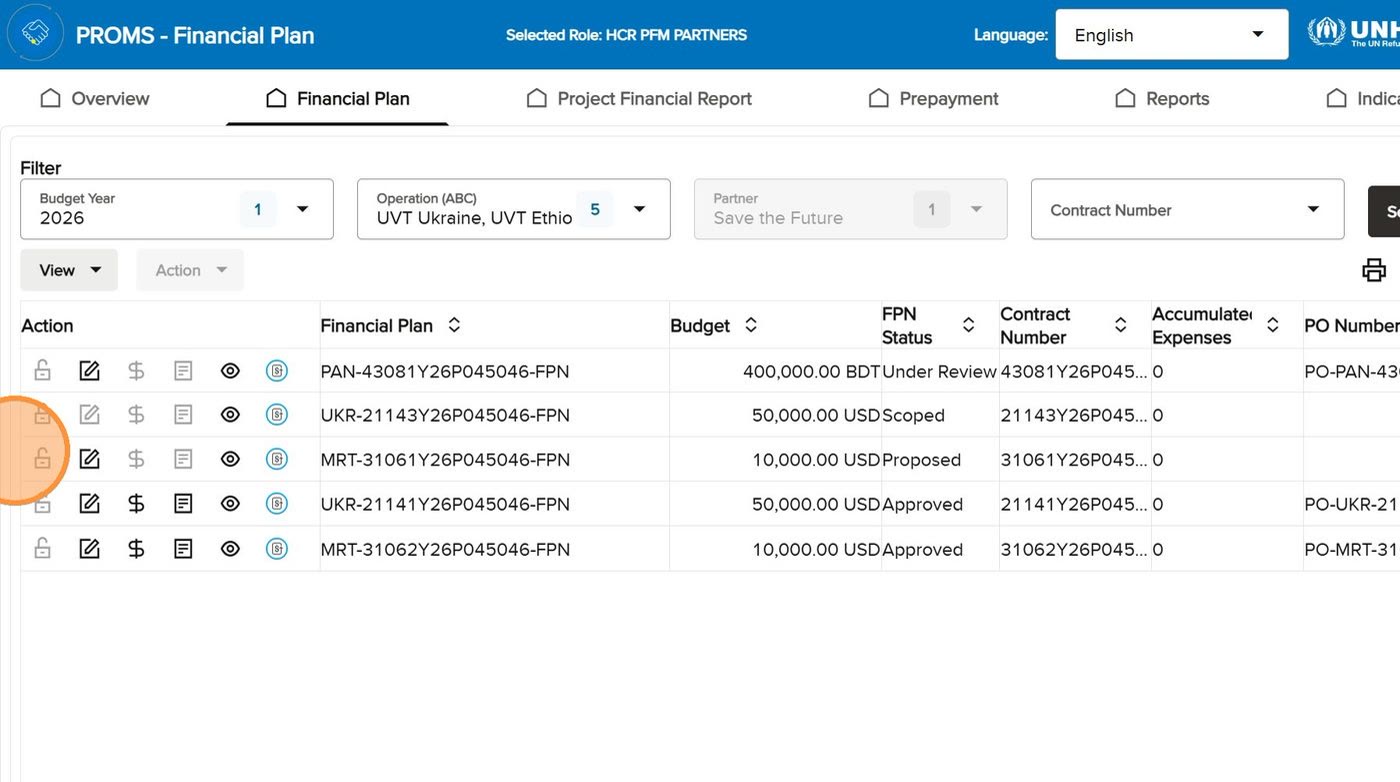
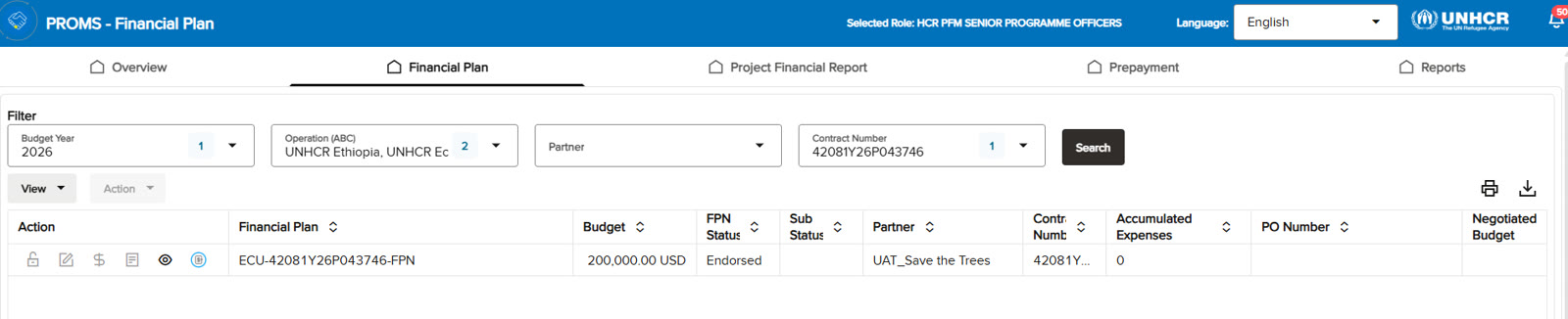
Filtre por Budget Year (Año presupuestario), Operation (Operación), Partner (Socio) y, cuando lo conozca, Contract Number (Número de contrato). Seleccione Search (Buscar), verifique el estado de la FPN y abra el registro únicamente cuando Edit esté activo.
Rol
Estado procesable esperado
Estado resultante
Qué ocurre después
Oficial de Programas – nivel Junior
Scoped o Revised
Proposed — propuesto
Prepare la primera propuesta o resuelva las revisiones del socio.
Socio
Proposed — propuesto
Endorsed o Revised
Endose las líneas aceptadas o devuelva para revisión las líneas cuestionadas.
Oficial Superior de Programas
Endorsed — endosado
Agreed o Proposed
Marque como Agreed las líneas aceptadas o devuelva al socio como Proposed las líneas modificadas.
Autoridad delegada
Agreed — acordado
Approved — aprobado
Revise la Orden de compra resultante en Oracle Cloud ERP.
Utilice los filtros para localizar la FPN correcta y, después, confirme su estado y que la acción Edit esté activa.
6cAnatomía de un Plan Financiero
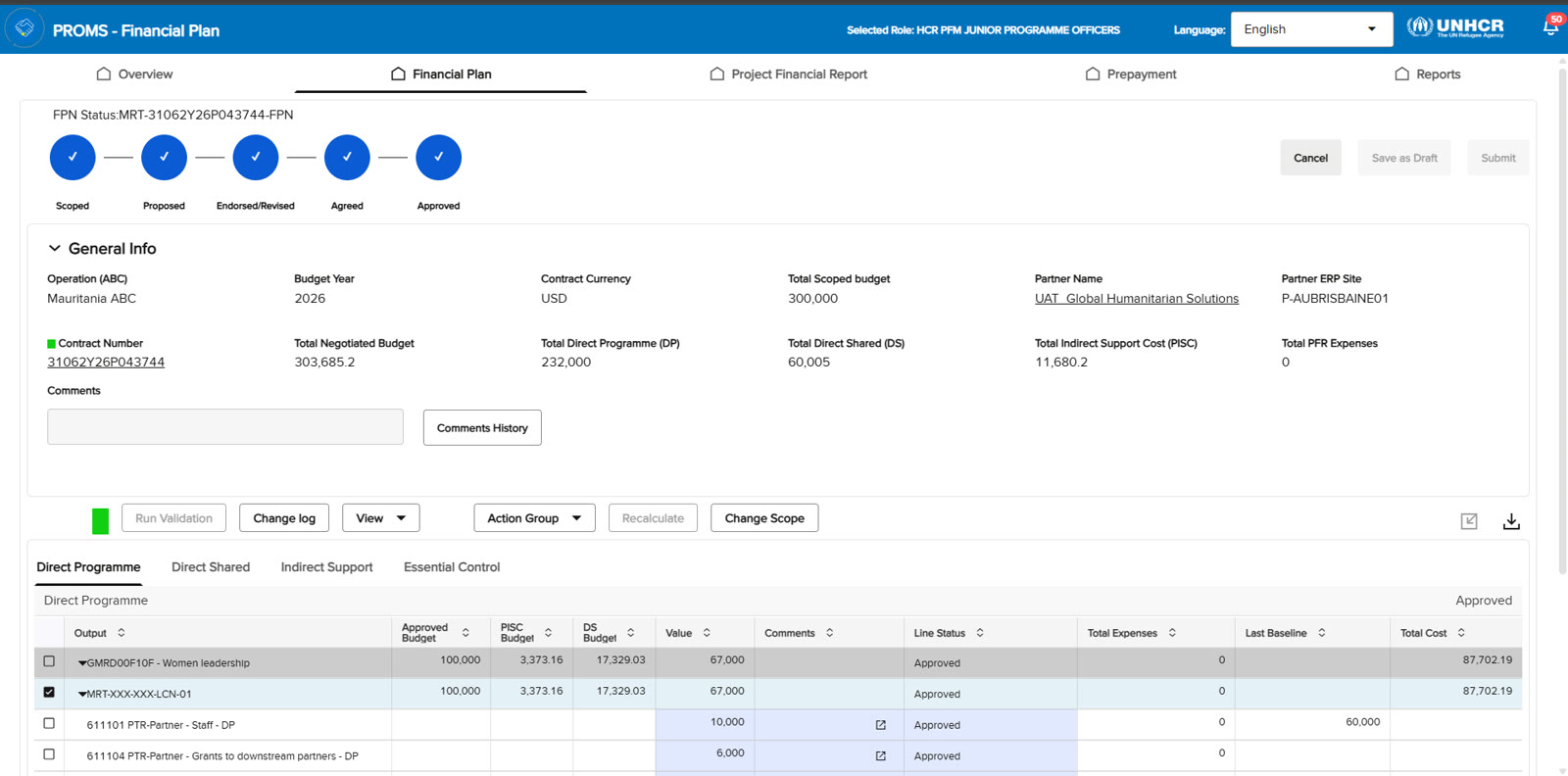
La página anotada que aparece a continuación identifica los controles comunes que los usuarios encuentran durante la negociación.
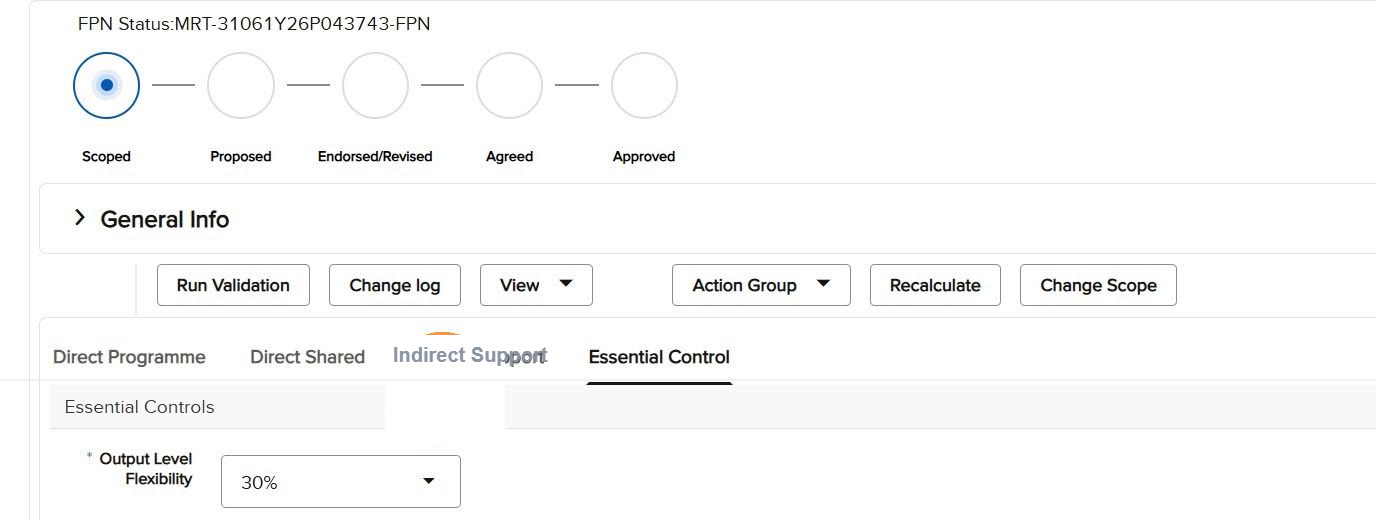
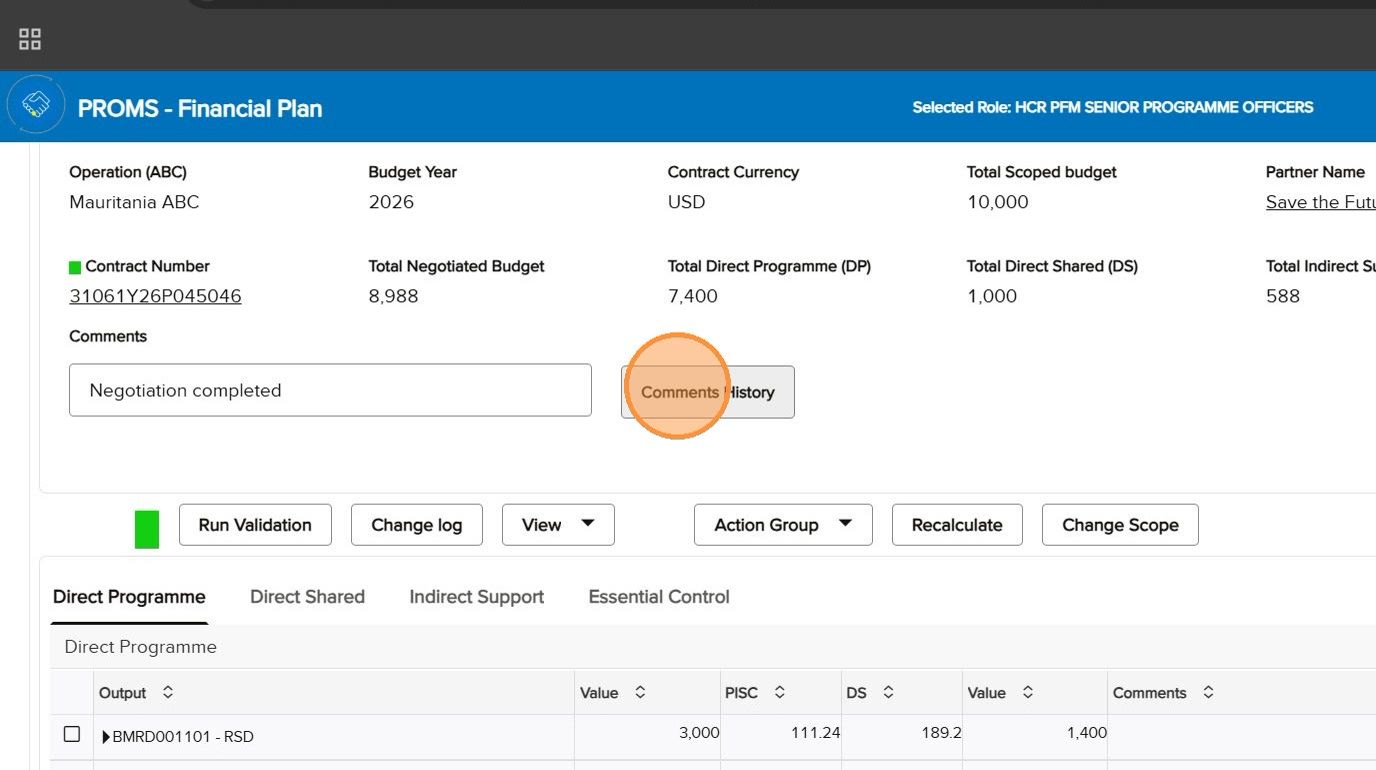
Página estándar Financial Plan, anotada desde el número de FPN hasta Change Scope.
N.º
Función
Finalidad
1
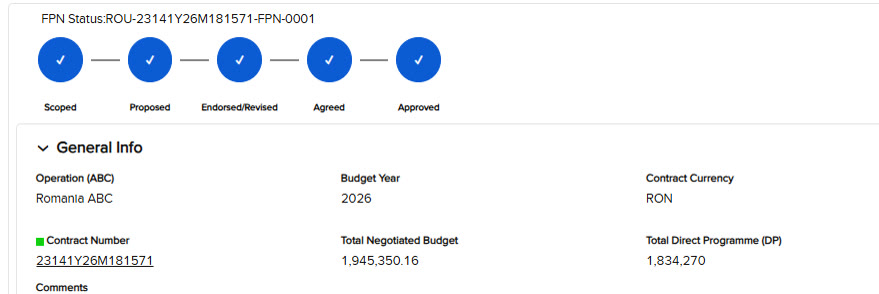
Número de FPN
Identificador único que aparece en la parte superior de la página.
2
Barra de proceso
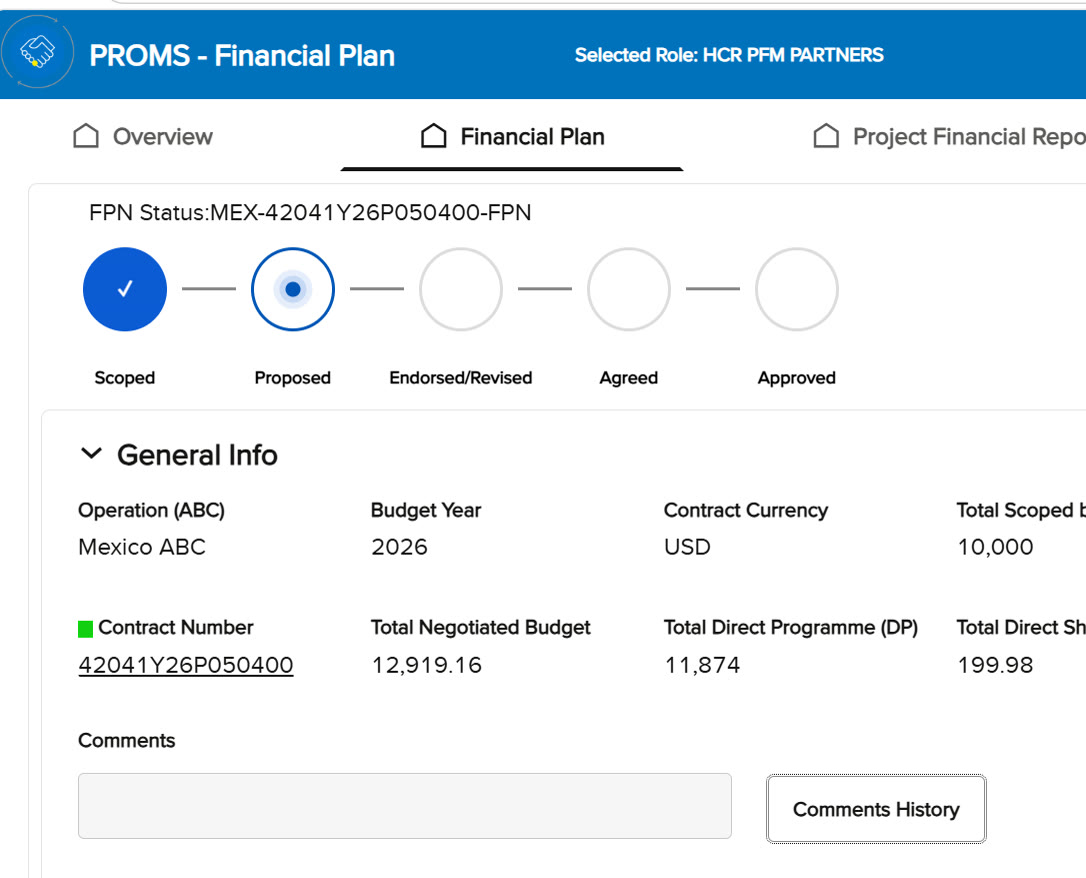
Muestra Scoped, Proposed, Endorsed/Revised, Agreed y Approved. Las etapas completadas muestran una marca de verificación rellena.
3
General Info — Información general
Muestra la operación, el año presupuestario, la moneda, el socio, el contrato y los totales calculados. El panel se puede contraer.
4
Comentarios generales y Comments History
El comentario actual respalda el envío; Comments History (Historial de comentarios) conserva toda la pista de la negociación.
5
Run Validation — ejecutar la validación
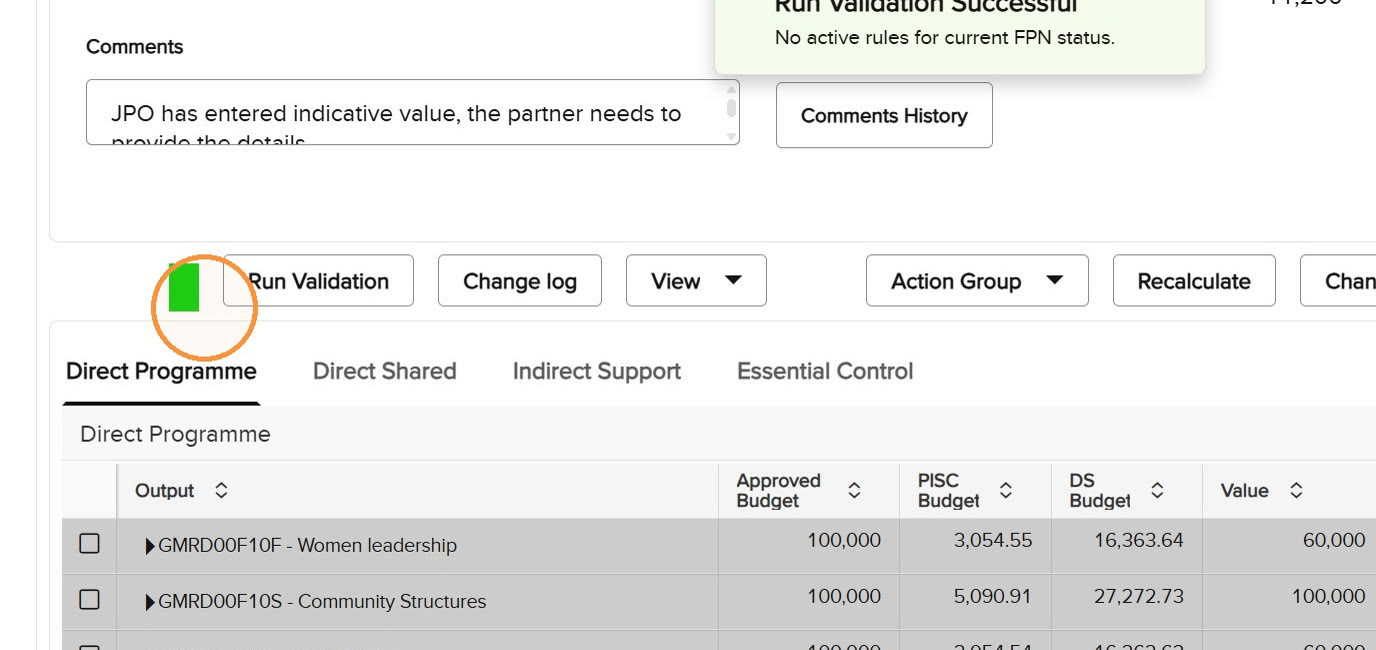
Naranja significa pendiente o modificado desde la última comprobación; rojo significa que una regla ha fallado; verde significa que se han superado las comprobaciones actuales.
6
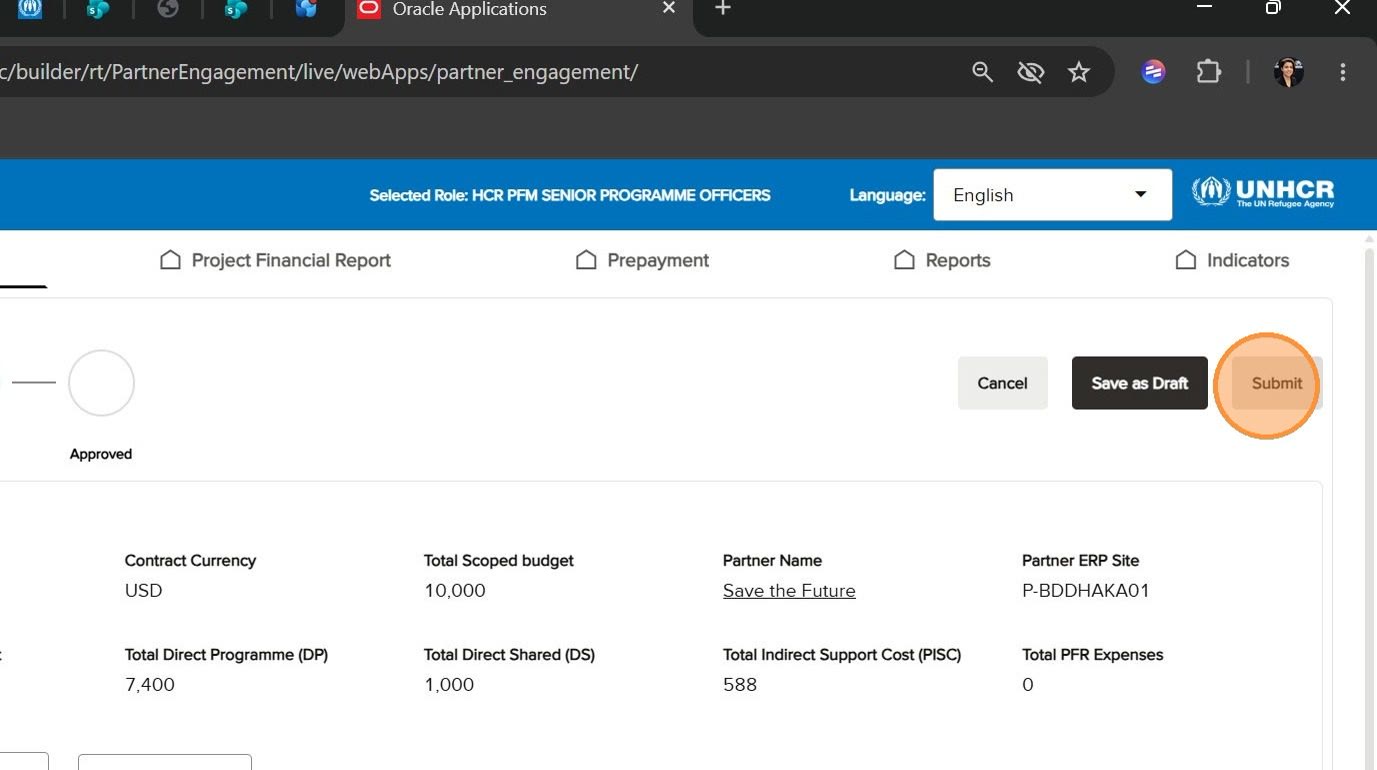
Cancel, Save as Draft y Submit
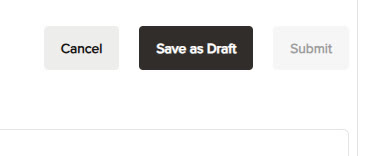
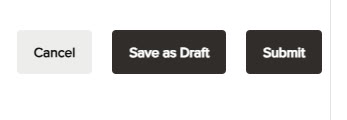
Submit (Enviar) permanece inactivo hasta que la validación se supera. Save as Draft (Guardar como borrador) conserva el trabajo sin encaminar la FPN.
7
View — consultar
Añade o elimina columnas de la cuadrícula, como Total Expenses, Last Baseline y Total Cost.
8
Action Group — grupo de acciones
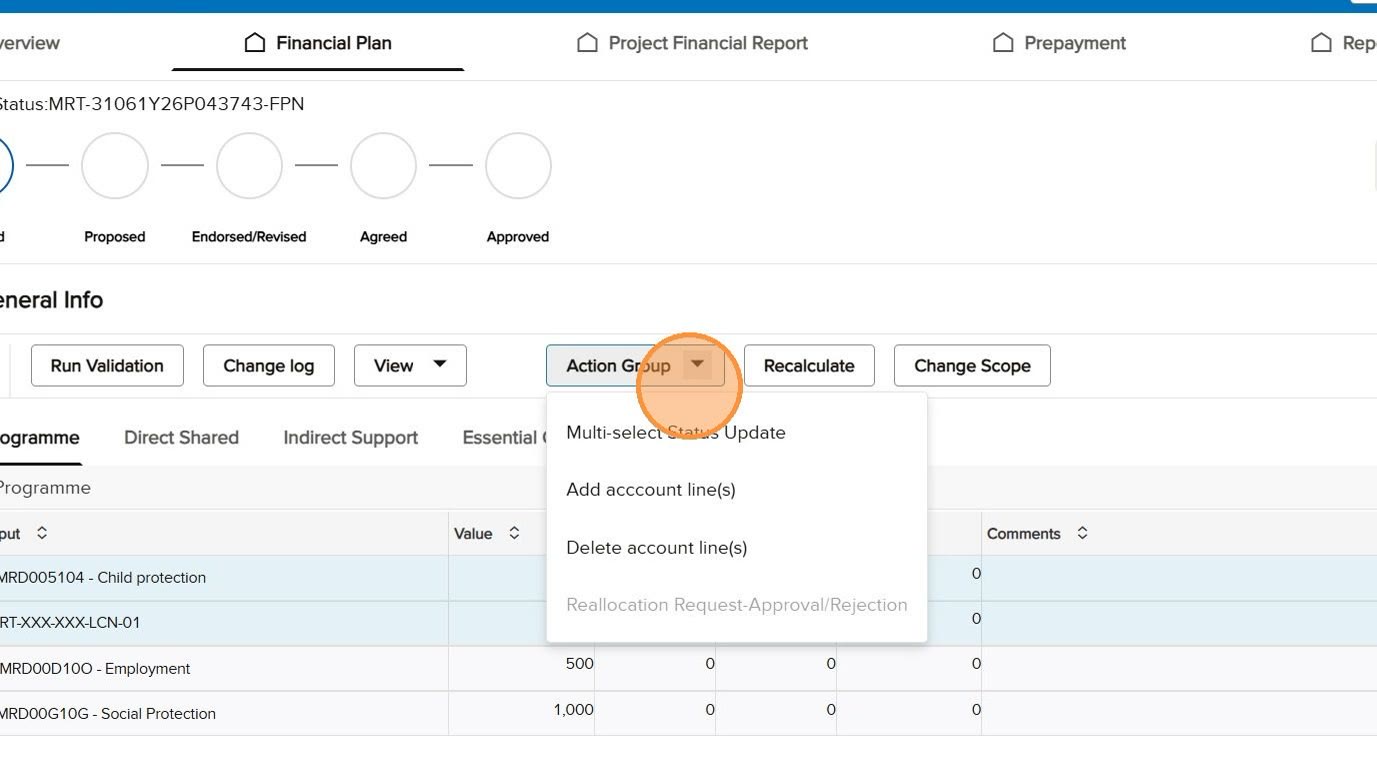
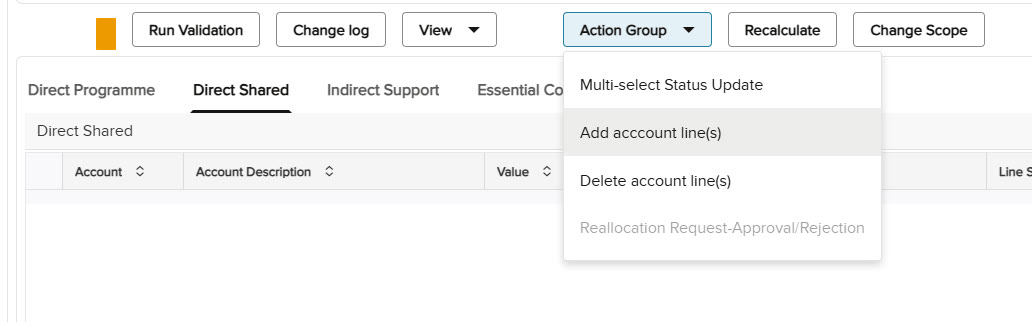
Ofrece Multi-select Status Update, Add account line(s) y Delete account line(s).
9
Recalculate — recalcular
Actualiza todos los totales de General Info después de modificar los importes de las cuentas.
10
Change Scope — cambiar el alcance
Función exclusiva de ACNUR que se utiliza cuando debe reabrirse el alcance subyacente en COMPASS; no forma parte de la negociación habitual.
General Info al inicio
Los totales negociados pueden estar en blanco o ser cero hasta que se introduzcan importes y se ejecute Recalculate. Total PFR Expenses permanece en cero hasta la primera FPN Approved.
Comentarios y pista de auditoría
Utilice Comments History para comprender las decisiones anteriores. Utilice Change Log (Registro de cambios) para exportar los cambios de las líneas de cuenta, incluidos el campo, el valor anterior, el valor nuevo, el usuario y la fecha.
General Info y Comments History proporcionan el resumen financiero y el registro de la negociación.
Action Group ofrece las opciones de mantenimiento de cuentas y actualización masiva de estados.
Colores de validación
Naranja Pendiente o modificado. Rojo Regla fallida. Verde Superada.
Controles de envío
Antes de que la validación esté en verde, Submit está deshabilitado. Después de una validación correcta, Submit queda activo.
Antes de una validación correcta: Submit no está disponible.
Después de una validación correcta: Submit está disponible.
6dControles esenciales — responsabilidad y disponibilidad
Essential Control y Indirect Support contienen valores establecidos por ACNUR. Los socios los revisan, pero no los editan.
Control
Oficial de Programas – nivel Junior
Socio
Oficial Superior de Programas
Output Level Flexibility: 0 %, 30 % o 50 %
Establecer y editar
Solo revisar
Revisar y, cuando esté justificado, editar
Tasa de Partner Indirect Support Cost
Establecer según el tipo jurídico
Solo revisar
Revisar y, cuando esté justificado, editar
Change Scope — cambiar el alcance
Solo ACNUR cuando el alcance deba cambiar en COMPASS
Inactivo
Solo ACNUR; no es una acción habitual de negociación
ACNUR establece Output Level Flexibility.
ACNUR selecciona la tasa PISC y esta se calcula después de Recalculate.
6eCostos directos compartidos — añadir cuentas, importes y comentarios
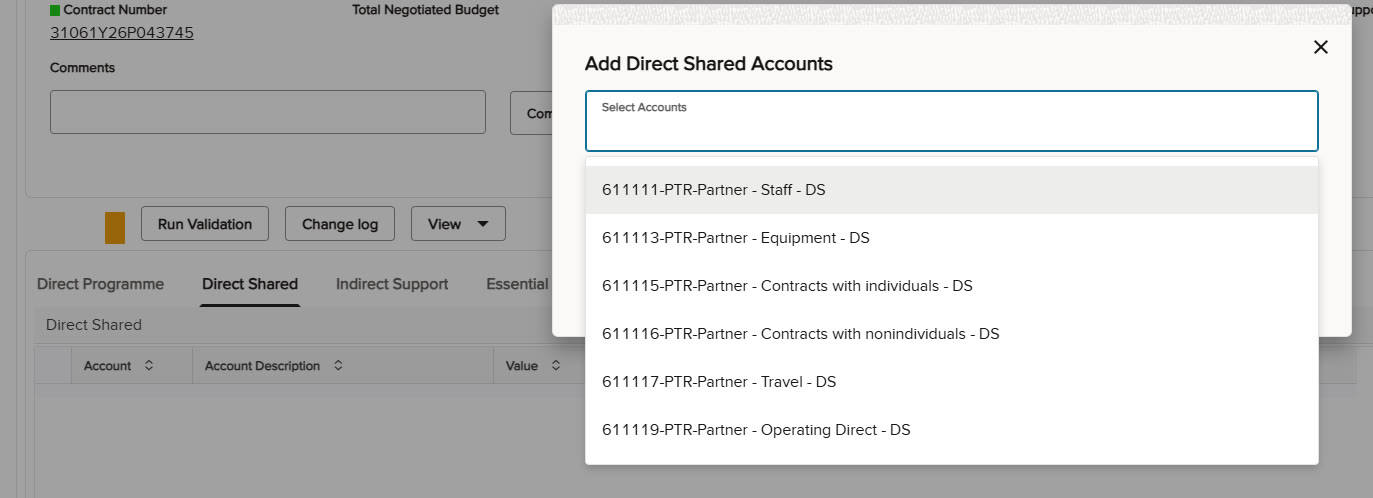
Abra Costos directos compartidos.
Seleccione Action Group → Add account line(s).
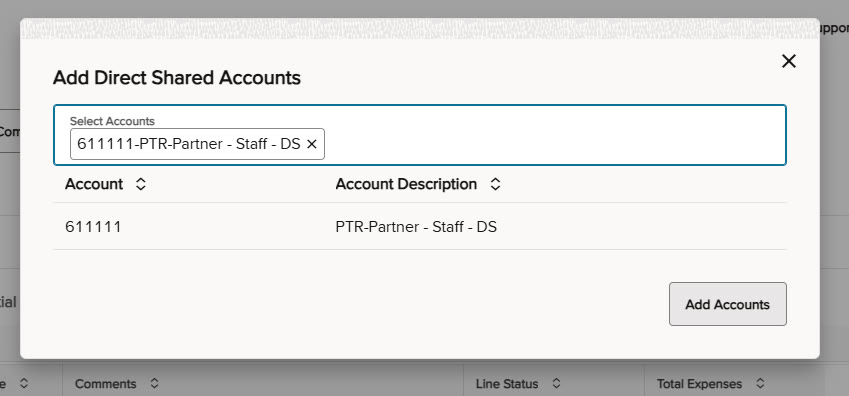
Elija la cuenta requerida y seleccione Add Accounts.
Haga doble clic en la celda Value e introduzca el importe.
Añada un comentario claro en la línea siempre que modifique un importe o un estado; el comentario es obligatorio para las líneas Revised.
Utilice el estado de línea aplicable a su rol.
Inicie la creación de la cuenta desde Action Group.
Elija la cuenta requerida de Direct Shared.
Confirme la cuenta seleccionada.
La cuenta nueva aparece con un valor predeterminado listo para introducir datos.
6fPrograma directo — añadir cuentas, importes y comentarios
Abra Programa directo y despliegue la jerarquía de productos.
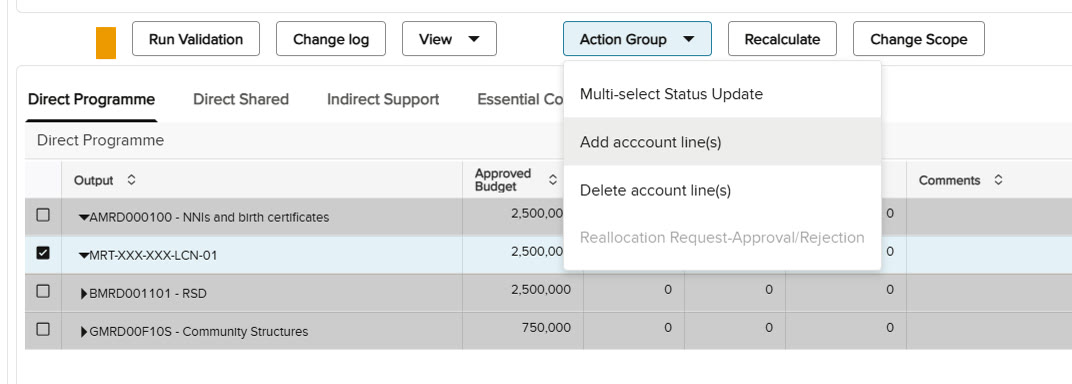
Seleccione la organización o ubicación de gasto correcta de Level 2.
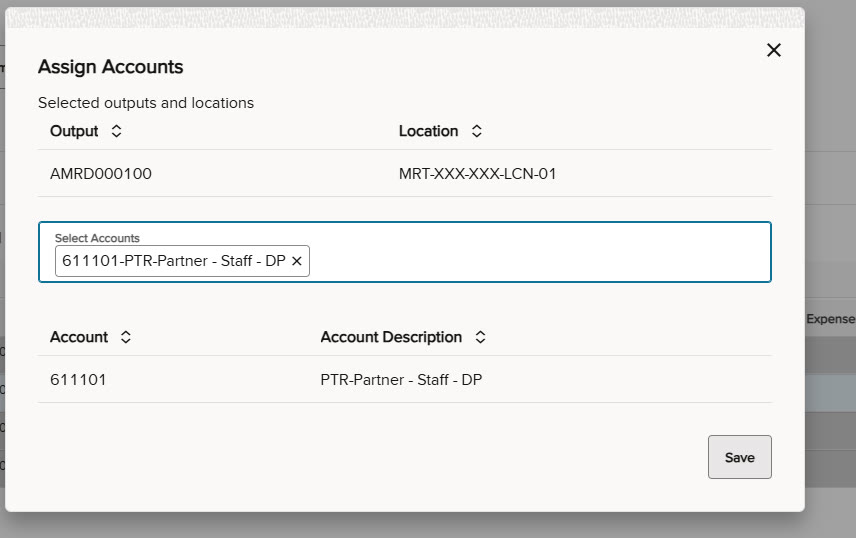
Seleccione Action Group → Add account line(s).
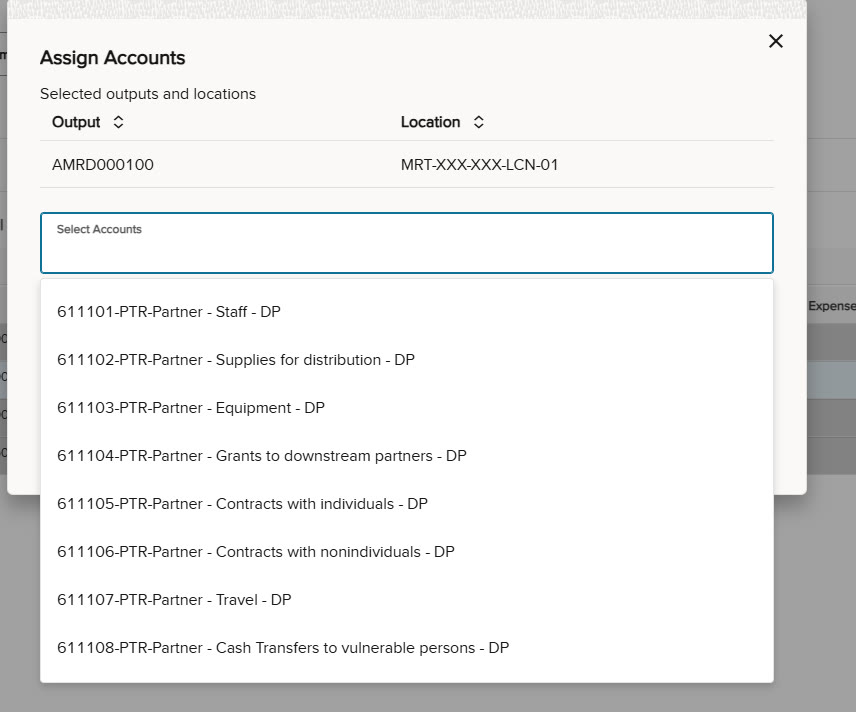
Elija una o más cuentas y seleccione Save — guardar.
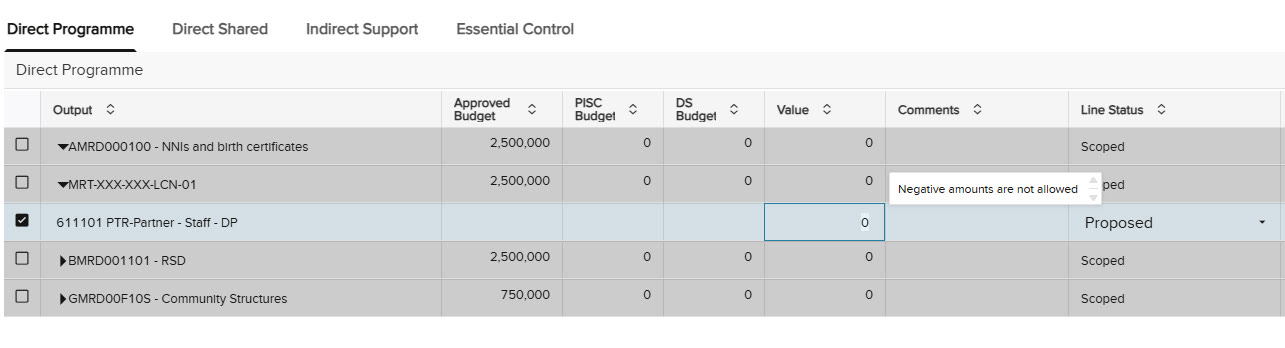
Haga doble clic en Value para introducir el importe y añada un comentario explicativo.
Verifique el estado resultante de la línea.
Seleccione el nivel correcto de la jerarquía antes de añadir una cuenta.
Seleccione la cuenta requerida de Direct Programme.
Guarde la cuenta seleccionada.
La cuenta aparece bajo el producto y la ubicación seleccionados.
Haga doble clic en la celda Value para introducir o modificar un importe.
6gFuncionalidad Export e Import
Utilice Export cuando varias cuentas o importes requieran mantenimiento masivo. Complete las hojas Direct Programme y Direct Shared utilizando la hoja de referencia Account and Account Description, guarde el libro e impórtelo de nuevo en PROMS App.
Sección 7 · Rol de ACNUR
HCR PFM JUNIOR PROGRAMME OFFICERS — Oficiales de Programas, nivel Junior
Prepare la primera propuesta y resuelva cualquier revisión del socio.
Verifique el rol de Oficial de Programas – nivel Junior, abra Financial Plan y localice la FPN en estado Scoped. Si el socio la devolvió, localícela en estado Revised.
Añada las cuentas requeridas de Direct Programme y Direct Shared en la jerarquía correcta. Introduzca los importes, añada comentarios y establezca cada línea de cuenta como Proposed.
Seleccione Recalculate y confirme que los totales de Total Negotiated Budget, Direct Programme, Direct Shared e Indirect Support reflejan los importes de las cuentas.
Añada un comentario general cuando resulte útil, ejecute la validación y corrija todos los problemas notificados. Seleccione Submit únicamente después de que el indicador esté en verde.
Resultado esperado: la FPN pasa a Proposed, el socio recibe la siguiente acción y Edit deja de estar disponible para el Oficial de Programas – nivel Junior.
Cuando la FPN vuelva como Revised, abra Comments History, revise cada línea Revised en Direct Programme y Direct Shared y, después, acepte o corrija la cuenta o el importe. Añada un comentario y establezca cada línea resuelta como Proposed. Ejecute Recalculate, valide y vuelva a enviarla al socio.
Sección 8 · Rol del socio
HCR PFM PARTNERS — Socios
Revise el presupuesto propuesto cuenta por cuenta y endóselo o devuélvalo para revisión.
Confirme el rol del socio. Utilice la notificación por correo electrónico o dentro de la aplicación, o abra Financial Plan y localice el registro en estado Proposed.
Las notificaciones y la lista Financial Plan identifican el trabajo pendiente de la acción del socio.
Despliegue cada jerarquía y evalúe todas las líneas de cuenta. Añada las cuentas necesarias para un presupuesto detallado, elimine las cuentas no aplicables, modifique los importes y añada comentarios.
8.4
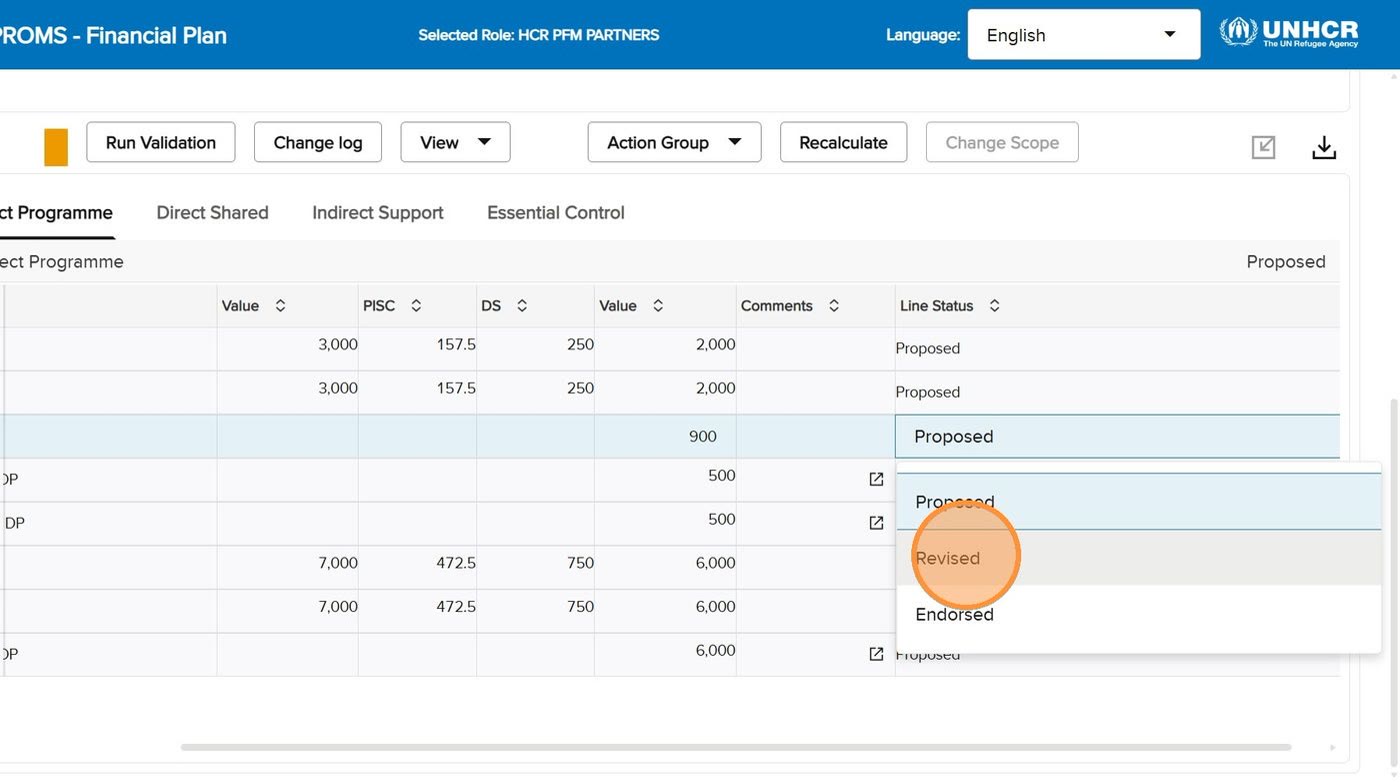
Establezca cada línea de cuenta como Endorsed o Revised
Recalcule los totales, ejecute la validación y resuelva todos los errores. Seleccione Submit cuando la validación se muestre en verde.
Resultado del enrutamiento: si alguna línea está en Revised, la FPN vuelve al Oficial de Programas – nivel Junior. Si todas las líneas están en Endorsed, pasa al Oficial Superior de Programas.
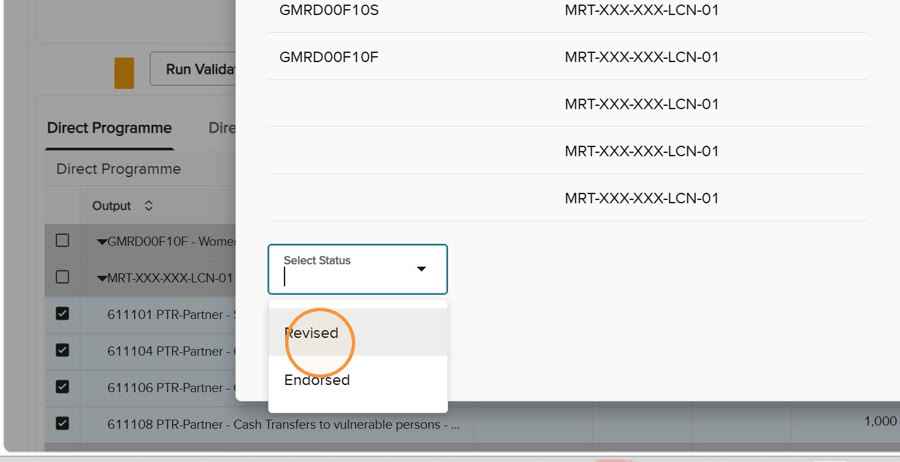
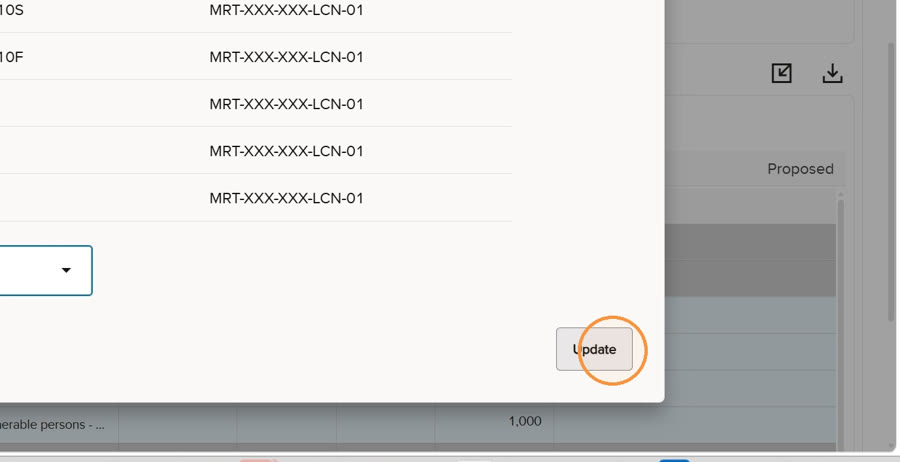
Aplique el estado seleccionado a todas las líneas de cuenta previstas.
Cuando una FPN corregida vuelva del Oficial de Programas – nivel Junior como Proposed, lea los comentarios nuevos y vuelva a evaluar las líneas modificadas. Establezca las líneas aceptadas como Endorsed o devuélvalas de nuevo como Revised con un comentario; después, ejecute Recalculate, valide y envíe.
Sección 9 · Rol de ACNUR
HCR PFM SENIOR PROGRAMME OFFICER — Oficial Superior de Programas
Complete la revisión final, la validación y el acuerdo antes de crear la Orden de compra.
Sistema: PROMS AppEndorsed → AgreedProposed → confirmación del socio
Confirme el rol de Oficial Superior de Programas, busque por operación, socio o número de contrato y abra el registro correspondiente en estado Endorsed.
Abra la FPN Endorsed correspondiente con el rol de Oficial Superior de Programas.
Lea General Info, Comments History y, cuando sea necesario, Change Log. Confirme que Essential Control e Indirect Support siguen siendo adecuados. Revise todas las líneas de cuenta de Direct Programme y Direct Shared.
Revise los comentarios de la negociación antes de adoptar la decisión final de acuerdo.
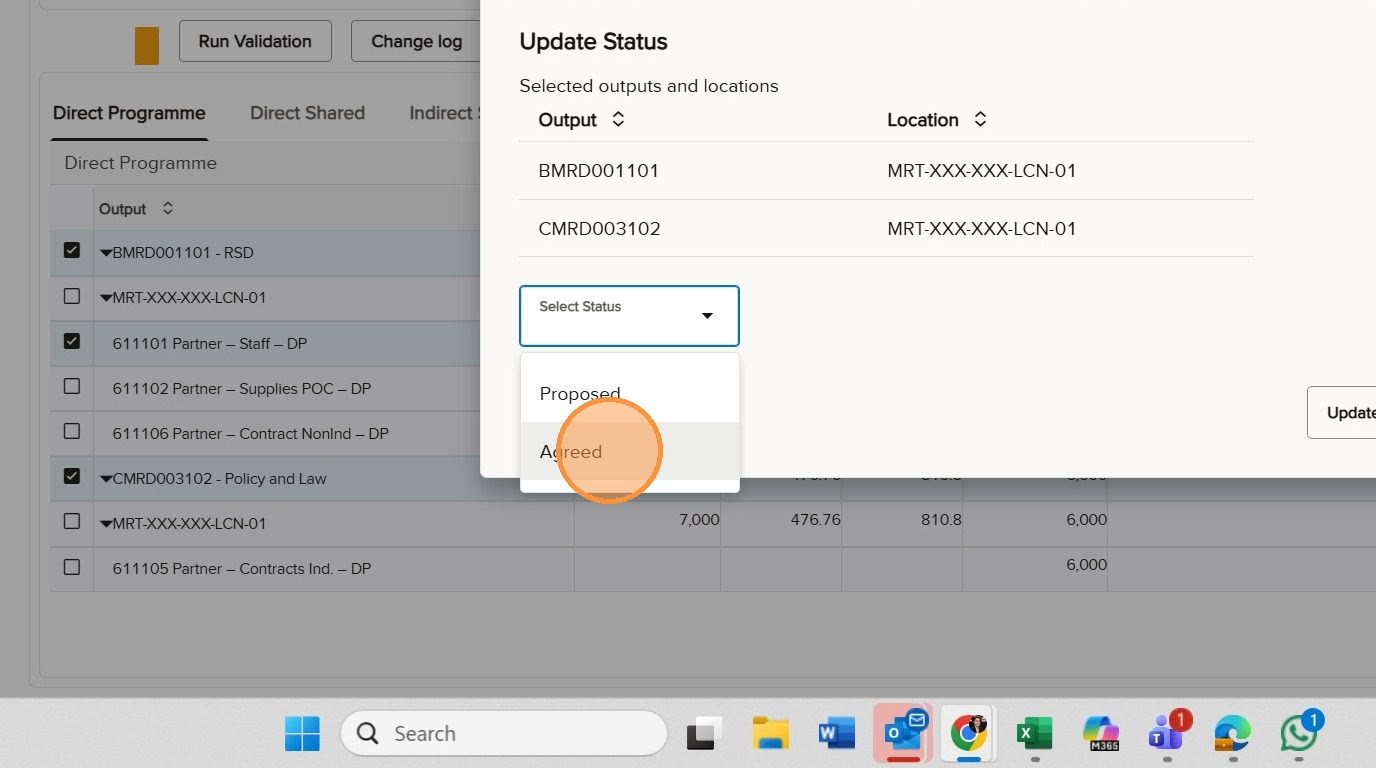
Establezca las líneas de cuenta aceptadas como Agreed. Si añade una cuenta o modifica un importe, explique el cambio en un comentario y deje la línea como Proposed para que el socio la confirme. Utilice Multi-select Status Update para grupos de líneas.
Utilice Agreed cuando se acepten la cuenta y el importe endosados.
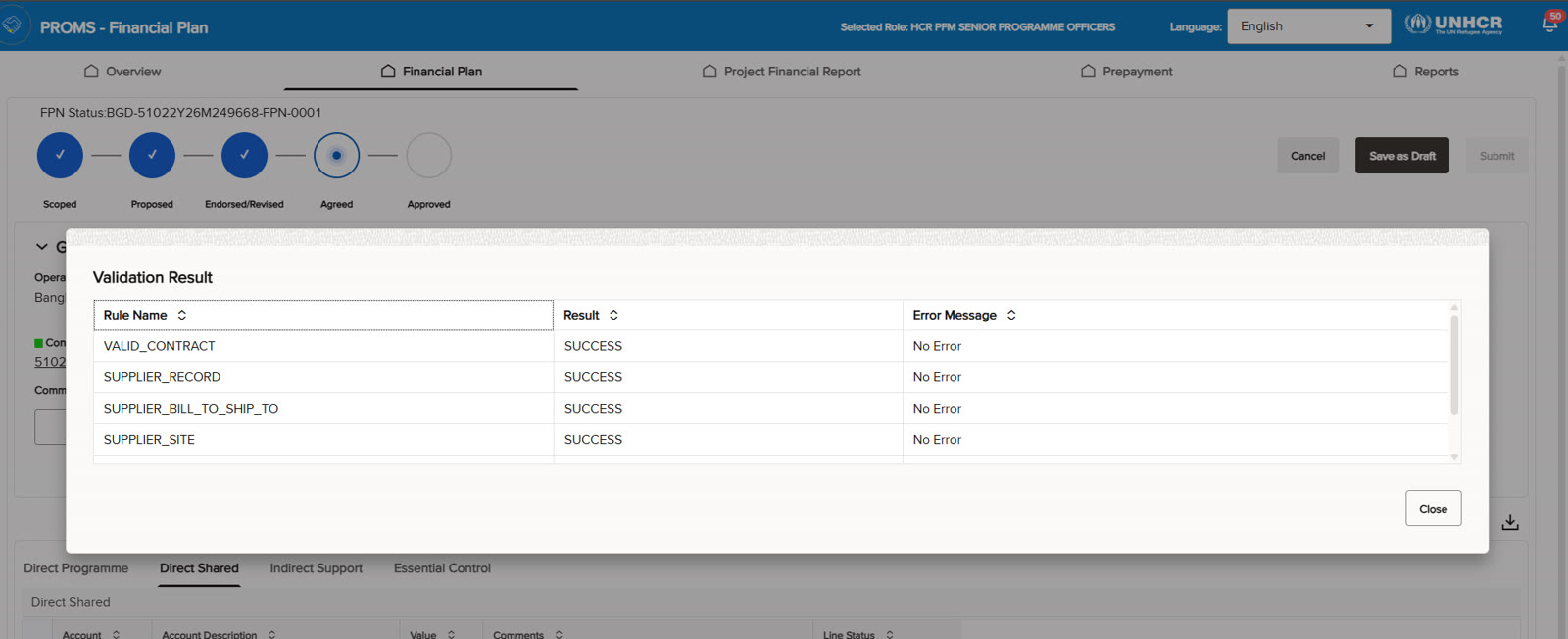
Ejecute primero Recalculate y, después, seleccione Run Validation. Revise todas las filas de la tabla Validation Result, incluidas Rule Name, Result y Error Message. Las comprobaciones aplicables pueden incluir el contrato, el proveedor, el sitio del proveedor, la moneda y los fondos disponibles del libro mayor o del proyecto.
Revise cada regla de validación en lugar de basarse únicamente en el indicador general.
Antes de que la validación esté en verde, Submit permanece deshabilitado. Después de una validación correcta, Submit queda activo. Si todas las líneas están en Agreed, el envío cambia la FPN a Agreed e inicia el proceso de la Orden de compra. Si alguna línea permanece en Proposed, el envío encamina la FPN directamente al socio.
Submit solo queda activo después de una validación correcta.
9.6
Resuelva la insuficiencia de fondos durante la validación de PROMS
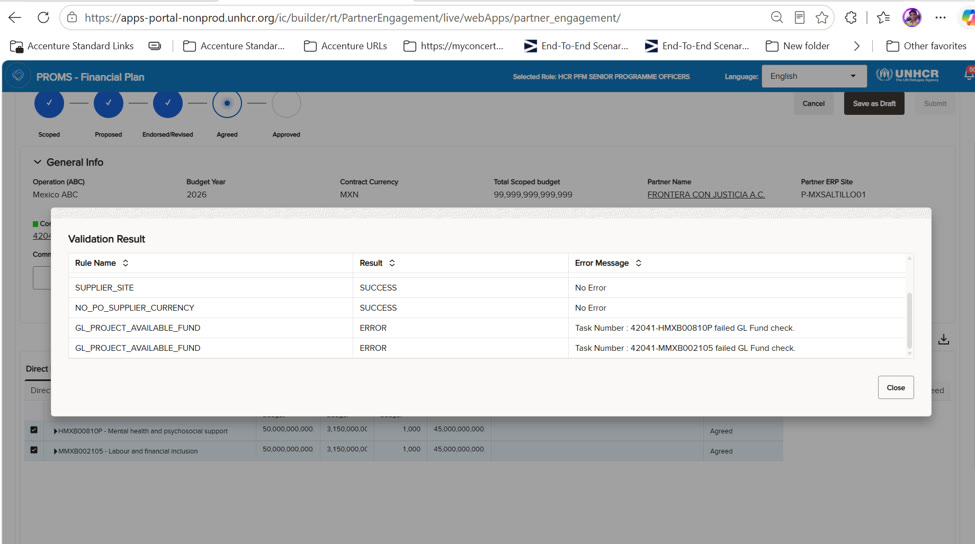
Si GL_PROJECT_AVAILABLE_FUND devuelve ERROR, revise la tarea afectada y el mensaje de error. Reduzca o ajuste el importe de la FPN para adaptarlo a los fondos disponibles, o coordine con el personal responsable del presupuesto o del libro mayor para habilitar fondos. Si se modificaron importes, ejecute Recalculate y vuelva a ejecutar la validación.
La comprobación de fondos fallida identifica la tarea afectada y bloquea el envío.
9.7
Complete el ciclo de confirmación entre el Oficial Superior y el socio
Si una línea quedó en Proposed, el socio la revisa. Una respuesta Endorsed vuelve directamente al Oficial Superior de Programas. Una respuesta Revised vuelve al Oficial de Programas – nivel Junior para continuar la negociación. Repita la revisión, Recalculate, la validación y el envío hasta que todas las líneas estén en Agreed.
9.8
Pase Agreed a la aprobación de la PO
Cuando todas las líneas estén en Agreed y la validación esté en verde, envíe la FPN. La FPN recibe el estado Agreed y el proceso de la Orden de compra comienza en Oracle Cloud ERP.
El envío incorpora el Plan Financiero acordado al proceso de la Orden de compra.
Sección 10 · Oracle Cloud ERP y Aconex
Creación y aprobación de la Orden de compra
Apruebe la Orden de compra, gestione las comprobaciones de fondos fallidas y verifique los resultados finales.
Oracle Cloud ERPPROMS AppAconexAgreed → Approved
10a
Apruebe la PO y verifique los resultados finales
Después de que la FPN pase a Agreed, se crea la PO en Oracle Cloud ERP y se encamina por el flujo de aprobación aplicable. La Autoridad delegada revisa los datos de la PO antes de adoptar una decisión.
10b
Excepción — Funds Check falla durante la creación de la PO
Oracle Cloud ERP realiza una comprobación de fondos independiente durante la creación de la PO. Si falla, la PO se crea con el estado Incomplete — incompleto con Funds Check Status = Failed. Oracle devuelve a PROMS un error operativo Insufficient Funds y la PO no puede continuar hacia la aprobación.
10c
Resuelva una PO Incomplete después de una comprobación de fondos fallida
Opción 1 — Habilitar fondos y volver a enviar
Resuelva el problema de fondos. El Oficial Superior de Programas vuelve a la FPN Agreed y la envía de nuevo para que Oracle pueda repetir la comprobación de fondos y continuar el flujo de aprobación.
Opción 2 — Eliminar la PO incompleta
Un administrador autorizado utiliza el rol HCR PFM ADMINISTRATOR, habilita Delete PO y envía la FPN. PROMS remite la solicitud de eliminación a Oracle Cloud ERP.
10d
La Autoridad delegada revisa y aprueba la Orden de compra
Abra la notificación de Oracle que contiene el número de PO. Revise los datos del encabezado y de las líneas y confirme que la PO refleja el Plan Financiero acordado. Seleccione Approve, introduzca el comentario requerido en la ventana de confirmación y seleccione Submit.
Resultado esperado: la PO queda aprobada y puede verificarse con el estado Open.
10e
Si se rechaza la Orden de compra
Al seleccionar Reject se detiene la aprobación. La FPN no pasa a Approved y el proceso vuelve a los pasos del Oficial de Programas – nivel Junior para su corrección.
10f
Verifique la Orden de compra aprobada en Oracle Cloud ERP
En la página de inicio de Oracle Cloud ERP, abra Purchase Orders, utilice la búsqueda de órdenes y localice la PO mediante los datos del contrato o de la PO. Abra View Details y verifique la información final. El estado de la PO aprobada se muestra como Open.
10g
Confirme que la FPN aparece como Approved en PROMS App
Vuelva a la búsqueda de Financial Plan y localice el registro. Confirme que la aprobación de Oracle ha actualizado automáticamente la FPN de Agreed a Approved.
La aprobación de Oracle actualiza la FPN correspondiente al estado Approved en PROMS App.
10h
Verifique los documentos finales en Aconex
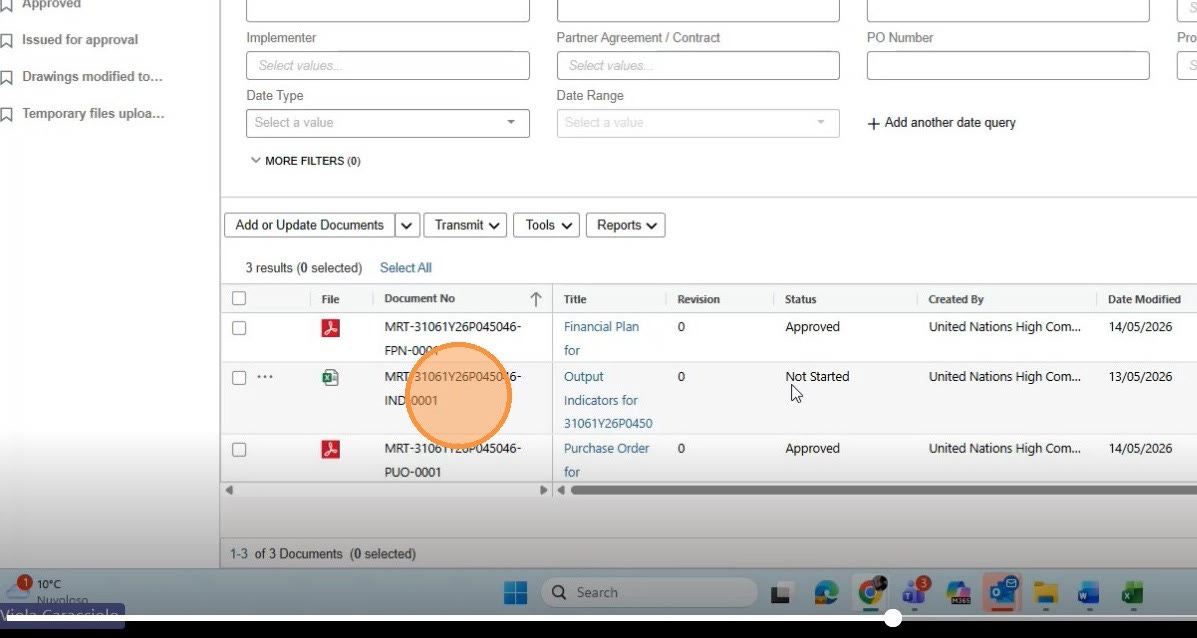
Abra la operación en Aconex y vaya a Document Register (Registro de documentos). Busque por número de contrato y verifique el PDF final del Plan Financiero, el PDF de la Orden de compra y el archivo de Indicadores. Abra los documentos para confirmar la asociación y el contrato correctos y, después, transmita el PDF del Plan Financiero al socio a través de Aconex.
Busque por número de contrato y verifique los documentos finales aprobados en Aconex.
11
Conclusión
La negociación del Plan Financiero finaliza cuando se documentan las decisiones de las cuentas, se supera la validación, se aprueba la Orden de compra y se verifican los registros finales.
Oficial de Programas – nivel Junior
Rol y FPN correctos seleccionados.
Controles de ACNUR establecidos.
Todas las cuentas, importes y comentarios revisados.