Négociation du plan financier dans l’application PROMS
Guide destiné au personnel du HCR et des partenairesVersion : septembre 2026
1
Introduction
Ce guide décrit l’ensemble du processus de négociation du plan financier (FPN).
2
Table des matières
3
Cycle de vie du FPN — vue d’ensemble
Le processus commence dans l’application PROMS, se poursuit par une négociation et un accord ligne par ligne, puis passe dans Oracle Cloud ERP pour l’approbation du bon de commande.
Scoped (périmètre défini)
Administrateur/Administratrice de programme – niveau Junior
Proposed (proposé)
Administrateur/Administratrice de programme – niveau Junior
Endorsed / Revised (endossé / révisé)
Partenaire
Agreed (convenu)
Administrateur/Administratrice principal(e) de programme
Approved (approuvé)
Autorité déléguée
Boucle de révision par le partenaire
Si le partenaire attribue à une ligne de compte le statut Revised (révisé), le FPN revient à l’Administrateur/Administratrice de programme – niveau Junior. Les lignes corrigées sont soumises avec le statut Proposed (proposé) pour une nouvelle décision du partenaire.
Boucle de confirmation par le niveau principal
Si l’Administrateur/Administratrice principal(e) de programme maintient une ligne modifiée au statut Proposed (proposé), le FPN est transmis directement au partenaire. Une réponse Endorsed (endossé) revient directement à l’Administrateur/Administratrice principal(e) de programme ; une ligne Revised (révisé) renvoie le FPN du partenaire vers l’Administrateur/Administratrice de programme – niveau Junior.
4
Rôles concernés et systèmes utilisés
Acteur ou rôle
Rôle dans le système
Système
Responsabilité principale
Administrateur/Administratrice de programme – niveau Junior
HCR PFM JUNIOR PROGRAMME OFFICERS
PROMS App
Lance la négociation, prépare le budget Proposed (proposé) et traite les révisions du partenaire lorsque le FPN est renvoyé.
Utilisateur/utilisatrice du partenaire
HCR PFM PARTNERS ou HCR PFM PARTNER ACTOR
PROMS App
Examine chaque ligne de compte, complète le budget détaillé et lui attribue le statut Endorsed (endossé) ou Revised (révisé).
Administrateur/Administratrice principal(e) de programme
HCR PFM SENIOR PROGRAMME OFFICERS
PROMS App
Effectue l’examen final et l’accord ; les règles de validation DVS contribuent à prévenir les erreurs.
Représentant(e) / Autorité déléguée
Rôle d’approbation Oracle applicable
Oracle Cloud ERP
Examine et approuve ou rejette le bon de commande.
Administrateur / Superutilisateur
HCR PFM ADMINISTRATOR
PROMS App
Utilise exceptionnellement la commande Delete PO lorsqu’un bon de commande incomplet doit être supprimé.
Utilisateur/utilisatrice des documents
Accès à l’opération
Aconex
Vérifie les documents finaux du FPN, du PO et des indicateurs, puis transmet le PDF du FPN au partenaire.
5
Se connecter et vérifier son rôle
1. Vérifier le rôle sélectionné
Sur la page Overview (Vue d’ensemble), vérifiez que le rôle affiché dans le bandeau supérieur et dans le panneau des rôles correspond à la tâche que vous allez effectuer.
2. Confirmer le contexte de sécurité
Avant d’ouvrir la fiche, vérifiez vos droits d’accès à l’opération, au partenaire, à l’année budgétaire et au contrat.
3. Ouvrir Financial Plan (Plan financier)
Sélectionnez l’onglet Financial Plan (Plan financier). Utilisez le lien de notification lorsqu’il est disponible ou recherchez la fiche.
4. Confirmer l’accès en modification
L’icône Edit (Modifier) devient disponible uniquement lorsque le statut du FPN permet une action pour le rôle sélectionné.
6
Fonctionnalités standard d’un plan financier
Utilisez cette section comme référence commune à tous les rôles. Les procédures par rôle des sections 7 à 9 renvoient ici afin d’éviter de répéter les mêmes instructions relatives à l’interface.
6aPourquoi les fonctionnalités standard sont importantes
La même page Financial Plan (Plan financier) est utilisée par différents rôles à différentes étapes du cycle de vie. La compréhension des commandes communes aide les utilisateurs à distinguer ce qui reste toujours disponible de ce qui varie selon le rôle, le statut ou le résultat de la validation.
6bFiltrer et rechercher le FPN lorsque votre rôle doit intervenir
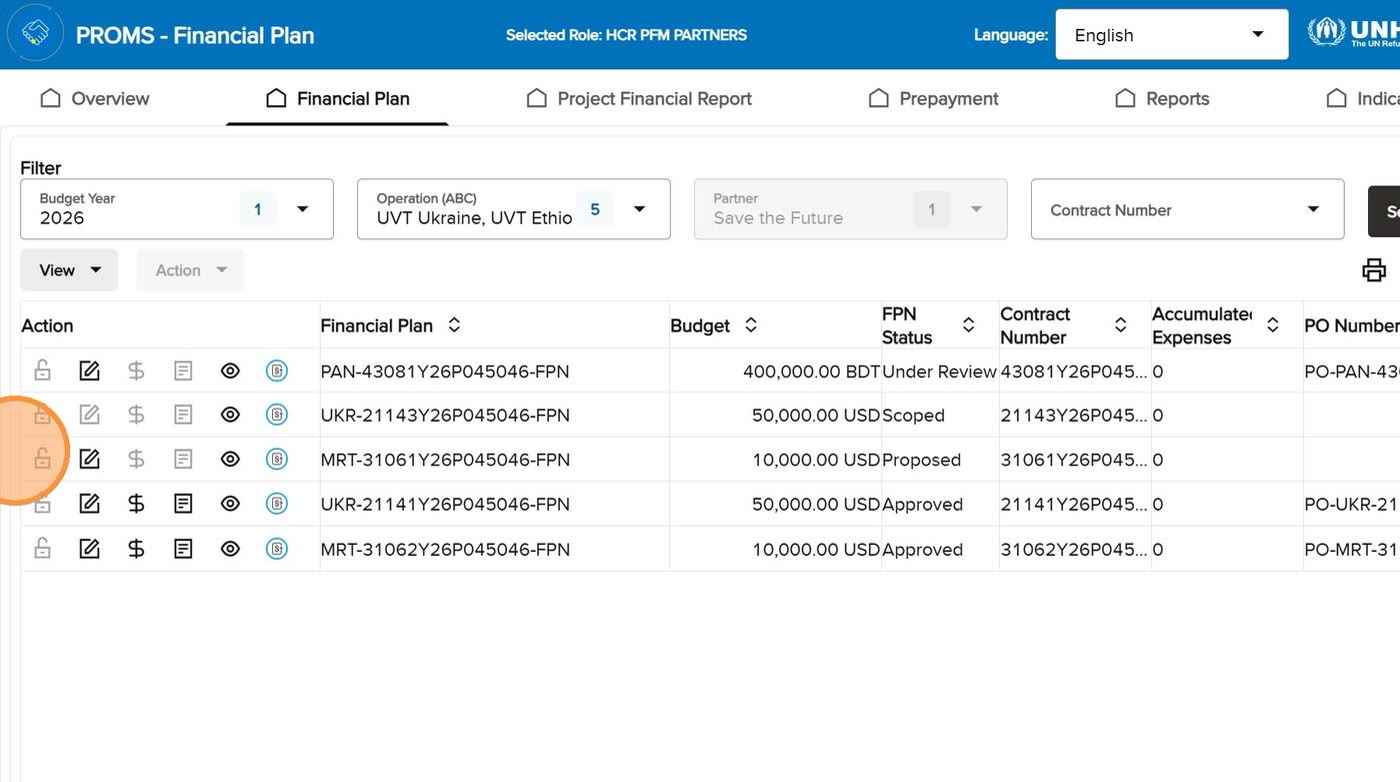
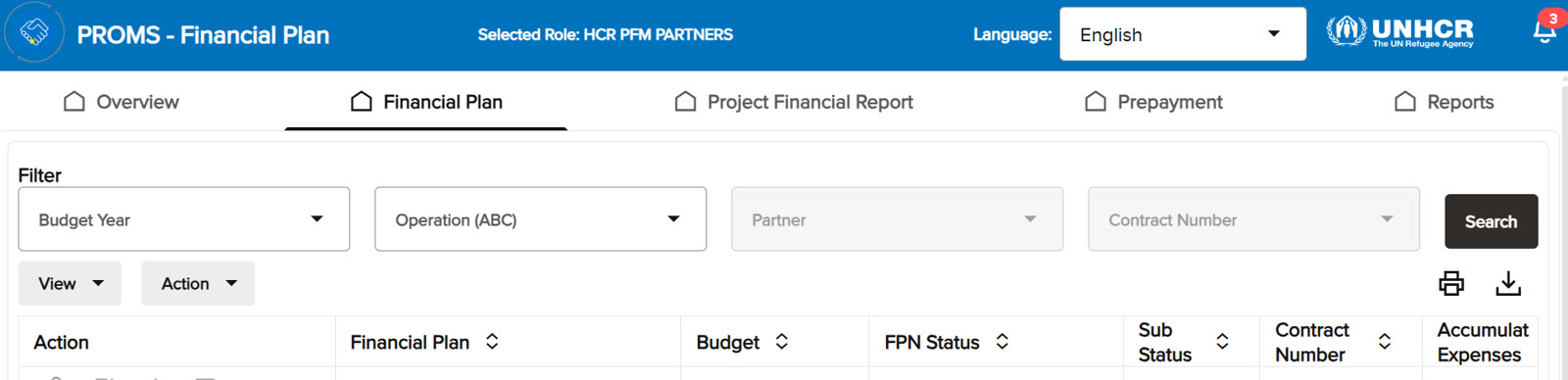
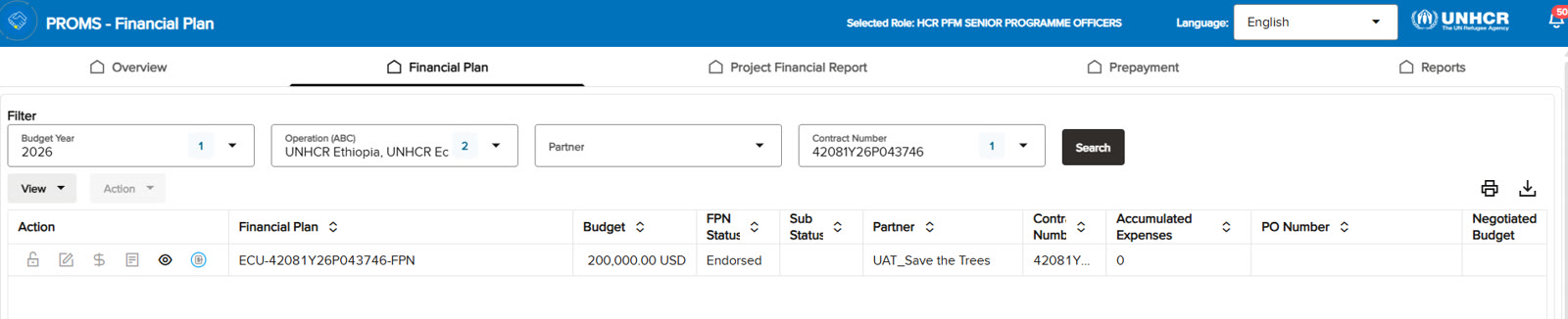
Filtrez par Budget Year (Année budgétaire), Operation (Opération), Partner (Partenaire) et, s’il est connu, Contract Number (Numéro de contrat). Sélectionnez Search (Rechercher), vérifiez le statut du FPN et n’ouvrez la fiche que lorsque l’action Edit (Modifier) est active.
Rôle
Statut permettant une action
Statut obtenu
Étape suivante
Administrateur/Administratrice de programme – niveau Junior
Scoped (périmètre défini) ou Revised (révisé)
Proposed (proposé)
Préparer la première proposition ou traiter les révisions du partenaire.
Partenaire
Proposed (proposé)
Endorsed (endossé) ou Revised (révisé)
Endosser les lignes acceptées ou réviser les lignes contestées.
Administrateur/Administratrice principal(e) de programme
Endorsed (endossé)
Agreed (convenu) ou Proposed (proposé)
Valider les lignes acceptées ou renvoyer au partenaire les lignes modifiées avec le statut Proposed (proposé).
Autorité déléguée
Agreed (convenu)
Approved (approuvé)
Examiner le bon de commande correspondant dans Oracle Cloud ERP.
Utilisez les filtres pour trouver le FPN approprié, puis vérifiez son statut et la disponibilité de l’action Edit (Modifier).
6cAnatomie d’un plan financier
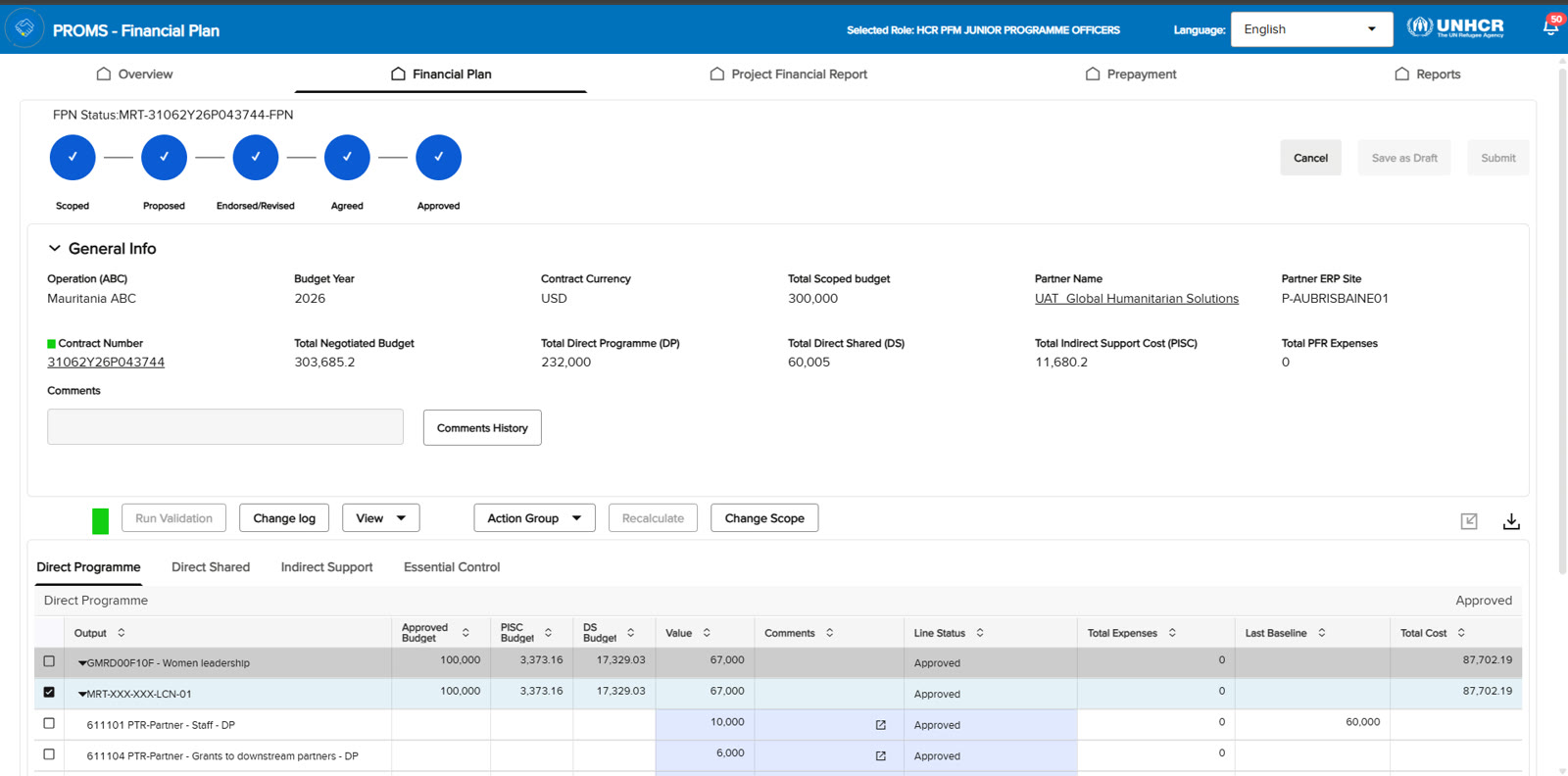
La page annotée ci-dessous présente les commandes communes utilisées tout au long de la négociation.
Page standard du plan financier, annotée du numéro du FPN jusqu’à la commande Change Scope.
N°
Fonctionnalité
Objet
1
Numéro du FPN
Identifiant unique affiché en haut de la page.
2
Barre de processus
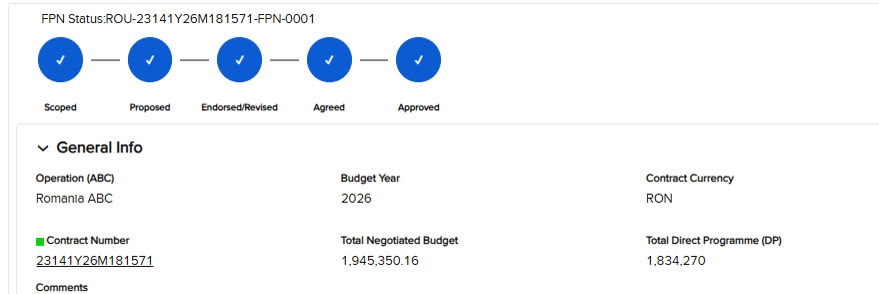
Affiche Scoped (périmètre défini), Proposed (proposé), Endorsed/Revised (endossé/révisé), Agreed (convenu) et Approved (approuvé). Une coche pleine indique les étapes terminées.
3
General Info (Informations générales)
Affiche l’opération, l’année budgétaire, la devise, le partenaire, le contrat et les totaux calculés. Le panneau peut être réduit.
4
Commentaires généraux et Comments History (Historique des commentaires)
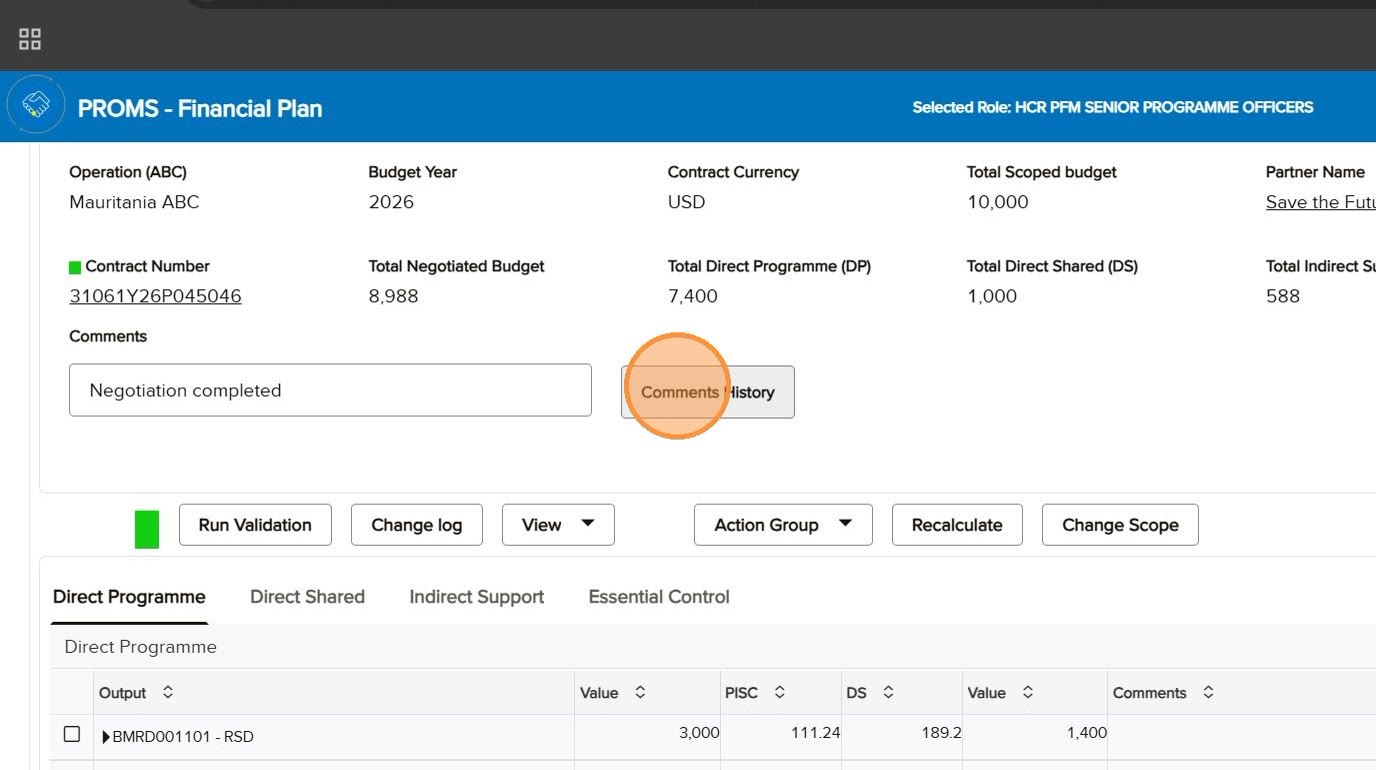
Le commentaire actuel accompagne la soumission ; Comments History conserve l’intégralité de la piste de négociation.
5
Run Validation – lancer la validation
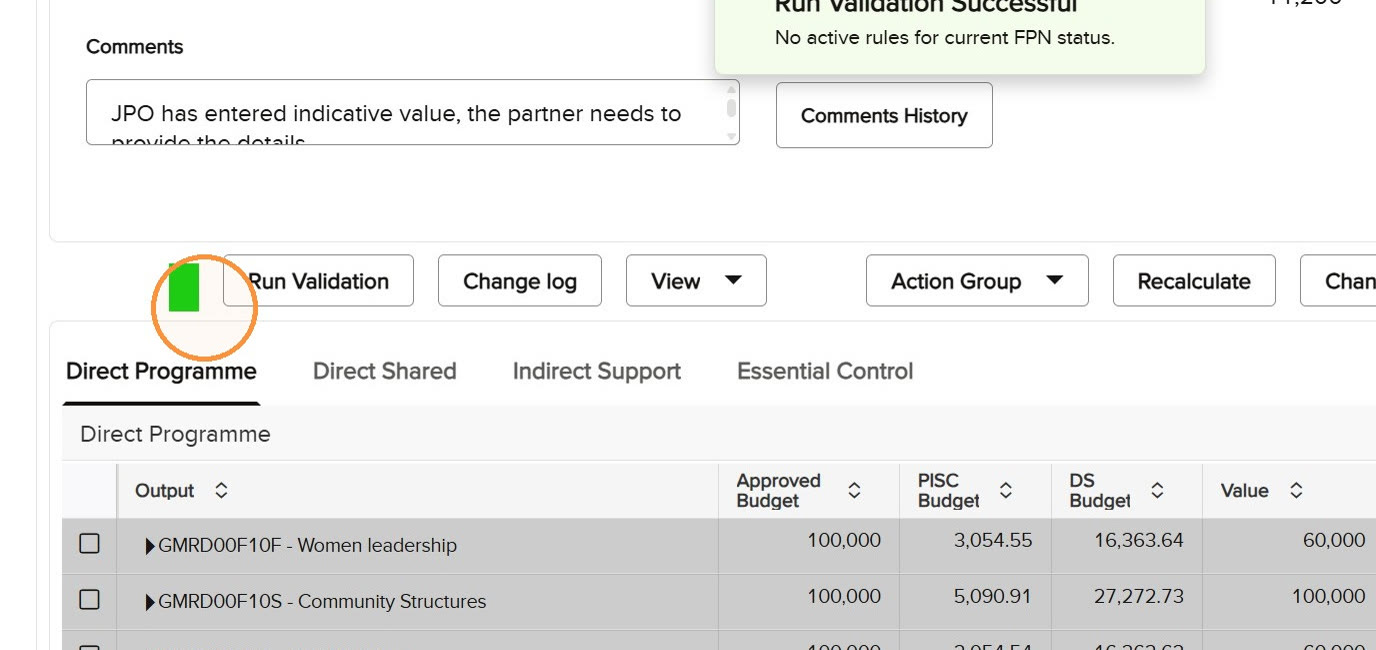
Orange signifie en attente ou modifié depuis le dernier contrôle ; rouge signifie qu’une règle a échoué ; vert signifie que les contrôles actuels ont réussi.
6
Cancel, Save as Draft et Submit
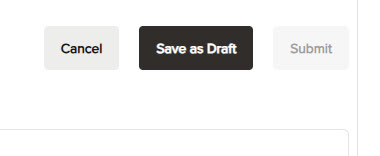
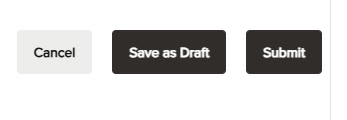
Submit (Soumettre) reste inactif tant que la validation n’a pas réussi. Save as Draft (Enregistrer comme brouillon) conserve le travail sans acheminer le FPN.
7
View (Affichage)
Ajoute ou retire des colonnes de la grille, telles que Total Expenses, Last Baseline et Total Cost.
8
Action Group (Groupe d’actions)
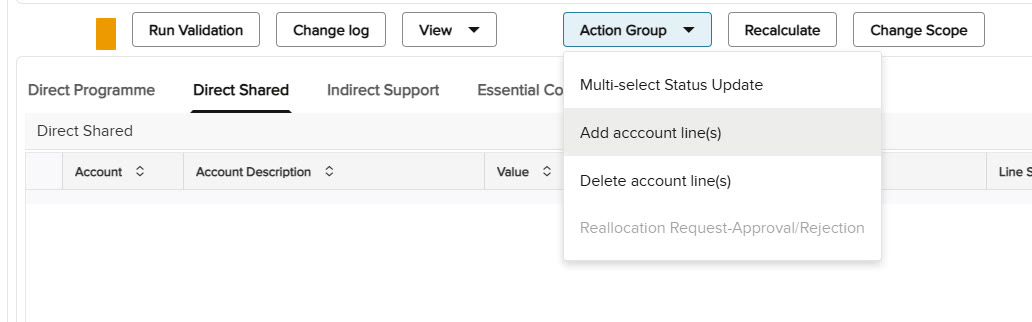
Donne accès à Multi-select Status Update, Add account line(s) et Delete account line(s).
9
Recalculate (Recalculer)
Actualise tous les totaux de General Info après la modification de valeurs au niveau des comptes.
10
Change Scope (Modifier le périmètre)
Fonction réservée au HCR lorsqu’il faut rouvrir le périmètre sous-jacent dans COMPASS ; elle ne fait pas partie de la négociation courante.
General Info au démarrage
Les totaux négociés peuvent être vides ou nuls jusqu’à la saisie des valeurs et l’exécution de Recalculate. Total PFR Expenses reste à zéro jusqu’au premier FPN Approved (approuvé).
Commentaires et piste d’audit
Utilisez Comments History pour comprendre les décisions antérieures. Utilisez Change log (Journal des modifications) pour exporter les modifications des lignes de compte, notamment le champ, l’ancienne valeur, la nouvelle valeur, l’utilisateur et la date.
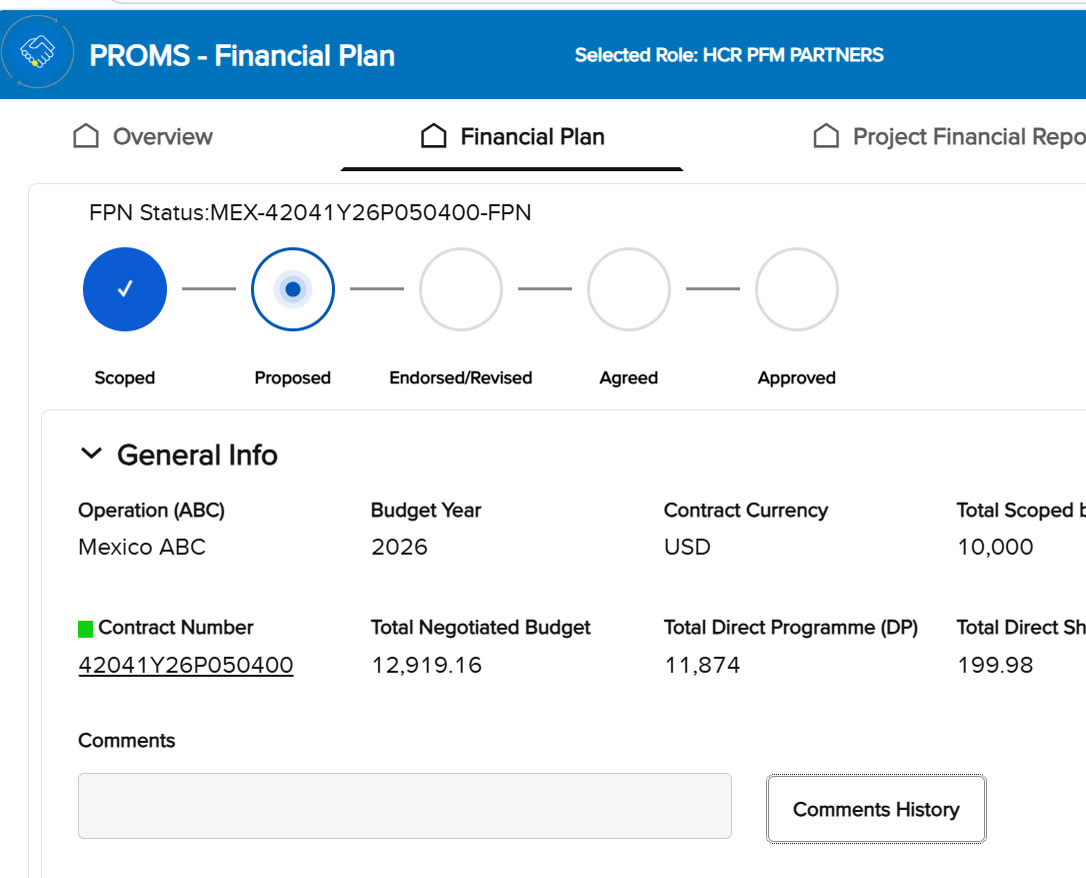
General Info et Comments History présentent le résumé financier et l’historique de la négociation.
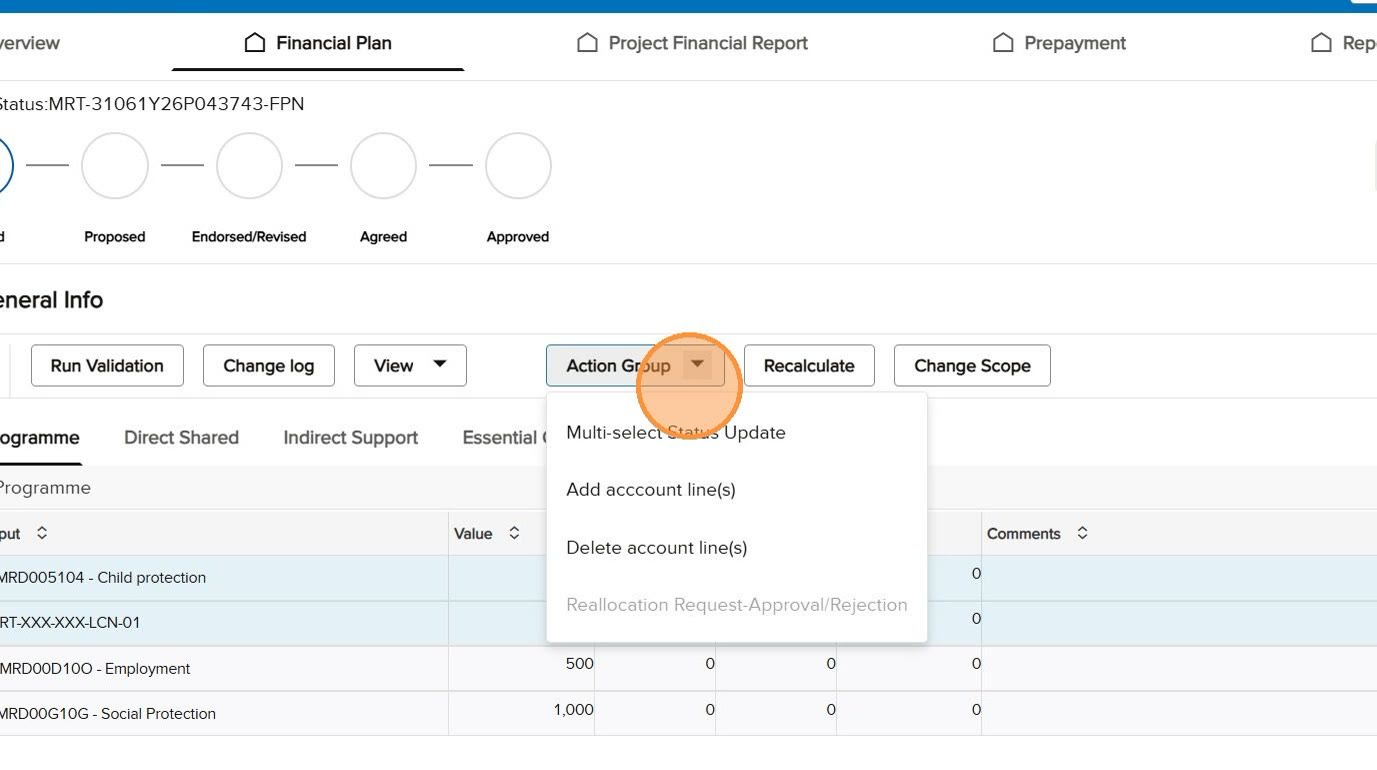
Action Group donne accès aux options de gestion des comptes et de mise à jour groupée des statuts.
Couleurs de validation
Orange En attente ou modifié. Rouge Échec d’une règle. Vert Réussite.
Commandes de soumission
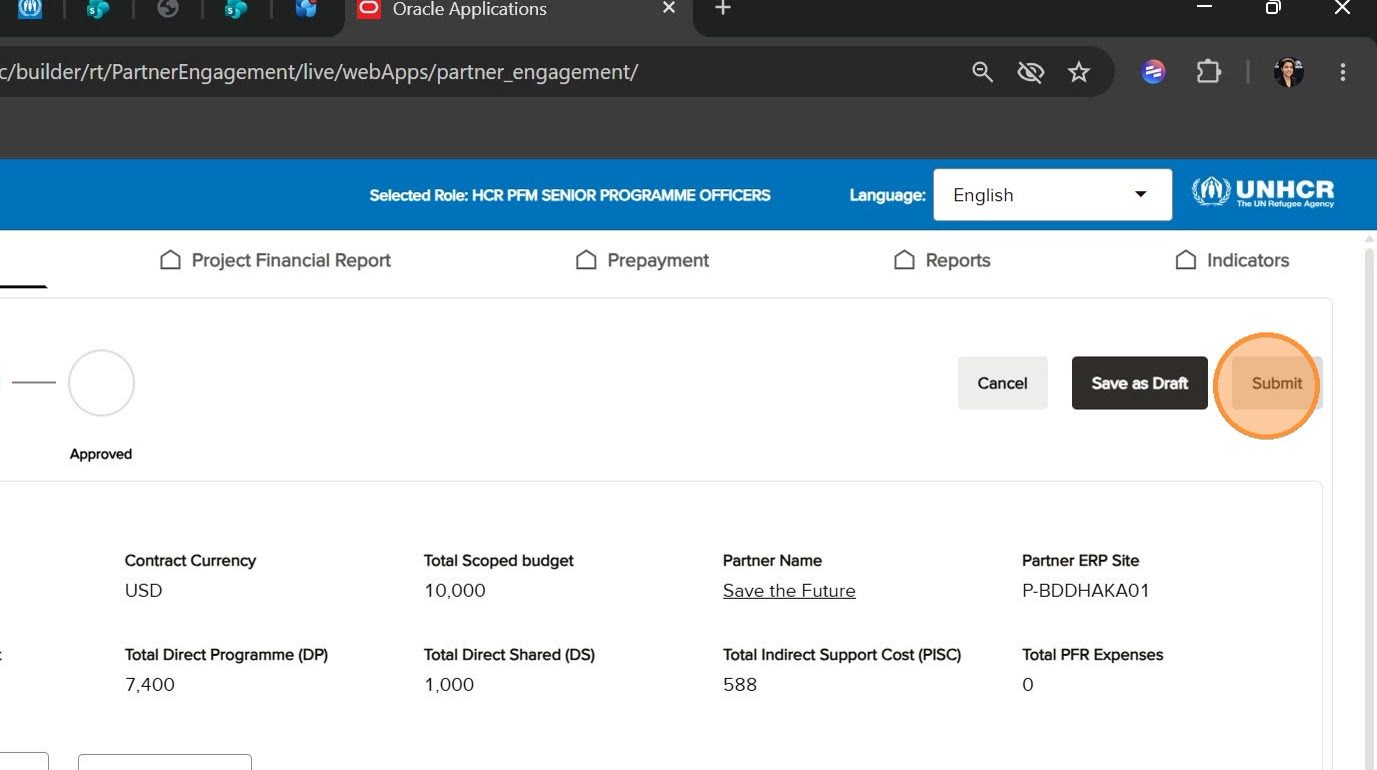
Avant une validation verte, Submit (Soumettre) est désactivé. Après une validation verte, Submit devient actif.
Avant la réussite de la validation : Submit n’est pas disponible.
Après la réussite de la validation : Submit est disponible.
6dContrôles essentiels — responsabilité et disponibilité
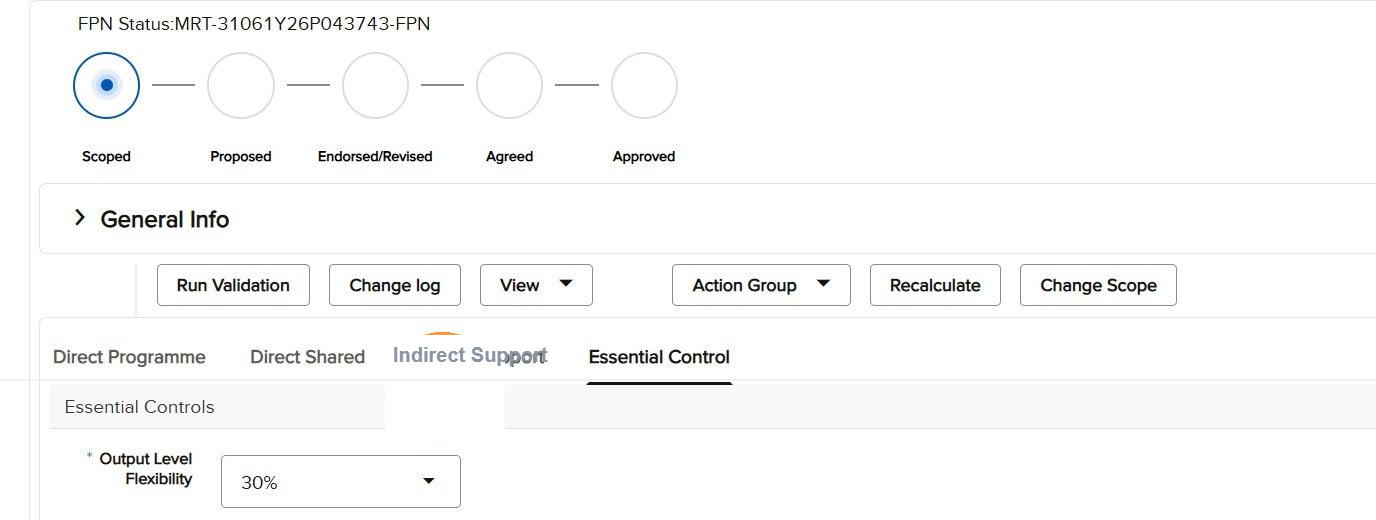
Essential Control et Indirect Support contiennent des valeurs définies par le HCR. Les partenaires les examinent, mais ne peuvent pas les modifier.
Contrôle
Administrateur/Administratrice de programme – niveau Junior
Partenaire
Administrateur/Administratrice principal(e) de programme
Output Level Flexibility : 0 %, 30 % ou 50 %
Définir et modifier
Consultation uniquement
Examiner et, si cela est justifié, modifier
Taux Partner Indirect Support Cost
Définir selon la forme juridique
Consultation uniquement
Examiner et, si cela est justifié, modifier
Change Scope
Réservé au HCR lorsque le périmètre doit être modifié dans COMPASS
Inactif
Réservé au HCR ; ne constitue pas une action courante de négociation
Output Level Flexibility est défini par le HCR.
Le taux PISC est sélectionné par le HCR et calculé après Recalculate.
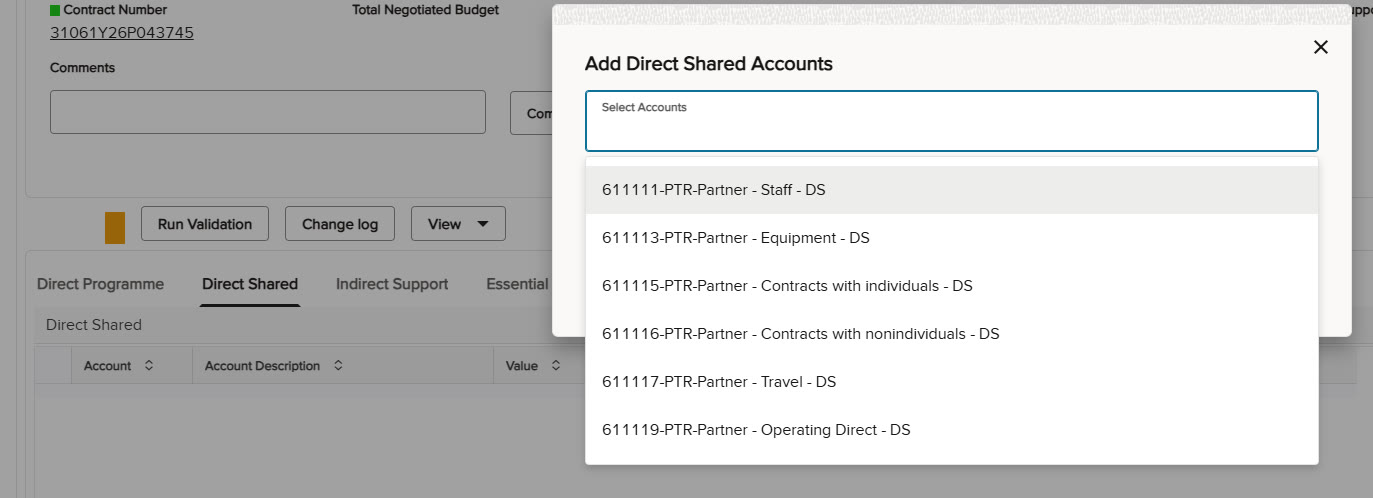
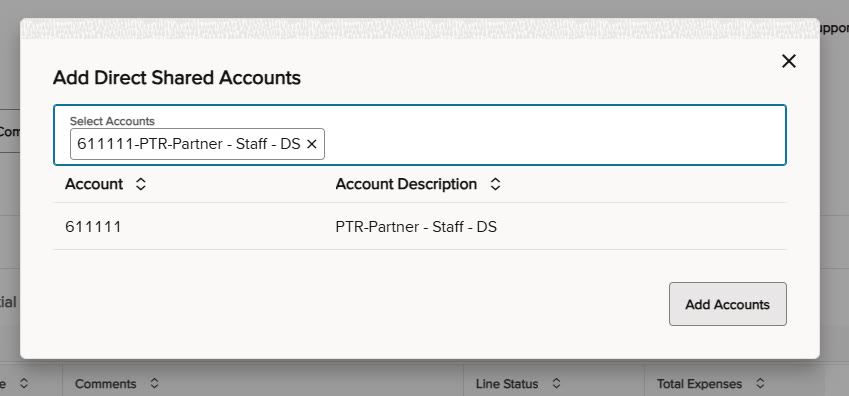
6eDirect Shared — ajouter des comptes, des valeurs et des commentaires
Ouvrez Direct Shared.
Sélectionnez Action Group → Add account line(s).
Choisissez le compte requis et sélectionnez Add Accounts.
Double-cliquez sur la cellule Value et saisissez le montant.
Ajoutez un commentaire clair sur la ligne chaque fois qu’une valeur ou un statut est modifié ; un commentaire est obligatoire pour les lignes Revised (révisé).
Utilisez le statut de ligne correspondant à votre rôle.
Commencez l’ajout du compte depuis Action Group.
Choisissez le compte Direct Shared requis.
Confirmez le compte sélectionné.
La nouvelle ligne de compte apparaît avec une valeur par défaut prête à être saisie.
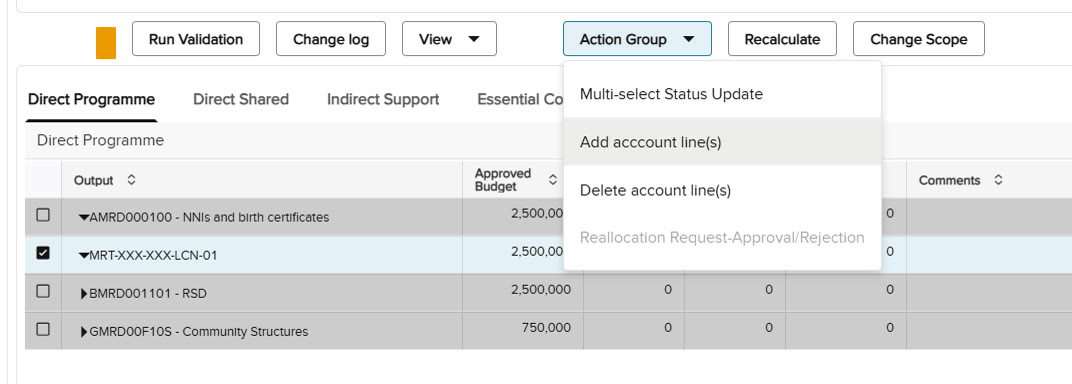
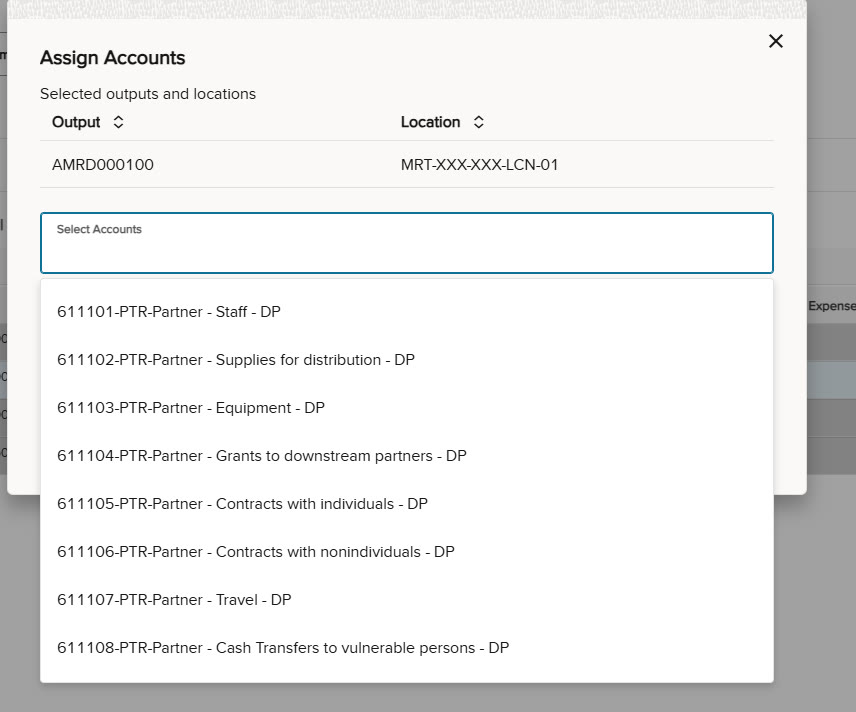
6fDirect Programme — ajouter des comptes, des valeurs et des commentaires
Ouvrez Direct Programme et développez la hiérarchie des résultats.
Sélectionnez l’organisation de dépense ou le lieu de niveau 2 approprié.
Sélectionnez Action Group → Add account line(s).
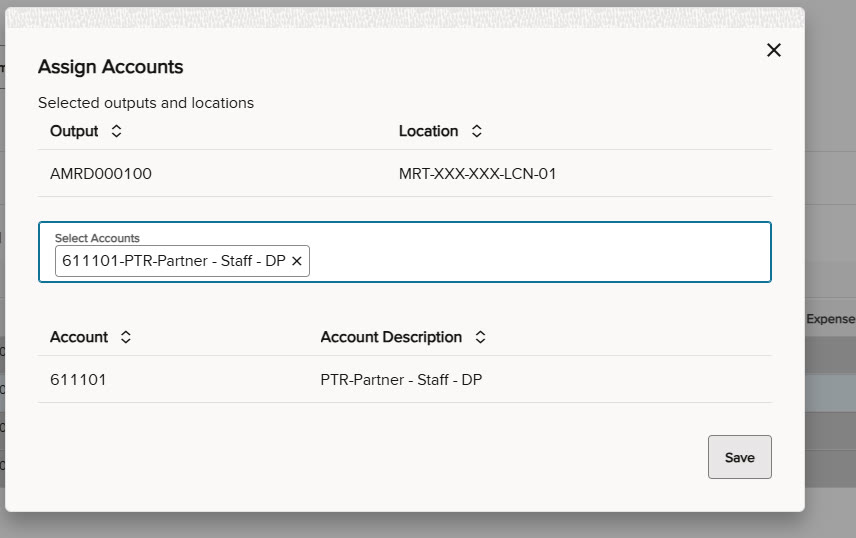
Choisissez un ou plusieurs comptes et sélectionnez Save (Enregistrer).
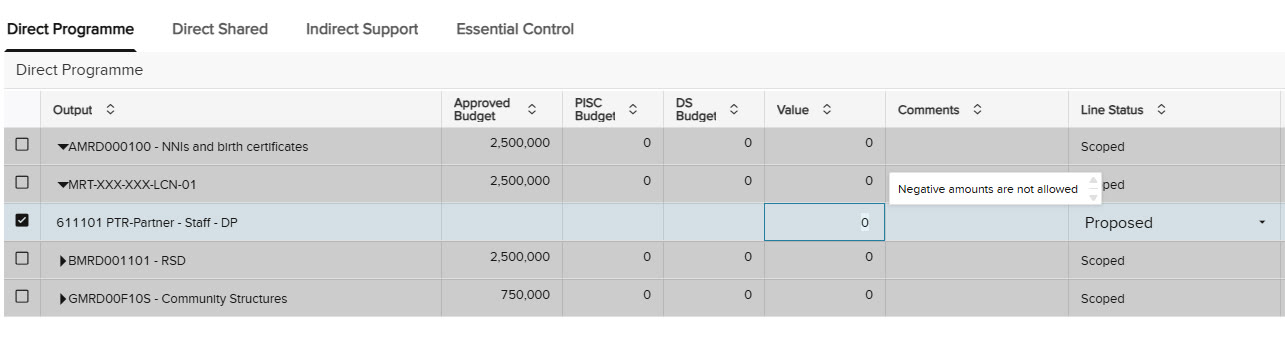
Double-cliquez sur Value pour saisir le montant et ajoutez un commentaire explicatif.
Vérifiez le statut de la ligne obtenue.
Sélectionnez le niveau hiérarchique approprié avant d’ajouter un compte.
Sélectionnez le compte Direct Programme requis.
Enregistrez le compte sélectionné.
Le compte apparaît sous le résultat et le lieu sélectionnés.
Double-cliquez sur la cellule Value pour saisir ou modifier un montant.
6gFonctions Export et Import
Utilisez Export lorsque plusieurs comptes ou valeurs doivent être mis à jour en masse. Complétez les feuilles Direct Programme et Direct Shared à l’aide de la feuille de référence Account and Account Description, enregistrez le classeur, puis importez-le dans l’application PROMS.
Section 7 · Rôle HCR
HCR PFM Junior Programme Officers
Préparer la première proposition et traiter toute révision demandée par le partenaire.
Vérifiez le rôle Junior Programme Officer, ouvrez Financial Plan et trouvez le FPN au statut Scoped (périmètre défini). Si le partenaire l’a renvoyé, recherchez-le au statut Revised (révisé).
Ajoutez les comptes Direct Programme et Direct Shared requis sous la hiérarchie appropriée. Saisissez les valeurs, ajoutez des commentaires et attribuez à chaque ligne de compte le statut Proposed (proposé).
Sélectionnez Recalculate et vérifiez que les totaux Total Negotiated Budget, Direct Programme, Direct Shared et Indirect Support correspondent aux valeurs saisies au niveau des comptes.
Ajoutez un commentaire général si nécessaire, lancez la validation et corrigez chaque problème signalé. Ne soumettez le FPN que lorsque l’indicateur est vert.
Résultat attendu : le FPN passe au statut Proposed (proposé), le partenaire reçoit l’action suivante et Edit n’est plus disponible pour l’Administrateur/Administratrice de programme – niveau Junior.
Lorsque le FPN revient au statut Revised (révisé), ouvrez Comments History, examinez chaque ligne Revised dans Direct Programme et Direct Shared, puis acceptez ou corrigez le compte ou la valeur. Ajoutez un commentaire et attribuez à chaque ligne traitée le statut Proposed (proposé). Exécutez Recalculate, validez, puis soumettez de nouveau le FPN au partenaire.
Section 8 · Rôle du partenaire
HCR PFM Partners
Examiner le budget proposé compte par compte, puis l’endosser ou le réviser.
Système : application PROMSProposed (proposé) → Endorsed (endossé) ou Revised (révisé)
Vérifiez le rôle Partner. Utilisez la notification reçue par courriel ou dans l’application, ou ouvrez Financial Plan et recherchez la fiche au statut Proposed (proposé).
Les notifications et la liste Financial Plan indiquent les tâches en attente d’une action du partenaire.
Développez chaque niveau hiérarchique et examinez chaque ligne de compte. Ajoutez les comptes nécessaires à un budget détaillé, supprimez les comptes non applicables, modifiez les valeurs et ajoutez des commentaires.
8.4
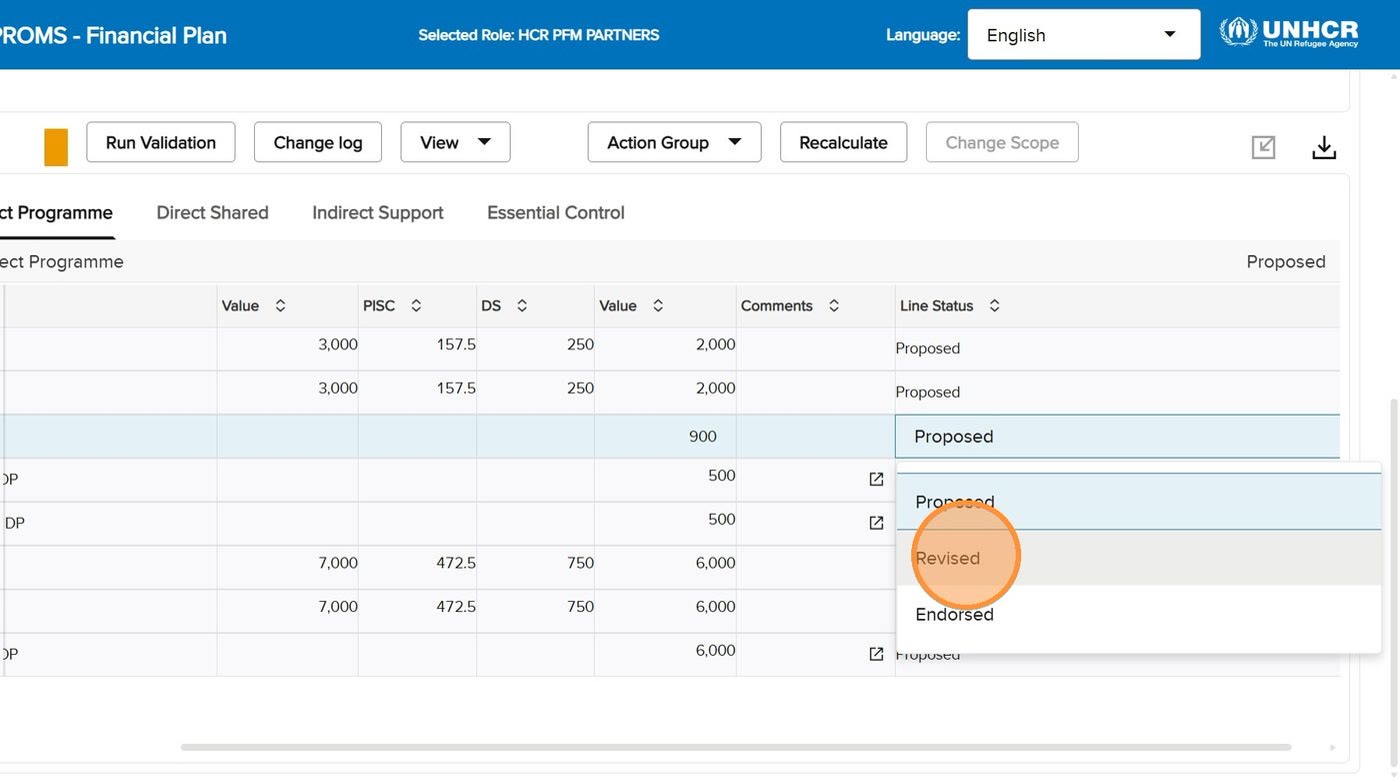
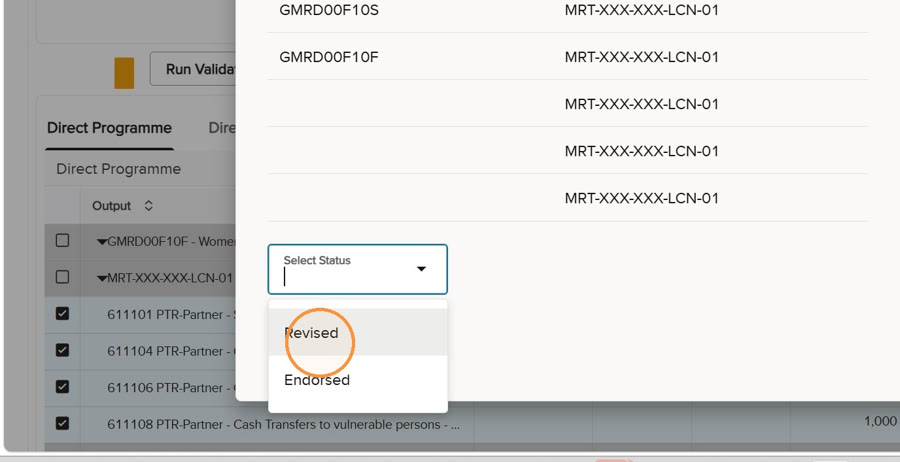
Attribuer à chaque ligne de compte le statut Endorsed ou Revised
Recalculez les totaux, lancez la validation et corrigez chaque erreur. Soumettez après le passage au vert de la validation.
Résultat de l’acheminement : si une ligne est Revised (révisé), le FPN revient à l’Administrateur/Administratrice de programme – niveau Junior. Si toutes les lignes sont Endorsed (endossé), il est transmis à l’Administrateur/Administratrice principal(e) de programme.
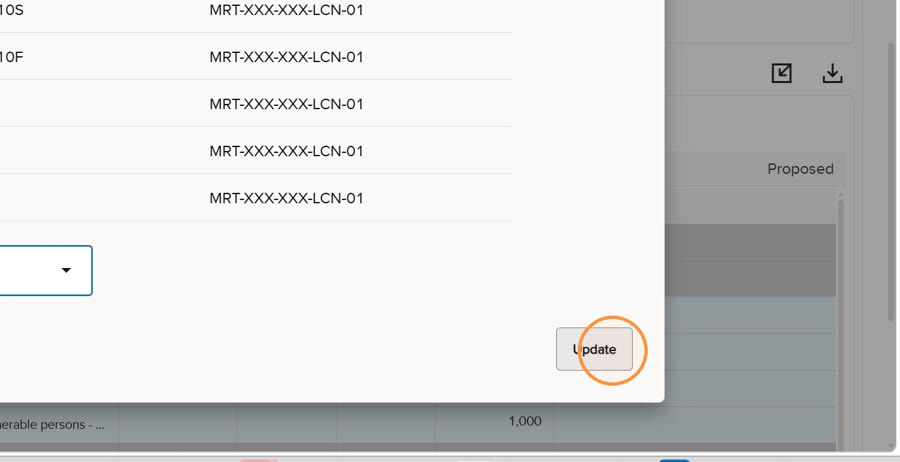
Appliquez le statut sélectionné à toutes les lignes de compte concernées.
Lorsqu’un FPN corrigé revient de l’Administrateur/Administratrice de programme – niveau Junior avec le statut Proposed (proposé), lisez les nouveaux commentaires et réévaluez les lignes modifiées. Endossez les lignes acceptées ou révisez-les de nouveau en ajoutant un commentaire, puis exécutez Recalculate, validez et soumettez.
Section 9 · Rôle HCR
HCR PFM Senior Programme Officer
Effectuer l’examen final, la validation et l’accord avant la création du bon de commande.
Système : application PROMSEndorsed (endossé) → Agreed (convenu)Proposed (proposé) → confirmation par le partenaire
Vérifiez le rôle Senior Programme Officer, recherchez par opération, partenaire ou numéro de contrat, puis ouvrez la fiche voulue au statut Endorsed (endossé).
Ouvrez le FPN Endorsed voulu sous le rôle Senior Programme Officer.
Consultez General Info, Comments History et, si nécessaire, Change log. Vérifiez que Essential Control et Indirect Support restent appropriés. Examinez chaque ligne de compte Direct Programme et Direct Shared.
Examinez les commentaires de négociation avant de prendre la décision finale d’accord.
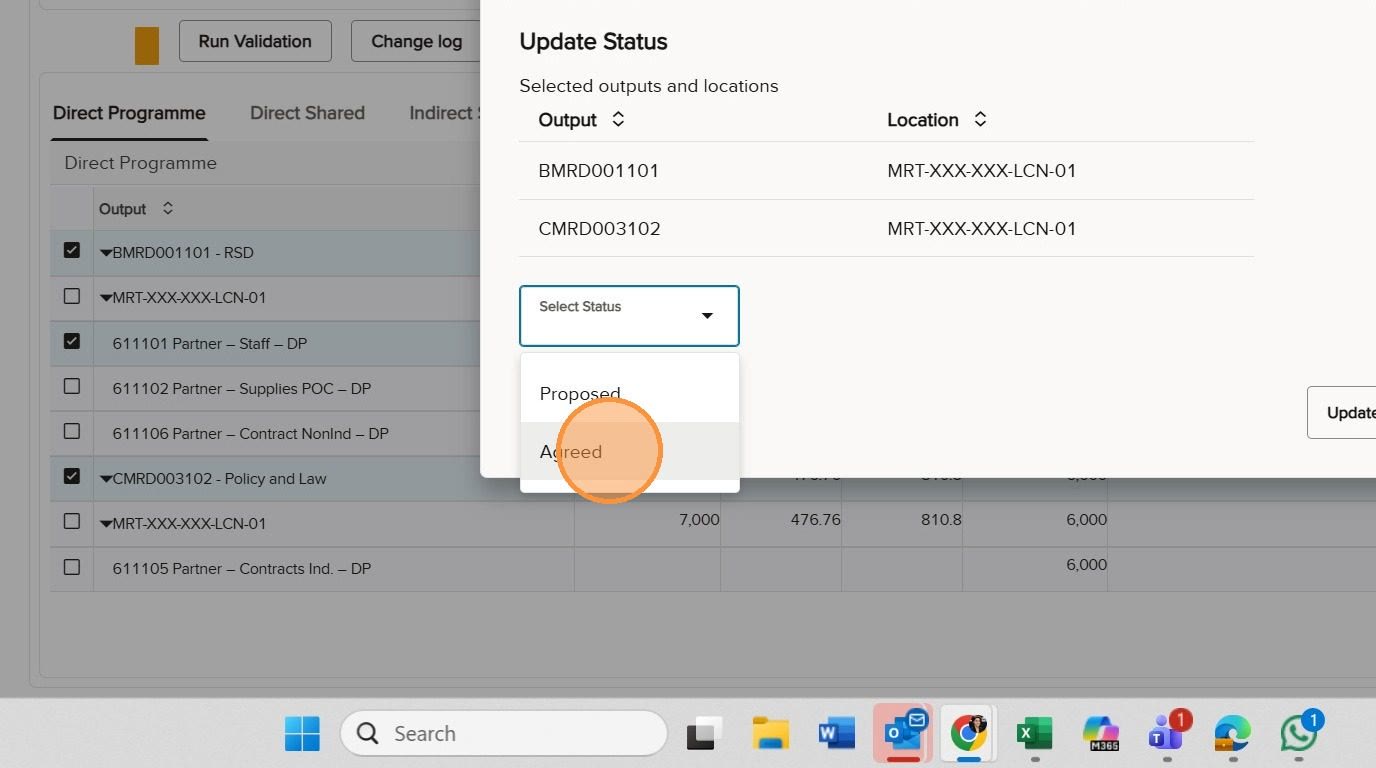
Attribuez le statut Agreed (convenu) aux lignes de compte acceptées. Si vous ajoutez un compte ou modifiez une valeur, expliquez la modification dans un commentaire et conservez le statut Proposed (proposé) pour que le partenaire confirme la ligne. Utilisez Multi-select Status Update pour les groupes de lignes.
Utilisez Agreed lorsque le compte Endorsed et sa valeur sont acceptés.
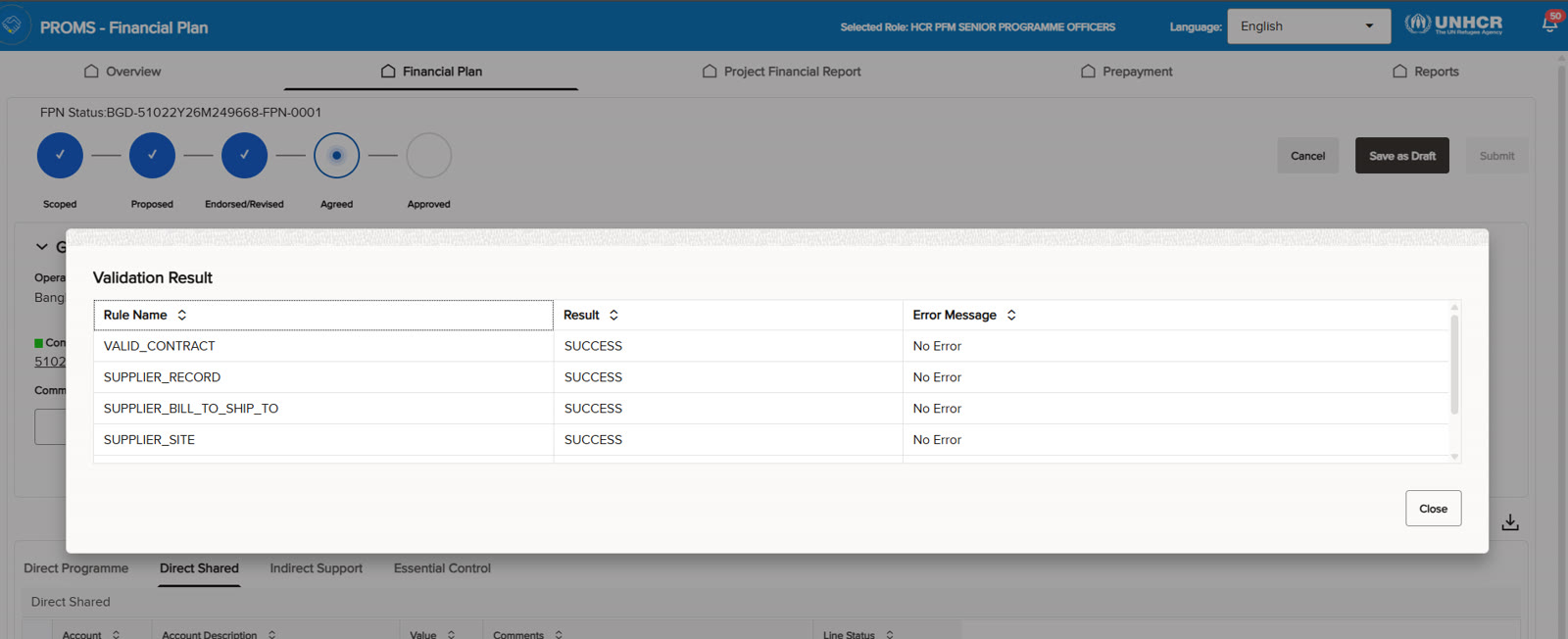
Exécutez d’abord Recalculate, puis sélectionnez Run Validation. Examinez chaque ligne du tableau Validation Result, notamment Rule Name, Result et Error Message. Les contrôles applicables peuvent porter sur le contrat, le fournisseur, le site du fournisseur, la devise et les fonds disponibles du grand livre ou du projet.
Examinez chaque règle de validation au lieu de vous fier uniquement à l’indicateur général.
Avant une validation verte, Submit reste désactivé. Après une validation réussie, Submit devient actif. Si chaque ligne est Agreed (convenu), la soumission fait passer le FPN au statut Agreed et lance le processus du bon de commande. Si une ligne reste Proposed (proposé), la soumission achemine directement le FPN vers le partenaire.
Submit devient actif uniquement après la réussite de la validation.
9.6
Résoudre une insuffisance de fonds pendant la validation PROMS
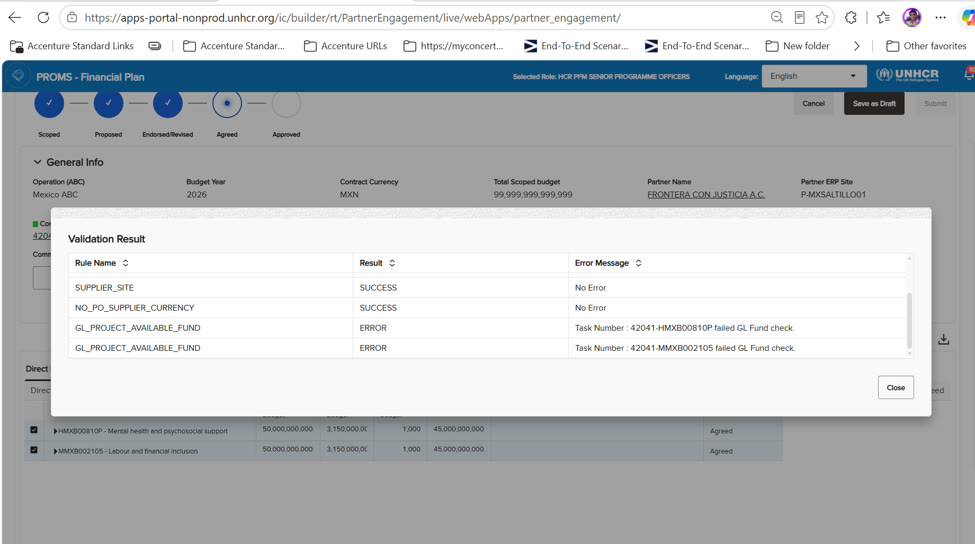
Si GL_PROJECT_AVAILABLE_FUND renvoie ERROR, examinez la tâche concernée et le message d’erreur. Réduisez ou ajustez le montant du FPN en fonction des fonds disponibles, ou coordonnez-vous avec les collègues compétents en matière budgétaire ou de grand livre afin de rendre les fonds disponibles. Si les valeurs ont changé, exécutez Recalculate, puis relancez la validation.
L’échec du contrôle des fonds identifie la tâche concernée et bloque la soumission.
9.7
Terminer la boucle de confirmation entre le niveau principal et le partenaire
Si une ligne est restée au statut Proposed (proposé), le partenaire l’examine. Une réponse Endorsed (endossé) revient directement à l’Administrateur/Administratrice principal(e) de programme. Une réponse Revised (révisé) revient à l’Administrateur/Administratrice de programme – niveau Junior pour poursuivre la négociation. Répétez l’examen, Recalculate, la validation et la soumission jusqu’à ce que toutes les lignes soient Agreed (convenu).
9.8
Faire passer Agreed à l’approbation du PO
Lorsque toutes les lignes sont Agreed (convenu) et que la validation est verte, soumettez le FPN. Le FPN reçoit le statut Agreed et le processus de création du bon de commande commence dans Oracle Cloud ERP.
La soumission fait passer le plan financier convenu au processus de création du bon de commande.
Section 10 · Oracle Cloud ERP et Aconex
Création et approbation du bon de commande
Approuver le bon de commande, gérer les échecs du contrôle des fonds et vérifier les résultats finaux.
Après le passage du FPN au statut Agreed (convenu), le PO est créé dans Oracle Cloud ERP et acheminé dans le circuit d’approbation applicable. L’Autorité déléguée examine les détails du PO avant de prendre une décision.
10b
Exception — Échec du contrôle des fonds pendant la création du PO
Oracle Cloud ERP effectue un contrôle des fonds distinct pendant la création du PO. En cas d’échec, le PO est créé avec le statut Incomplete (incomplet) et Funds Check Status = Failed. Oracle renvoie une erreur opérationnelle Insufficient Funds à PROMS et le PO ne peut pas poursuivre le circuit d’approbation.
10c
Résoudre un PO Incomplete après l’échec du contrôle des fonds
Option 1 — Rendre les fonds disponibles et soumettre de nouveau
Résolvez le problème de financement. L’Administrateur/Administratrice principal(e) de programme revient au FPN Agreed et le soumet de nouveau afin qu’Oracle répète le contrôle des fonds et poursuive le circuit d’approbation.
Option 2 — Supprimer le bon de commande incomplet
Un administrateur autorisé utilise le rôle HCR PFM ADMINISTRATOR, active Delete PO et soumet le FPN. PROMS envoie la demande de suppression à Oracle Cloud ERP.
10d
L’Autorité déléguée examine et approuve le bon de commande
Ouvrez la notification Oracle contenant le numéro du PO. Examinez les informations de l’en-tête et des lignes et vérifiez que le PO correspond au plan financier convenu. Sélectionnez Approve, saisissez le commentaire requis dans la fenêtre de confirmation, puis sélectionnez Submit.
Résultat attendu : le PO est approuvé et peut être vérifié avec le statut Open.
10e
Si le bon de commande est rejeté
La sélection de Reject arrête l’approbation. Le FPN ne passe pas au statut Approved (approuvé) et le processus revient aux étapes de l’Administrateur/Administratrice de programme – niveau Junior pour correction.
10f
Vérifier le bon de commande approuvé dans Oracle Cloud ERP
Depuis la page d’accueil d’Oracle Cloud ERP, ouvrez Purchase Orders, utilisez la recherche de commandes et trouvez le PO au moyen du contrat ou des informations du PO. Ouvrez View Details et vérifiez les informations finales. Le statut du PO approuvé est Open.
10g
Confirmer que le FPN est Approved dans l’application PROMS
Revenez à la recherche Financial Plan et trouvez la fiche. Vérifiez que l’approbation Oracle a automatiquement fait passer le FPN du statut Agreed (convenu) au statut Approved (approuvé).
L’approbation Oracle fait passer automatiquement le FPN correspondant au statut Approved dans l’application PROMS.
10h
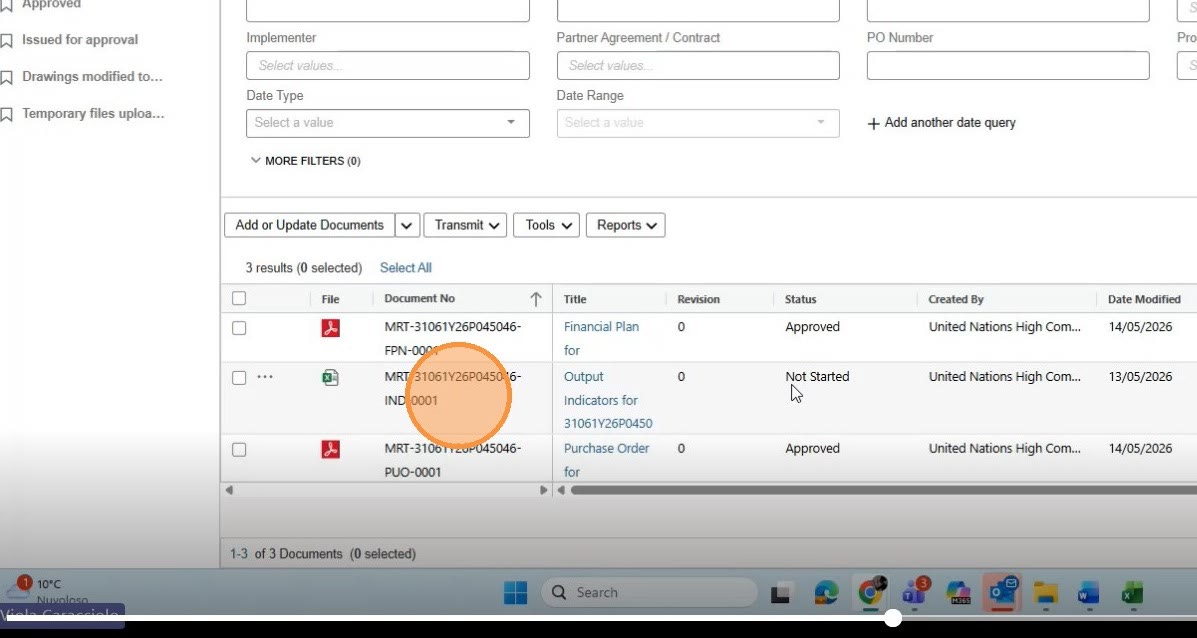
Vérifier les documents finaux dans Aconex
Ouvrez l’opération dans Aconex et accédez au Document Register (Registre des documents). Effectuez une recherche par numéro de contrat et vérifiez le PDF final du plan financier, le PDF du bon de commande et le fichier des indicateurs. Ouvrez les documents pour confirmer le partenariat et le contrat appropriés, puis transmettez le PDF du plan financier au partenaire au moyen d’un bordereau de transmission Aconex.
Effectuez une recherche par numéro de contrat et vérifiez les documents finaux approuvés dans Aconex.
11
Conclusion
La négociation du plan financier est terminée lorsque les décisions au niveau des comptes sont documentées, que la validation a réussi, que le bon de commande est approuvé et que les enregistrements finaux ont été vérifiés.
Administrateur/Administratrice de programme – niveau Junior
Rôle et FPN appropriés sélectionnés.
Contrôles HCR définis.
Tous les comptes, valeurs et commentaires examinés.
Totaux recalculés.
Validation verte avant la soumission.
Partenaire
Chaque ligne DP et DS examinée.
Lignes acceptées au statut Endorsed.
Lignes modifiées au statut Revised avec commentaires.
Totaux recalculés.
Validation verte avant la soumission.
Administrateur/Administratrice principal(e) de programme
Historique de la négociation examiné.
Lignes acceptées au statut Agreed.
Lignes modifiées au statut Proposed avec commentaires.