التفاوض بشأن الخطة المالية في تطبيق برومز (PROMS App)
دليل لموظفي مفوضية الأمم المتحدة لشؤون اللاجئين وشركائهاالإصدار: سبتمبر 2026
1
مقدمة
يشرح هذا الدليل عملية التفاوض بشأن الخطة المالية (FPN) بالكامل.
2
المحتويات
3
دورة حياة الخطة المالية — نظرة عامة
تبدأ العملية في تطبيق برومز (PROMS App)، ثم تمر عبر مرحلة التفاوض والاتفاق على كل بند على حدة، ثم تنتقل إلى نظام كلاود إي آر بي (Cloud ERP) للموافقة على أمر الشراء.
نطاق العمل
مسؤول إدارة البرامج مبتدئ
المقترح
مسؤول إدارة البرامج مبتدئ
تمت المصادقة عليه / تم تنقيحه
شريك
متفق عليه
مسؤول إدارة البرامج أول
موافق عليه
السلطة المفوضة
دورة مراجعة شريك
إذا حدد الشريك أي بند في الحساب على أنه "تمت مراجعته"، تعود الخطة المالية إلى مسؤول إدارة البرامج المبتدئ. يتم تقديم البنود التي تم تصحيحها على أنها "مقترحة" لاتخاذ قرار آخر من قبل الشريك.
دورة التأكيد من قبل المسؤول الأول
إذا ترك مسؤول إدارة البرامج الأول بنداً تم تغييره في حالة "مقترح"، تنتقل الخطة المالية مباشرةً إلى الشريك. وتُعاد الردود "المصدقة" مباشرةً إلى مسؤول إدارة البرامج الأول؛ أما البنود "المعدلة" فتُعاد إلى الخطة المالية من الشريك إلى مسؤول إدارة البرامج المبتدئ.
4
الأدوار المعنية والأنظمة المستخدمة
الممثل أو الدور
دور النظام
النظام
المسؤولية الرئيسية
مسؤول إدارة البرامج مبتدئ
HCR PFM JUNIOR PROGRAMME OFFICERS
تطبيق برومز (PROMS App)
يبدأ المفاوضات، ويُعد الميزانية المقترحة، ويحل التعديلات التي يجريها الشركاء في حالة إعادة الخطة المالية (FPN).
مستخدم شريك
HCR PFM PARTNERS أو HCR PFM PARTNER ACTOR
تطبيق برومز (PROMS App)
يجرى مراجعة كل بند في الحساب، ويضاف إليه ميزانية تفصيلية، ويحدد حالته على أنها "مصدقة" أو "منقحة".
مسؤول إدارة البرامج أول
HCR PFM SENIOR PROGRAMME OFFICERS
تطبيق برومز (PROMS App)
يقوم بالمراجعة النهائية، وتعمل قواعد التحقق من صحة نظام DVS على منع الأخطاء وضمان التوافق.
الممثل / السلطة المفوضة
دور الموافقة المطبق في Oracle
نظام كلاود إي آر بي (Cloud ERP)
يقوم بمراجعة أمر الشراء والموافقة عليه أو رفضه.
المسؤول / المستخدم المتميز
HCR PFM ADMINISTRATOR
تطبيق برومز (PROMS App)
يستخدم عنصر التحكم الاستثنائي "حذف أمر الشراء (PO)" عندما يتعين إزالة أمر الشراء غير مكتمل.
مستخدم المستند
صلاحيات الوصول الخاصة بمكتب المفوضية
إكونكس (Aconex)
يتحقق من المستندات النهائية للخطة المالية (FPN) وأمر الشراء (PO) والمؤشرات، ويرسل ملف PDF الخاص بالخطة المالية إلى الشريك.
5
تسجيل الدخول والتحقق من دورك
1. تحقق من الدور المحدد
في صفحة "النظرة العامة"، تأكد من أن الدور المعروض في الشريط العلوي ولوحة الأدوار يتطابقان مع المهمة التي توشك على تنفيذها.
2. تأكد من سياق الأمان
تحقق من مكتب المفوضية والشريك وسنة الميزانية ورقم العقد العقد قبل فتح السجل.
3. افتح الخطة المالية
حدد علامة التبويب "الخطة المالية". استخدم رابط الإشعار إذا كان متاحًا أو ابحث عن السجل.
4. تأكد من صلاحية التحرير
لا يصبح رمز "التعديل" متاحًا إلا عندما تكون حالة الخطة المالية قابلة للتنفيذ بالنسبة للدور المحدد.
6
الميزات القياسية للخطة المالية
استخدم هذا القسم كمرجع مشترك لجميع الأدوار. ترتبط إجراءات الأدوار الواردة في الأقسام 7–9 بهذا القسم بدلاً من تكرار نفس تعليمات الواجهة.
تُستخدم نفس صفحة الخطة المالية من قبل أدوار مختلفة في مراحل مختلفة من دورة الشراكة. يساعد فهم عناصر التحكم المشتركة المستخدمين على التمييز بين ما هو متاح دائمًا وما يتغير وفقًا للدور أو الحالة أو نتيجة التحقق من الصحة.
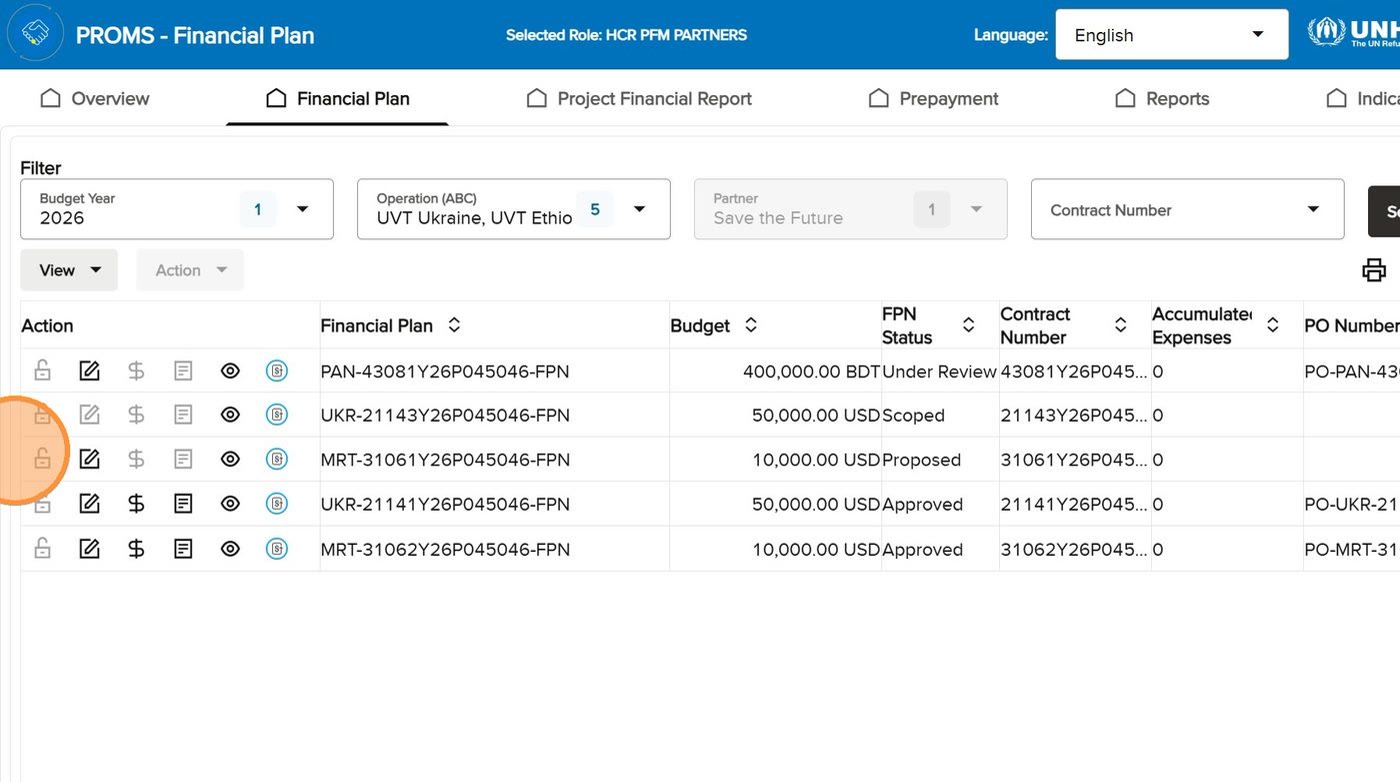
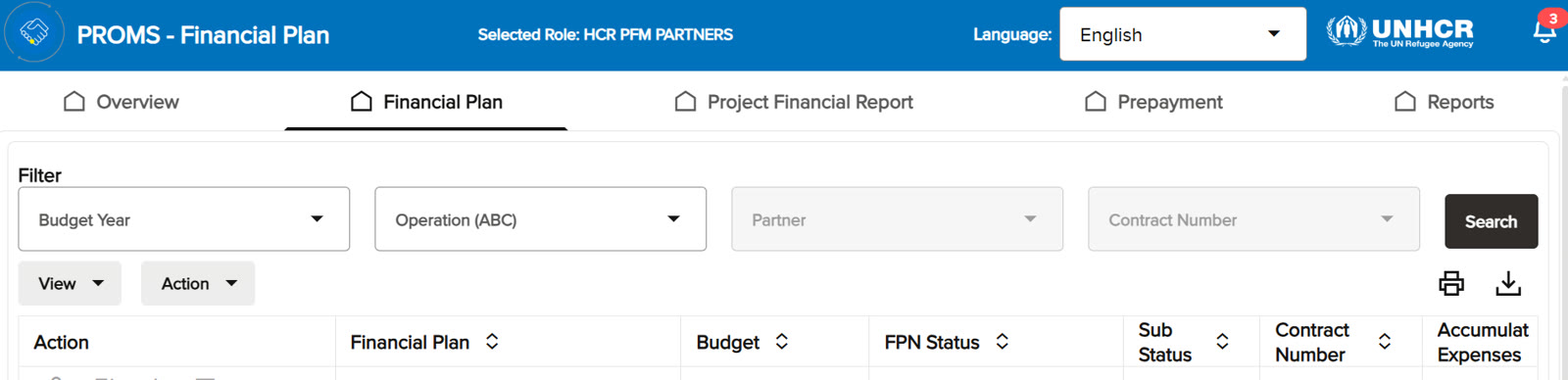
6bقم باستخدام عناصر التصفية لإيجاد الخطة المالية (FPN) عندما يحين وقت قيام دورك بالتصرف
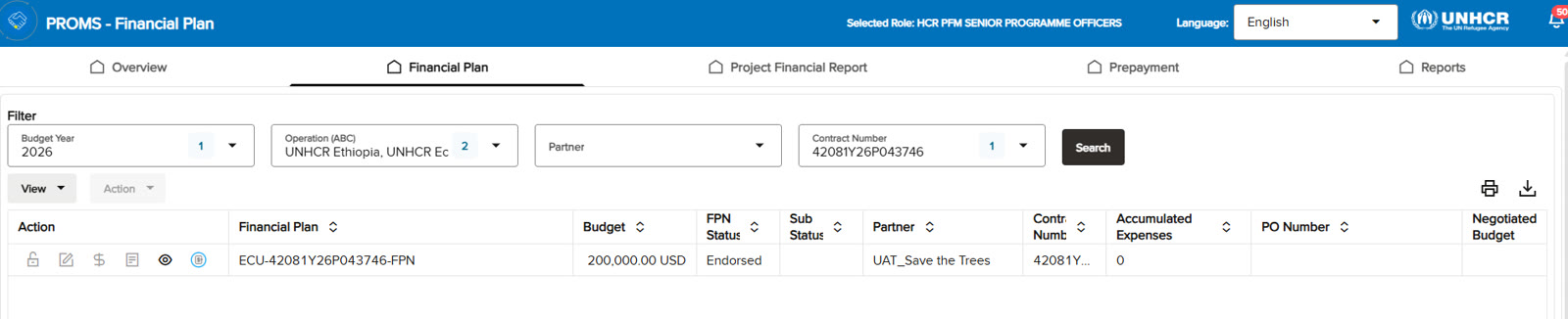
قم بالتصفية حسب سنة الميزانية (Budget Year)، ومكتب المفوضية (Operation)، والشريك (Partner)، ورقم العقد (Contract Number) (إن كان معروفًا). حدد «بحث»، وتحقق من حالة الخطة المالية، وافتح السجل فقط عندما تكون خيار «تحرير» نشطًا.
الدور
الحالة القابلة للتنفيذ المتوقعة
حالة التسليم
ماذا يحدث بعد ذلك
مسؤول إدارة البرامج مبتدئ Junior Programme Officer
تم تحديد نطاقه أو مراجعته
مقترح
إعداد الاقتراح الأول أو معالجة تعديلات الشريك.
شريك Partner
المقترح
مُعتمد أو مُعدّل
الموافقة على البنود المقبولة أو تعديل البنود المطعون فيها.
مسؤول إدارة البرامج أول Senior Programme Officer
تمت الموافقة
متفق عليه أو مقترح
الموافقة على البنود المقبولة أو إعادة البنود المعدلة إلى الشريك بصفتها مقترحة.
السلطة المفوضة Delegated Authority
متفق عليه
تمت الموافقة
اجري مراجعة لأمر الشراء الناتج في Oracle كلاود إي آر بي (Cloud ERP).
استخدم عوامل التصفية لتحديد رقم الخطة المالية الصحيح، ثم تأكد من حالته وإجراء "التحرير" النشط.
6cمكونات الخطة المالية
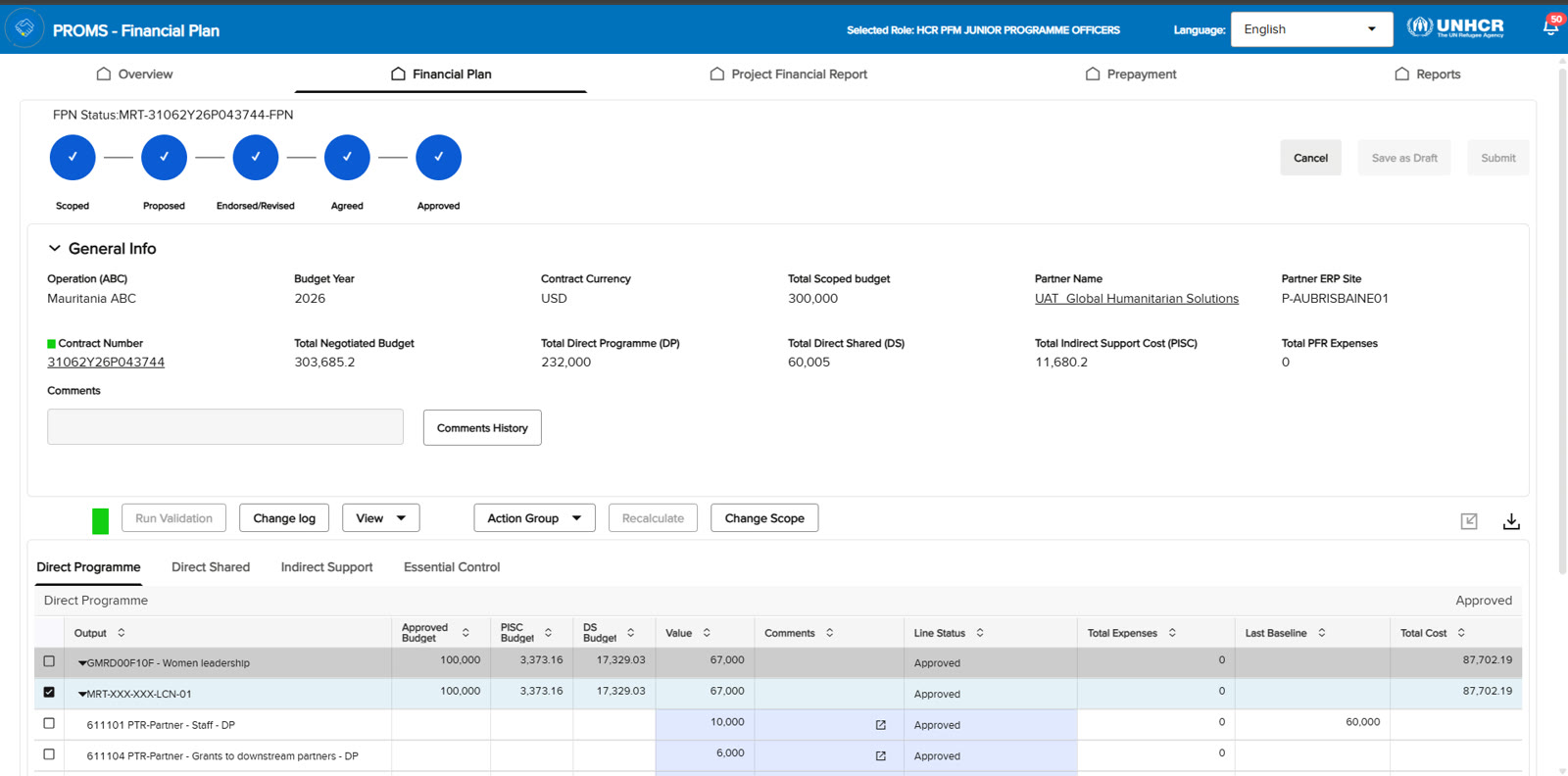
تحدد الصفحة المُشروحة أدناه الضوابط المشتركة التي يواجهها المستخدمون طوال عملية التفاوض.
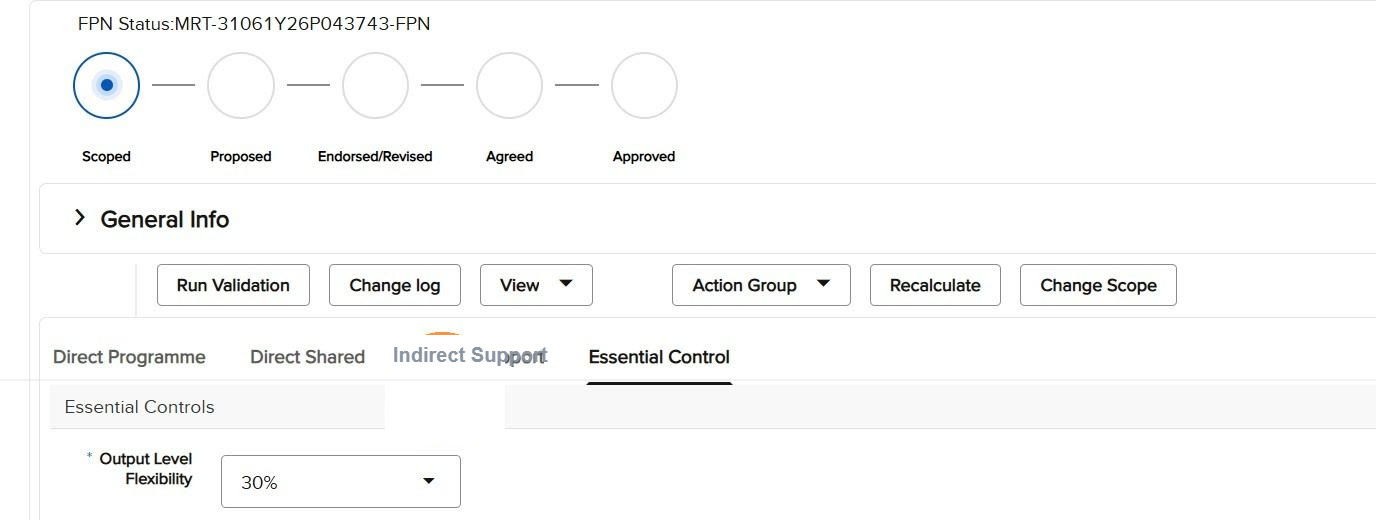
صفحة الخطة المالية القياسية، مع توضيحات بدءًا من رقم الخطة المالية وصولًا إلى نطاق التغيير.
رقم
الميزة
الغرض
1
رقم الخطة المالية (FPN Number)
المعرف الفريد الذي يظهر في أعلى الصفحة.
2
شريط التقدم (Process Bar)
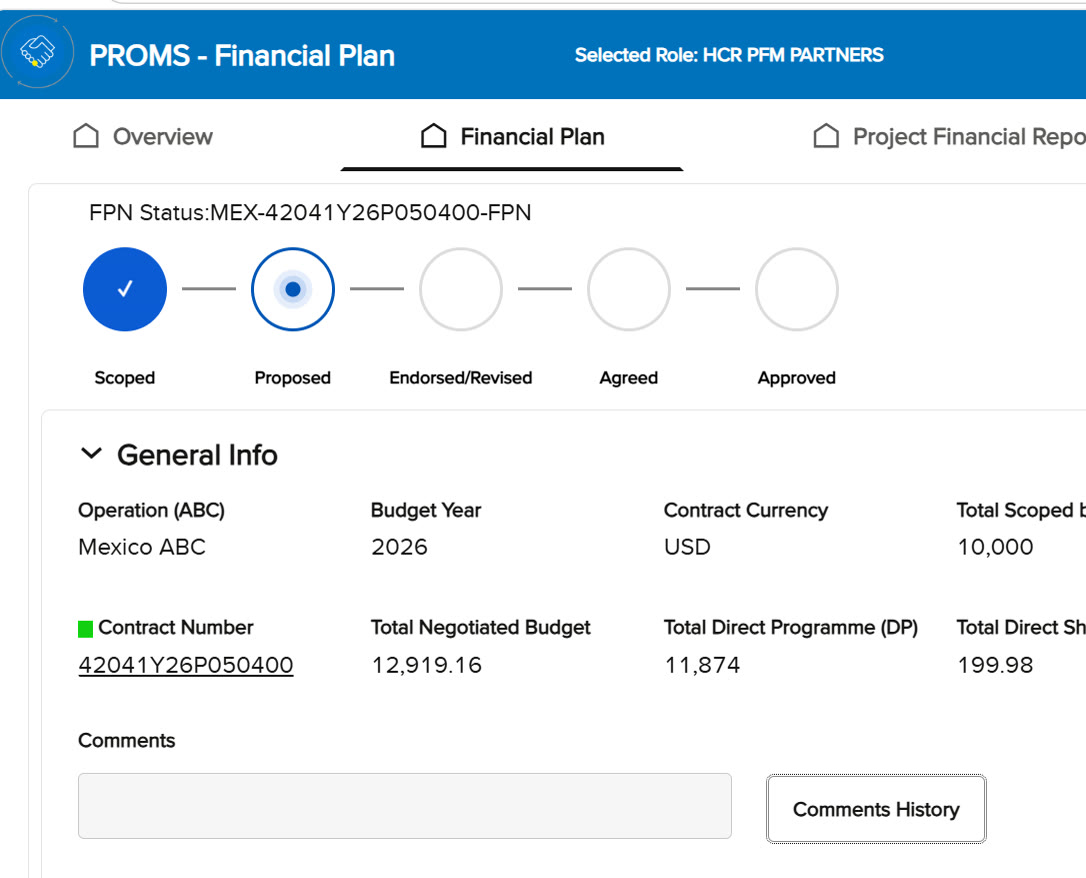
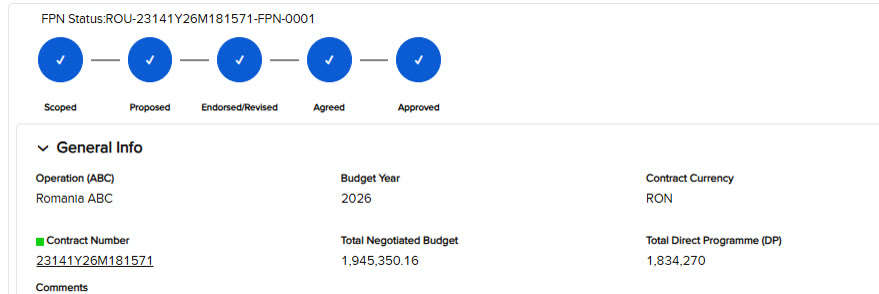
يعرض المراحل التالية: محدد النطاق، مقترح، معتمد/منقح، متفق عليه، وموافق عليه. تظهر المراحل المكتملة بعلامة اختيار مملوءة.
3
المعلومات العامة (General Info)
تعرض مكتب المفوضية، والسنة المالية، والعملة، والشريك، والعقد، والإجماليات المحسوبة. يمكن طي هذه اللوحة.
4
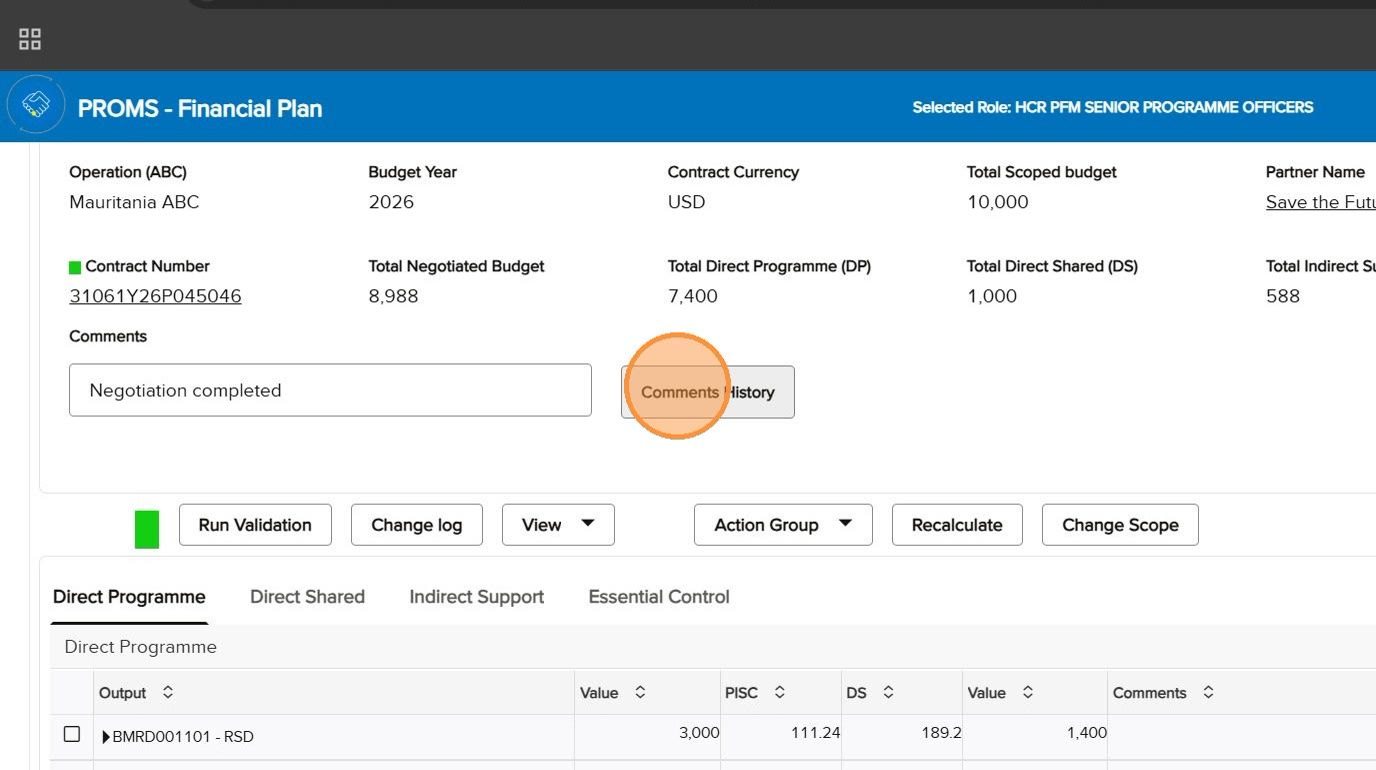
التعليقات العامة وسجل التعليقات (General comments and Comments History)
التعليق الحالي يدعم الطلب؛ بينما يحفظ سجل التعليقات مسار المفاوضات بالكامل.
5
تشغيل التحقق من الصحة (Run Validation)
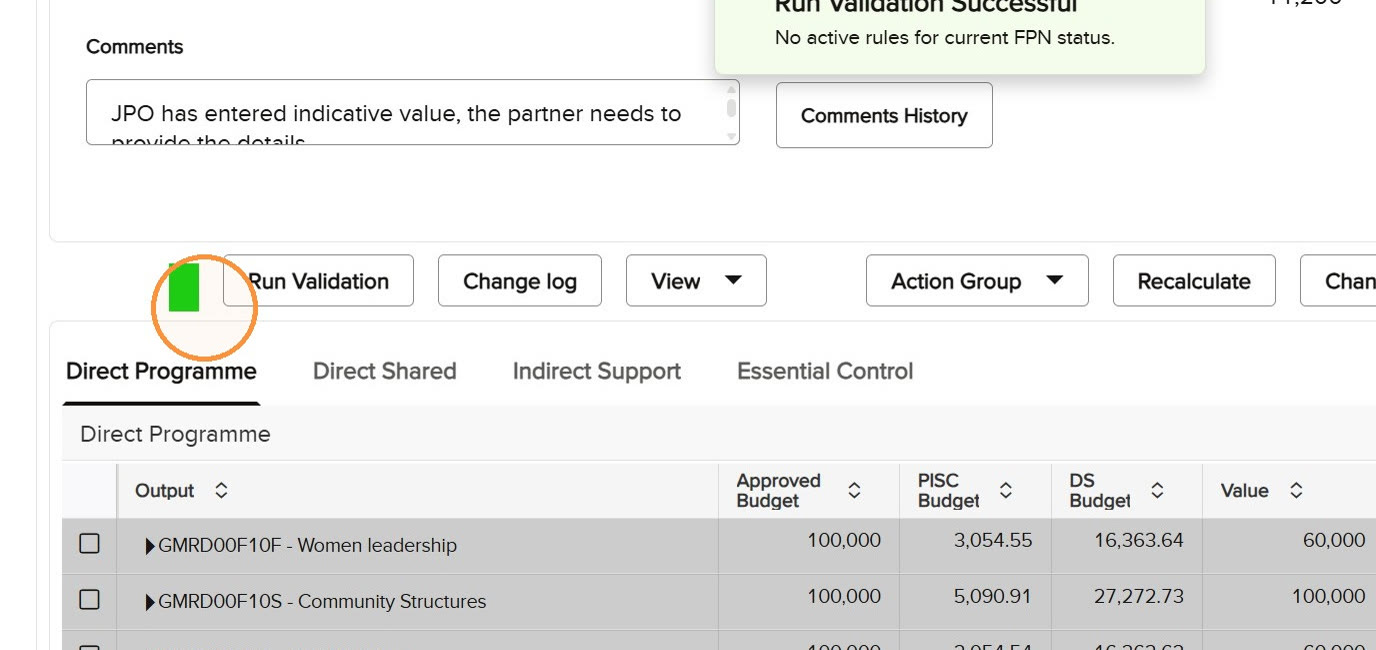
اللون البرتقالي يعني أن الأمر قيد الانتظار أو قد تغير منذ آخر فحص؛ واللون الأحمر يعني فشل إحدى القواعد؛ واللون الأخضر يعني اجتياز الفحوصات الحالية.
6
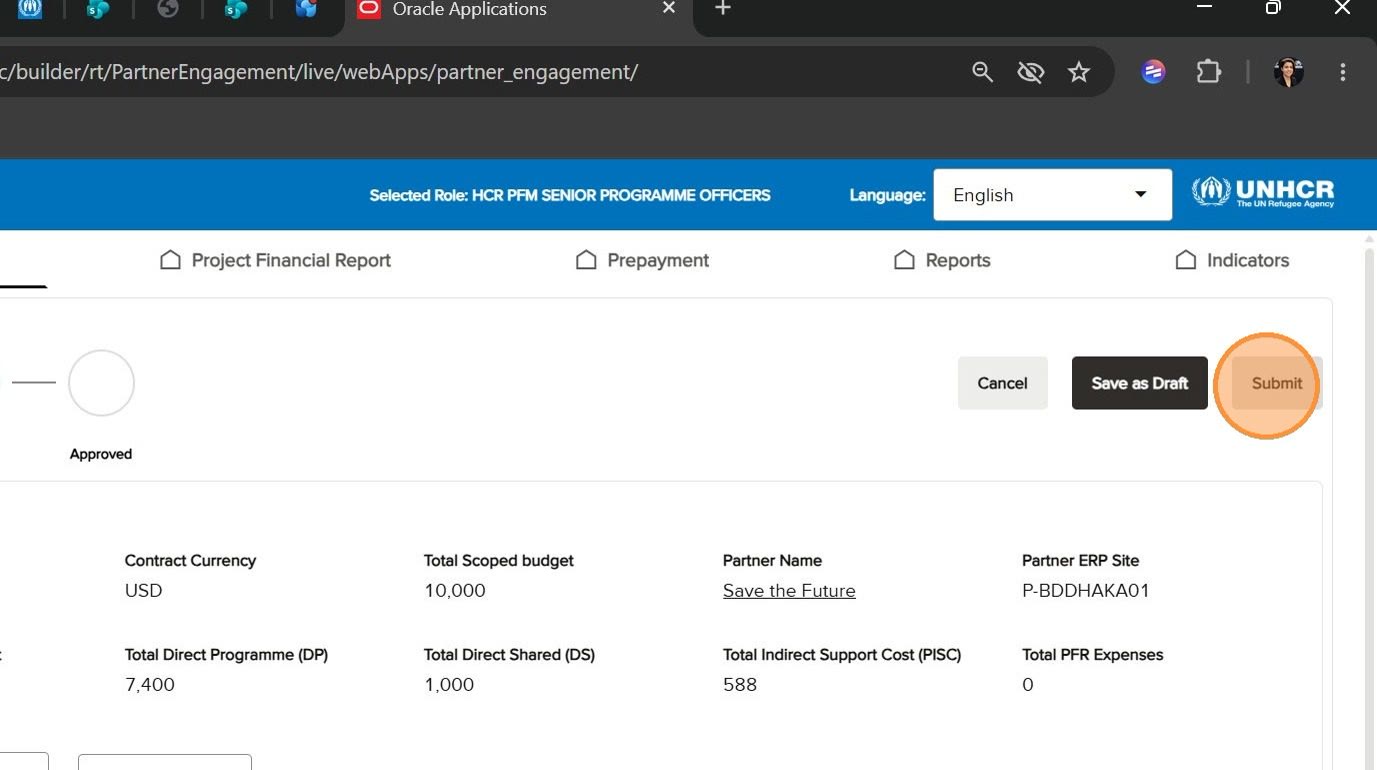
إلغاء، حفظ كمسودة، وإرسال (Cancel, Save as Draft and Submit)
تظل خيار «إرسال» غير نشط حتى تنجح عملية التحقق من الصحة. أما خيار «حفظ كمسودة» فيحتفظ بالعمل دون توجيه الخطة المالية.
7
عرض (View)
يضيف أو يزيل أعمدة الشبكة مثل «إجمالي المصروفات» و«آخر خط أساس» و«إجمالي التكلفة».
تحديث جميع إجماليات المعلومات العامة بعد تغيير القيم على مستوى الحساب.
10
تغيير النطاق (Change Scope)
وظيفة خاصة بمفوضية الأمم المتحدة لشؤون اللاجئين تُستخدم عندما يتعين إعادة فتح النطاق الأساسي في نظام COMPASS؛ وهي ليست جزءًا من المفاوضات الروتينية.
معلومات عامة في البداية
قد تظل الإجماليات المتفاوض عليها فارغة أو صفرًا حتى يتم إدخال القيم وتشغيل "إعادة الحساب". يظل إجمالي نفقات التقرير المالي للمشروع صفرًا حتى أول خطة مالية معتمدة.
التعليقات وسجل المراجعة
استخدم "سجل التعليقات" لفهم القرارات السابقة. استخدم "سجل التغييرات" لتصدير التغييرات في بنود الحساب، بما في ذلك الحقل والقيمة القديمة والقيمة الجديدة والمستخدم والتاريخ.
توفر «المعلومات العامة» و«سجل التعليقات» الملخص المالي وسجل المفاوضات.
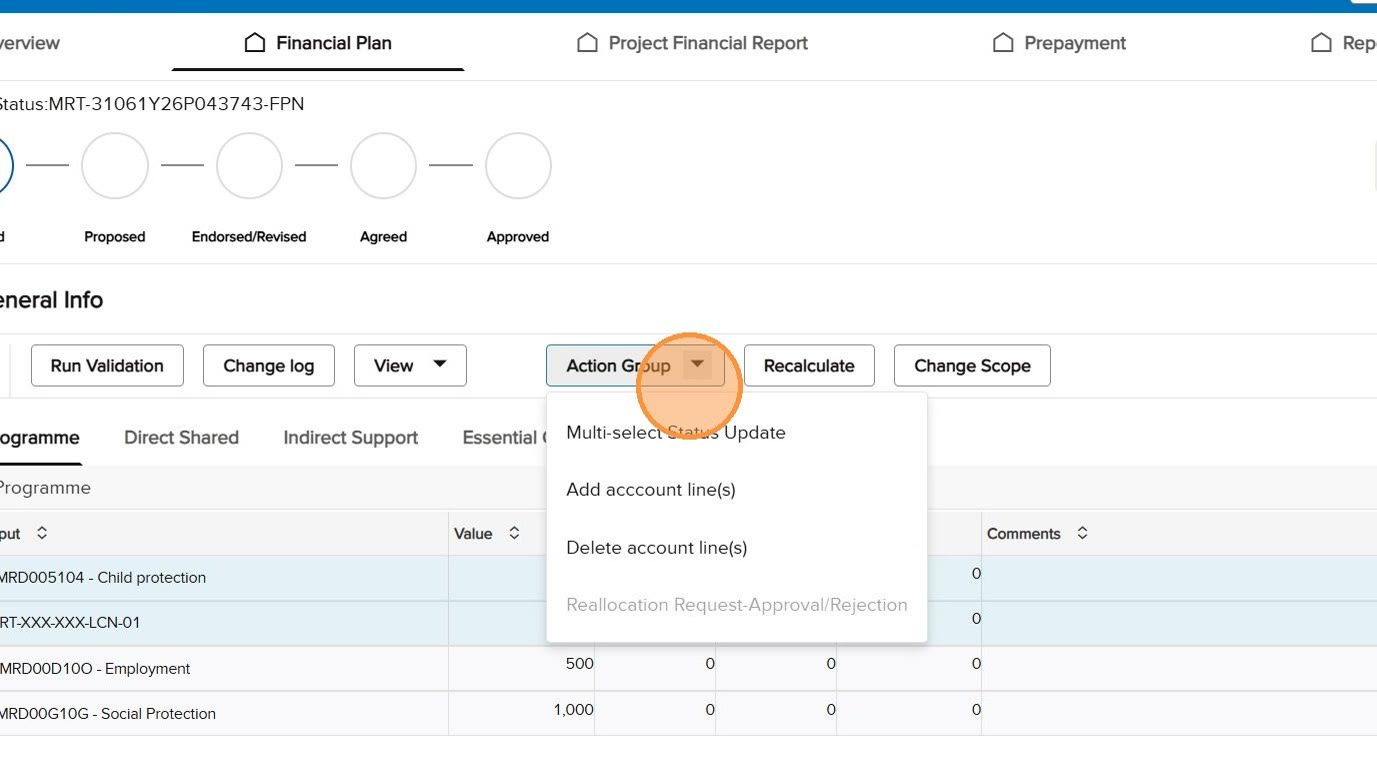
توفر «مجموعة الإجراءات» خيارات صيانة الحساب والحالة الجماعية.
ألوان التحقق من الصحة
البرتقالي: معلّق أو تم تغييره. الأحمر: فشل في القاعدة. الأخضر: تم اجتياز القاعدة.
ضوابط الإرسال
قبل التحقق من الصحة باللون الأخضر، يكون زر "إرسال" معطلاً. بعد التحقق من الصحة باللون الأخضر، يصبح زر "إرسال" نشطًا.
قبل التحقق الناجح: زر «إرسال» غير متاح.
بعد التحقق الناجح: زر "إرسال" متاح.
6dالضوابط الأساسية — الملكية والتوافر
تحتوي «الضوابط الأساسية» و«الدعم غير المباشر» على قيم تحددها مفوضية الأمم المتحدة لشؤون اللاجئين. يقوم الشركاء بمراجعتها دون تعديلها.
التحكم
مسؤول إدارة البرامج مبتدئ
شريك
مسؤول إدارة البرامج أول
مرونة مستوى المخرجات: 0٪، 30٪ أو 50٪
تعيين وتحرير
المراجعة فقط
المراجعة، والتعديل عند الضرورة
معدل تكاليف الدعم غير المباشر للشريك
يتم تحديده وفقًا لنوع الكيان القانوني
المراجعة فقط
المراجعة، والتعديل عند الضرورة
تغيير النطاق
مفوضية الأمم المتحدة لشؤون اللاجئين فقط عندما يتعين تغيير النطاق في نظام COMPASS
غير نشط
مخصص للمفوضية فقط، وليس إجراء تفاوضي روتيني
يتم تعيين مرونة مستوى الإخراج من قبل المفوضية.
يتم اختيار معدل PISC من قبل المفوضية ويُحسب بعد الضغط على "إعادة الحساب".
6eالتكاليف المشتركة— إضافة حسابات وقيم وتعليقات
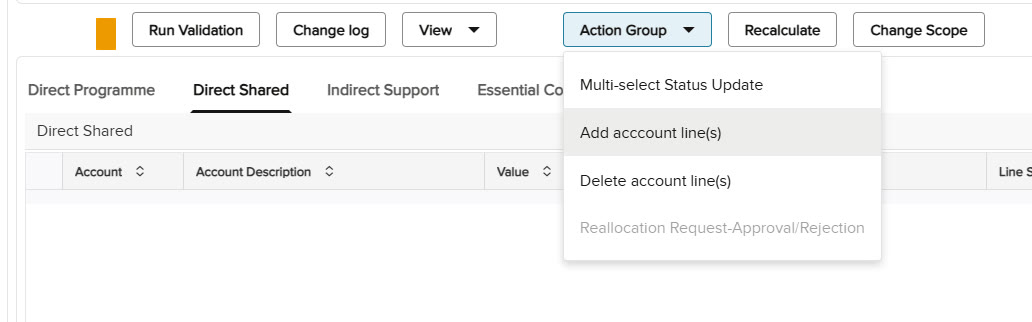
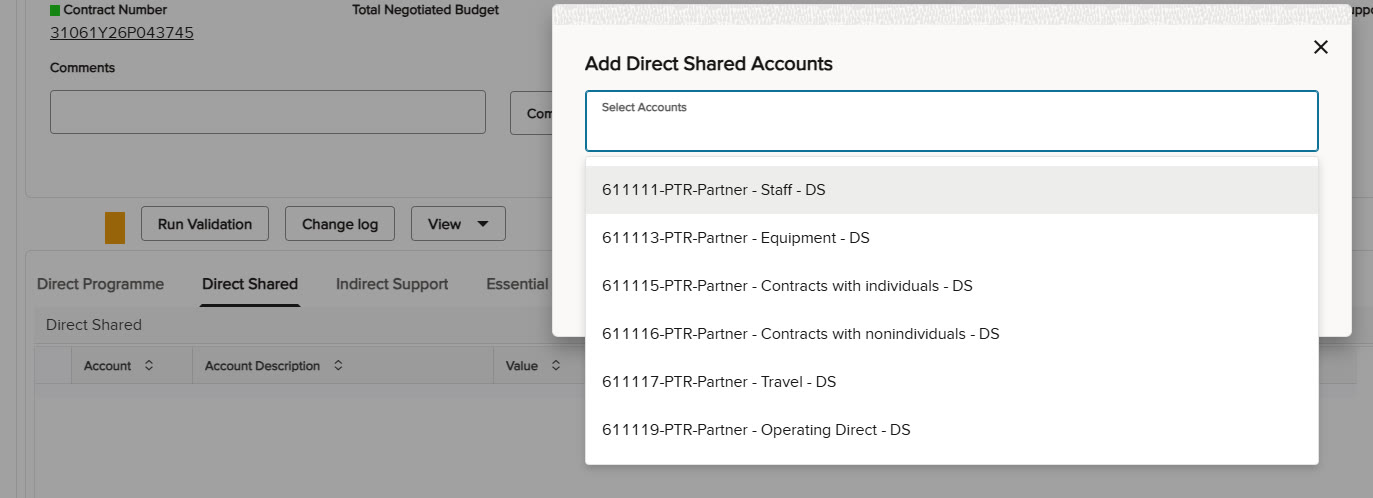
افتح " التكاليف المشتركة (Direct Shared)".
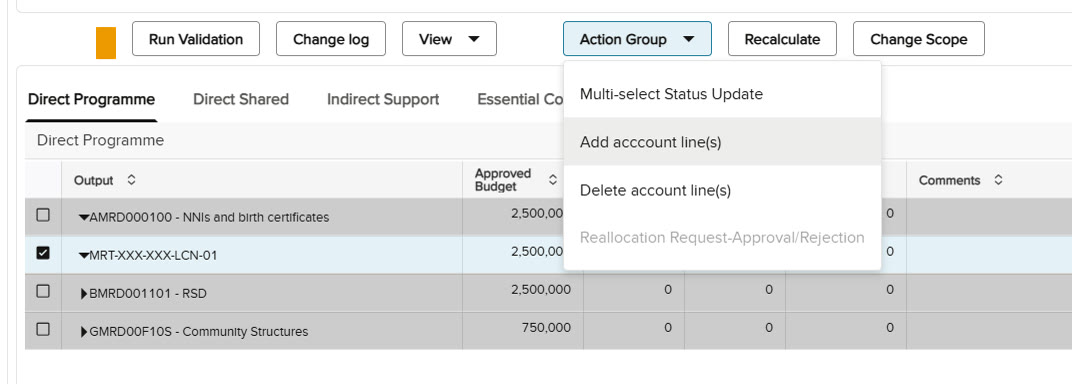
حدد " مجموعة الإجراءات (Action Group)" ثم "إضافة سطر (أسطر) حساب (Add account line(s))".
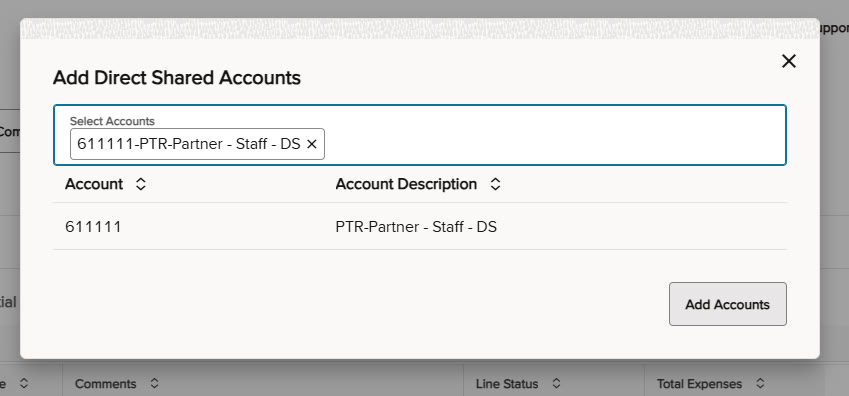
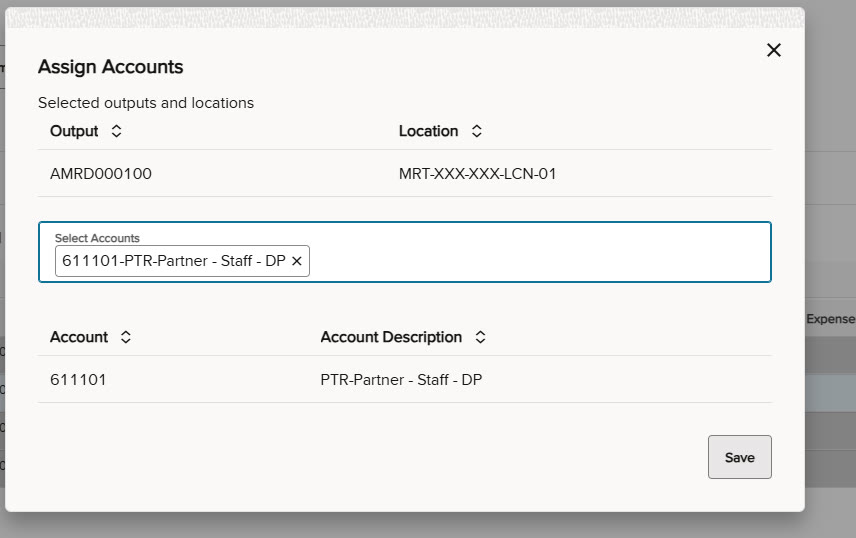
اختر الحساب المطلوب وحدد " إضافة حسابات (Add Accounts)".
انقر نقرًا مزدوجًا على خلية "القيمة (Value)" وأدخل المبلغ.
أضف تعليقًا واضحًا على السطر كلما تم تغيير القيمة أو الحالة؛ التعليق إلزامي للسطور "المعدلة".
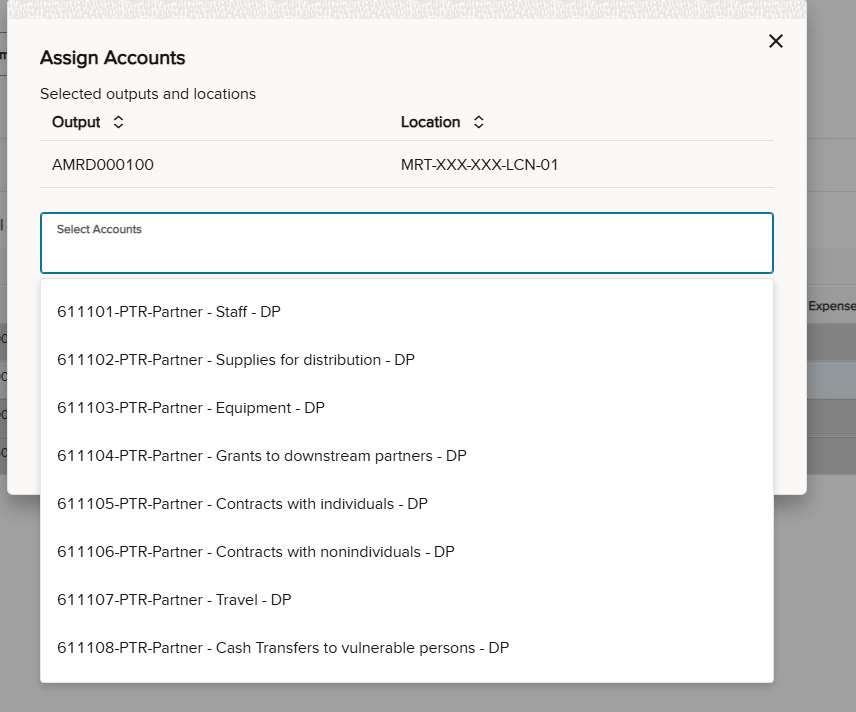
حدد حساب التكاليف المباشرة "Direct Programme" المطلوب.
احفظ الحساب المحدد.
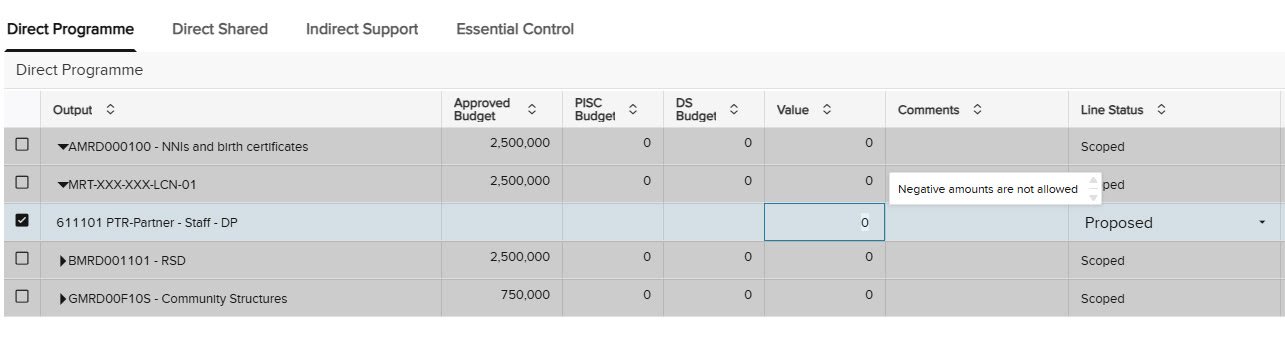
يظهر الحساب ضمن المخرجات والموقع المحددين.
انقر نقرًا مزدوجًا على خلية "القيمة" لإدخال مبلغ أو تعديله.
6gوظائف التصدير والاستيراد
استخدم «التصدير» عندما تحتاج عدة حسابات أو قيم إلى صيانة جماعية. أكمل أوراق عمل «التكاليف المباشرة» و«التكاليف المشتركة» باستخدام ورقة مرجعية «الحساب» و«وصف الحساب»، ثم احفظ المصنف وأعده إلى تطبيق برومز (PROMS App).
القسم 7 · دور مفوضية الأمم المتحدة لشؤون اللاجئين
مسؤولو إدارة البرامج المبتدئون (HCR PFM Junior Programme Officers)
إعداد الاقتراح الأول ومعالجة أي تعديلات من الشركاء.
تحقق من دور "مسؤول إدارة البرامج المبتدئ"، وافتح "الخطة المالية" وحدد موقع الخطة المالية في حالة "محددة النطاق". إذا أعاد الشريك الخطة، فحدد موقعها في حالة "تمت مراجعتها".
النتيجة المتوقعة
يكون خيار "التعديل" نشطًا ويتم فتح الخطة المالية الصحيح.
7.2
تعيين الحقول التي تتحكم فيها مفوضية الأمم المتحدة لشؤون اللاجئين
اختر "إعادة الحساب" وتأكد من أن إجمالي الميزانية المتفاوض عليها، وإجمالي التكاليف المباشرة، وإجمالي التكاليف المشتركة، وإجمالي الدعم غير المباشر تعكس القيم على مستوى الحساب.
عندما تعود الخطة المالية بحالة «منقحة»، افتح «سجل التعليقات»، وافحص كل سطر «منقح» في «التكاليف المباشرة» و«التكاليف المشتركة»، ثم اقبل الحساب/القيمة أو قم بتصحيحها. أضف تعليقًا وقم بتعيين كل سطر تم حله إلى حالة «مقترح». أعد الحساب، وقم بالتحقق من الصحة، ثم أرسله مرة أخرى إلى الشريك.
القسم 8 · دور الشريك
دور الشريك (HCR PFM Partners)
مراجعة الميزانية المقترحة حسابًا بحساب والموافقة عليها أو تعديلها.
النظام: تطبيق برومز (PROMS App)مقترح - معتمد أو منقح
أعد حساب الإجماليات، وقم بإجراء التحقق من الصحة وحل كل خطأ. أرسل الطلب بعد أن يتحول لون "التحقق من الصحة" إلى الأخضر.
نتيجة التوجيه: إذا كان أي بند «مُعدَّل»، تعود الخطة المالية إلى مسؤول إدارة البرامج المبتدئ. وإذا كانت جميع البنود «مُصادَق عليها»، تنتقل إلى مسؤول إدارة البرامج الأول.
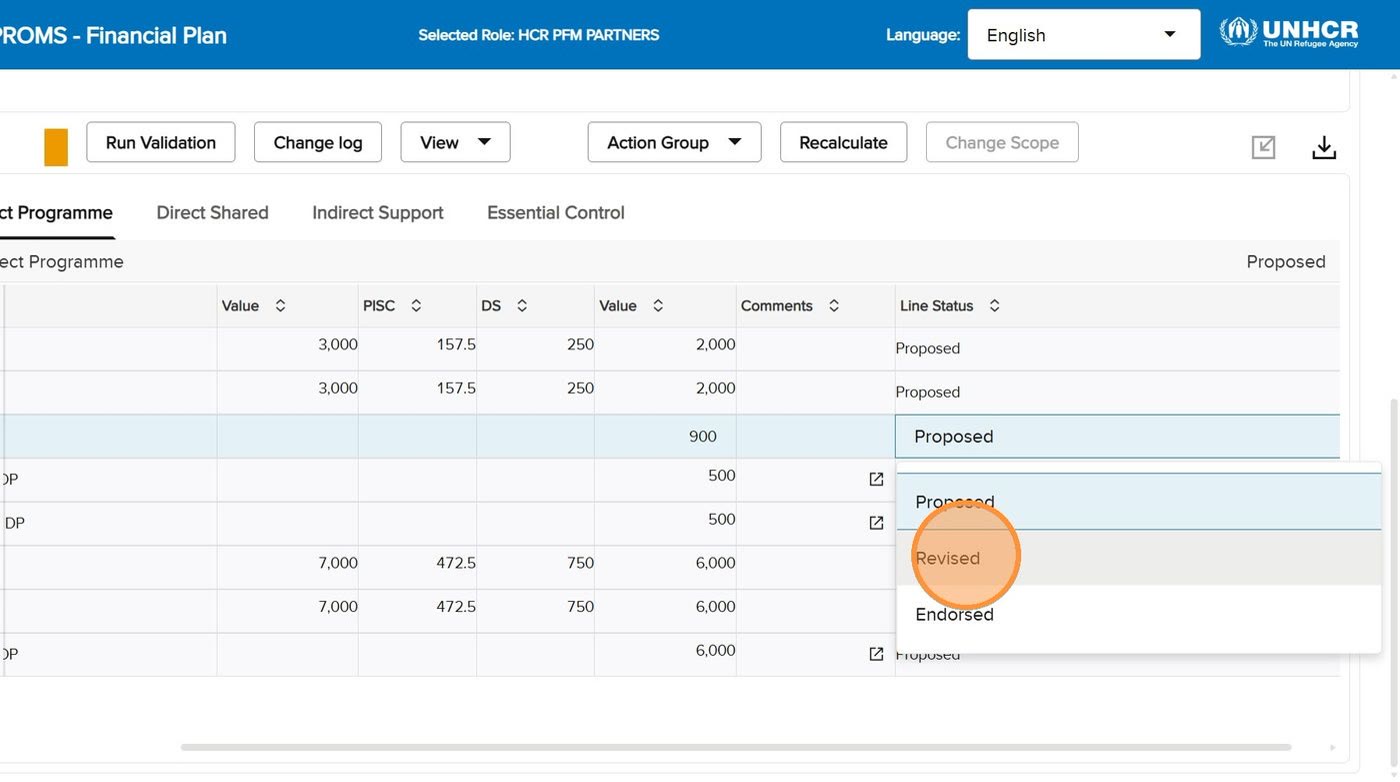
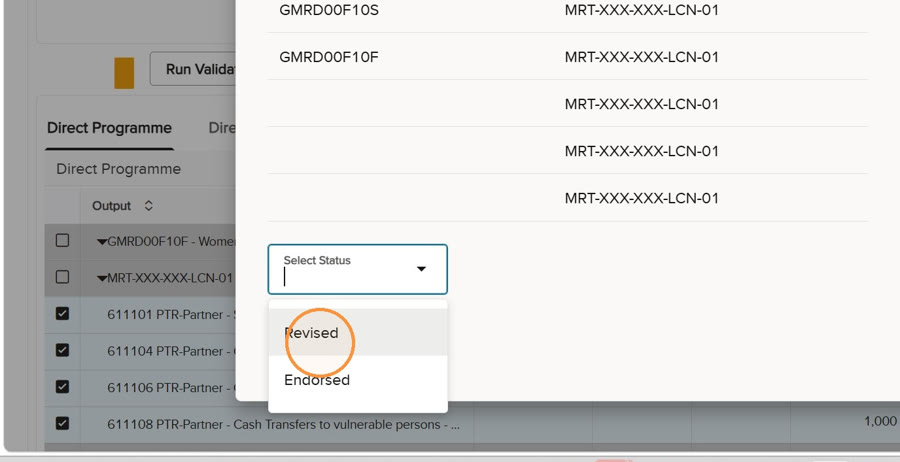
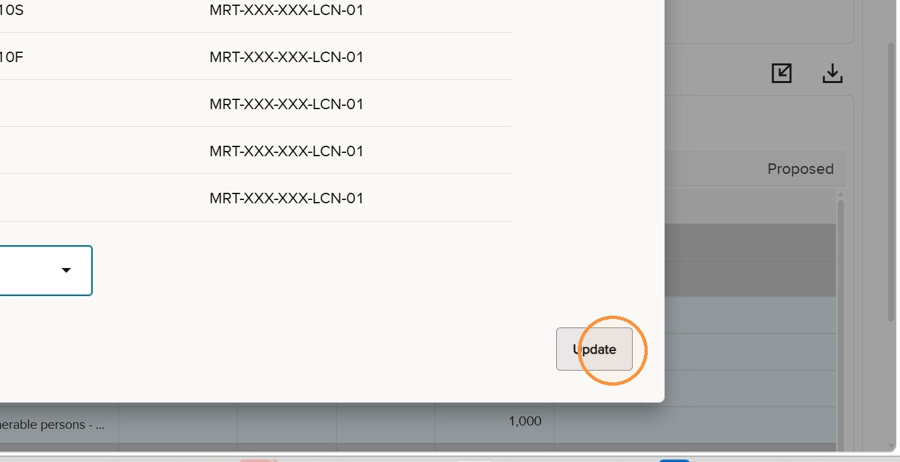
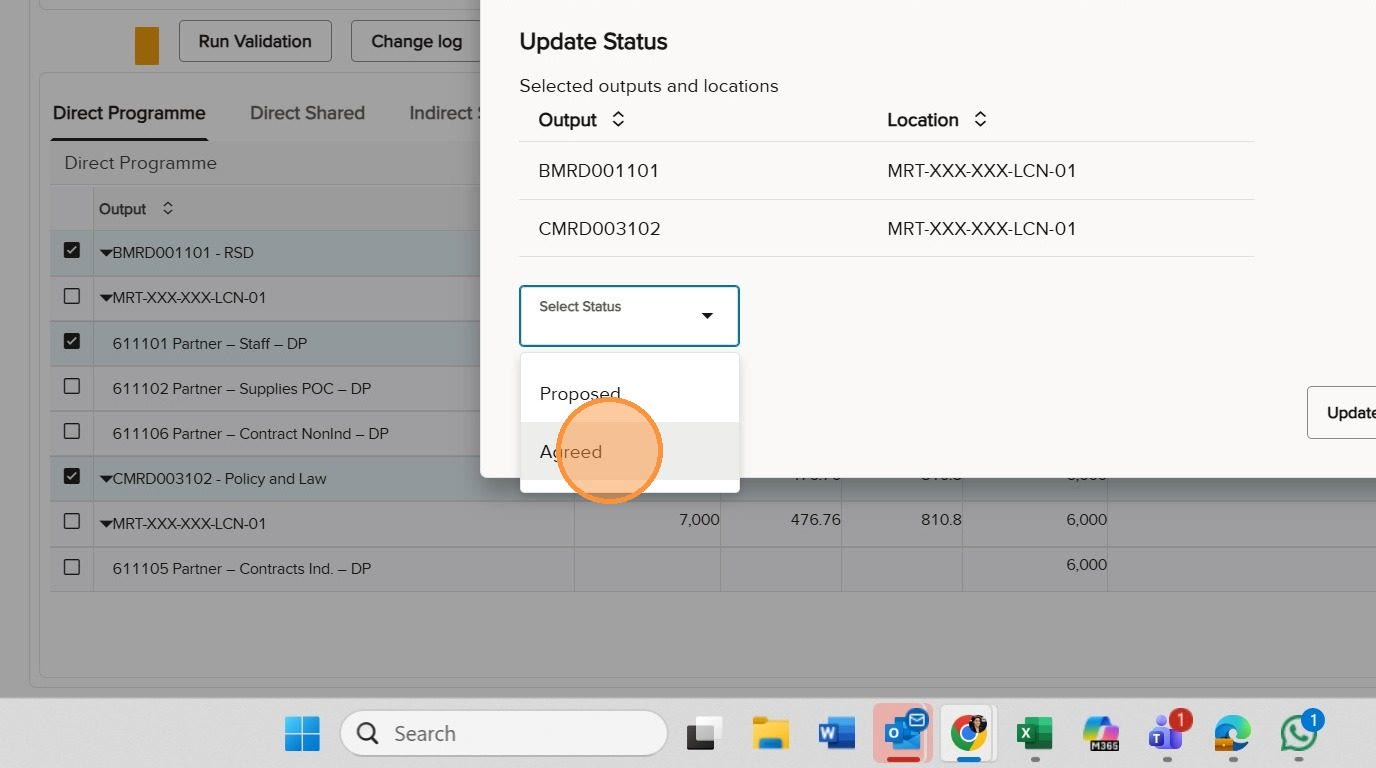
قم بتطبيق الحالة المحددة على جميع بنود الحساب المطلوبة.
عندما يعود نموذج الخطة المالية المصحح من مسؤول إدارة البرامج المبتدئ بوضع «مقترح»، اقرأ التعليقات الجديدة وأعد تقييم الأسطر التي تم تغييرها. قم بالموافقة على الأسطر المقبولة أو قم بمراجعتها مرة أخرى مع إضافة تعليق، ثم أعد الحساب، وقم بالتحقق من الصحة، ثم أرسل النموذج.
القسم 9 · دور مفوضية الأمم المتحدة لشؤون اللاجئين
مسؤول إدارة البرامج الأول (HCR PFM Senior Programme Officer)
إكمال المراجعة النهائية والتحقق من الصحة والموافقة قبل إنشاء أمر الشراء.
النظام: تطبيق برومز (PROMS App)تمت الموافقة عليه - تم الاتفاق عليهمقترح - تأكيد الشريك
اقرأ «المعلومات العامة» و«سجل التعليقات» و«سجل التغييرات» عند الحاجة. تأكد من أن «الضوابط الأساسية» و«الدعم غير المباشر» لا تزال مناسبة. قم بمراجعة كل بند في حساب «التكاليف المباشرة» وحساب «التكاليف المشتركة».
اجري مراجعة لتعليقات التفاوض قبل اتخاذ القرار النهائي بشأن الاتفاق.
اضبط بنود الحساب المقبولة على "متفق عليه". إذا أضفت حسابًا أو غيرت قيمة، فاشرح التغيير في تعليق واترك هذا البند في حالة "مقترح" لتأكيد شريكك. استخدم "تحديث الحالة بالتحديد المتعدد" لمجموعات البنود.
استخدم "متفق عليه" عند قبول الحساب والقيمة المعتمدة.
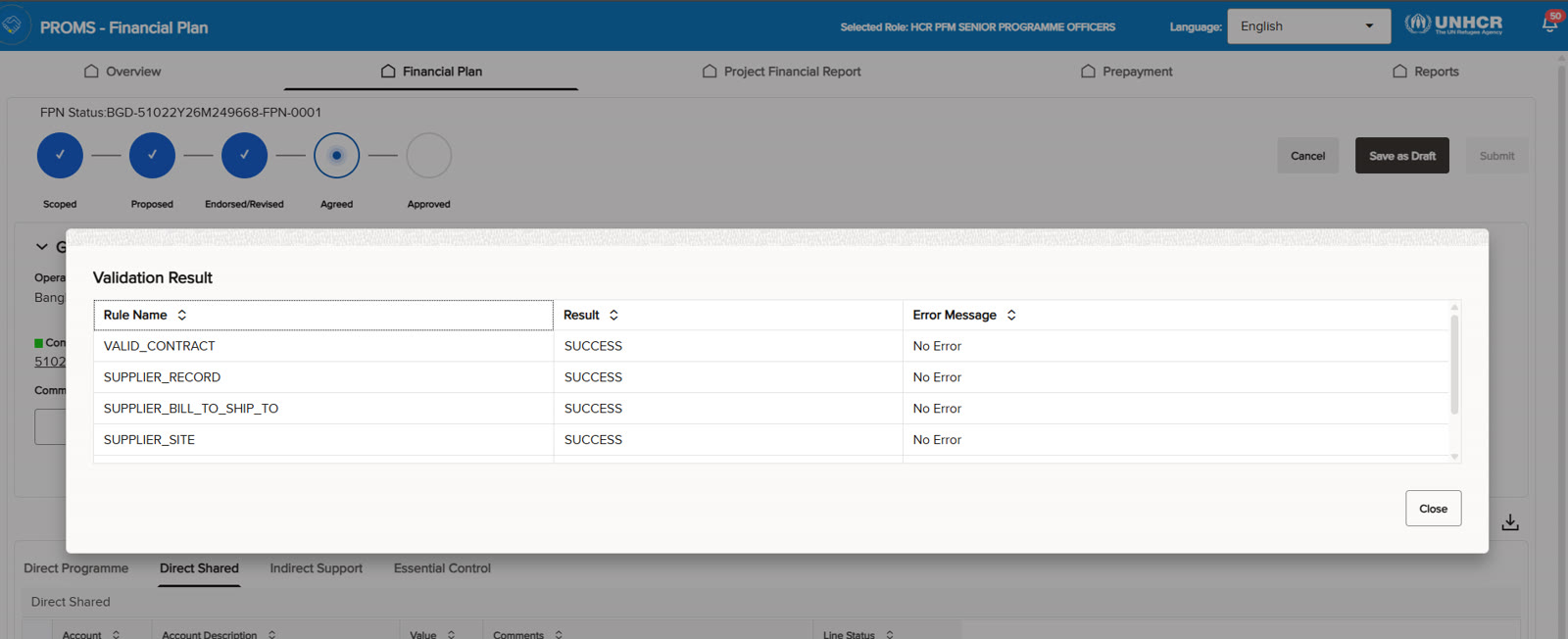
أعد الحساب أولاً، ثم حدد «تشغيل التحقق من الصحة». قم بمراجعة كل صف في جدول «نتائج التحقق من الصحة»، بما في ذلك «اسم القاعدة» و«النتيجة» و«رسالة الخطأ». قد تشمل عمليات الفحص ذات الصلة العقد والمورد وموقع المورد والعملة والأموال المتاحة في المشروع.
انجاز مراجعة لكل قاعدة من قواعد التحقق بدلاً من الاعتماد فقط على المؤشر العام.
قبل التحقق من الصحة باللون الأخضر، تظل زر «إرسال» معطلة. بعد التحقق من الصحة بنجاح، يصبح زر «إرسال» نشط. إذا كان كل سطر في حالة «موافق عليه»، فإن الإرسال ينقل الخطة المالية إلى حالة «موافق عليه» ويبدأ عملية أمر الشراء. إذا بقي أي سطر في حالة «مقترح»، فإن الإرسال يوجه الخطة المالية مباشرةً إلى الشريك.
لا تصبح ميزة "الإرسال" نشطة إلا بعد نجاح عملية التحقق من الصحة.
9.6
حل مشكلة عدم كفاية الرصيد أثناء قيام تطبيق برومز (PROMS App) بالتحقق
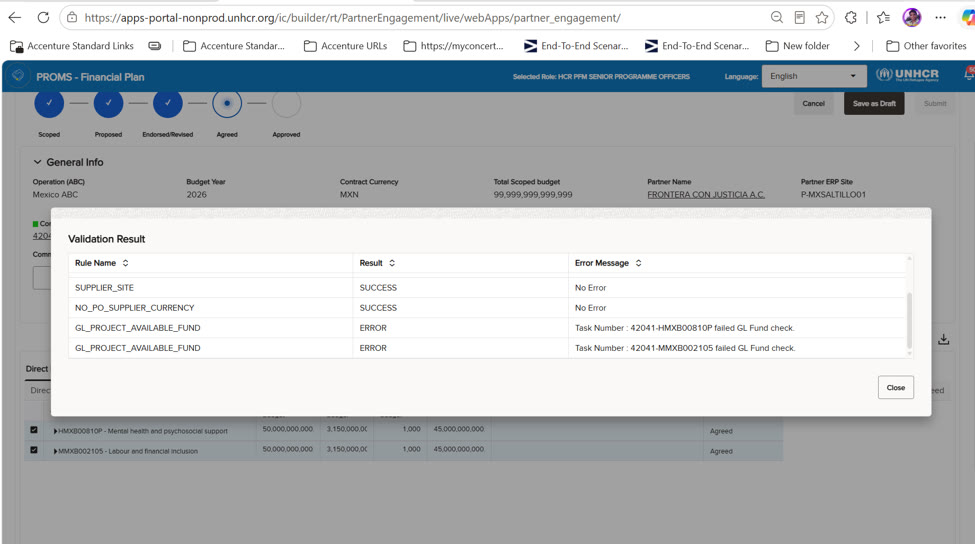
إذا عادت قيمة GL_PROJECT_AVAILABLE_FUND بـ «خطأ»، فافحص المهمة المتأثرة ورسالة الخطأ. قم بتخفيض مبلغ الخطة المالية أو تعديله ليتناسب مع التمويل المتاح، أو نسق مع الزملاء المعنيين بالميزانية لتوفير الأموال. أعد الحساب إذا تغيرت القيم، ثم قم بتشغيل عملية التحقق من الصحة مرة أخرى.
يحدد فحص الأموال الفاشل المهمة المتأثرة ويحظر الإرسال.
إذا بقيت أي بند في حالة «مقترح»، يقوم الشريك بمراجعتها. يتم إرجاع الرد «موافق عليه» مباشرةً إلى مسؤول إدارة البرامج الأول. أما الرد «معدل» فيُرجع إلى مسؤول إدارة البرامج المبتدئ لمزيد من التفاوض. كرر المراجعة وإعادة الحساب والتحقق من الصحة والإرسال حتى تصبح جميع البنود في حالة «موافق عليه».
9.8
نقل "موافق عليه" إلى موافقة أمر الشراء (PO)
بمجرد أن تصبح كل بند «موافق عليه» ويظهر التحقق باللون الأخضر، قم بإرسال الخطة المالية. تحصل الخطة المالية على حالة «موافق عليه» وتبدأ عملية أمر الشراء في نظام كلاود إي آر بي (Cloud ERP).
يؤدي الإرسال إلى نقل الخطة المالية المتفق عليها إلى عملية أمر الشراء.
القسم 10 · كلاود إي آر بي (Cloud ERP) و إكونكس (Aconex)
إنشاء أمر الشراء والموافقة عليه
الموافقة على أمر الشراء وإدارة عمليات التحقق من عمليات التمويل الفاشلة والتحقق من النتائج النهائية.
Oracle Cloud ERPتطبيق برومز (PROMS App)إكونكس (Aconex)متفق عليه - معتمد
10a
الموافقة على أمر الشراء والتحقق من النتائج النهائية
بعد أن تصبح حالة الخطة المالية "موافقًا عليه"، يتم إنشاء أمر الشراء (PO) في نظام كلاود إي آر بي (Cloud ERP) ويتم توجيهه عبر مسار عمل الموافقة المعمول به. يقوم صاحب السلطة المفوض بمراجعة تفاصيل أمر الشراء قبل اتخاذ القرار.
10b
استثناء — فشل فحص التمويل أثناء إنشاء أمر الشراء
يقوم نظام كلاود إي آر بي (Cloud ERP) بإجراء فحص منفصل للأموال أثناء إنشاء أمر الشراء. إذا فشل الفحص، يتم إنشاء أمر الشراء بحالة «غير مكتمل » مع حالة فحص التمويل = «فشل». ترسل Oracle خطأً عملياتيا يفيد بـ«عدم كفاية التمويل» إلى نظام PROMS ولا يمكن لأمر الشراء المضي قدمًا نحو الموافقة.
10c
حل مشكلة أمر الشراء غير مكتمل بعد فشل فحص التمويل
الخيار 1 — إتاحة الأموال وإعادة التقديم
حل مشكلة التمويل. يعود كبير مسؤولي إدارة البرامج إلى الخطة المالية (FPN) ويُعيد تقديمها حتى تتمكن Oracle من إعادة فحص التمويل ومواصلة سير عمل الموافقة.
الخيار 2 — حذف أمر الشراء غير مكتمل
يستخدم المسؤول المصرح له دور «HCR PFM ADMINISTRATOR»، ويقوم بتمكين خيار «حذف أمر الشراء» (Delete PO) ثم يقدم الخطة المالية. يقوم نظام PROMS بإرسال طلب الحذف إلى نظام كلاود إي آر بي (Cloud ERP).
10d
تقوم الجهة المفوضة بمراجعة أمر الشراء والموافقة عليه
افتح إشعار Oracle الذي يحتوي على رقم أمر الشراء. قم بمراجعة تفاصيل العنوان والسطور وتأكد من أن أمر الشراء يعكس الخطة المالية المتفق عليها. حدد "الموافقة"، وأدخل التعليق المطلوب في نافذة التأكيد، ثم حدد "إرسال".
النتيجة المتوقعة: تتم الموافقة على أمر الشراء ويمكن التحقق منه بحالة «مفتوح».
10e
في حالة رفض أمر الشراء
يؤدي اختيار "رفض" إلى إيقاف عملية الموافقة. ولا تصبح الخطة المالية (FPN) "موافقًا عليه" وتعود العملية إلى خطوات مسؤول إدارة البرامج المبتدئ لتصحيحها.
10f
تحقق من أمر الشراء المعتمد في كلاود إي آر بي (Cloud ERP)
من الصفحة الرئيسية لنظام كلاود إي آر بي (Cloud ERP)، افتح "أوامر الشراء"، واستخدم ميزة البحث عن الأوامر، وحدد أمر الشراء حسب العقد أو معلومات أمر الشراء. افتح "عرض التفاصيل" وتحقق من المعلومات النهائية. تظهر حالة أمر الشراء المعتمد على أنها "مفتوح".
10g
تأكيد الموافقة على رقم الخطة المالية (FPN) في تطبيق برومز (PROMS App)
ارجع إلى بحث الخطة المالية وحدد السجل. تأكد من أن موافقة Oracle قد قامت بتحديث الخطة المالية تلقائيًا من "متفق عليه" إلى "موافق عليه".
تقوم Oracle بتحديث الخطة المالية المقابل إلى "موافق عليه" في تطبيق برومز (PROMS App).
10h
تحقق من المستندات النهائية في إكونكس (Aconex)
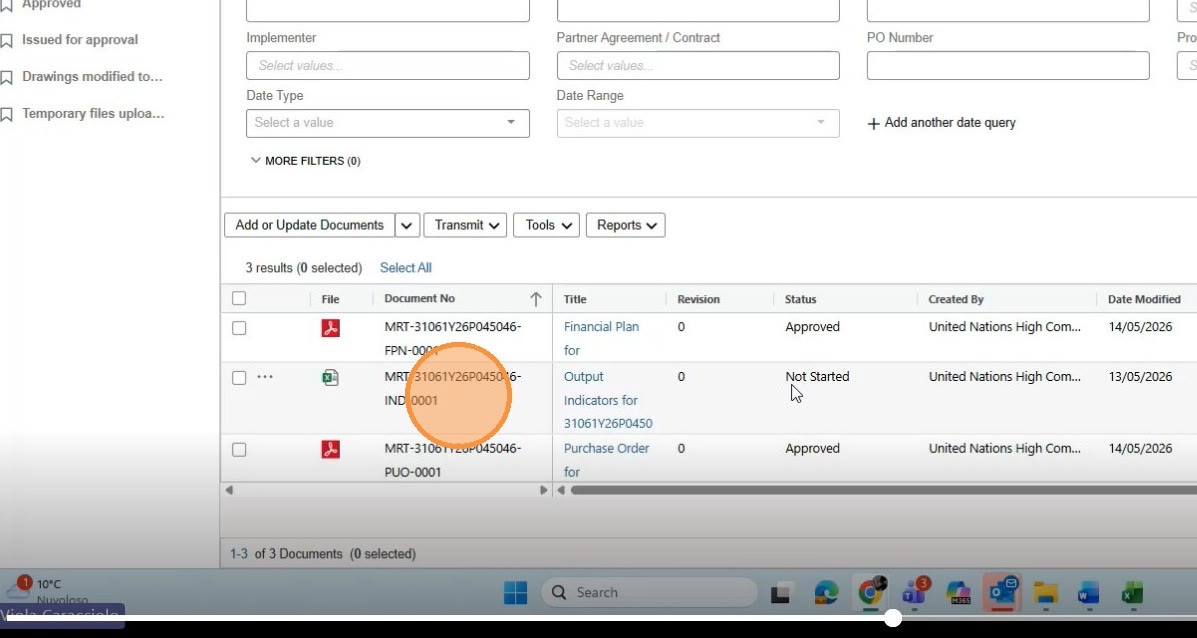
افتح العملية في إكونكس (Aconex) وانتقل إلى "سجل المستندات". ابحث حسب رقم العقد وتحقق من ملف PDF النهائي للخطة المالية وملف PDF لأمر الشراء وملف المؤشرات. افتح المستندات للتأكد من صحة الشراكة والعقد، ثم أرسل ملف PDF للخطة المالية إلى الشريك عبر إكونكس (Aconex).
ابحث حسب رقم العقد وتحقق من المستندات النهائية المعتمدة في إكونكس (Aconex).
11
الخلاصة
تكتمل مفاوضات الخطة المالية عند توثيق القرارات على مستوى الحساب، ونجاح عملية التحقق، والموافقة على أمر الشراء، والتحقق من السجلات النهائية.
مسؤول إدارة البرامج مبتدئ
تم تحديد الدور و الخطة المالية بشكل صحيح.
تم نظام الضبط الخاص بالمفوضية.
تمت مراجعة جميع الحسابات والقيم والتعليقات.
أعيد حساب الإجماليات.
ظهرت علامة التحقق باللون الأخضر قبل الإرسال.
شريك
تمت مراجعة كل سطر من سطور التكاليف المباشرة و التكاليف المشتركة.